
Průvodce nastavením plovoucí IP adresy VPS
Floating IP jsou klíčová funkce pro uživatele Cloudzy VPS, která vám umožňuje rychle přesunout IP adresy mezi servery. To vám pomůže udržovat online služby bez přerušení. Každý účet Cloudzy může mít až pět Floating IP, další IP adresy stojí $2.5/month each, které jsou nevrátný.
Důležité poznámky:
-
Floating IP jsou nerefundovatelné. Jakmile je přidáte ke svému účtu, poplatek je trvalý.
-
Až pět IP adres lze přiřadit současně na účet. Maximálně si můžete vyžádat 30 IP adres za měsíc.
-
Omezení oblasti: IP adresy přiřazené konkrétní oblasti nelze používat na instancích VPS v jiných oblastech.
-
Vyžaduje ruční nastavení: Plovoucí IP adresy musí být ručně nakonfigurováno na vašem VPS; nebudou fungovat automaticky.
Tato příručka vás provede procesem vyžádání, připojení a konfigurace Floating IP adres pro váš VPS na Linux i Windows.
Předpoklady
Před přidáním Floating IP adres:
-
Aktivní účet Cloudzy: Ujistěte se, že je váš účet registrován a ověřen.
-
Spuštěný VPS: Musíte mít Cloudzy VPS, k němuž chcete Floating IP adresu připojit.
-
Dostupnost IP: Ověřte, že jsou Floating IP adresy dostupné v oblasti vašeho VPS.
-
Znalosti v oblasti sítí: Buďte připraveni ručně nakonfigurovat nastavení sítě na vašem VPS.
-
Žádný provoz SMTP: Plovoucí IP adresy nepodporují SMTP; používejte je pouze pro ostatní internetové služby.
Vyžádání Floating IP adres
-
Přihlášení: Přihlaste se na svůj Cloudzy účet a vstupte na hlavní panel.
-
Přejděte na Správu IP: Klikněte Správa IP z nabídky vlevo.
-
Přidat novou Floating IP: Klikněte Přidat novou Floating IP v oblasti Správa IP.
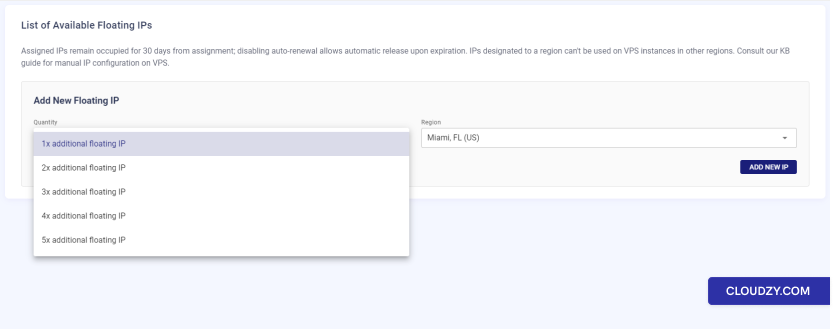
- Zvolte počet a oblast: Vyberte, kolik IP adres potřebujete, od jedné do pěti, a vyberte oblast, která odpovídá umístění vašeho VPS.
- Klikněte na 'PŘIDAT NOVOU IP': Po výběru klikněte na PŘIDAT NOVOU IP tlačítko.
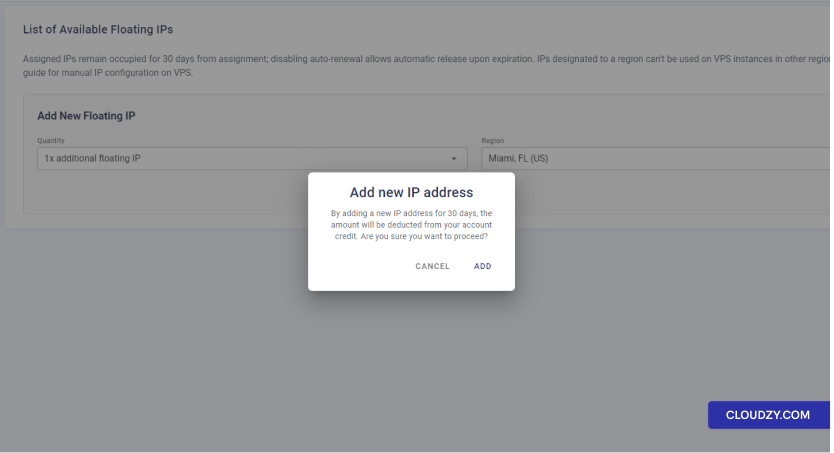
- Potvrďte svou objednávku: Zobrazí se okno s výzvou k potvrzení. Upozorní vás na náklady a připomene, že IP adresy platí 30 dní.
- Zkontrolujte přiřazené IP adresy: Po potvrzení se vaše nové IP adresy zobrazí v sekci Seznam dostupných plovoucích IP adres Budou obsahovat všechny podrobnosti jako adresa, maska sítě a brána.
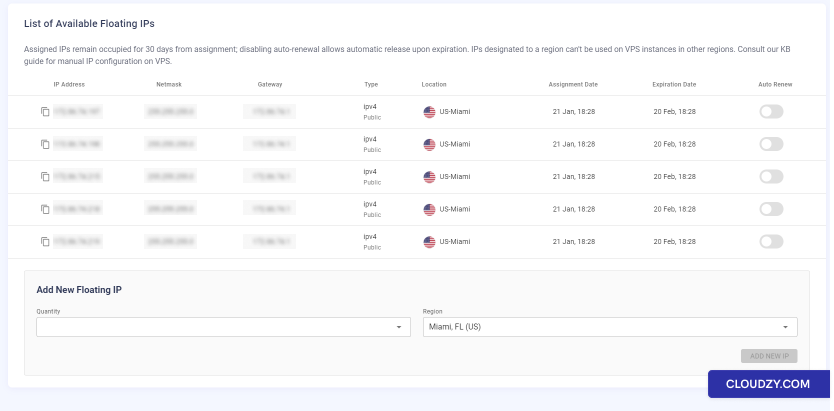
Pamatujte: Plovoucí IP adresy jsou vázány na váš účet na 30 dnía musíte je ručně nakonfigurovat na VPS.
Konfigurace plovoucích IP adres na Ubuntu VPS
- Připojte se k vašemu VPS:
- Použijte SSH v terminálu. Zadejte: ssh
root@your_current_ip - Nahradit your_current_ip s přítomným VPS
IP
- Upravte konfiguraci Netplanu:
- Otevřete konfigurační soubor pomocí: sudo nano
/etc/netplan/50-cloud-init.yaml
- Zadejte statickou IP adresu (volitelně DHCP):
- Používání DHCP IP adres spolu s plovoucí IP adresou:
Ponechání DHCP aktivního znamená, že si zachováte vaši primární IP adresu.
Poté můžete přidat plovoucí IP adresy ručně.
Použijte tuto metodu, pokud jsou primární IP adresa vašeho serveru a plovoucí IP adresy
ve stejné podsíti se stejnou bránou. Pokud nejsou, je lepší
nastavit vaše IP adresy ručně, jak je popsáno v další části.
- Vypnout DHCP a nastavit plovoucí IP jako primární adresu serveru
Odchozí adresa:
Když vypnete DHCP, musíte IP adresy nastavit ručně. Můžete
nastavit plovoucí IP jako hlavní odchozí adresu vašeho serveru. Zde je jednoduchý návod
aby se to dělalo:
Změňte výchozí bránu:
V sekci tras nastavte bránu na tu, která patří vaší plovoucí IP.
Bude to vypadat takto:
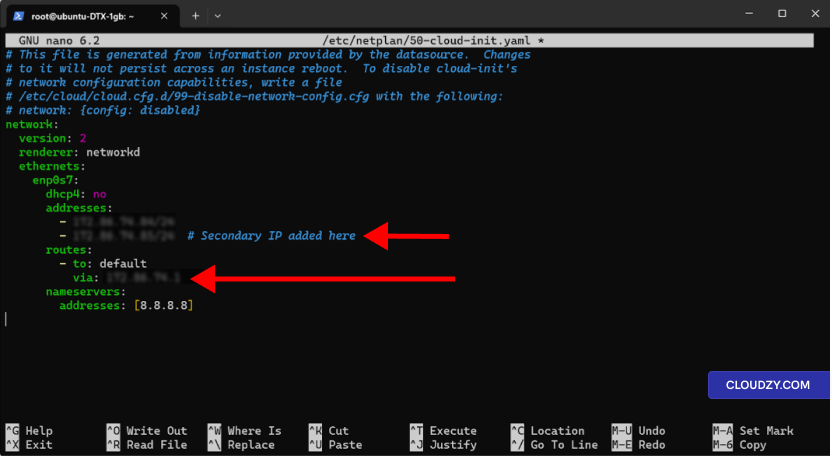
Tímto způsobem budou všechna data opouštějící váš server procházet přes
plovoucí IP. To je důležité, protože určuje, jak váš server komunikuje s
ostatními systémy na internetu. Ujistěte se, že to je to, co chcete pro váš
nastavení.
- Uložit soubor:
- V nanu uložíte stisknutím Ctrl + X, pak
Y, a Enter.
- Oprávnění k souborům:
- Nastavte oprávnění souboru pomocí: sudo chmod 600
/etc/netplan/50-cloud-init.yaml
- Použít změny
- Aktualizujte nastavení sítě zadáním: sudo netplan
aplikovat - K řešení problémů přidejte –debug k
příkaz.
- Potvrdit IP:
- SSH zpět do VPS s novou IP.
- Ověřit odchozí IP:
Spusťte curl ifconfig.me. Měla by zobrazit vaši plovoucí
IP jako veřejnou IP serveru.
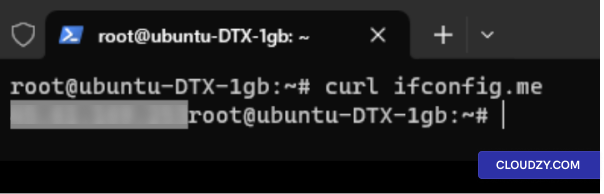
Pokud narazíte na problémy s nastavením sítě, funkce VNC v Cloudzy
umožňuje přímý přístup ke konzoli vašeho VPS pro
odstraňování potíží
Změna
IP adresa pro ostatní distribuce
- Otevřete soubor konfigurace sítě:
- Použijte sudo nano /etc/network/interfaces.
- Najděte sekci rozhraní:
- Vyhledejte své rozhraní, třeba eth0.
- Řádek může vypadat takto iface eth0 inet.
- Nastavit statickou IP:
- Změnit na iface eth0 inet static.
- Nahradit eth0 nahraďte svým rozhraním.
- Přidejte IP a masku sítě:
- Napište address 192.0.2.7.
- Pak netmask 255.255.255.0.
- Nahraďte svou IP adresou a maskou sítě.
- Nastavte bránu (volitelné):
- Přidat gateway 192.0.2.1.
- Nahraďte svou bránou.
- Přidejte další IP adresy:
- Použijte up ip addr add 203.0.113.5/24 dev
eth0. - K odstranění, down ip addr del 203.0.113.5/24 dev
eth0. - Podle potřeby změňte IP adresu a podsíť.
- Restartovat síť:
- Použijte sudo systemctl restart networking.
- Or ifdown eth0 && ifup eth0 pro jednoho
rozhraní.
Poznámka:
- Přizpůsobte kroky své distribuci.
- Před změnami zazálohujte původní soubor.
Změna
IP adresa na Windows VPS
- Použijte RDP:
- Připojte se k VPS přes vzdálenou plochu pomocí vaší aktuální IP adresy.
- Otevřete nastavení sítě:
- Na VPS otevřete Spustit pomocí Windows klávesy + R. Psát
ncpa.cpl.
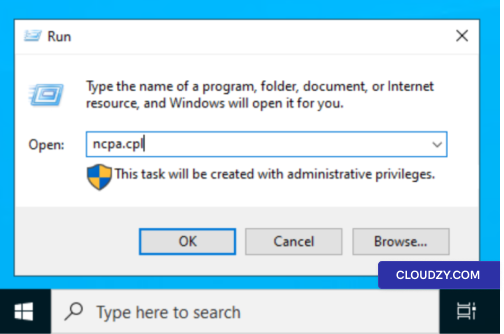
- Vlastnosti adaptéru:
- Klikněte pravým tlačítkem na síťový adaptér, obvykle pojmenovaný
EthernetVyberte Vlastnosti.
- Nastavení IPv4:
- Najít Internetový protokol verze 4 (TCP/IPv4).
Dvojitě na něj klikněte.
- Nastavit novou IP:
- Zvolte Použijte následující IP adresuZadejte
primární nebo novou IP adresu následovanou maskou sítě.
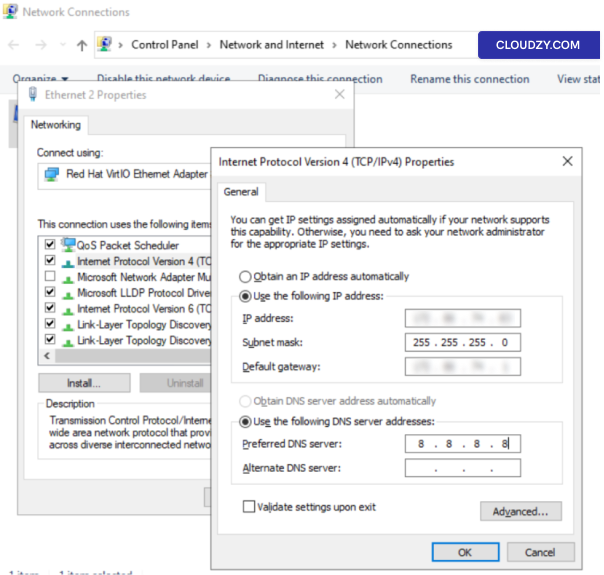
- DNS servery:
- Zadejte adresy serveru DNS v jejich sekci.
- Přidat další IP (Volitelné):
- Klikni na Pokročilý.
- Pod IP adresy, klikněte na
Přidat. - Zadejte další IP a podsíť.
- Klikni na Přidat k potvrzení.
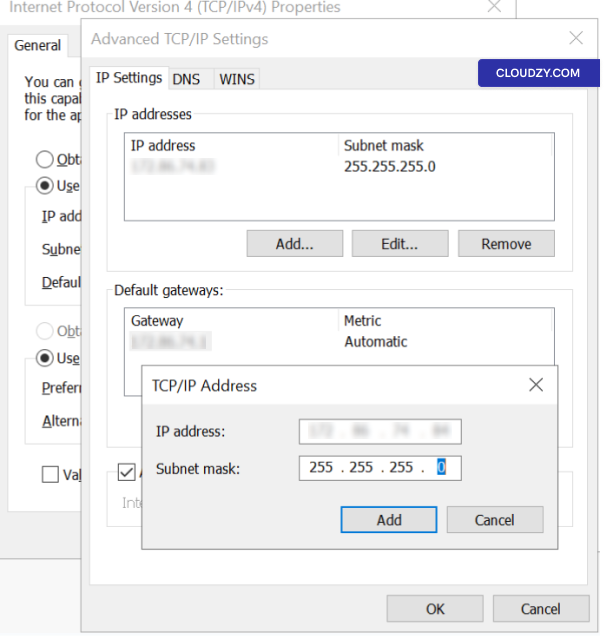
- Znovu se připojte pomocí RDP:
- Stiskněte OK, a RDP se zavře. Otevřete RDP znovu a
použijte novou IP.
Pokud ztratíte připojení kvůli chybě, VNC od Cloudzy vám umožní
přístup do konzole VPS a opravu. Nyní jste úspěšně přiřadili
novou Floating IP adresu k vašemu VPS. Pokud potřebujete další
informace nebo další pomoc, neváhejte se obrátit na náš tým podpory
by odesláním
lístek.
Také v Síť a firewall
Související návody.
Potřebuješ pomoc s něčím jiným?
Medián doby odezvy pod 1 hodinu. Skuteční lidé, ne boti.