

Fejl er ikke særlig sjove, og det gælder dobbelt for uigennemskuelige fejlkoder, som du ikke kan få styr på. Error 505 er et kryptisk og forvirrende eksempel, der kan dukke op uventet steder, som for eksempel på de udgående links på dit WordPress-websted. Da der ikke er omfattende artikler om dette online, har vi besluttet at løse problemet én gang for alle. Lad os se på 505-fejlkoden betydning og hvordan du løser den.
505-fejlkode betydning afsløret
![[Fejl i Explorer]](https://cloudzy.com/wp-content/uploads/image3-5.png)
Error 505 betyder "HTTP Version not Supported", og det fortæller, at klientens anmodning bruger en version af HTTP, som serveren ikke genkender. Oftest skyldes problemet, at webserveren køre en ældre version af HTTP. Det kan ske, når webservere som Apache eller Nginx ikke er blevet opdateret i lang tid.
Nogle gange er det omvendt. Hvis du bruger ældre browsere som Internet Explorer på nyere websteder, er der risiko for, at du ser fejl 505 ofte. I dette tilfælde skyldes problemet ikke serveren, selv om det kaldes en serverfejl.
Der er nogle måder at undgå denne fejl på, afhængigt af om du har adgang til serveren eller ej. Lad os komme i gang.
Effektiv Sådan løser du HTTP 505-fejlen
Sådan løses HTTP 505-fejl: klientsidens løsninger
Hvis du ser fejl 505 i din browser, er der to hurtige måder at løse det på. Først skal du kontrollere, om du bruger en rigtig gammel browser som for eksempel Microsofts Internet Explorer. I sådanne tilfælde forsøger din browser at oprette forbindelse til en moderne webserver med gamle protokolversioner. Den bedste løsning er at skifte til en moderne browser som Firefox eller Chrome.
Hvis du bruger en moderne browser og er stødt på fejl 505, er den hurtigste løsning at tømme browserens cache. For at køre hurtigere og bruge mindre netværkstrafik gemmer de fleste browsere nogle elementer fra de websites, du besøger, ved hjælp af caching. Nogle gangemes, cachen og det faktiske webstedsindhold bliver ikke synkroniseret efter et stykke tid, og det kan forårsage fejl som 505 "HTTP version not supported." Som et eksempelvis viser vi dig, hvordan du tømmer cachen i din Chrome-browser.
Chrome har flere måder at administrere og rydde cachen på, men den hurtigste måde er følgende:
- Tryk på F12 i Chrome
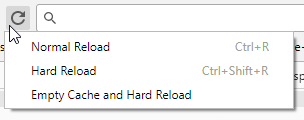
- Klik på og hold opdater-knappen ned ved siden af adresselinjen
- Vælg "Tøm cache og genindlæs" fra menuen, der vises
Sådan løser du HTTP 505-fejl: Løsninger på serverside
Hvis du kører et websted baseret på WordPress, eller hvis du hoster et websted med en ældre webserver eller hosting-udbyder, kan du muligvis gøre noget ved fejl 505.

Start en hurtigere WordPress VPS med øjeblikkelig udrulning.
Få WordPress VPSKontrollerer HTTP-versionen
Det første skridt til at løse problemet er at se, hvilken HTTP version din webserver rent faktisk bruger. Du kan gøre det med TelNet i Windows eller curl kommando i Linux. Da TelNet der findes masser af vejledninger online, og vi gennemgår trinene til at tjekke HTTP-versionen ved hjælp af kommandolinjen Linux.
Start med at åbne Terminal. I de fleste Linux-distributioner gør du det ved at trykke Ctrl+Alt+T, eller du kan finde det i Applications-menuen. Når Terminal er åben, indtaster du følgende kommando og trykker <Return>
curl --head http://example.site/
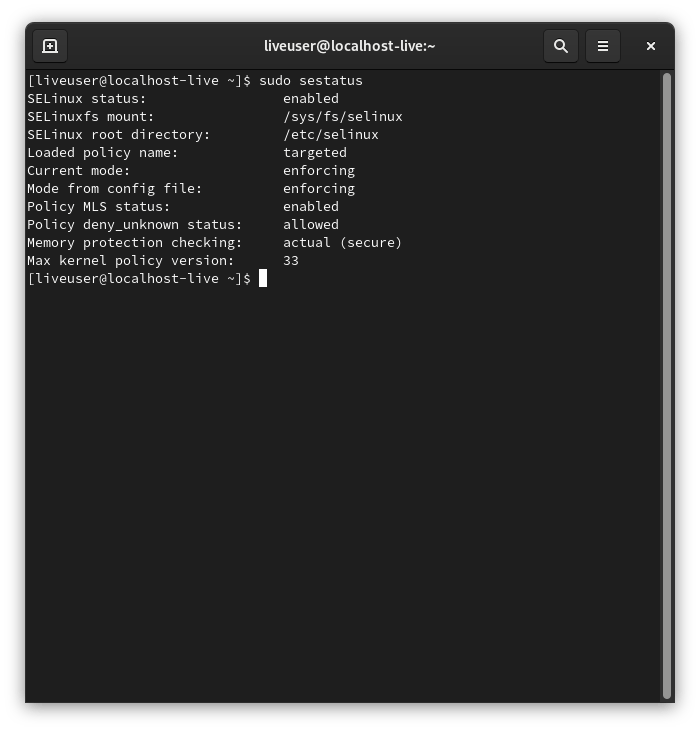
Du skal selvfølgelig erstatte "example.site" med adressen på din egen hjemmeside. Når du kører kommandoen, bør du se en liste over egenskaber, der vil ligne noget i stil med dette:
Når problemet dukker op i WordPress, er årsagen dog noget helt tredje, og det kræver en anden løsning. Lad os tage et kig på det.
WordPress Problem
Nogle gange vil WordPress plugins forsøge at forbinde til tredjepartswebsteder på vejen til nogle udgående links, og det kan forårsage problemer. Forestil dig for eksempel, at du vil dirigere dine kunder til dit produkt, der sælges på Amazon. Du kan bruge statiske URLs til dit produkt, som er fuldstændig fine, men når nogen klikker på dem fra dit websted, får de fejl 505. Det skyldes normalt et plugin og forskellen mellem tredjepartswebstedets HTTP-version og den på den faktiske destination. For at teste det kan du bruge metoden ovenfor ved hjælp af curl for at kontrollere HTTP-versionen af dit websted og den, du linker til.
WordPress løsning #1
Du har to muligheder her. Hvis du kun bruger få plugins, anbefaler vi, at du slukker dem en efter en for at finde den problematiske. Du kan derefter erstatte den med et alternativ eller din egen kode. Det er dog ikke altid praktisk. Du kan have så mange plugins, at det bliver svært at finde den, der forårsager fejlkoden 505, eller du vil måske ikke være uden den selv hvis du finder den. Derfor kan den næste metode være det værd, selvom det kun er en workaround.
Start en hurtigere WordPress VPS med øjeblikkelig udrulning.
Få WordPress VPSWordPress-løsning nr. 2
Denne metode går ud på at deaktivere WordPress Link Checker, som finder og rapporterer døde links. Det er normalt et brugbart værktøj til at fjerne uønskede og gamle links. Men når det begynder at rapportere funktionerende links som døde på grund af plugins, kan det potentielt skade dit websted. De falske rapporter om døde links kan gøre det umuligt at foretage en rigtig analyse af dit websted, og mange tilsyneladende døde links kan sænke dit SEO-ranking. For at undgå alt det har vi brug for at deaktivere Link Checker for de websteder, der giver falske alarmer.
Når du har fundet alle de arbejdende links, der stadig returnerer en 505-fejlkode, kan du udelukke dem fra linktjekeren ved at følge disse trin:
- Go til dit WordPress Dashboard
- Go til Indstillinger → Link Checker → Which Links to Check
- Tilføj domænet/domenerne til udelukkelses listen
- Klik Gem ændringer
En enklere måde?
Og så var det gjort. Det burde have løst 505-fejlen i alle dens former. Selvfølgelig er der altid en chance for, at den ikke forsvinder så let. Hvordan løser man så HTTP 505-fejlen? Nå, én simpel måde er at holde op med at bekymre sig og lade os tage os af det. Vores optimerede WordPress VPS, der kører på topklasse-infrastruktur og bruger de seneste softwareversioner, sikrer, at du ikke støder på denne type fejl. Du kan overlad opdateringer og backups til os og bruge din tid på at være mere produktiv. Se nærmere på vores WordPress VPS-løsninger her.



Diskussion
Kommentarer
Log ind for at deltage i diskussionen.