

Hvis du har brugt Windows i længere tid, er der stor sandsynlighed for, at du er stødt på udtrykket ".NET Framework" under installation eller opdatering af et program. .NET Framework er en softwareplatform udviklet af Microsoft for at hjælpe programmører med at skabe og køre software skrevet i sprog som C++, C# og Visual Basic. Windows 10 leveres med den seneste version af .NET Framework allerede installeret og aktiveret. Men i nogle tilfælde, såsom når du vil installere ældre applikationer baseret på ældre versioner af .NET Framework, skal du installere .NET Framework på Windows 10 manuelt. Det modsatte gælder også: hvis du har en ældre version af Windows og din applikation kræver nyere versioner af frameworket, skal du opdatere den.
Der er to hovedversioner af .NET Framework: version 3.x og version 4.x. Som nævnt leveres Windows 10 altid med den seneste version af frameworket, som på tidspunktet for skrivelsen af denne artikel er version 4.8. Version 4.8 dækker .NET Framework-versionerne 4.0 til 4.8. Hvis du har version 4.8, behøver du altså ikke installere version 4.2 eller 4.6 osv. Den sidste officielle udgivelse af version 3 af .NET Framework var 3.5, og den dækker versionerne 1.0 til 3.5. I denne artikel viser jeg dig, hvordan du installerer .NET Framework på Windows 10, og hvordan du opdaterer .NET Framework på Windows 10.
Hvilken .NET Framework er installeret på din Windows 10?
Hvis du under en rutinemæssig softwareinstallation modtager en fejl om manglende .NET Framework, skal du først notere den version, der normalt vises i et promptvindue. Derefter følger du instruktionerne herunder for at installere .NET Framework på Windows 10. Windows 10 leveres med den seneste version 4 af frameworket. Det er derfor en god idé at kontrollere, hvilke versioner af frameworket der er installeret på dit operativsystem.
For at finde ud af, hvilken .NET Framework-version der er installeret på din Windows:
Trin 1: Start Windows Start
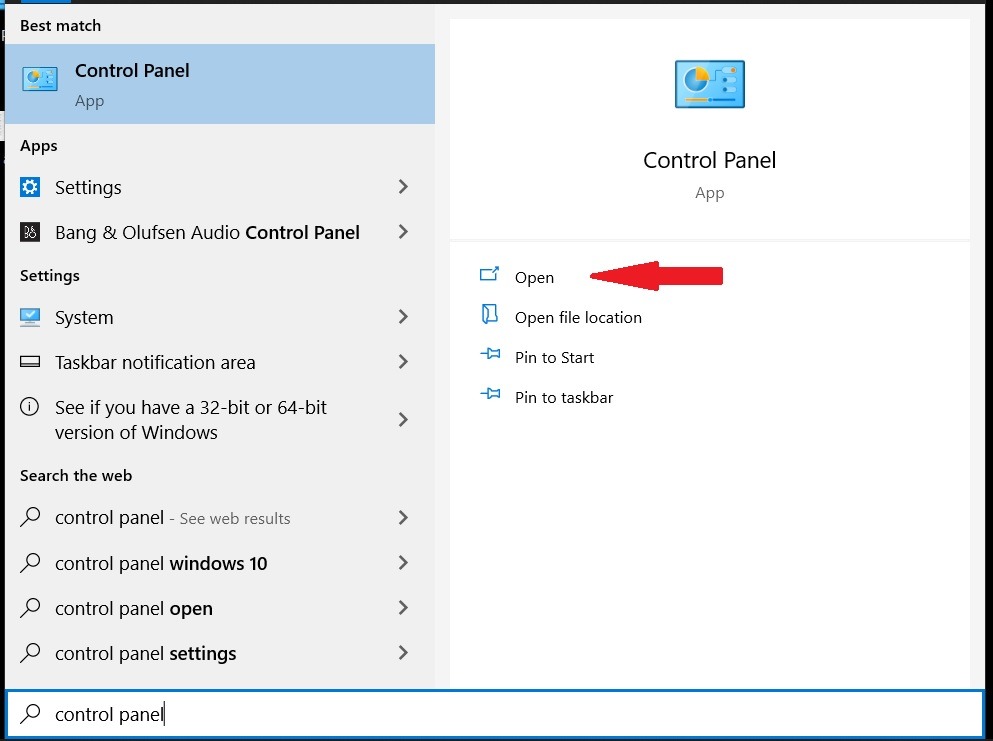
Trin 2: Åbn Kontrolpanel
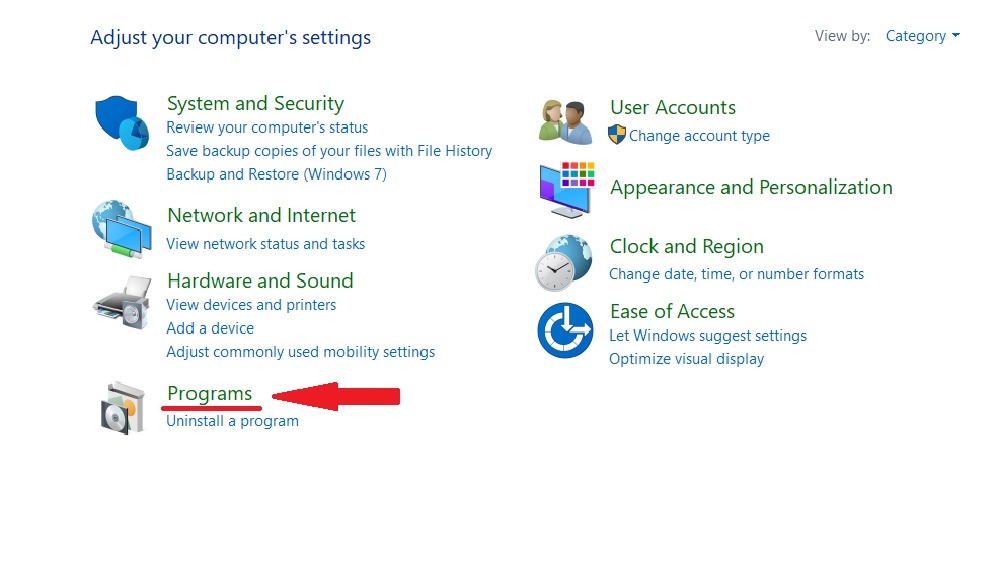
Trin 3: Klik på Programmer.
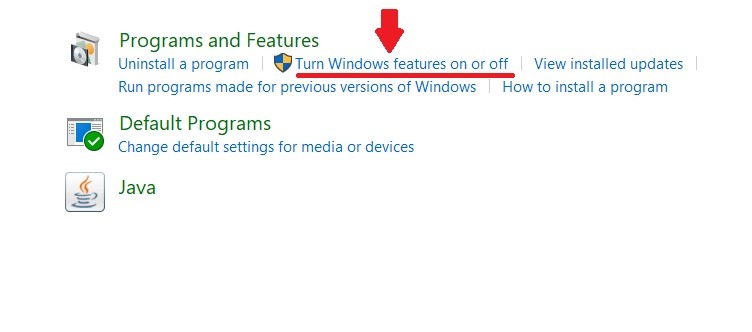
Trin 4: I Programmer og funktioner afsnit, klik på Slå Windows-funktioner til eller fra.
Trin 5: I vinduet Windows-funktioner, der åbnes, vil du se, at .NET Framework 3.5 er det første element på listen. Hvis afkrydsningsfeltet ud for .NET 3.5 er udfyldt, betyder det, at det er installeret.
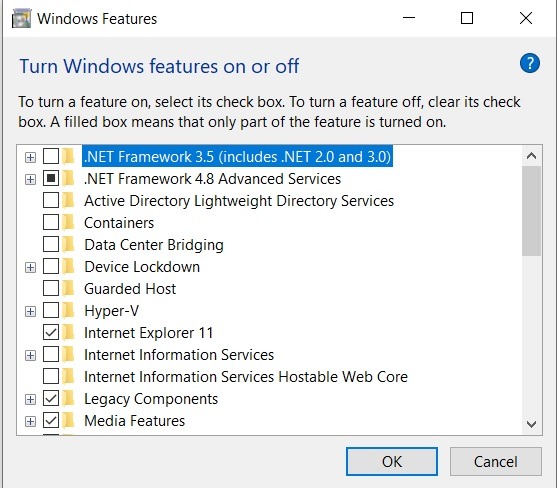
Hvis det derimod er tomt, betyder det, at .NET Framework 3.5 ikke er installeret på din Windows 10. Du skal derfor bruge en af følgende metoder til at installere .NET Framework på Windows 10.

Installation af .NET Framework ved brug af Windows-funktioner
Følg trinene i det foregående afsnit for at komme til Windows-funktioner. Klik derefter på feltet ud for .NET 3.5, og klik derefter på ok. Et promptvindue som nedenstående vil dukke op.
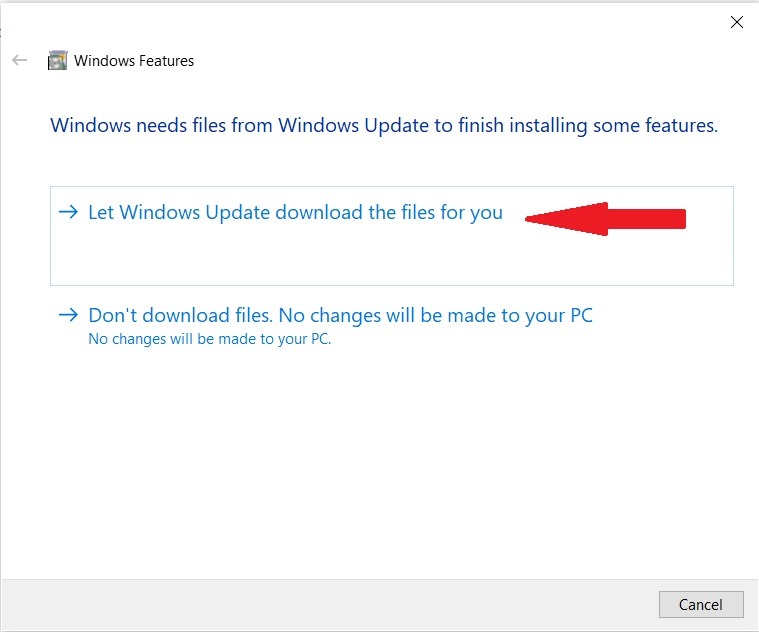
Klik på Lad Windows Update downloade filerne for dig. Windows vil fortsætte med at downloade og installere .NET Framework på din Windows 10. Når installationen er fuldført, skal du genstarte din computer, og processen er dermed afsluttet.

Tilgå en Windows 10 VPS hvor som helst fra med fuld administratorkontrol.
Windows Desktop VPSInstaller ved hjælp af Dism Kommando
Hvis du ikke har internetadgang, og du har en Windows 10 DVD eller et bootbart USB-drev, kan du bruge følgende metode til at installere .NET Framework 3.5. Processen er enkel og tager ikke lang tid.
- Indsæt installationsmediet i din computer, og se, hvilket drevbogstav der er tildelt det. Du skal kontrollere, for eksempel, om det er monteret som drev F eller G osv.
- Tryk Windows Start-tast + R, skriv cmd, og tryk på Ctrl + Shift + Enter for at åbne Kommandoprompt som administrator.
- Kør følgende kommando:
Dism /online /enable-feature /featurename:NetFX3 /All /Source:X:sourcessxs /LimitAccess
Erstat X med drevbogstavet på din Windows-dvd eller dit USB-drev
4. Når installationen er fuldført, skal du genstarte din computer.
Læs også: Hvordan installeres IIS på Windows 10?
Installer .NET Framework på Windows 10 med offline installer
Hvis du af en eller anden grund ikke kunne installere .NET Framework på Windows 10, kan du direkte downloade installeringsfilerne til frameworket fra .NET-sektionen på Microsofts websted. Inden du downloader installeringsfilerne, skal du dog sikre dig, at du downloader en understøttet version af .NET Framework.
Når du besøger .NET-websiden, viser webstedet dig en liste over .NET-frameworks, som Microsoft stadig understøtter, og en skjult liste over ikke-understøttede versioner. De ikke-understøttede versioner modtager ikke længere opdateringer og sikkerhedsrettelser.
Installation af .NET Framework på Windows 10 ved hjælp af denne metode er ret ligetil. Download blot installerfilen, dobbeltklik på installeren og begynd installationen. Når du er færdig, skal du genstarte din pc.
Tilgå en Windows 10 VPS hvor som helst fra med fuld administratorkontrol.
Windows Desktop VPSBekræft den vellykkede installation af .NET Framework 3.5
For at kontrollere, om den specifikke version af .NET Framework nu er installeret på din Windows 10, skal du følge disse trin:
Trin 1: Start kommandoprompten
Tryk Windows Start-tast + R, skriv cmd, og tryk på Ctrl + Shift + Enter for at åbne Kommandoprompt som administrator.
Trin 2: Skriv kommandoen
Skriv følgende kommando og tryk Enter:
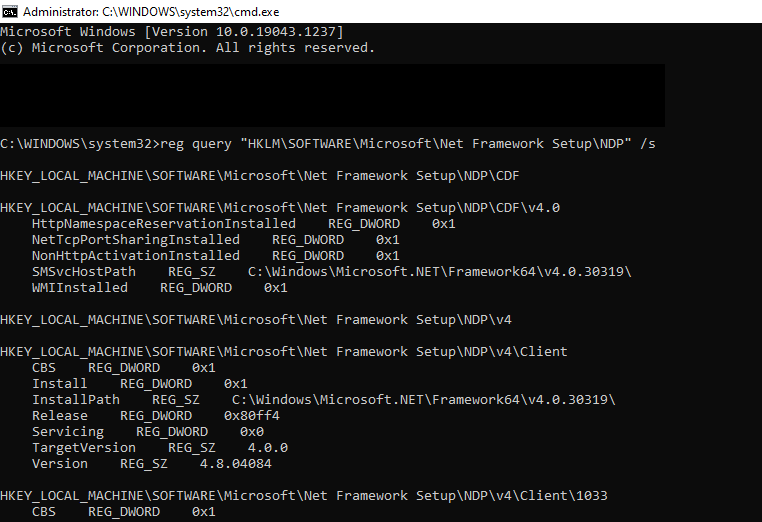
reg query "HKLM\SOFTWARE\Microsoft\Net Framework Setup\NDP" /s
Trin 3: Kontrollér installerede versioner
Som du kan se på billedet nedenfor, vil du kunne se alle installerede versioner af .NET Framework på din Windows 10 vist på skærmen.
Tilgå en Windows 10 VPS hvor som helst fra med fuld administratorkontrol.
Windows Desktop VPSOpdatering af .NET Framework på Windows 10
Opdatering af .NET Framework på Windows 10 kan foretages på to måder. Hvis du har Windows 10 med en gyldig licens, kan du blot opdatere din Windows 10, og alle installerede versioner af .NET Framework, som Microsoft stadig understøtter, opdateres automatisk. Men hvis din licens er udløbet, eller du bruger en cracked version af Windows 10, kan du downloade og installere de seneste versioner manuelt som beskrevet ovenfor.
Konklusion
Jeg håber, at denne artikel har hjulpet dig med at installere .NET Framework på din Windows 10. Her hos Cloudzy er vores Windows 10 VPS-servere altid opdaterede og kommer med alle nødvendige funktioner såsom .NET Framework allerede installeret og opdateret. Hvis du vælger en af vores Windows 10 VPS-tjenester, er du garanteret ikke låst fast i tekniske problemer som det, der er omtalt i denne artikel. Vores erfarne supportmedarbejdere står altid klar til at hjælpe dig med ethvert teknisk problem, der måtte dukke op. Og ikke mindst, hvis du har spørgsmål til vores tjenester, er du velkommen til at kontakt os.



Diskussion
Kommentarer
Log ind for at deltage i diskussionen.