

Fjernarbejde har transformeret hvordan vi får adgang til vores computere og filer. Uanset om du rejser, arbejder hjemmefra, eller skal hjælpe nogen med at fejlfinde deres system, overbryder fjernskrivebordsløsninger den fysiske afstand mellem dig og din computer. Denne guide viser dig, hvordan du opsætter GNOME fjernskrivebordet ved hjælp af Remote Desktop Protocol (RDP), og gør ethvert GNOME-system til en fjerntilgængelig arbejdsstation gennem GNOME-fjernskrivebordfunktionalitet.
Hvad er GNOME?
 GNU Network Object Model Environment, eller GNOME i kortform, er en desktopomgivelse til Linux-baserede operativsystemer. Skabt med GTK-værktøjskassen. Ligesom mange andre Linux-værktøjer er GNOME gratis og open source. GNOME formål er at levere en grafisk brugergrænseflade (GUI) til Linux-brugere, og det gør det rigtig godt, fordi dens minimalistiske grænseflade er nem at bruge og nybegyndervenlig.
Her er en liste over alle de fordele, som GNOME tilbyder:
- Høj tilpasningsevne med en bred vifte af temaer og udvidelser, der lader dig personliggøre din Linux-oplevelse
- Rent arbejdsplads-styring ved hjælp af Mutter-software som vinduesbehandler for at holde dit arbejdsmiljø organiseret
- Integreret programpakke med webbrowser, emailklient, teksteditor og filhåndtering designet specifikt til GNOME
- Kontinuerlig udvikling med regelmæssige udgivelser med forbedret sikkerhed, hurtigere appydelse, glattere grafik og nye funktioner
Med alle de nævnte funktioner er GNOME et kraftfuldt Linux-miljø for både nybegyndere og erfarne brugere af Linux-systemer.
Sådan installerer du GNOME
 At installere GNOME som din Linux-desktopomgivelse er ligetil og åbner døren til moderne fjernskrivebordsevner. For dem, der undrer sig over, hvordan man installerer GNOME-fjernskrivebordfunktionalitet, ønsker du GNOME version 42 eller senere, som inkluderer indbygget RDP-understøttelse. Dette er især vigtigt for Ubuntu GNOME fjernskrivebordsopsætninger.
Trin 1:
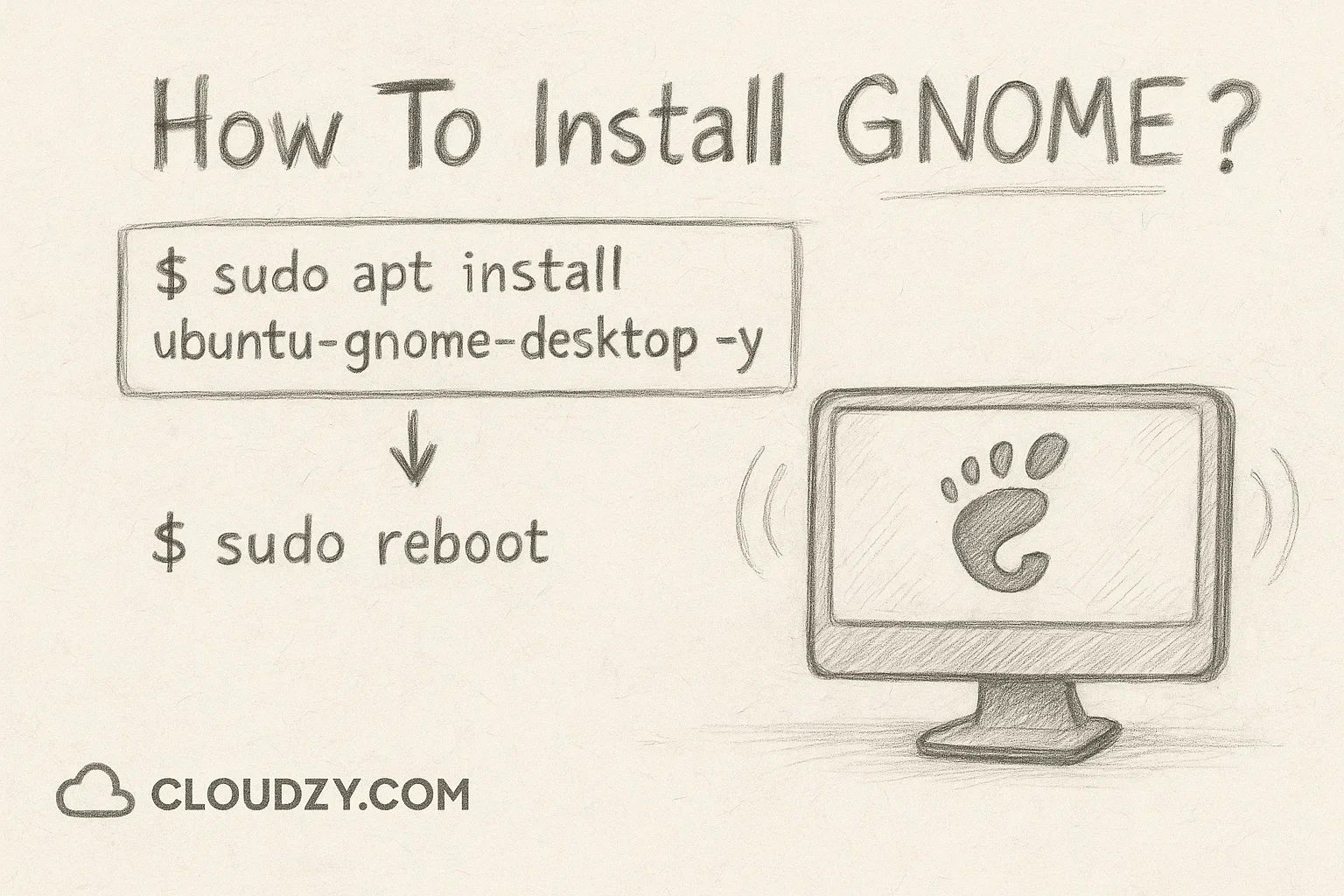
Installer GNOME ved hjælp af denne kommando i din terminal.
$sudo apt install ubuntu-gnome-desktop -yTrin 2:
Genstarter dit system for at aktivere den nye desktopomgivelse og installere GNOME-fjernskrivebordskomponenter.
$sudo rebootEfter genstart har du GNOME-desktopomgivelsen klar til brug, komplet med de værktøjer, der er nødvendige til Ubuntu GNOME-fjernskrivebordsopsætning.
Hvad er RDP?
Remote Desktop Protocol (RDP) er en netværkskommunikationsprotokol, der lader dig forbinde til og kontrollere en anden computer på afstand. Oprindeligt udviklet af Microsoft til Windows-systemer, fungerer RDP nu på tværs af forskellige operativsystemer, herunder Linux med GNOME. Tænk på det som et digitalt vindue ind i en anden computer - du ser skrivebordet, kan flytte musen, skrive på tastaturet og køre programmer, som hvis du sad lige foran den pågældende maskine.
For brugere, der søger en omfattende forståelse af “hvad er RDP" og dens tekniske specifikationer, fungerer protokollen ved at overføre krypterede datapakker mellem klient- og serversystemer.
Her er hovedårsagerne til, at folk bruger RDP:
1. Arbejde på afstand
RDP giver dig mulighed for at få adgang til dine kontorcomputers filer, programmer og ressourcer fra hvor som helst med internetforbindelse. Dette gør fjernarbejde produktivt og effektivt.
2. Adgang til bedre gaminghardware
Gamere bruger RDP til at forbinde sig til mere kraftfulde computere for at få en bedre gamingoplevelse. Det gælder også ressourcekrævende opgaver som:
- Videobehandling
- 3D-rendering
- Videnskabelig computering
3. Levering af teknisk support
It-supportteams bruger RDP til at fejlfinde problemer på fjerncomputere uden at skulle rejse til brugerens lokation. Det sparer tid og giver mulighed for øjeblikkelig assistance.
RDP fungerer ved at bruge standard internetprotokoller (TCP/IP) til at sende data mellem computere gennem en dedikeret netværkskanal. Disse data omfatter alt, hvad der sker på fjerncomputeren - musebevægelser, tastatururlyst, skærmdisplay og lyd. Resultatet er en realtidsvisning og kontrol af fjernskrivebordet på din lokale skærm.
Har du brug for en fjernserver eller fjernskrivebordet? Vi har sammensat en omfattende liste over bedste RDP-udbydere på markedet. Få et overblik over de bedste løsninger, sammenlign funktioner og find den rigtige løsning til dine behov.
Brug af RDP med GNOME: hvorfor og hvordan?
 Der er mange situationer, hvor du muligvis skal få fjernacces til et Linux GNOME-system. Måske har du en kraftfuld Linux-arbejdsstation på kontoret, men du skal forbinde dig til et GNOME fjernskrivebordet hjemmefra Windows. Eller måske administrerer du flere Linux-servere og har brug for en grafisk brugerflade til administrative opgaver.
Moderne GNOME-systemer (version 42 og senere) kommer med indbygget RDP-understøttelse gennem gnome-remote-desktop-tjenesten. Det betyder, at du ikke altid behøver at installere ekstra software, når du skal lære at forbinde dig til GNOME fjernskrivebordet - funktionen er allerede der og venter på at blive aktiveret.
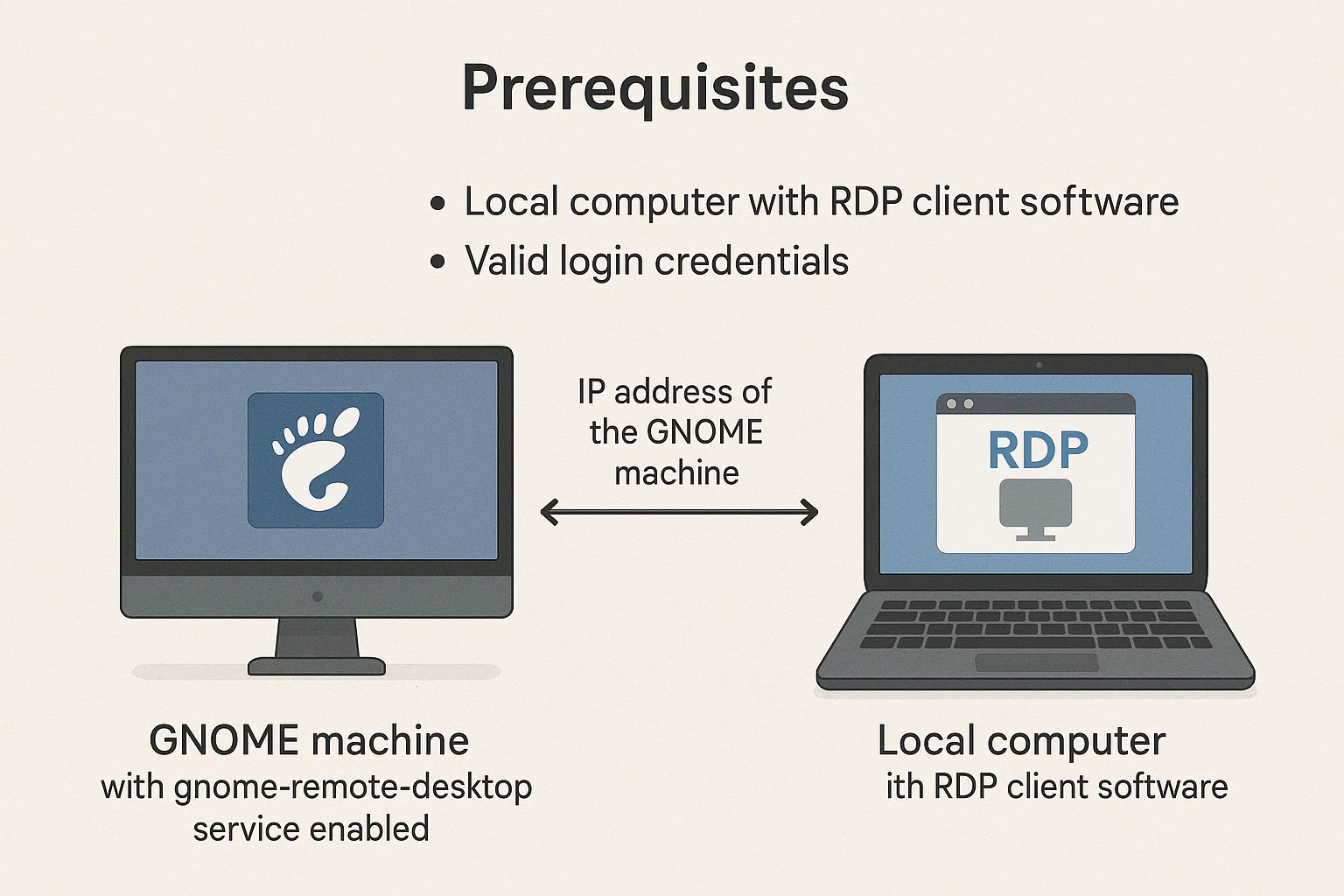
Forudsætninger:
- GNOME-maskine med gnome-remote-desktop-tjeneste aktiveret
- Lokal computer med RDP-klientsoftware
- IP-adresse på GNOME-maskinen
- Gyldige loginoplysninger
Hvordan opsætter man GNOME fjernskrivebordet?
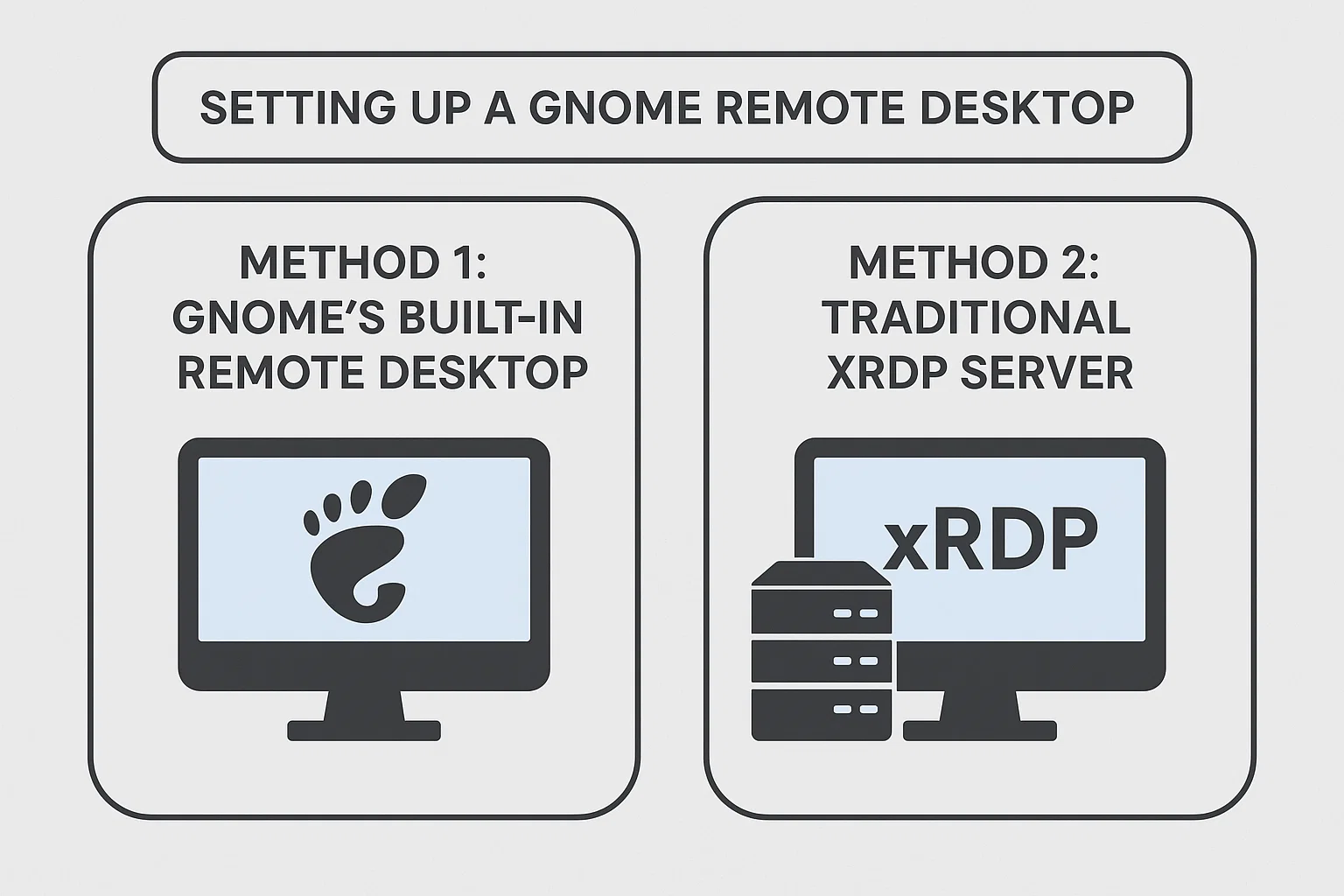
Opsætning af et GNOME fjernskrivebordet involverer to hovedtilgange, hver med særskilte fordele og anvendelsesscenarier:
Metode 1: GNOME's indbyggede fjernskrivebordet (GNOME 42+)
- Performance: Intern integration giver glattere grafik og bedre ressourceeffektivitet
- Sikkerhed: Bruger moderne TLS-kryptering og certifikatbaseret godkendelse
- Kompatibilitet: Fungerer problemfrit med Wayland display server
- Opsætnings kompleksitet: Minimal konfiguration nødvendig gennem Settings GUI
- Bedst til: Moderne systemer, sikkerhedsbevidste miljøer, Wayland-brugere
Metode 2: Traditionel xRDP Server
- Ydeevne: Good-kompatibilitet, men kan have lille latency med kompleks grafik
- Sikkerhed: Standard RDP-kryptering, bredt testet og stabil
- Kompatibilitet: Kræver en X11-displayserver, fungerer med ældre GNOME-versioner
- Opsætningskompleksitet: Manuel installation og konfiguration påkrævet
- Bedst til: Ældre systemer, blandede Windows/Linux-miljøer, X11-opsætninger
Kritiske forudsætninger for begge metoder:
- Du skal være logget ud af GNOME-skrivebord lokalt før en fjernforbindelse
- Firewall skal tillade RDP-trafik på port 3389
- Fjernmaskinen skal have en statisk IP-adresse eller dynamisk DNS for konsistent adgang
- Lokale og fjerne systemer kræver kompatible RDP client/server-versioner
Metode 1: Brug af GNOMEs indbyggede Fjernskrivebord (GNOME 42+)
Dette er den nemmeste metode, hvis du har GNOME 42 eller senere. Fjernskrivebordsfunktionen er allerede indbygget i systemet.
GUI-opsætning:
- Åbn Indstillinger fra dine applikationer
- Gå til Deling i venstre sidepanel
- Aktivér hovedDelingsknappen ved at sætte den til "Til"
- Klik på Fjernskrivebord
- Aktivér Fjernskrivebord og Fjernkontrol
- Indstil en stærk adgangskode til fjernforbindelser
- Notér forbindelsesdetaljerne vist i sektionen "Sådan forbinder du"
Kommandolinjeopsætning (Avanceret):
Til headless-systemer eller avancerede brugere kan du konfigurere GNOME-fjernskrivebord ved hjælp af grdctl kommando:
1. Installér påkrævede pakker:
sudo apt install winpr-utils2. Generer TLS-certifikater for sikre forbindelser:
winpr-makecert -silent -rdp -path ~/.local/share/gnome-remote-desktop/ rdp-tls3. Konfigurer certifikaterne:
grdctl rdp set-tls-cert ~/.local/share/gnome-remote-desktop/rdp-tls.crt

grdctl rdp set-tls-key ~/.local/share/gnome-remote-desktop/rdp-tls.key
4. Indstil dine RDP-legitimationsoplysninger:
RDP_USER="${USER}"

RDP_PASS="your_secure_password"

grdctl rdp set-credentials "${RDP_USER}" "${RDP_PASS}"
5. Aktivér RDP og tillad fjernkontrol:
grdctl rdp enable

grdctl rdp disable-view-only
6. Sørg for at tjenesten kører:
sudo systemctl --now enable gnome-remote-desktop.serviceHvis du bruger en ældre GNOME-version eller har brug for kompatibilitet med ældre systemer, giver xRDP et pålideligt alternativ.
1. Installér xRDP:
sudo apt install xrdp2. Aktivér og start tjenesten:
sudo systemctl enable xrdp

sudo systemctl start xrdp
3. Konfigurér firewall-adgang:
sudo ufw allow from any to any port 3389 proto tcpOpret forbindelse til dit GNOME-fjernskrivebord
Når dit GNOME-system er konfigureret til RDP, er det ligetil at oprette forbindelse til GNOME-fjernskrivebordene fra forskellige enheder:
Fra Windows: Brug det indbyggede program "Remote Desktop Connection" til at forbinde til GNOME-fjernskrivebordene fra Windows-systemer
Fra Linux: Installer en RDP-klient som Remmina eller brug GNOME Connections
Fra macOS: Download Microsoft Remote Desktop fra App Store
Indtast dit GNOME-systems IP-adresse, brugernavn og den adgangskode, du konfigurerede under opsætningen.
En vigtig faktor for en glat GNOME-fjernskrivebordsoplevelse er netværkskvaliteten. En pålidelig internetforbindelse med tilstrækkelig båndbredde sikrer responsiv kontrol og klar visuel kvalitet. Dataforsinkelser og dårlige forbindelser kan gøre fjernskrivebordssessioner frustrerende og ineffektive.
For professionelle fjernskrivebordsløsninger kan du overveje Cloudzy's RDP VPS servere, der leverer tilstrækkelig båndbredde, fremragende tilslutning og robuste tekniske ressourcer. Deres USA RDP infrastruktur tilbyder 24/7-support med garanteret lav-latency-forbindelse, hvilket eliminerer almindelige problemer med fjernskrivebordets ydeevne på tværs af større byer i USA, Europa og Asien.
Bedste RDP-klienter til GNOME
En RDP-klient er en app, der indsamler inputinformation og sender den til fjernskrivebordene. Den modtager også data fra fjernskrivebordene i visuelt format til visning på dit lokale skrivebord.
Hvis du vil have en pålidelig forbindelse, eliminere sikkerhedsbekymringer og få en effektiv fjernskrivebordsproblemer, bør du vælge en god GNOME RDP-klient. Her har vi introduceret fem af de bedste RDP-klienter for at forbedre din oplevelse med GNOME-fjernskrivebordene.
1. Tiger VNC
TigerVNC er både server- og klientsoftware til fjernforbindelse. Som navnet antyder, er det lavet til VNC-protokollen, en anden fjernforbindelsesprotokol. Men TigerVNC understøtter også RDP-protokollen. Med TLS-kryptering og avancerede godkendelsesmetoder hører det blandt de mest sikre servere.
2. NoMachine
NoMachine er RDP-software med et funktionsrigt miljø til fjernskrivebordsudvikling. Det har en gratis version, men du skal købe en licens for avancerede funktioner som sessionsoptagelse, filoverførsel og udskrivning fra et fjernskrivebord. Ud over Linux-distributioner er det også tilgængeligt for Windows og macOS.
3. FreeRDP
FreeRDP er en RDP-klient, der er gratis og open source. Denne software tilbyder en række avancerede funktioner som filoverførsel, udklipsdelinger og videoomdirigering.
4. GNOME Bokse
GNOME Boxes er et indbygget værktøj i GNOME-miljøet. Dette virtualiseringsværktøj dækker en bred vifte af fjernforbindelsesprotokol, herunder RDP, og giver brugere mulighed for at oprette og administrere virtuelle maskiner på deres personlige computere.
5. Windows RDP
Windows Remote Desktop Connection, også kendt som RDC eller Windows RDP, er en RDP-klient udviklet af Microsoft og er indbygget i Windows-systemer. Nogle af dens vigtige funktioner er filoverførsel i Windows-til-Windows-forbindelser, stemme- og videointegration og mulighed for at gemme forbindelseskonfigurationer.
6. Remmina
Den sidste RDP-klient, vi taler om, er Remmina. Remmina er sandsynligvis den mest brugte RDP-klient, da den er gratis, open source og skabt af pro-copyleft-udvikler. Den har en lang liste over nyttige funktioner og muligheder, såsom at huske den sidste visningstilstand for hver forbindelse eller en screenshots-mappe. Det understøtter også en række protokoller, herunder RDP, VNC, SSH og SPICE.
Alternativer til RDP til fjernacces af GNOME-skrivebord
Der findes flere alternative løsninger til at forbinde til en fjern maskine via din lokale computer. Og der er også flere grunde til, at man måske ikke vil bruge RDP. RDP er et proprietært værktøj, som Microsoft har udviklet til Windows-brugere. For at bruge det på Linux-maskiner skal brugere bruge open source-implementeringer som FreeRDP. Derfor foretrækker nogle Linux-brugere at bruge andre fjernforbindelsesprotokoller såsom VNC eller SSH. Lad os gennemgå disse alternative metoder og se, hvor velegnede de er til opsætning af et GNOME-fjernskrivebord.
Virtuel netværksberegning (VNC):
Ligesom RDP er VNC en skærmdeling-løsning, der forbinder to computere. Der er mange ligheder og forskelle mellem RDP og VNC. Det vigtigste er, at VNC i modsætning til RDP fungerer på tværs af platforme og ikke har de operativsystemsbegrænsninger, som RDP har. Denne funktion gør det til en bedre løsning til opsætning af fjernforbindelser på tværs af forskellige enheder, især Linux-maskiner. Du kan bruge VNC-protokollen via flere klientværktøjer såsom TigerVNC, RealVNC og TightVNC.
X11-videresending:
X11 er en netværksprotokol, der giver brugere mulighed for at vise grafik på et fjernskrivebord. Det er primært designet til at vise grafiske grænseflader på en anden computer i stedet for hele skrivebordet. Derfor kan denne protokol være et ideelt valg for mennesker med sikkerhedsbetænkeligheder. For eksempel ønsker du at lade nogen teste en softwareapplikation på dit system, men samtidig vil du forhindre dem i at få adgang til dine fortrolige oplysninger.
Konklusion
 Opsætning af et GNOME-fjernskrivebord giver kraftfulde fjernacces-muligheder for ethvert Linux-system. Med moderne GNOME-versioner, der tilbyder indbygget RDP-understøttelse, og ældre systemer, der fungerer med traditionel xRDP-installation, har du fleksible muligheder, der passer til dine specifikke opsætningskrav. Hvad enten du vælger den strømlinjede indbyggede tilgang eller den kompatibilitetsfokuserede xRDP-metode, sikrer korrekt konfiguration sikker og pålidelig fjernacces.
Kombinationen af GNOME's brugervenlige grænseflade og RDP's protokol skaber en effektiv løsning til fjernarbejde, systemadministration og teknisk support. Med den rigtige netværksinfrastruktur og passende klientsoftware bliver adgang til dit GNOME-fjernskrivebord lige så naturlig som at arbejde lokalt.



Diskussion
Kommentarer
Log ind for at deltage i diskussionen.