

At kopiere og indsætte mellem din lokale computer og en Windows virtual server er noget, du sjældent tænker på - til det holder op med at virke. For udviklere, fjernarbejdere og IT-teams er udklipsholderen en daglig erfaring, der bruges til kode, konfigurationsfiler og legitimationsoplysninger. Når fejl med RDP Copy Paste Not Working optræder, stopper daglige opgaver som udrulning eller fejlfinding op.
Denne vejledning viser dig, hvordan du diagnosticerer og løser problemet både på den lokale computer og serveren, opdaterer dit system og overvejer alternativer, der helt undgår problemet. Når du er færdig, har du en praktisk tjekliste til at holde udklipsholderen tilgængelig i hver fjernforbindelse.
Hvorfor kan du ikke kopiere og indsætte i RDP?
Hvis du ikke er bekendt med Remote Desktop Protocol selv, viser vores Hvad er RDP oversigt, hvordan virtuelle skriveborde fungerer.
For at vende tilbage til hovedproblemet: Remote Desktop Protocol tilbyder en delt udklipsholder, som burde give dig mulighed for at kopiere og indsætte tekst eller filer fra din computer til serveren og tilbage. Når udklipsholderen holder op med at svare, RDP Kopier Indsæt virker ikke fejl kan have flere årsager. Fjernserveren kan have deaktiveret clipboard-omdirigering af sikkerhedshensyn, rdpclip.exe processen kan være gået i stå, lokale indstillinger kan blokere udklipsholderen eller drev, eller forældede netværksdrivere kan opføre sig forkert.
Nogle tredjeparts-klienter skjuler endda disse indstillinger under forskellige navne. Fordi disse faktorer ofte overlapper hinanden, bør du teste hver løsning for at isolere problemet. Det næste afsnit starter med den hurtigste løsning og går gennem lokale, fjern- og systemdelte justeringer.
Hurtig løsning: Genstart RDP Clipboard-processen
Mange udklipsholder-problemer stammer fra en fastfrossen bagroundproces kaldet rdpclip.exe som overvåger den delte udklipsholder. Når denne proces holder op med at svare, RDP Kopier Indsæt virker ikke fejl opstår selv om resten af sessionen virker normal. Genstart løser ofte problemet.
Sådan genstarter du rdpclip.exe trin for trin
- Tryk Ctrl+Skift+Esc at åbne Opgavestyring.
- In Processer find RDP Udklipsholder Overvågning (eller rdpclip.exeog vælg Afslut opgave.
- Fra Fil → Kør ny opgave, skriv rdpclip.exe og klik OK.
- Test kopiering og indsætning. Hvis det virker, var frysningen årsagen.
- Ved tilbagevendende frysninger kan du automatisere dette med et lille PowerShell-script.
If RDP Kopier Indsæt virker ikke hvis problemerne kommer tilbage regelmæssigt, kan det indikere dybere problemer med indstillinger eller drivere. Gå videre til næste afsnit for at kontrollere dine lokale indstillinger.
Sådan repareres det, når remote desktop copy paste stadig ikke fungerer
- Aktivering af udklipsadgang på den lokale computer
- Aktivering af udklipsadgang på Remote Desktop-serveren

Aktivér udklipsholder og drev på din lokale computer
Før du foretager ændringer på serveren, skal du bekræfte, at Remote Desktop Connection-klienten er konfigureret til at dele udklipsholder og drev. Ellers kan du få kopiering og indsætning virker ikke i remote desktop selv når værten er konfigureret korrekt.
Følg disse trin på din lokale computer:
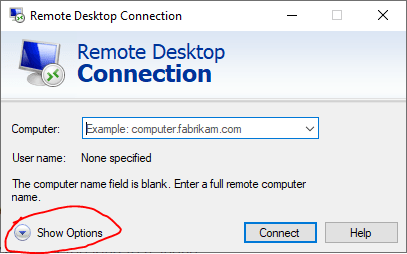
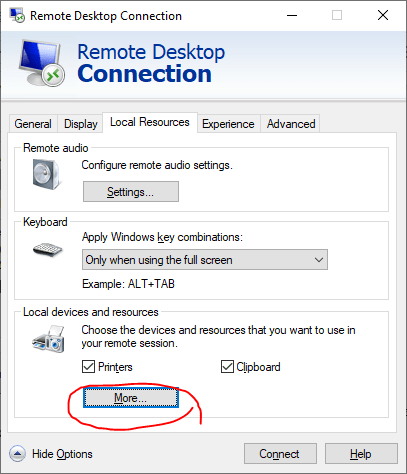
Trin 1: Åbn Fjernskrivebordforbindelse og klik Vis indstillinger.
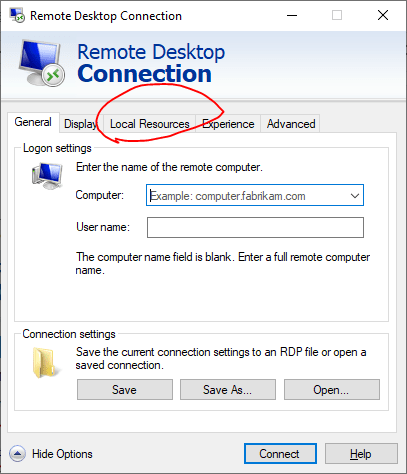
Trin 2: Under Lokale Ressourcer,
Trin 3: Afkryds Udklipsholder for at tillade tekstoverførsel.
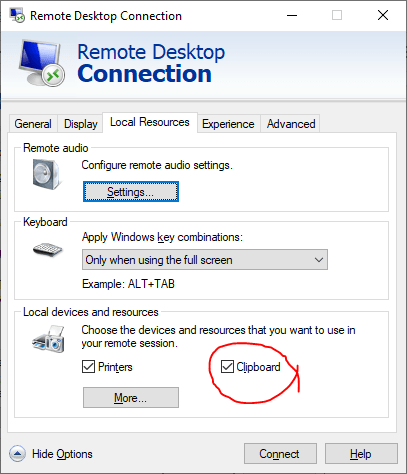
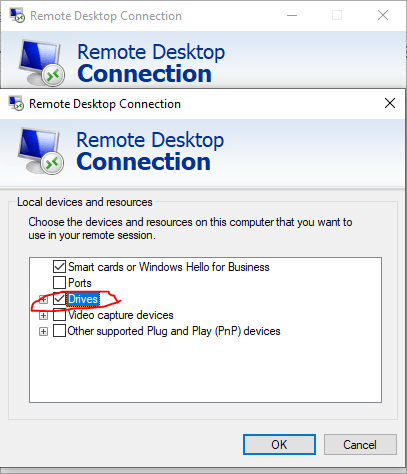
Trin 4: Klik Mere og mærk af Drev for eventuelle lokale diske, du vil tilknytte.
Trin 5: Fjern markeringen for store diske, hvis du ikke har brug for dem.
Trin 6: Klik Gem, forbind igen, og test med en lille fil.
Hvis du stadig ikke kan kopiere og indsætte til remote desktop, kan serverens politikker eller registry kræve ændringer. Se trin herunder.
Når du opretter forbindelse til en Windows VPS, betyder aktivering af udklipsholder og diskgendirection fra start, at du kan flytte tekst og filer uden at skulle bekymre dig om copy-paste og udklipsholderproblemer. Vores detaljerede artikel om Sådan forbinder du til VPS på Windows ved hjælp af RDP giver mere kontekst for første gangs fjernadministratorer.

Få en RDP-server med øjeblikkelig opsætning, fuld root-adgang og NVMe-lagring.
Køb RDPTjek Group Policy- og Registry-indstillinger på remote-serveren
Nogle gange er problemet slet ikke din klient; det er fjærtværten. Administratorer deaktiverer ofte udklipsholdersgendirection på Windows Server 2025 og tidligere for at styrke sikkerheden, hvilket blokerer kopiering selv når klienten er konfigureret korrekt. De to mest direkte steder at gendanne udklipsholdersgendirection er Group Policy Editor og Windows Registry. Arbejd dig gennem følgende trin omhyggeligt:
Brug Group Policy Editor
Sådan aktiverer du udklipsholder og diskgendirection via Group Policy:
- Tryk Win+R, kør gpedit.msc på fjernserveren.
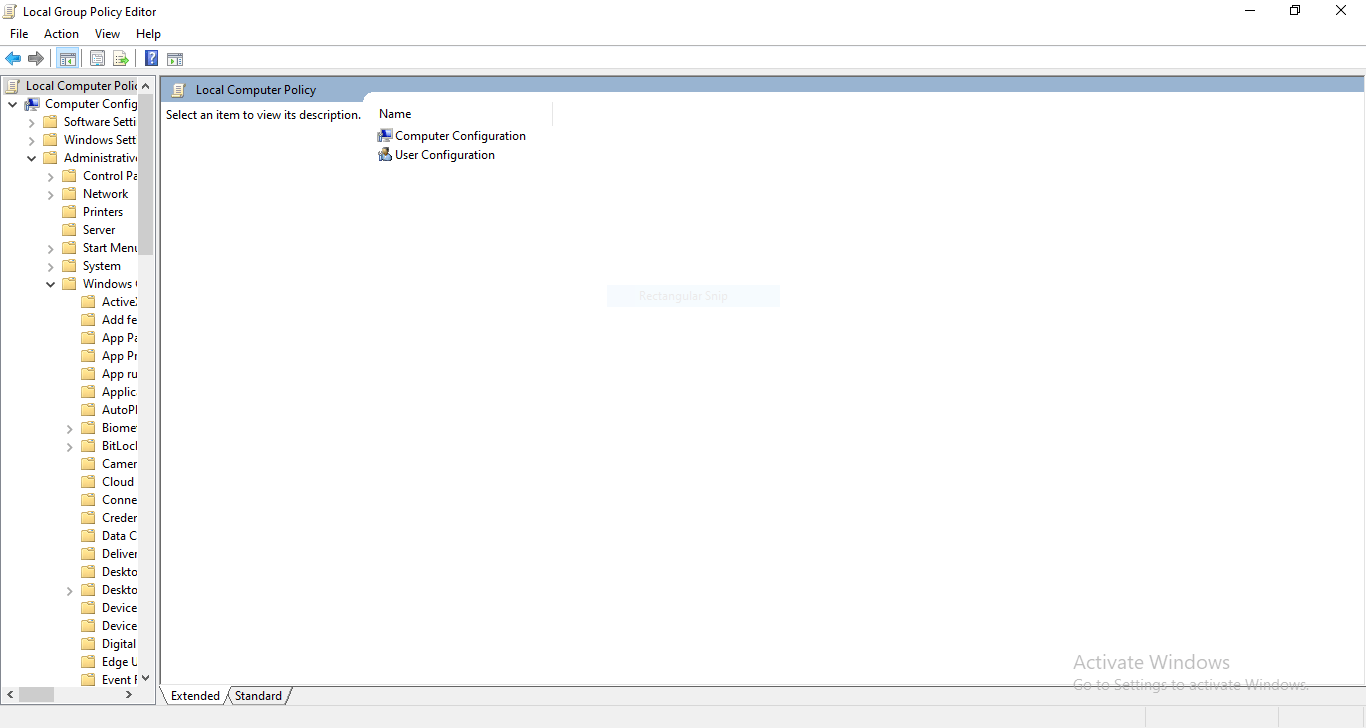
- Gå til Enhed og ressourcegendirection under Fjernskrivebordssessionsvært.
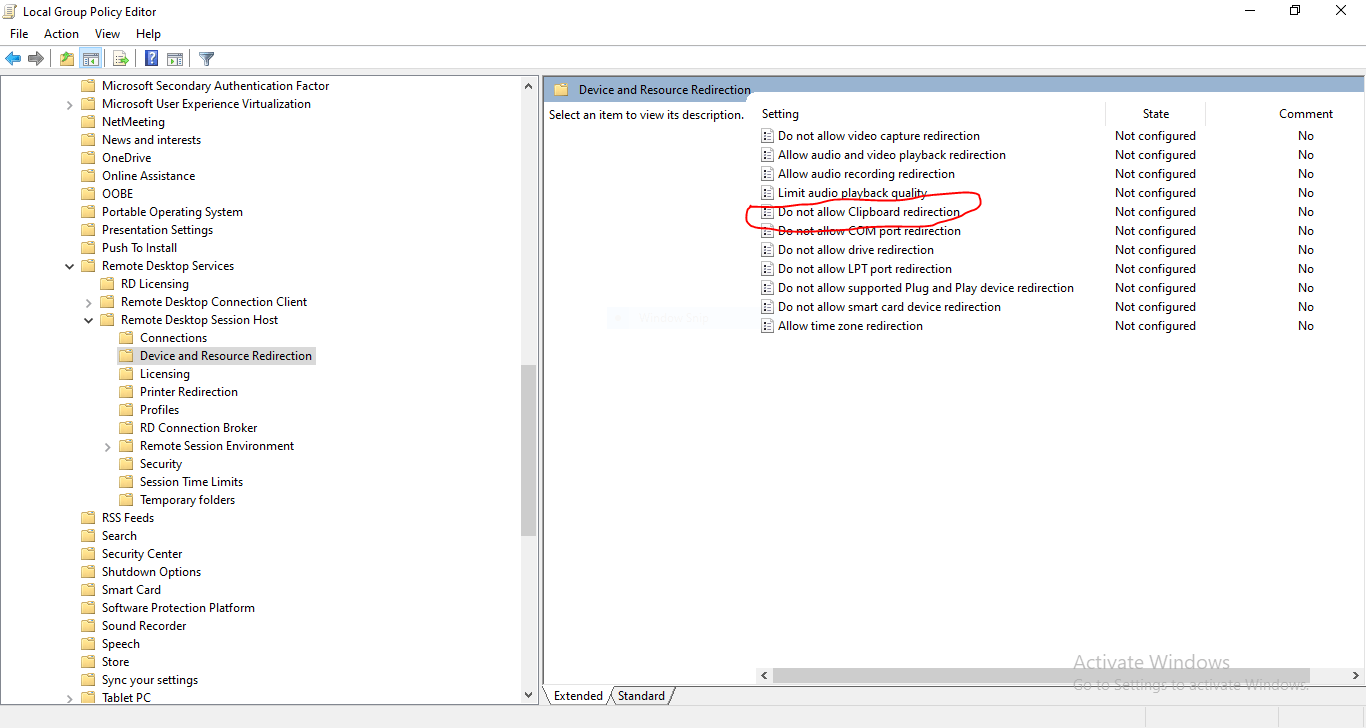
- Dobbeltklik Tillad ikke Udklipsholder gendirection, vælg Deaktiveret og anvend.
![[Gruppepolitik-editor - Politikredigering]](https://cloudzy.com/wp-content/uploads/Group-Policy-Editor-Policy-Editing-Panel.png)
- For at dele diske skal du indstille Tillad ikke diskgendirection to Deaktiveret.
- Kør gpupdate /force, log af og forbind igen.
Efter at have anvendt disse politikændringer skal du genforbinde til din server; hvis copy og paste stadig mislykkes, fortsætter du til registredit nedenfor.
Rediger Registry
Hvis politikker er korrekte, men RDP Kopier Indsæt virker ikke fortsætter, kan redigering af registreringsdatabasen gendanne udklipsholdersgendirection. Vær forsigtig når du ændrer disse værdier:
- Tryk Win+R, kør regedit på klienten
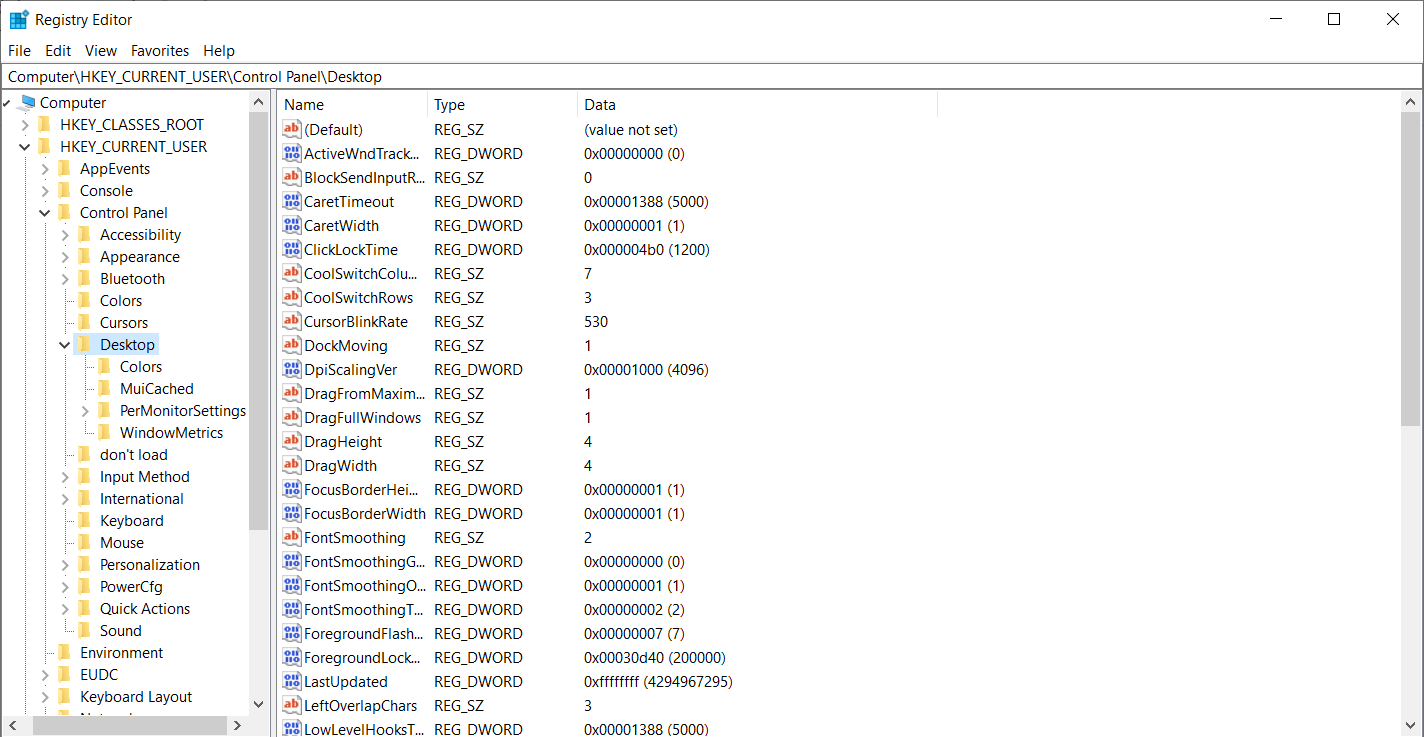
- Gå til HKLM\Software\Microsoft\Terminal Server Client og indstil DisableClipboardRedirection to 0.
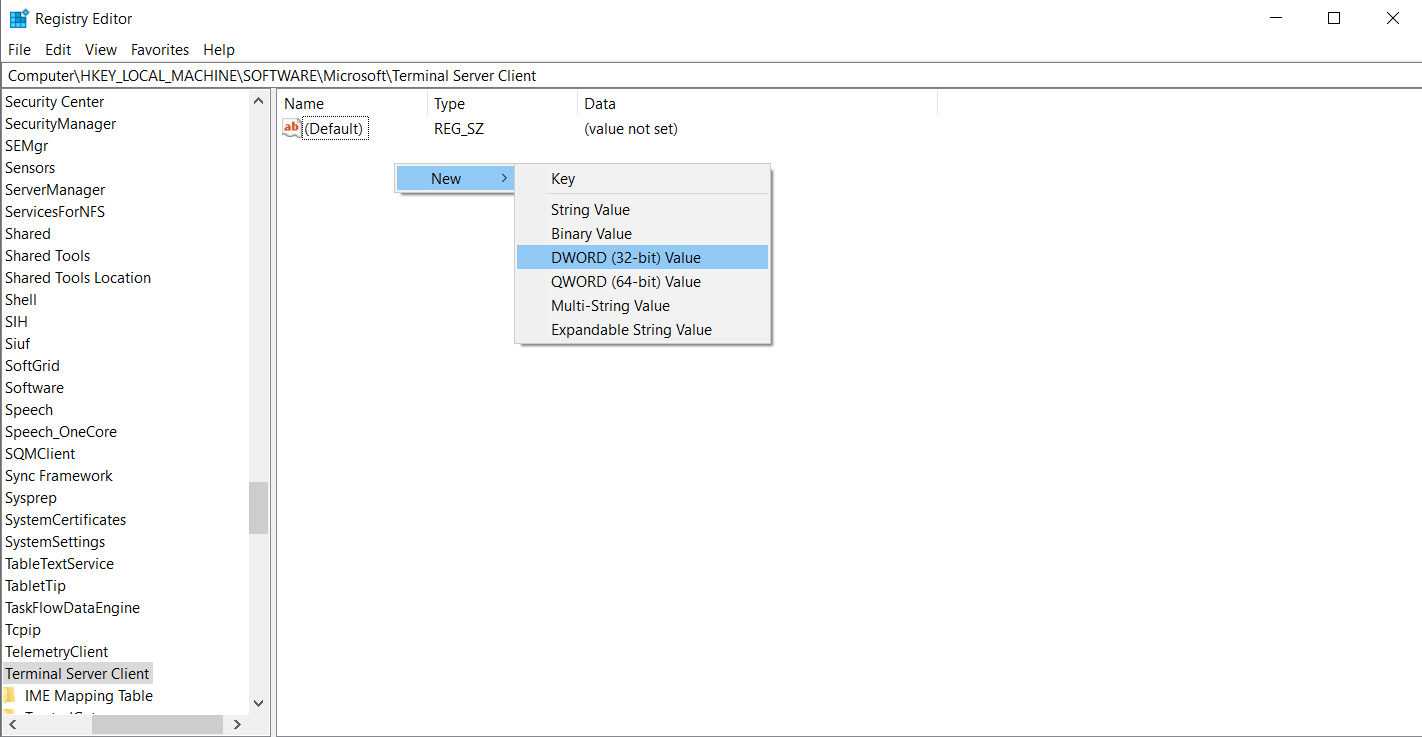
Hvis du ikke kan se DisableClipboardRedirection, højreklik i området på vinduets højre side, vælg "Ny", og vælg derefter "DWORD (32-bit) Value" fra rullemenuen.
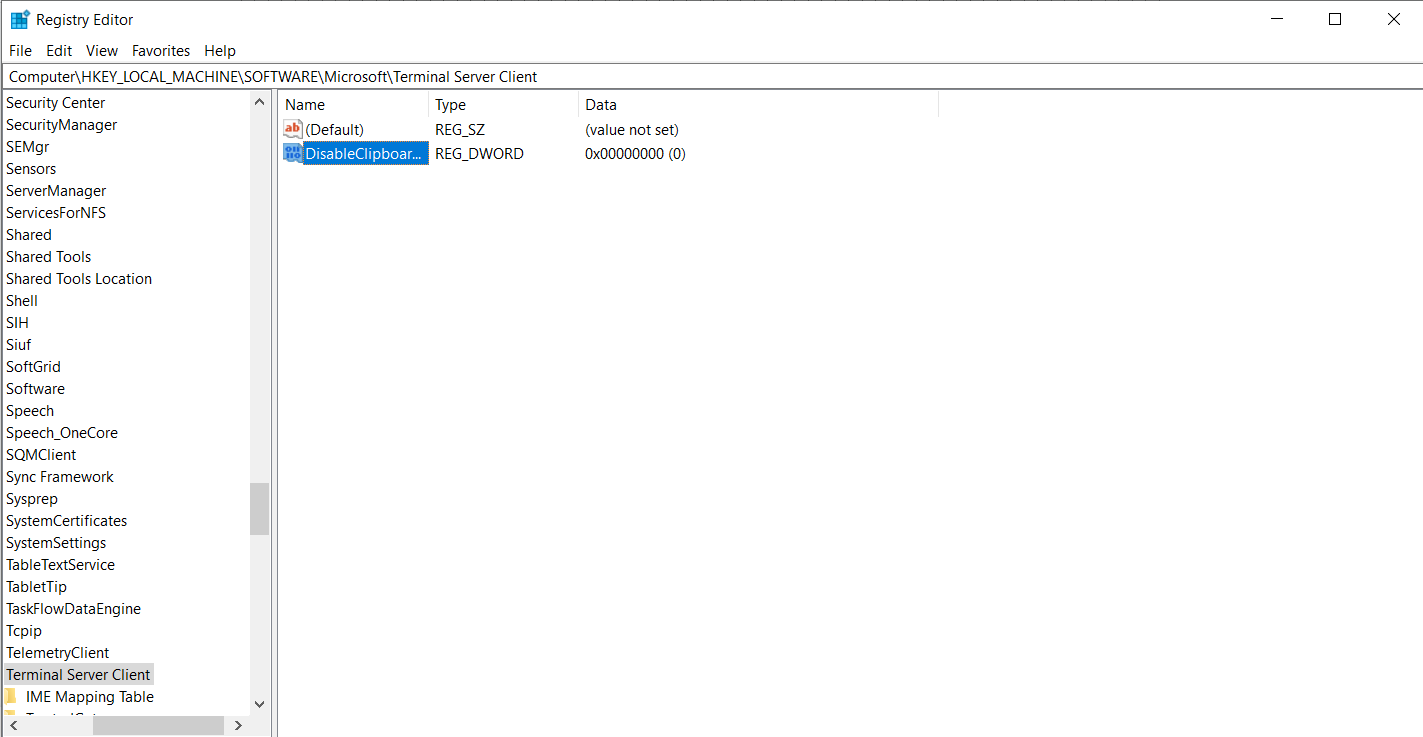
- Omdøb derefter den nye DWORD som DisableClipboardRedirection ved at højreklikke på den.
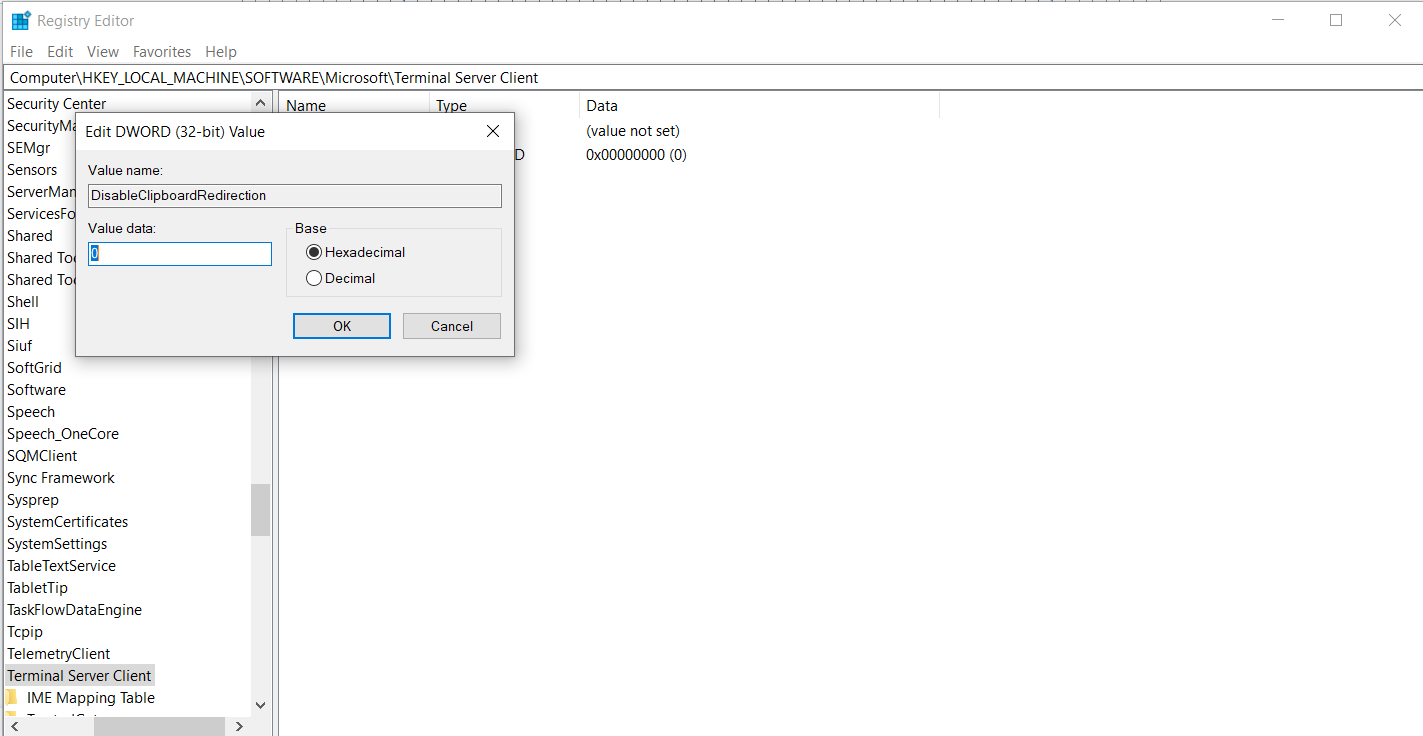
- Højreklik på DisableClipboardRedirection, vælg rediger, og indstil DisableClipboardRedirection to 0
- På serveren skal du indstille fDisableClip to 0 at HKLM\SYSTEM\CurrentControlSet\Control\Terminalserver\Workstations\RDP‑Tcp.
- Luk editoren og genstart begge sessioner.
Hvis både politik og register tillader omdirigering, men kopiering og indsætning virker ikke i remote desktop fejl stadig vises, kan opdatering af dit operativsystem og drivere hjælpe. Forældet software kan forårsage mærkelig clipboard-adfærd selv med korrekte indstillinger. Husk at deling af clipboard og drev involverer følsomme data, så følg altid bedste praksis som skitseret i vores Sådan sikrer du RDP? Bedste praksis 2024 artikel.
Rediger Registry
Hvis politikker er korrekte, men RDP Kopier Indsæt virker ikke fortsætter, kan redigering af registreringsdatabasen gendanne udklipsholdersgendirection. Vær forsigtig når du ændrer disse værdier:
- Tryk Win+R, kør regedit på klienten
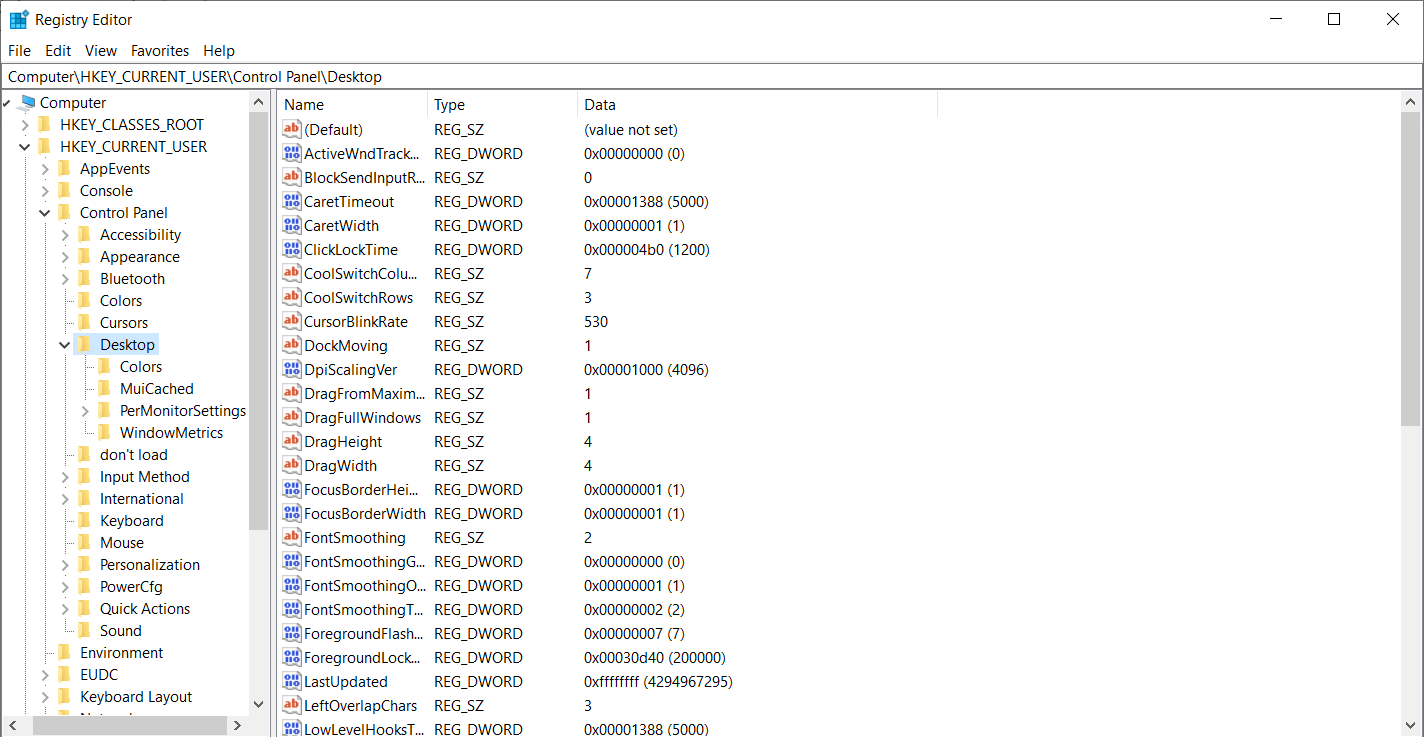
- Gå til HKLM\Software\Microsoft\Terminal Server Client og indstil DisableClipboardRedirection to 0.
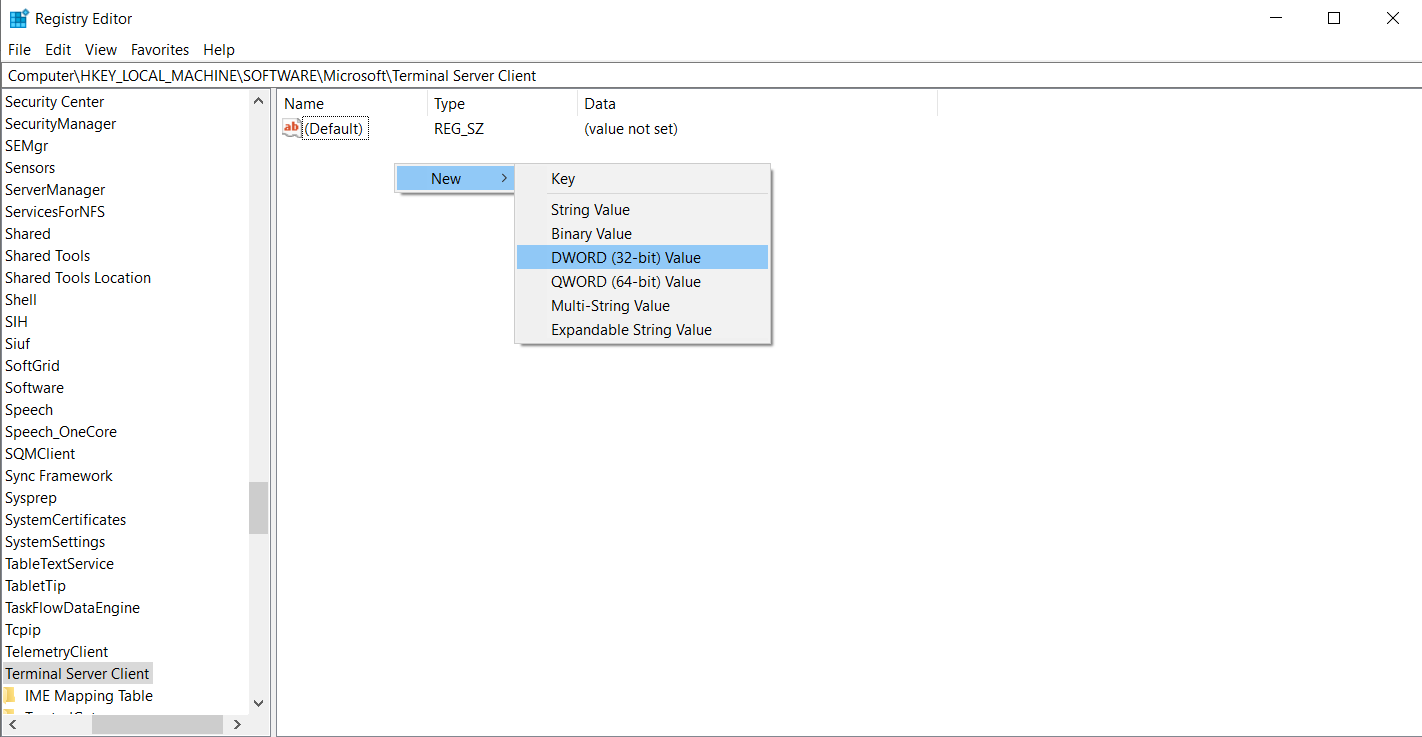
- Hvis du ikke kan se DisableClipboardRedirection, højreklik i området på vinduets højre side, vælg "Ny", og vælg derefter "DWORD (32-bit) Value" fra rullemenuen.
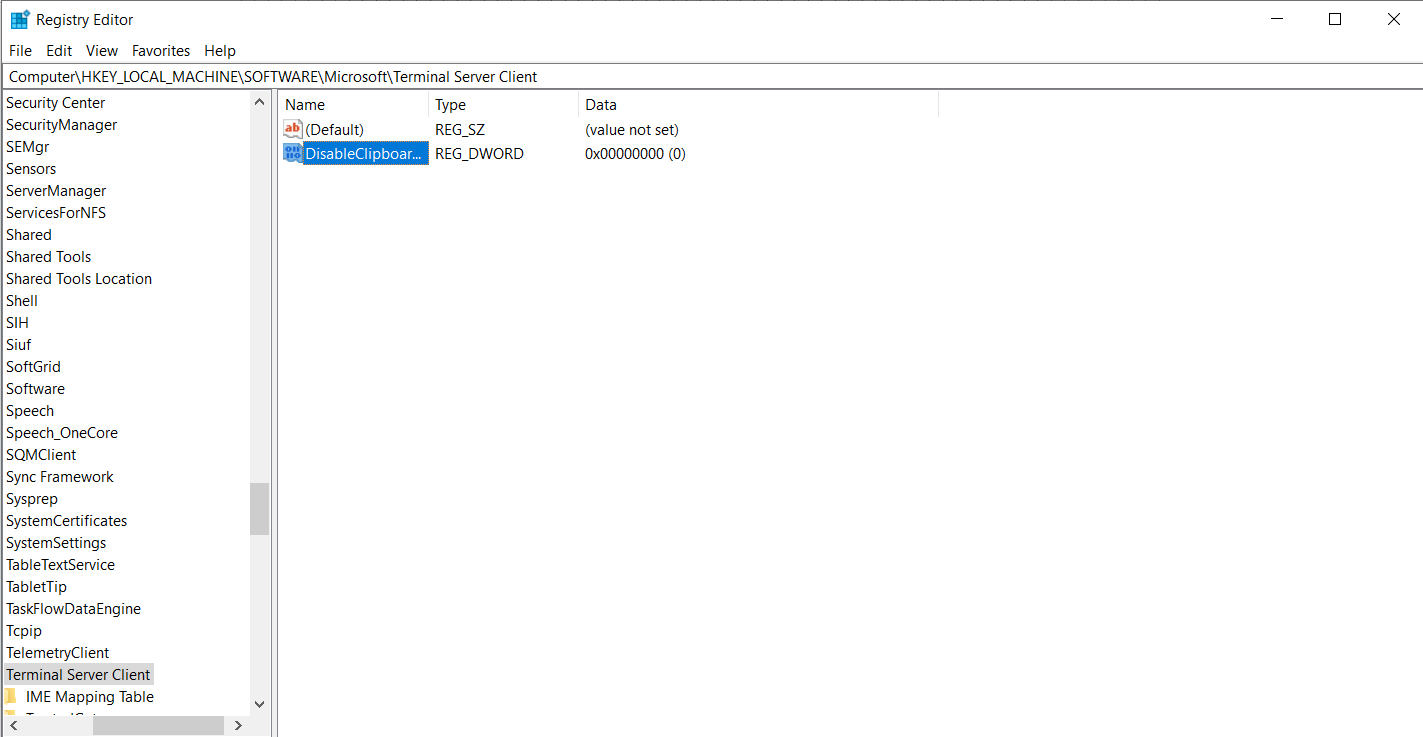
- Omdøb derefter den nye DWORD som DisableClipboardRedirection ved at højreklikke på den.
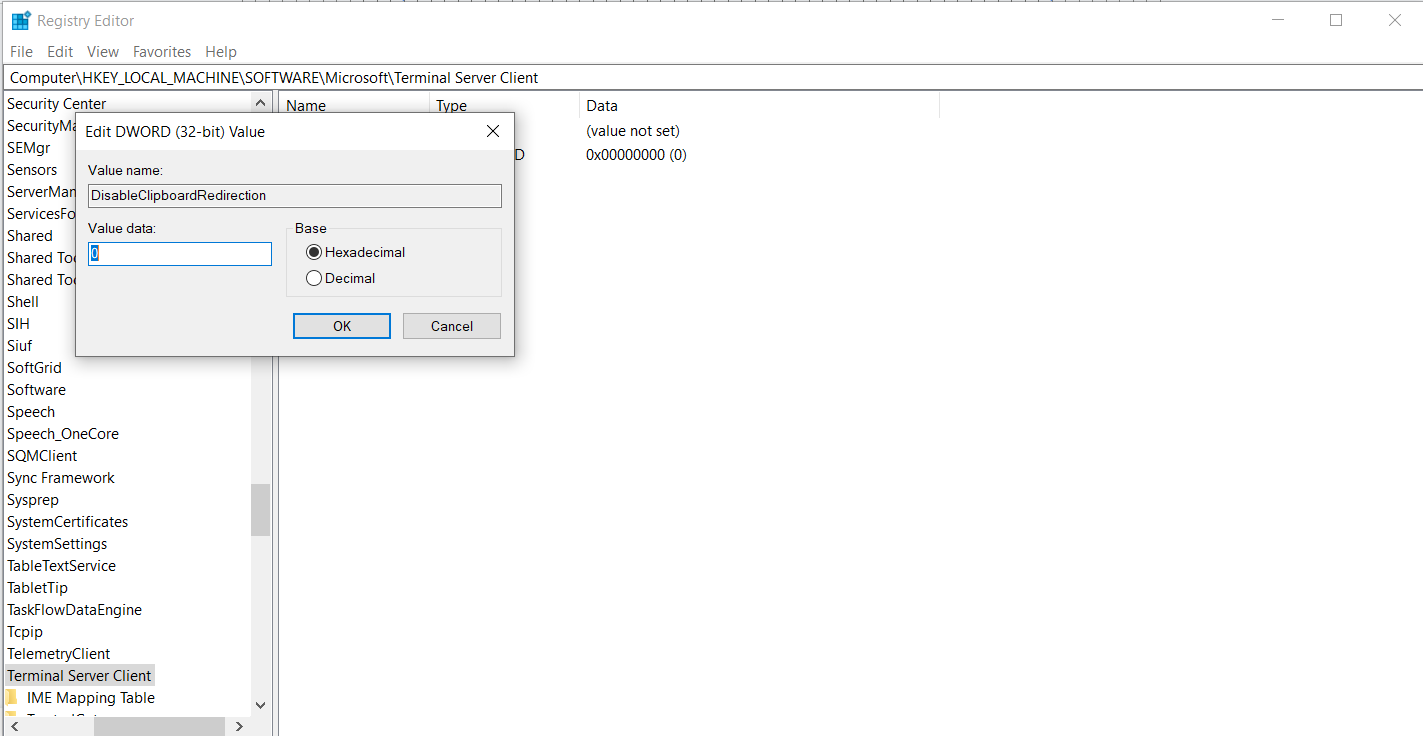
- Højreklik på DisableClipboardRedirection, vælg rediger, og indstil DisableClipboardRedirection to 0
- På serveren skal du indstille fDisableClip to 0 at HKLM\SYSTEM\CurrentControlSet\Control\Terminalserver\Workstations\RDP‑Tcp.
- Luk editoren og genstart begge sessioner.
Hvis både politik og register tillader omdirigering, men kopiering og indsætning virker ikke i remote desktop fejl stadig vises, kan opdatering af dit operativsystem og drivere hjælpe. Forældet software kan forårsage mærkelig clipboard-adfærd selv med korrekte indstillinger. Husk at deling af clipboard og drev involverer følsomme data.
Opdater Windows og netværksdrivere
At holde både klient og server opdateret forbedrer stabilitet og undgår uventede clipboard-problemer. Følg disse vedligeholdelsestrinn på hver maskine:
- Åbn Indstillinger → Windows Opdater og installér eventuelle afventende opdateringer.
- Tryk Win+X og vælg Enhedsstyring.
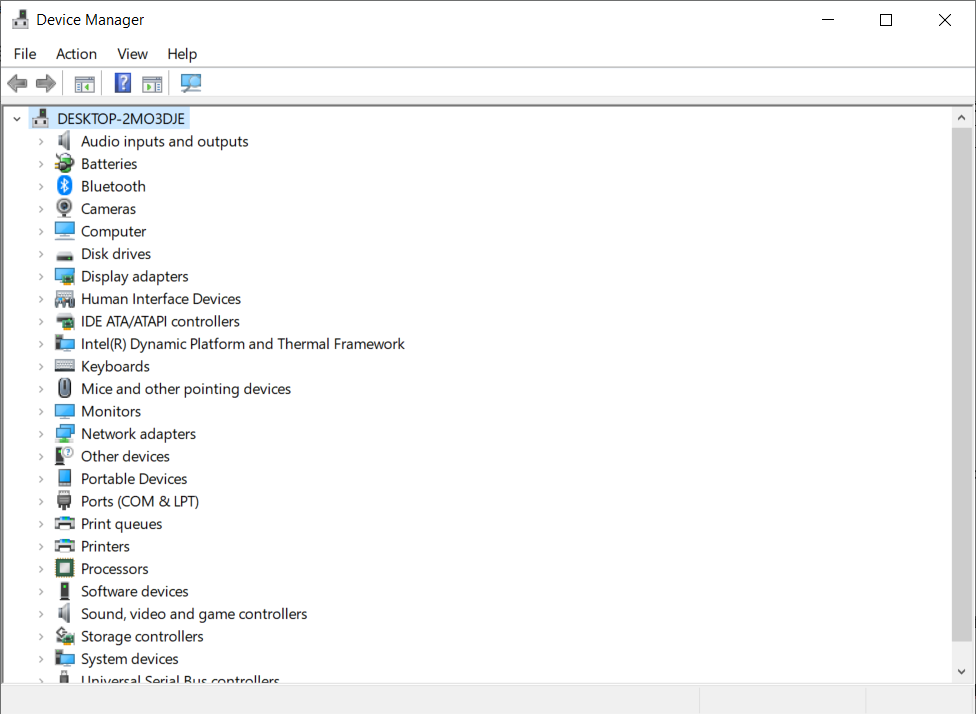
- Udvid listen over netværksgrænsefladeenheder, og højreklik på dit netværkshardware.
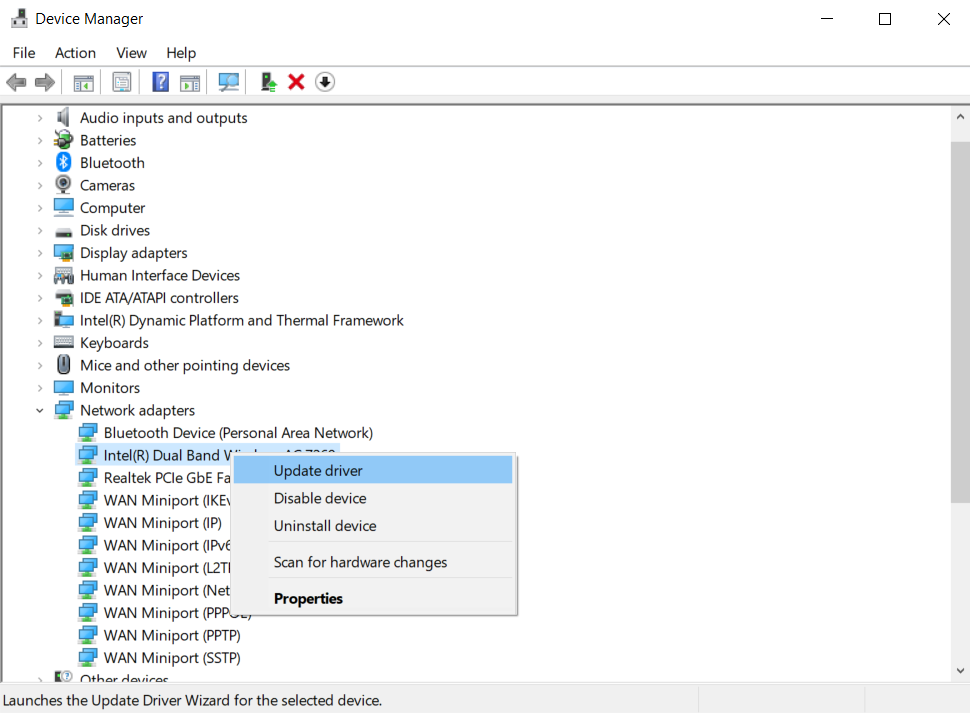
- Vælg Opdater driver, og lad derefter Windows søge automatisk eller peg til en downloadet driver fra producenten.
- Genstart både den lokale computer og serveren efter opdateringer.
Regelmæssig patchning reducerer risikoen for at støde på RDP Kopier Indsæt virker ikke fejl forårsaget af forældede moduler. Valg af en velrenommeret remote desktop-udbyder betyder også, at disse opdateringer anvendes prompte, som fremhævet i vores anmeldelse af De bedste remote desktop-udbydere, du kan stole på i 2025. Hvis dit miljø stadig kæmper med clipboard, præsenterer det sidste afsnit alternative løsninger. Disse vedligeholdelsestrinn løser de fleste RDP Kopier Indsæt virker ikke tilfælde på opdaterede systemer.
På Linux-klienter kan der opstå lignende udklipsholdsproblemer, fordi fjernskrivebordet er afhængigt af yderligere komponenter til at videregive udklipsholdersdata. Sådan reparerer du forbindelsen:
- Brug din pakkehåndtering (apt, dnf eller pacman) til at installere eller opdatere xorgxrdp og xrdp-chansrv pakker.
- Genstart xrdp tjeneste.
- Genopret forbindelsen og test kopiering og indsætning igen.
Når du holder disse komponenter synkroniseret med serverversioner, undgår du uoverensstemmelser, der forstyrrer udklipsholdssharing.
Overvej alternativer: Cloudzy RDP og andre værktøjer
Nogle gange er den enkleste løsning på RDP Kopier Indsæt virker ikke at skifte til en platform, der håndterer udklipsholdsomdirigeringen for dig. Cloudzy's RDP VPS er bygget til det: øjeblikkelig udrulning på højhastigheds-NVMe-lager, globalt distribuerede datacentre for lavlatens-adgang, dedikeret båndbredde, der holder store filoverførsler glatte, og altid aktiv sikkerhedshærdning—alt til en overkommelig pris. Udklipsholdssharing og drevsharing kommer præ-konfigureret, så du logger ind og starter med det samme; 24/7 ekspertstøtte er klar, hvis noget går galt.
Dine muligheder på en nøddeskal ⬇︎
- RDP-tjenester – Cloudzy automatiserer opdateringer, patches og udklipsholdsomdirigeringer; du fokuserer på arbejdet, ikke på justeringer.
- Native-klienter – Fuld kontrol, men hver politik, registreringsnøgle og omdirige-indstilling er dit ansvar.
- Gratis tredjepartsværktøjer – Hurtige at installere, men mange springer kryptering over eller udelader drevsharing.
Når du er klar til en pålidelig, funktionsrig opsætning, køb RDP fra Cloudzy og kom tilbage til produktivt arbejde.
Afsluttende tanker
Det delte udklipshold er en lille, men vigtig del af fjernskrivebordsoplevelsen. Når RDP Kopier Indsæt virker ikke fejl opstår, forstyrrer de rutinen for udviklere, systemadministratorer og alle, der er afhængige af Windows VPS-hosting.
Ved at genstarte udklipsholdprocessen, justere klientindstillinger, konfigurere serverpolitikker, redigere registerværdier og opdatere både operativsystemer og drivere, kan du gendanne udklipsholdsfunktionaliteten.
Hvis du finder ud af, at du ikke kan kopiere og indsætte til fjernskrivebordet, efter at have prøvet disse rettelser, er en administreret RDP-tjeneste som Cloudzy et stabilt alternativ, der kombinerer letbrug med stærk sikkerhed.
Din tid skal ikke spildes på at debugge grundlæggende opgaver, så tag kontrol over dine fjernseancer og hold udklipsholdet i gang.



Diskussion
Kommentarer
Log ind for at deltage i diskussionen.