

At forstå "hvordan man forbinder VPS på Windows" er vigtigt for fjernadministration, serveradministration og adgang til virtuelle skriveborde fra hvor som helst. Remote Desktop Protocol (RDP) muliggør sikre forbindelser til Windows virtuelle private servere, så du kan styre fjerne systemer, som om de stod fysisk foran dig. Denne omfattende guide dækker flere forbindelsesmetoder, fra grundlæggende RDP-opsætning til avancerede løsninger på tværs af platforme.
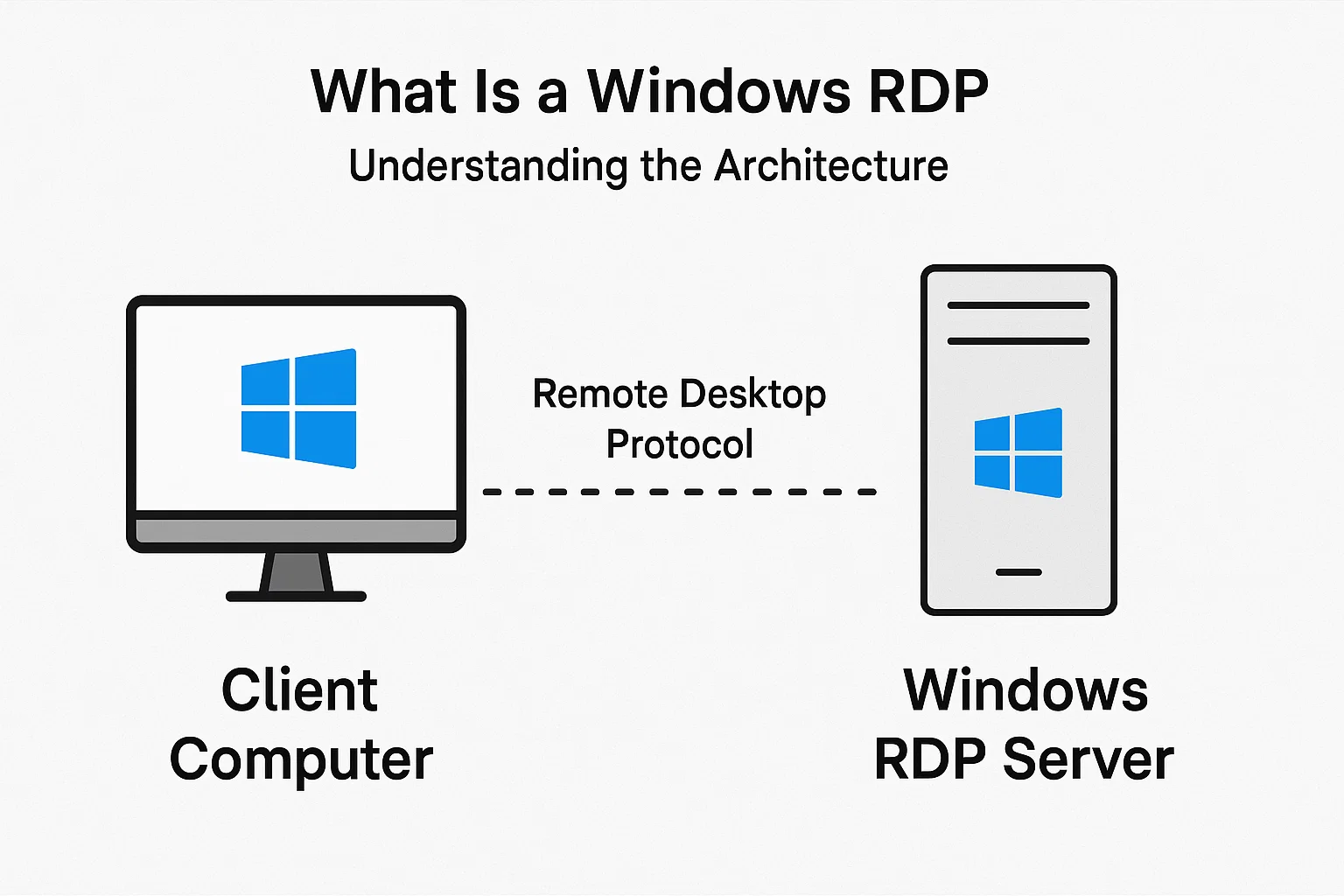
Hvad er en Windows RDP: Forståelse af arkitekturen
En Windows RDP er en Windows-baseret virtuel privat server, som du får adgang til via Remote Desktop Protocol. Hvis du vil have den fuldstændige tekniske gennemgang, har vi en detaljeret guide om “hvad er RDP”.
Microsoft indbyggede RDP direkte i Windows for år siden. Ingen downloads af PuTTY eller besværlig justering af tredjepartsapps. Det er bare der, hvilket gør det meget enklere at lære, hvordan man forbinder VPS på Windows, end de fleste forventer.
Hvad kan du egentlig gøre, når du er forbundet? Alt det, du gør på en lokal maskine. Kopier filer frem og tilbage (jeg gør det konstant til klientprojekter). Kør ressourcekrævende software, der ville få din bærbare computer til at sviede. Test websteder i forskellige geografiske regioner. Dit lokale tastatur, mus og endda din printer fungerer gennem forbindelsen.
Port 3389 håndterer al denne trafik som standard. Forbindelsen er krypteret, så dine data transporteres ikke i klartekst. Du kan have flere personer forbundet samtidigt, justere displaykvaliteten baseret på din internethastighedhed, og Windows udfører det tunge arbejde bag kulisserne.
Cloudzy konfigurerer dette automatisk for dig med deres Windows serveralternativer (2012, 2016, 2019, 2022). Du får fuld administratoradgang fra dag ét. Intet timers arbejde i Systemindstillinger med checkboxe.
3 måder at forbinde til en virtuel privat server
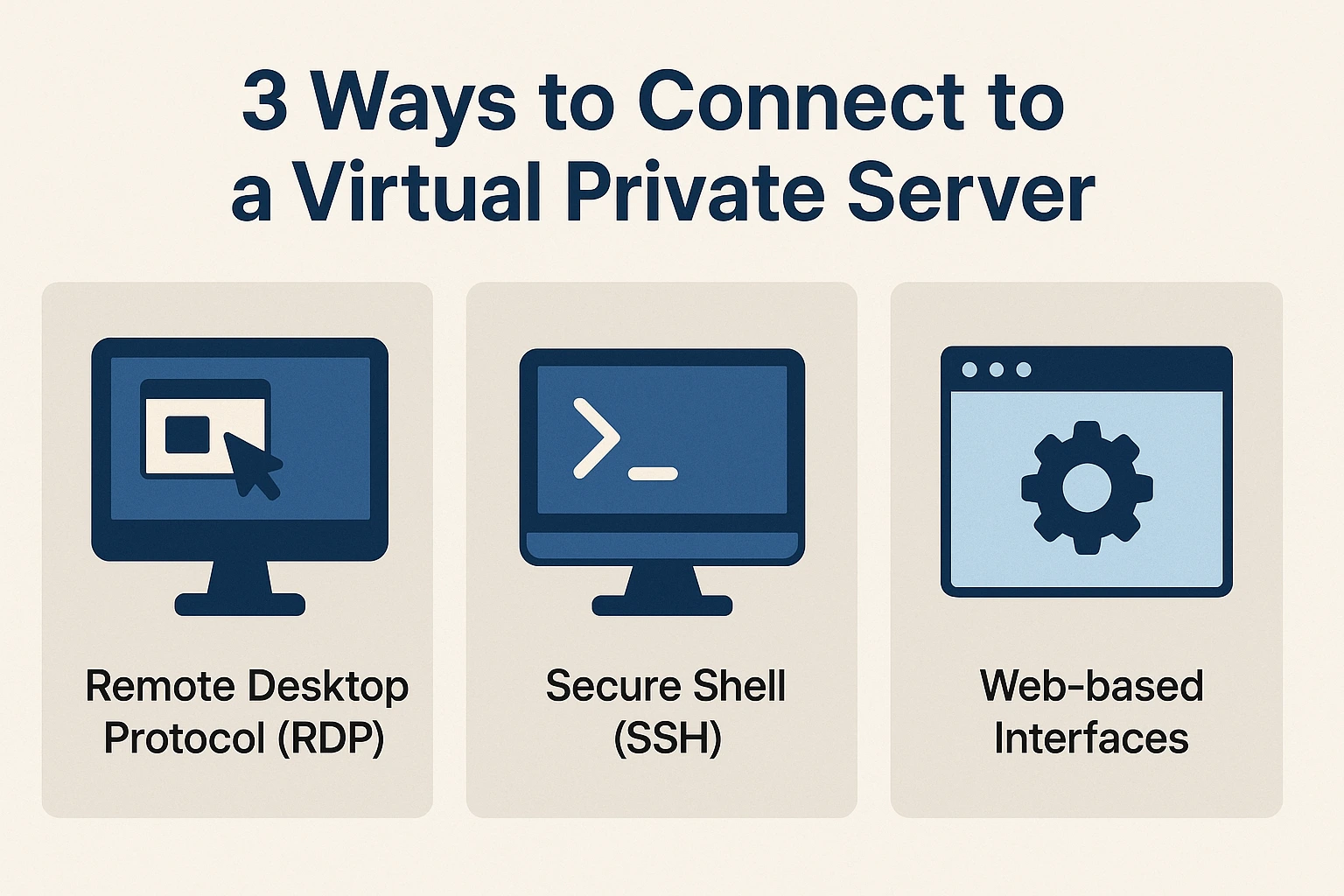
Du har tre hovedmåder at forbinde sig på for en VPS fjernskrivebordforbindelse. Hvilken du bruger afhænger af, hvilket operativsystem du kører, og hvilken type adgang du har brug for.
Remote Desktop Protocol (RDP): Dette er dit første valg for Windows servere. Hvis både din lokale computer og VPS kører Windows, giver RDP dig den bedste oplevelse. Grænsefladen føles native, fordi det er den. Jeg bruger det dagligt til mit Windows VPS arbejde med fjernskrivebordet, og glemmer ærligt talt halvdelen af tiden, at jeg er forbundet til en fjern computer.
Secure Shell (SSH): Linux-område. Kommandolinje-arbejde. Hvis du administrerer Linux servere eller skal køre scripts eksternt, er SSH det rigtige valg. Ikke relevant for vores Windows fokus her, men godt at vide det findes.
VNC (Virtual Network Computing): Den universelle adapter til fjernskrivebordsløsninger. Virker på tværs af operativsystemer, men du vil bemærke ydeforskellen sammenlignet med RDP på Windows. Jeg holder VNC som min backup-løsning, når RDP ikke er tilgængelig.
Sådan forbinder du til en VPS på Windows
Processen med at forbinde VPS på Windows gennem RDP er ligetil. Tre trin og du er inde. Lad mig guide dig gennem det.
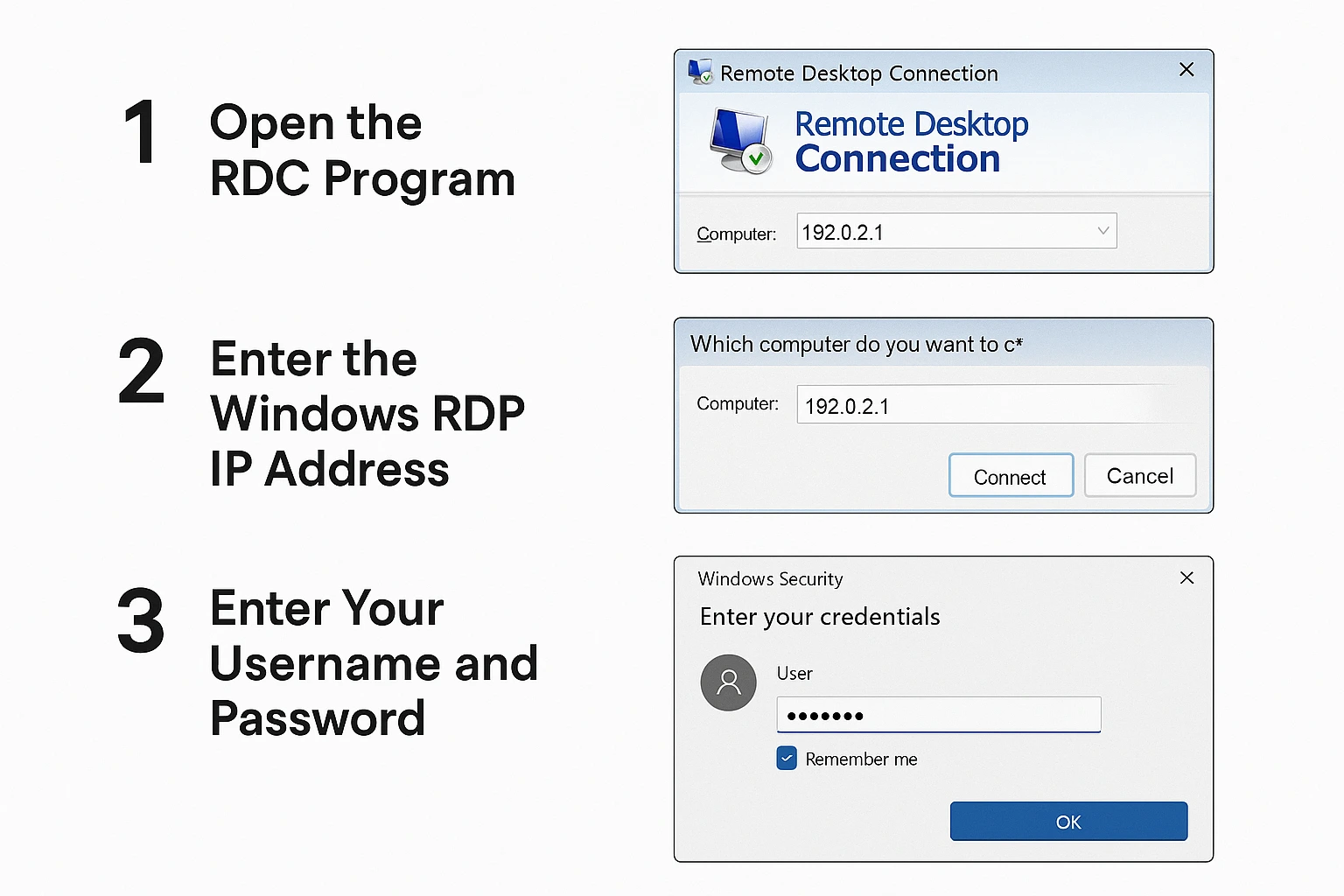
Trin 1: Åbn RDC-programmet
Find Remote Desktop Connection på din computer. Nemmeste måde:
Start Menu → Alle programmer → Tilbehør → Remote Desktop Connection
Eller tryk blot på Windows-tasten og skriv "Remote Desktop Connection" i søgningen. Tager omkring 3 sekunder.
Trin 2: Indtast Windows RDP IP-adressen
RDC åbner og spørger efter computeradressen. Dette er hvor du skal indtaste din VPS IP-adresse.
Din VPS-udbyder (som Cloudzy) sender dig denne IP-adresse, når du første gang konfigurerer din konto. Hvis du som mig har 47 ulæste mails, søg efter "VPS" i din indbakke. Den er der et sted.
Skriv IP-adressen ind i Computerfeltet og tryk Connect.
Trin 3: Indtast dit brugernavn og adgangskode
Godkendelsestid. Du skal bruge brugernavnet og adgangskoden fra den samme opsætningsmail.
Pro tip: Markér "Husk mig"-feltet, hvis dette er din personlige computer. At skrive adgangskoder hver eneste gang bliver kedeligt hurtigt. Men hvis du er på en delt computer eller et offentligt sted? Undlad det afkrydsningsfelt. Sikkerhed først.
Klik OK og se magien ske.
Din VPS fjernskrivebordforbindelse er live. Windows grænsefladen indlæses, og du styrer en fjern server, som om den sidder på dit skrivebord. Du kan starte programmer, gennemse filer, helt enkelt alt hvad du ville gøre lokalt. Første gang jeg gjorde det, brugte jeg 10 minutter bare på at åbne og lukke mapper, fordi det føltes underligt, at det var så responsivt.
Sådan forbinder du til en Windows VPS
Hvis du specifikt søger adgang til VPS på Windows-servere, det er godt nyt. Processen er præcis det, vi lige gennemgik. Intet ændrer sig. Windows VPS-hosting giver dig det velkendte Windows-interface, der kører fjernt et sted i et datacenter.
Hvorfor vælger folk Windows VPS frem for Linux? Typisk fordi de skal køre Windows-specifik software, de er allerede komfortable med Windows-administration, eller deres arbejdsgang er afhængig af Microsoft-værktøjer. Cloudzy tilbyder forskellige Windows Server-versioner (2012, 2016, 2019, 2022), alle optimeret til virtuelle miljøer, men stadig føles som det Windows, du kender.
Sådan forbindes til en Linux VPS
Denne guide fokuserer på Windows-forbindelser, men du vil før eller siden støde på Linux-servere. De bruger SSH i stedet for RDP, noget helt tredje.
Sådan forbindes til en Linux-server fra Windows
Windows-brugere, der forbinder til Linux VPS, har muligheder:
SSH-klienter: PuTTY er det klassiske valg, men i dag er Windows Terminal og WSL (Windows Subsystem for Linux) bygget direkte ind i Windows 10 og 11. Kommandolinie-adgang, som ærligt talt er hvordan du udfører det meste Linux-serveradministration alligevel.
Remote Desktop-løsninger: Du kan installere XRDP på din Linux-server for at få det til at fungere med RDP. Det er ekstra opsætning, og oplevelsen føles kluntet sammenlignet med native RDP på Windows. Jeg generer mig kun med dette, når nogen insisterer på, at de har brug for en grafisk grænseflade på Linux.
Sådan forbindes til en Linux-server fra Linux
Linux har SSH indbygget. Åbn Terminal og skriv:
ssh username@server-ip-address
Det er det. Forbindelse etableret.
Sådan forbindes til Linux fra macOS
Samme som Linux. Macs Terminal-app fungerer identisk til SSH-forbindelser. Apple baserede macOS på Unix, så kommandoerne er de samme.
Søger efter køb VPS server hosting? Cloudzy håndterer både Windows og Linux-miljøer. Deres prissætning er transparent, ressourcer skaleres efter behov, og du er ikke låst til et uigennemskueligt tier-system.
Konfiguration og forbindelse
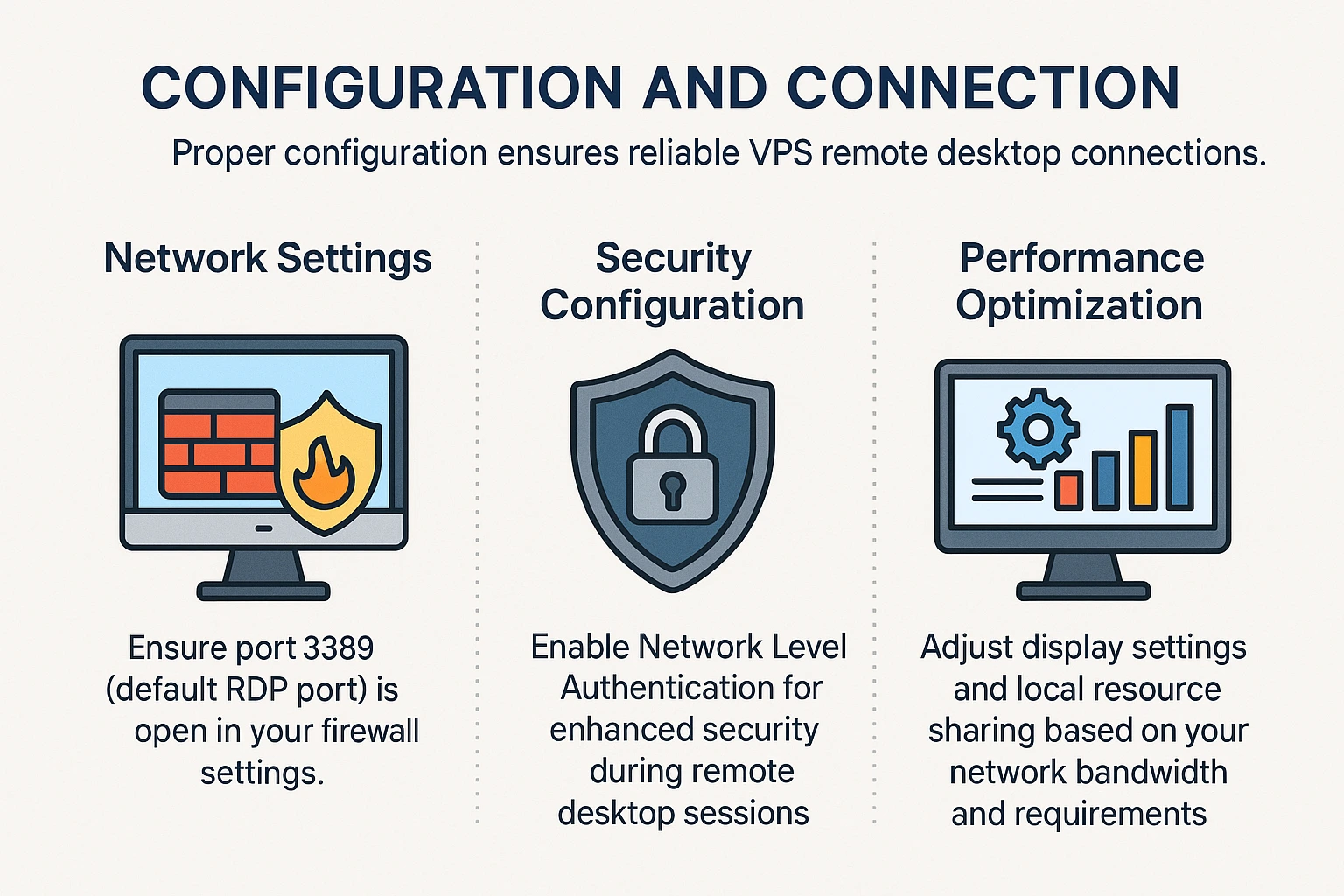
At få din VPS remote desktop-forbindelse til at fungere konsekvent kræver opmærksomhed på nogle få vigtige indstillinger. Jeg lærte det meste af disse på den hårde måde.
Netværksindstillinger: Port 3389 skal være åben i din firewall. Dette er normalt fint som standard, men virksomhedsnetværk blokerer det nogle gange. Jeg brugte engang 2 timer på at debugge et forbindelsesproblem, før jeg indså, at det var min kontorfirewall, der var skurken. Hvis du ikke kan forbinde, og alt andet ser rigtigt ud, skal du kontrollere dine firewallregler.
Sikkerhedskonfiguration: Slå Network Level Authentication (NLA) til. Det tilføjer et ekstra autentificeringslag, før remote desktop-sessionen engang starter. Mere sikkert, og ærligt talt er der ingen god grund til ikke at aktivere det.
Ydelsesoptimisering: Din forbindelseskvalitet afhænger stort af båndbredde. På en god forbindelse skal du maksimere skærmindstillingerne til fuld opløsning. På hotel-WiFi? Skru ned eller du vil se din musemarkør halte 3 sekunder bagud. RDP-forbindelsesindstillingerne lader dig justere alt dette, før du forbinder.
Sådan lukkes Windows RDP-sessionen
Det er vigtigere end du tænker at lukke din RDP-session korrekt:
- Åbn Start-menuen
- Klik på dit kontikon
- Vælg Log af
Det er fristende bare at lukke RDP-vinduet ved at klikke X. Gør det ikke. Eller jo, du kan, men din session bliver aktiv på serveren og bruger ressourcer. Hvis du logger af korrekt, logger Windows dig faktisk af og frigør alt.
På en offentlig computer eller på en klients kontor? Log altid af med det samme. På din private bærbar hjemme? Du kan lade forbindelsen køre hvis du vender tilbage om 20 minutter. Jeg holder normalt forbindelsen åben hele arbejdsdagen og logger kun af ved dagens slutning.
Windows 10 og Windows 11 Remote Desktop-kompatibilitet
RDP fungerer på samme måde på både Windows 10 og Windows 11. Microsoft har ikke rørt kernefunktionaliteten i årevis. Forbindelsesvejlederen ser lidt anderledes ud mellem versioner (Windows 11 har rundere hjørner på grund af design), men selve processen er identisk.
Mobiladgang er overraskende brugbart. Cloudzy understøtter forbindelser fra Android-enheder, også. Jeg har brugt det til at genstarte en frosset tjeneste klokken 2 om natten mens jeg var ude at spise. Ikke ideelt, men det virkede. Windows VPS med remote desktop-opsætning betyder at du teknisk set kan arbejde fra enhver enhed med internetforbindelse.
Lette Windows RDP-sessioner med Cloudzy
Cloudzy tilbyder Windows VPS-hosting på tværs af flere regioner, hvilket betyder noget hvis du har brug for lav latency til specifikke geografiske områder. Deres opsætning er ret ligetil sammenlignet med nogle udbydere jeg har brugt.
Det du får:
- Opsætning sker øjeblikkeligt (ingen "klargøring på 24-48 timer"-nonsens)
- Windows Server eller Linux pre-installeret, baseret på hvad du vælger
- NVMe SSD lagerplads, så disk I/O ikke bliver din flaskehals
- Datacentre på 12 lokationer
- Support der faktisk svarer (24/7, selvom jeg primært har kontaktet dem i arbejdstiden)
- 99,95% uptime-garanti (0,05% er vedligeholdelsesvinduer)
Hvis du leder efter køb RDP servere har de muligheder på tværs af forskellige Windows Server-versioner med fuld administratoradgang. DDoS-beskyttelse er inkluderet, hvilket man ikke tænker på før man har brug for det.
Fejlfinding af almindelige forbindelsesproblemer
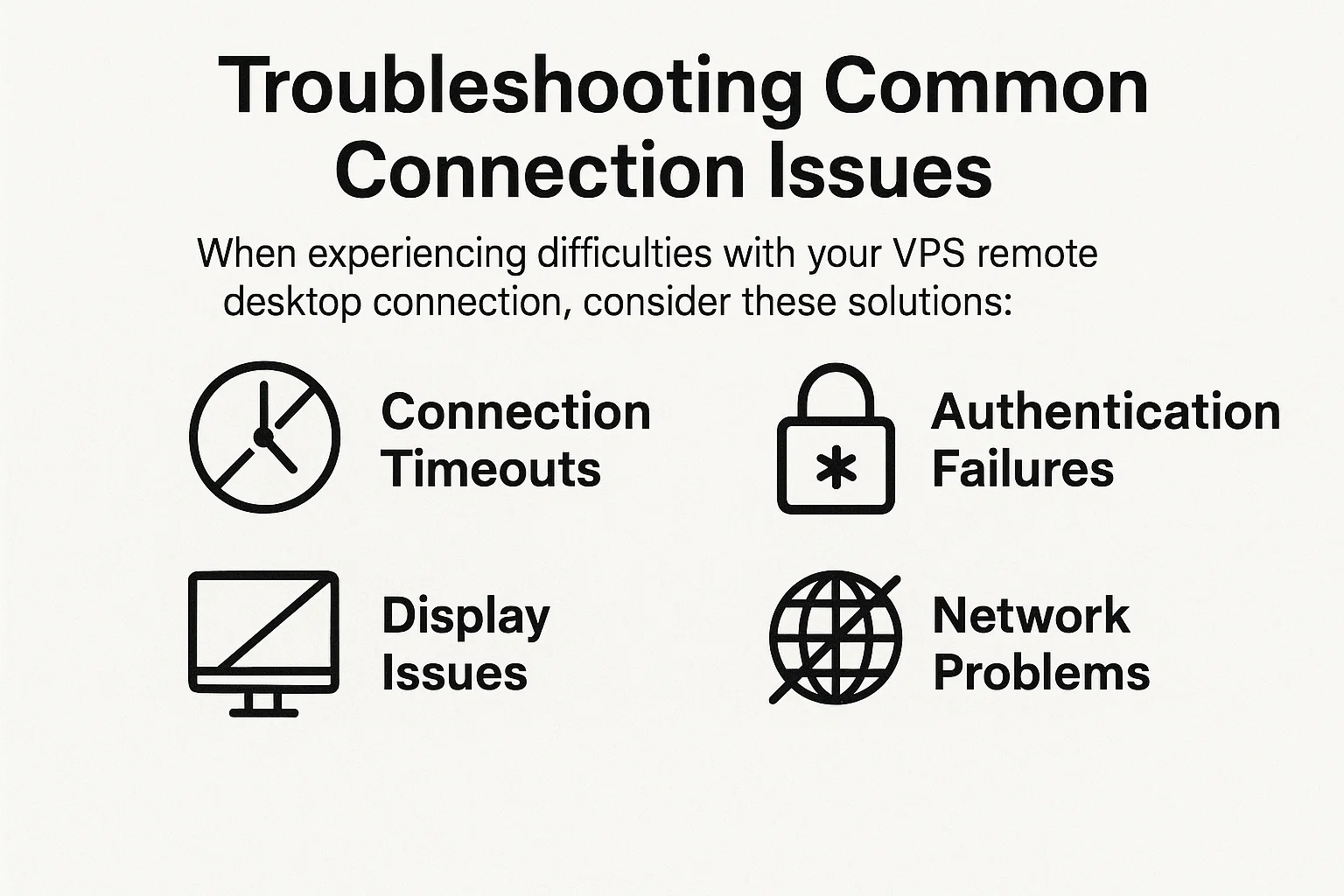
Problemer med din VPS remote desktop-forbindelse? Det er de problemer jeg faktisk er stødt på:
Forbindelses-timeouts: Først et dumt spørgsmål, men værd at spørge: Virker dit internet? Kan du indlæse et websted? Hvis ja, ping din VPS IP for at se om den er tilgængelig. Serveren kan være nede til vedligeholdelse eller genstarter. Jeg blev nervøs over en timeout engang, og det viste sig at Cloudzy var ved at udføre planlagt vedligeholdelse (de sender en email om det, men hvem læser det?).
Godkendelsefejl: Du skriver det forkerte kodeord. Ja, ja, jeg ved godt, du er "SIKKER på, at det er korrekt." Skriv det først i Notepad, så du kan se, hvad du faktisk tastes ind. Og tjek også dit brugernavn. Nogle udbydere bruger "Administrator", mens andre bruger din email eller et brugerdefineret brugernavn.
Displayproblemer: Hvis dit skærmbillede ser uskarpt ud, eller farverne virker forkerte, skyldes det sandsynligvis forbindelsesindstillingerne. Højreklik på RDP-genvej, gå til "Rediger", og find fanen Display. Sænk farvedybden fra 32-bit til 16-bit, hvis din forbindelse er langsom. Kvalitetstabet er næsten umærkelig, men præstationsforbedringen er enorm.
Netværksproblemer: Firewall blokerer dig? Det sker oftere end du tror. Windows Firewall, din routers firewall, din VPS firewall. Tre steder at tjekke. Start med Windows Defender Firewall på din lokale maskine og sørg for, at den tillader port 3389 udgående. Virksomhedsnetværk blokerer ofte dette helt.
Vores vejledning om “hvad er RDPdykker dybere ned i disse tekniske problemer, hvis du stadig er stuck.
Sikkerhedsbestpraksis for RDP-forbindelser
At beskytte din VPS fjernsskrivebordsforbindelse er ikke paranoia, det er grundlæggende hygiejne. RDP er en almindelig angrebsvektor, fordi det er så udbredt.
Stærk godkendelse: Brug en adgangskodemanager. Virkelig. LastPass, 1Password, Bitwarden, whatever. Generer en 20+ tegn lang tilfældig adgangskode til din RDP-adgang. Antallet af mennesker, der stadig bruger "Password123" på offentligt tilgængelige RDP-servere, er skræmmende. To-faktor-godkendelse tilføjer endnu et lag, selvom ikke alle VPS-udbydere understøtter det direkte.
Godkendelse på netværksniveau: Jeg nævnte dette tidligere, men det er værd at gentage. NLA tvinger godkendelse før etablering af den fulde forbindelse. Uden det kan en angriber prøve at sonde dit system blot ved at tilslutte. Med det møder de en væg med det samme. Aktivér dette. Altid.
Regelmæssige opdateringer: Windows-servere, der ikke opdateres, tigger dybest set om at blive kompromitteret. Konfigurér automatiske opdateringer, eller planlæg vedligeholdelsesvinduet månedligt. Jeg ved, at opdateringer er irriterende og nogle gange ødelægger ting, men at få ransomware er værre.
Adgangskontrol: Hvis din IP-adresse ikke ændrer sig meget (og de fleste hjemmeforbindelser gør ikke), hvidelistet den i din VPS firewall. På den måde kan kun din IP forsøge at forbinde. Når jeg rejser, tilføjer jeg midlertidigt mit hotels IP-område, og fjerner det derefter, når jeg kommer hjem. Ekstra arbejde? Ja. Værd det? Også ja.
For officiel vejledning direkte fra Microsoft, tjek deres RDP sikkerhedsdokumentation. Det er tørre læsninger, men omfattende.
Vi har også praktiske vejledninger om at vælge de bedste RDP-udbydere og implementering sikre RDP tips der går ud over grundlæggende adgangskodebeskyttelse.
Konklusion
At lære, hvordan man forbinder VPS på Windows, er en af de færdigheder, der virker overvældende, indtil du faktisk gør det en gang. Så bliver det anden natur. RDP-processen med tre trin tager måske 30 sekunder, efter at du har gjort det et par gange.
Uanset om du konfigurerer en VPS fjernsskrivebordsforbindelse til udviklerarbejde, har brug for at teste applikationer i forskellige miljøer, eller blot vil have adgang til Windows-software, mens du rejser rundt med en Chromebook, klarer RDP det. Protokollen har været omkring evigt, den er battle-tested, og den virker.
Windows VPS med fjernsskrivebord giver dig fleksibilitet. Arbejd fra din sofa, en kaffebar eller din telefon, hvis du er desperat. Grænsefladen forbliver kendt, fordi det stadig er Windows, blot kørt et andet sted.
Hvis du søger efter en udbyder, Windows VPS-hosting fra Cloudzy kommer med RDP allerede konfigureret. Intet at bruge din første time på at Google "hvorfor vil RDP ikke forbinde", fordi de har udført opsætningsarbejdet. Det er live på få minutter, ikke timer.



Diskussion
Kommentarer
Log ind for at deltage i diskussionen.