

For at oprette forbindelse til en Windows VPS (virtuel privat tjeneste, fjernhost) fra en Linux-baseret maskine (lokal maskine) med RDP-protokollen skal du brug Remmina.
I standardlayoutet for Ubuntu er dette gratis indbyggede værktøj placeret under knappen 'Vis programmer' i nederste venstre hjørne.
For denne vejlednings skyld antager vi, at du vil bruge din nye VPS regelmæssigt, og at du gerne vil gemme forbindelsesindstillingerne til fremtidig brug.
Sådan opretter du forbindelse til VPS Linux
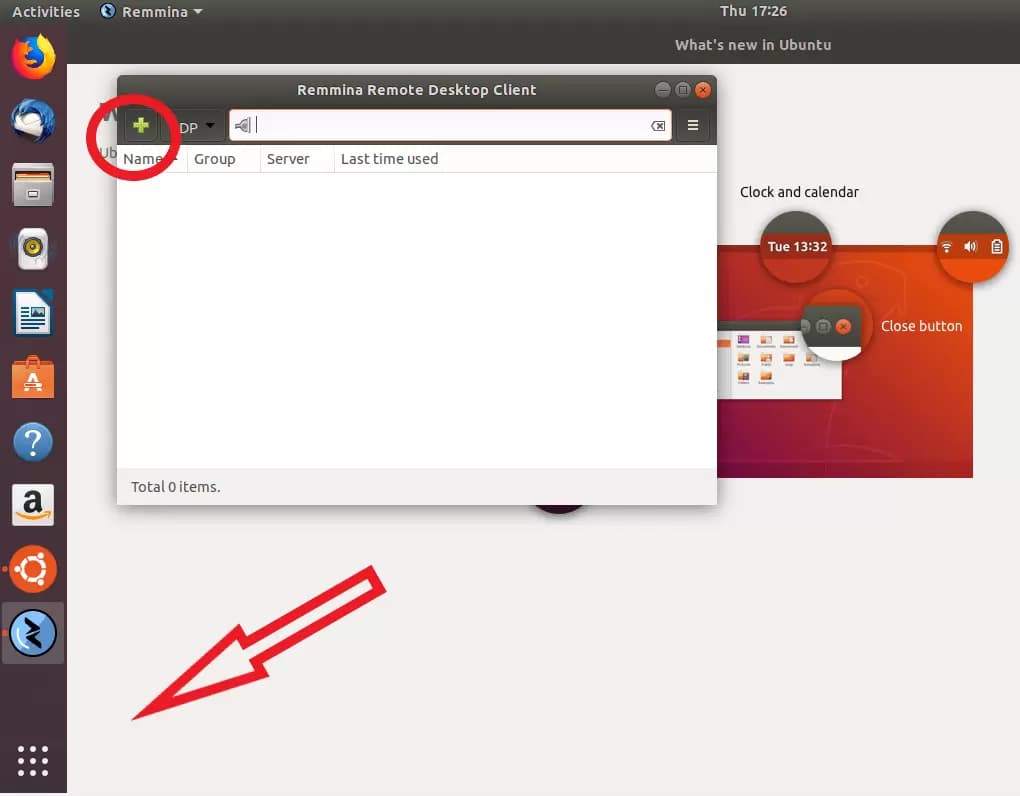
Når du har startet Remmina, skal du derfor klikke på plustegnet for at oprette en ny forbindelsprofil.
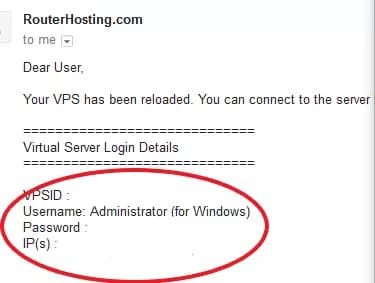
Velkomstmailen indeholder alle de oplysninger, du har brug for: serverens IP-adresse, login (som standard er det altid 'Administrator'), og adgangskode.
Læs også: Hvordan forbinder du til Windows VPS via RDP på Android?
Hvis du ikke har modtaget e-mailen, skal du kontrollere din spam-mappe.
Når du har indtastet disse oplysninger og givet din nye forbindelse et navn, bør profilen se sådan ud:
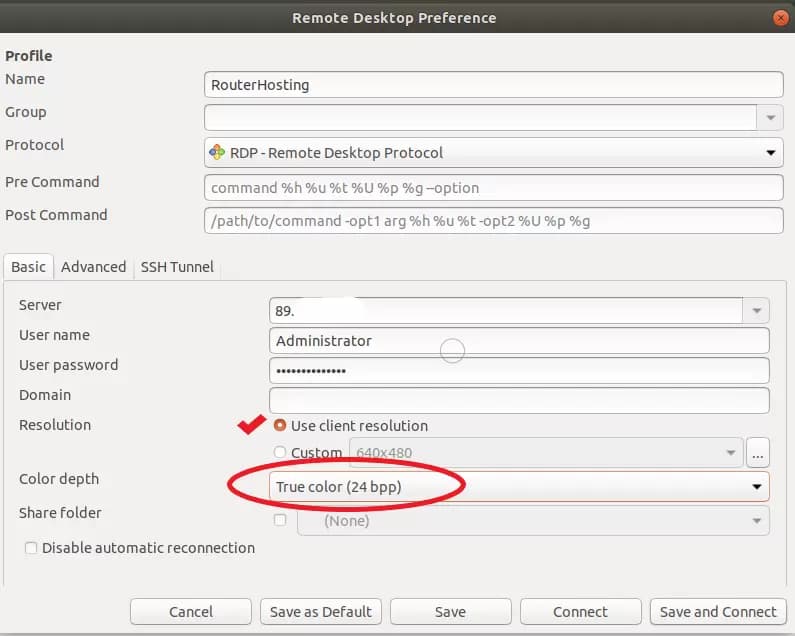
Sørg for at markere afkrydsningsfeltet 'Brug klientopløsning' og indstil farvedybden til Sand farve (24bit).
Klik derefter på 'Gem' for at afslutte uden at forbinde, eller 'Gem og forbind' for at forbinde til din nye VPS med det samme.
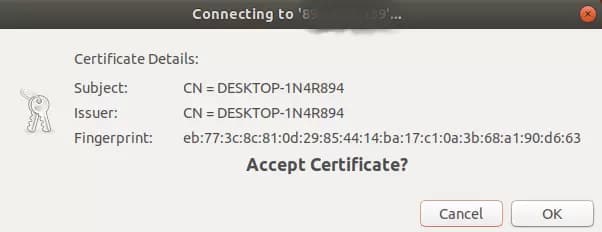
Når du forbinder for første gang og får følgende besked, skal du klikke på 'OK' for at fortsætte.
Hvis alt går godt, er du nu forbundet!

Ved at følge trinnene ovenfor skulle du kunne forbinde til din Linux VPS. Vi forsøgte at give et enkelt svar på spørgsmålet:hvordan forbinder du til Linux VPS fra WindowsMen hvis du stadig har flere spørgsmål, er du velkommen til at skrive en kommentar, og vi vender tilbage hurtigst muligt.
Læs også: Host flere websteder på en enkelt server
Bemærk: Du kan download the PDF version of this article.



Diskussion
Kommentarer
Log ind for at deltage i diskussionen.