


Gnome (/ɡəˈnoʊm, ˈnoʊm/) er et skrivebordsmiljø til rådighed for Linux (Unix-lignende) operativsystemer. Det er et open source-miljø, der er frit, og som har udviklet sig til at blive et af de mest effektive, stabile og pålidelige projekter, samtidig med at det forbliver utrolig brugervenligt. Uanset erfaring kan de fleste brugere blive fortrolige med dette miljø med lille indsats.
Fra og med version 3 er Gnome Shell det grafiske shell i Gnome. Gnome Shell er beregnet til større desktop-computere, der betjenes med mus og tastatur, eller mindre bærbare computere, der betjenes via touchpad, touchscreen eller tastatur. Dette grafiske shell er et glimrende design skabt af Gnome UX design-team.
Læs også: CentOS mod Ubuntu
Gnome Shell består af følgende funktionelle og grafiske elementer:
- Systemstatusområde
- Applikationsskifter
- Applikationsvælger
- Vindues-vælger
- Topbjælke
- Aktiv Oversigt
- Notificerings- og beskedbakke
- Bindestreg
- Indikatorbakke
- Søgning
Dette grafiske shell i Gnome vil være kompatibelt med Fedora, Arch Linux, openSUSE's Gnome-udgave, Sabayon Linux, Mageia, Solaris, Debian og Ubuntu.

Hvad er CentOS?
CentOS Linux leverer en fri og open source-computerplatform til alle, der ønsker at bruge den. Med det mener vi, at CentOS er et community-understøttet enterprise-operativsystem, der er kompatibelt med sin opstrøms-kilde Red Hat Enterprise Linux fra CentOS Project. Selv om Red Hat dræbte bare CentOS I 2021 kører Centos 8 stadig. I denne artikel forklarer vi, hvordan du installerer Gnome på Centos 8.
Læs også: Installér GUI på CentOS 7
Sådan installerer du gnome på CentOS 8?
Som nævnt anbefales det på grund af gnomes store betydning stærkt, at brugere af centos 8 installerer Gnome på deres platforme. Før vi starter Installer Gnome på CentOS 8skal vi bemærke, at vi antager, at brugere allerede har installeret CentOS og har adgang til root-superbrugeren eller en bruger.
Krav til CentOS 8-installation af GUI
- System: CentOS 8 / RHEL
- Software: Aktiveret pakkeopbygning
- Andre Krav: Privilegeret adgang til dit Linux-system som root eller via Sudo Kommando
Ligesom de seneste år kommer CentOS 8 som standard med et GNOME-skrivebordsmiljø. Med det in mente taler vi ofte om GNOME-skrivebord ved installation af GNOME-skrivebord. Vi omtaler ofte CentOS 8-arbejdsstation. I denne artikel viser vi dig derfor, hvordan du installerer Gnome på Centos 8 som en del af pakkegruppecen for arbejdsstationen. For at starte installationen skal du følge disse trin:
Trin 1: Log ind i CentOS 8-konsollen
Log ind i CentOS 8-konsollen og åbn kommandolinjen. Kør derefter følgende dnf kommando:
dnf group list
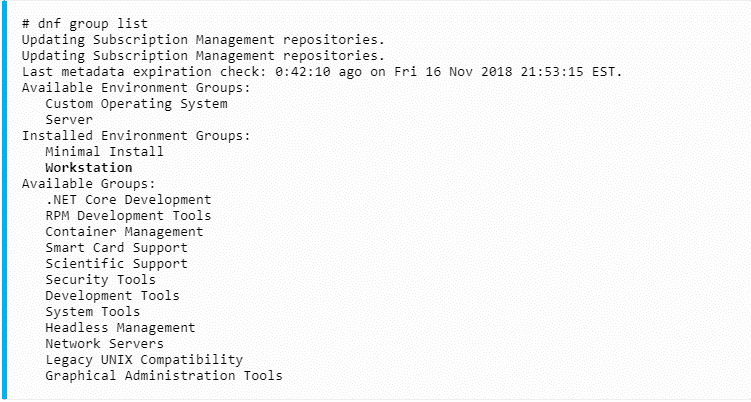
Hvis alt går godt, skulle du se Workstation-gruppen i outputtet fra dnf-kommandoen.
Læs også: KDE mod GNOME mod Xfce
Trin 2: Brug 'dnf' til at installere Gnome CentOS 8
Brug dnf-kommandoen til at installere Workstation-gruppen:
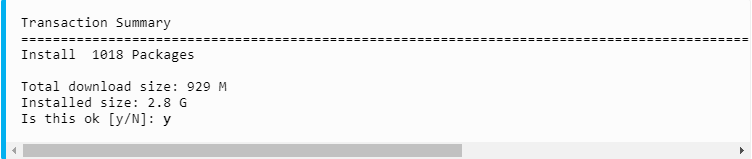
dnf groupinstall workstation
Det kan tage lidt tid. Tryk y for at fortsætte med installationen:
Trin 3: Skift standardopstart
Når GNOME-desktopinstallationen er færdig, ændrer du standardopstarten til det grafiske køretidsniveau. Det sikrer, at systemet starter med GUI næste gang du genstarter, og i dette tilfælde er det GNOME:
systemctl set-default graphical.target
Trin 4: Start grafisk desktop efter CentOS 8 installer GUI
Start en grafisk desktop-session:
systemctl isolate graphical.target
Du kan også genstarte systemet, hvis det er muligt.
Tillykke. Ved at følge ovenstående trin har du nu installeret Gnome på din Centos 8 med succes.Nu kan du begynde at bruge Gnome på dit system og nyde dets mange fordele.

Opret dit CentOS-miljø med blot et par klik.
Se CentOS-planerKonklusion
I artiklen ovenfor har vi gennemgået, hvordan du kan installere Gnome GUI på Centos 8. Vi mener, at du efter at have læst denne visuelle guide ikke har spørgsmål til Gnome-installationen på din Centos 8. Men hvis du stadig har brug for mere vejledning, er vi her til at hjælpe. HER at hjælpe.



Diskussion
Kommentarer
Log ind for at deltage i diskussionen.