

Hvis du vil vide, hvad RDP gateway er, og hvordan du konfigurerer det på en Windows-server, har du brug for en komplet guide til at dække alle dine spørgsmål på dette område.
RDP gateway giver dig mulighed for at øge din Windows Server-sikkerhed og lader dig føle dig fri i en mængde angreb og sikkerhedsrisici.
Svage adgangskoder, svage krypteringsmetoder og utilstrækkelige sikkerhedskontroller gør dog RDP Gateway sårbar over for malware og ransomware.
Hvis du er afhængig af fjernskrivebordsadgang, skal du tilføje stærke cybersikkerhedskontroller for at beskytte fjernadgang så meget som muligt.

Få en RDP-server med øjeblikkelig opsætning, fuld root-adgang og NVMe-lagring.
Køb RDPHvad er RDP Gateway?
RDP gateway er defineret som en fjernskrivebordsgateway-server, der filtrerer RDP-forbindelser fra eksterne ressourcer.
Denne gateway raffinerer al indgående RDP-adgang til den private eller organisatoriske Remote Desktop-server for at styrke dit netværks sikkerhed gennem RDP sikre krypterede forbindelser.
Denne filtrering til sikkerhedsforbedring etablerer en punkt-til-punkt-forbindelse til fjernskrivebordet for at få adgang til dit system.
Host dit Windows 8-miljø på en højtydende infrastruktur.
Windows 8 VPSHvordan sætter jeg RDP Gateway Server Role op på Windows Server?
Først og fremmest skal du etablere et SSL-certifikat fra din interne CA.
1. Installér certifikatautoriteten
Bemærk: Log ind med gruppen Enterprise Admins og gruppen Domain Admins for roddomænet.
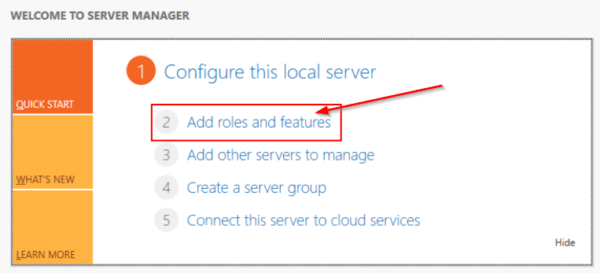
- Åbn Server Manager, klik derefter på Tilføj roller og funktioner. Guiden vises.
- På siden Før du begynder skal du klikke på Næste.
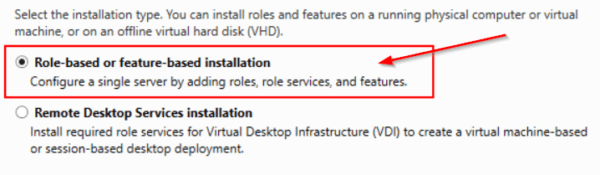
- Rollebaseret eller funktionsbaseret installation skal markeres under Vælg installationstype, derefter klikkes på Næste.
- Indstillingen "Vælg en server fra serverpuljen" skal markeres under Vælg destinationsserver
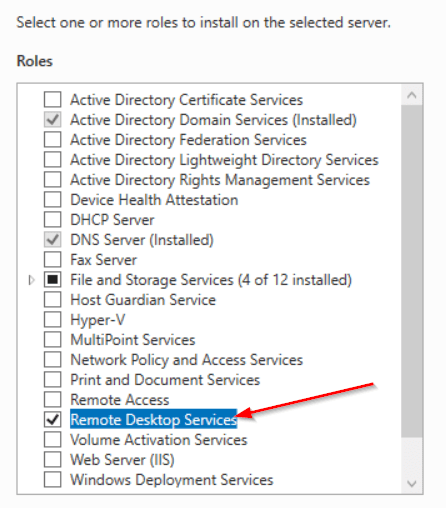
- Vælg "Active Directory Certificate Services" under Vælg serverroller. Derefter klikker du på Tilføj funktioner og derefter på Næste.
- Læs oplysningerne i Active Directory Certificate Services, og klik derefter på Næste.
- Klik på Installér for at bekræfte installationen.
- Når installationen er færdig, klikker du på Konfigurér Active Directory Certificate Services på destinationsserveren.
- Læs legitimationsoplysningerne for Enterprise Admins-gruppekontoen, og klik derefter på Næste.
- Klik på Certification Authority i Role Services og derefter Next
- Vælg "Bekræft, at Enterprise CA" på siden Installationstype, og klik derefter på Næste.
- Bekræft Root CA, og klik på Næste.
- Bekræft "Opret en ny privat nøgle" på siden Privat nøgle, og klik derefter på Næste.
- Klik på Konfigurér for at anvende og lukke markeringerne.
- På siden Kryptografi for CA skal du beholde standardindstillingerne for CSP og hash-algoritmen (SHA2), og overvej længden på nøglen.
- Behold standardindstillingen på 2048, og klik derefter på Næste.
- På siden CA-navn skal du fortsætte med det almindelige navn til CA'en.
- Du skal sikre dig, at CA-navnet er kompatibelt med dine navnekonventioner og formål, og klik derefter på Næste.
- På siden Gyldighedsperiode skal du i Angiv gyldighedsperioden skrive tallet og angive en tidsværdi. Klik på Næste.
- I Angiv databaseplaceringer på siden CA Database skal du vælge mappeplacering til certifikatdatabasen og certifikatdatabaseloggen. Klik på Næste.
Læs også: Hvordan sender jeg Ctrl+Alt+Del i RDP?
For at installere Remote Desktop Gateway-rolletjenesten fra Server Manager
- Gå til Server Manager og installer Remote Desktop Services-rollen
- Når det er gjort, er installationen fuldført. Åbn Remote Desktop Gateway Manager.
- I politiksektionen skal du oprette din autorisationspolitik.
Få en RDP-server med øjeblikkelig opsætning, fuld root-adgang og NVMe-lagring.
Køb RDP2. Hvordan opretter du din forbindelses- og autorisationspolitik?
- Gå til Remote Desktop Gateway Manager for at angive de tilladt brugere.
- Udvid venstre panel "navn> Politikker> Forbindelsesautorisationspolitikker."
- Klik derefter på "Opret en ny politik> Guiden." i højre del af vinduet.
- Et vindue med "Guiden til oprettelse af nye autorisationspolitikker" åbnes.
- Fortsæt med den valgte indstilling "Opret en politik for autorisering af Remote Desktop-forbindelser og autorisering af Remote Desktop-ressourcer."
- Klik derefter på "Næste."
- Indtast nu et passende navn til din connection authorization policy
- Vælg derefter en passende godkendelsesmetode – adgangskode.
- Bemærk: du kan tilføje grupper for at forbinde denne RDP-gateway ved at klikke på "Tilføj gruppe".
- Klik på "Yderligere" i vinduet til gruppeselektion
- Klik på "Søg" og find "Administratorer for domænet" og klik derefter OK
- Vælg "Aktivér enhedsomdirigering for alle klientenheder" og klik "Næste".
- Angiv timeout-, driftsstop- og sessionstidsværdier og klik "Næste".
- Klik "Næste" for at afslutte indstillingerne
- Skriv et politiknavn og klik "Næste"
- Næste trin er at håndtere gruppetilhørsforhold – spring det over og klik "Næste".
- Vælg brugergrupper for RDP-adgang og klik derefter på "Oversigt".
- Vælg "desuden"
- Klik på knappen "Søg" i det åbnede vindue og find "Domænecontrollere" i resultatvinduet
- Klik "OK"
- Kontroller de valgte elementer og klik "OK".
- Klik "Næste"
- Vælg "Tillad forbindelse kun til port 3389".
- Klik "Udført"
- Bekræft oprettelsen af politikken ved at klikke på “Close”-knappen
- Klik "OK"
3. Hvordan konfigurerer du RDP Client til at kommunikere med RDP Gateway?
Hvis du vil konfigurere RD Gateway-rollen, skal du følge trinene herunder:
- Gå til Server Manager og vælg derefter Remote Desktop Services.
- Gå til Servere på panelet til venstre, højreklik på servernavnet og vælg "RD Gateway Manager".
- Højreklik på dit gatewaynavn i vinduet RD Gateway Manager og vælg derefter "Egenskaber".
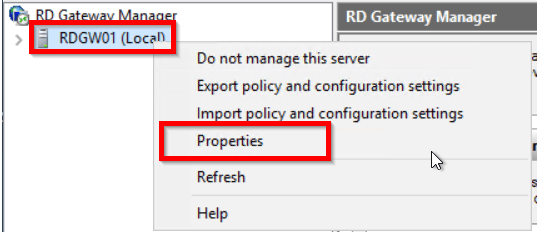
- Åbn fanen SSL Certificate, vælg "Importér certifikat", vælg derefter Gennemse og Importér certifikat.
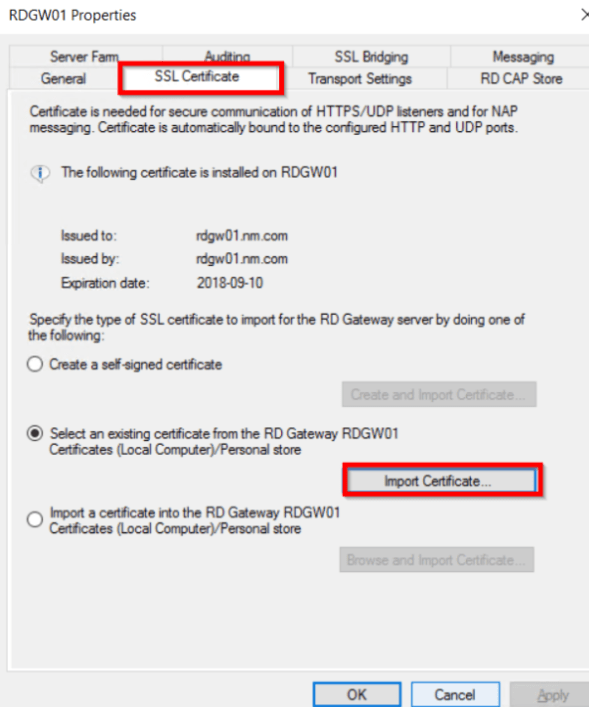
- Importér SSL-certifikatet til klientenhederne for at etablere Remote Desktop Gateway Windows 10.
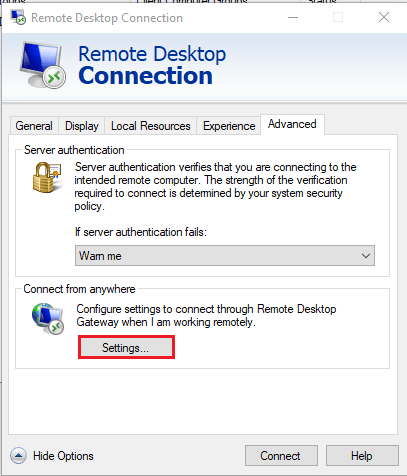
- På klientsiden skal du køre "mstsc" og derefter navigere til fanen Avanceret og klikke Indstillinger for at konfigurere Gateway.
- Angiv det eksterne RD Gateway-servers fuldt kvalificerede domænenavn (FQDN).
- Efter certifikatimportprocessen og den private nøgle vil certifikatets egenskaber blive aktive.
Læs også: Opret forbindelse til Windows VPS via RDP på Android-enhed
5 vigtige fordele ved at bruge RDP Gateway
At bruge RDP Gateway giver dig flere fordele, men vi fremhæver de 5 vigtigste punkter, du bør kende.
1. Tilbyder certifikat-autentificering og MFA på en RDP-gateway
Multi-faktor-godkendelse kombineret med certifikatgodkendelse er afgørende for RDP gateway-effektiviteten. UserLock MFA håndterer dette. Alle RDP-forbindelser gennem gateway kan kræve MFA, eller du kan vælge kun at kræve MFA for RDP-forbindelser fra uden for netværket.
2. Der er ingen grund til at VPN
RDP-klienter kan forbinde til RDP-serveren uden VPN-adgang. Det betyder, at RDP gateway skalerer sikker RDP-adgang til virksomheder. På denne måde gør RD Gateway det unødvendigt at forbinde dit virksomhedsnetværk med VPN og tillader kun adgang til bestemte ressourcer.
3. Etabler en pålidelig forbindelse
SSL-certifikatet sikrer dine forbindelser ved hjælp af krypterede algoritmer til dataoverførsel på internettet. Det er en pålidelig måde at beskytte dig mod hackerinfiltration og angreb.
4. RDP gateway er inkluderet som en service i Windows server
Det glimrende ved RDP gateway er, at det er en indbygget tjeneste tilgængelig på Windows-serveren, som du kan udnytte uden stort tidsforbrug og besvær.
5. Én forbindelse, mange forbindelser
En enkelt forbindelse er alt, der kræves til Remote Desktop-serveradgang. Det fungerer som grænseflade, der forbinder dine medarbejdere eller andre klienter, så de kan få adgang til deres arbejdsplads samtidigt med høj sikkerhed på afstand.
Hvordan køber jeg RDP?
Når det kommer til Remote Desktop-adgang og Gateway, er der få, der virkelig kan hjælpe dig med at vælge den bedste RDP-server.
Nu kan du købe billig RDP som tilbyder topklasse Remote Desktop Server-løsninger med høj serversikkerhed og ressourcestyring.
Det praktiske er, at vi tilbyder mange forskellige planer med varierende ressourcer til ethvert budget. Det gør det meget lettere at finde en plan, der passer dine behov. Hvis du ikke finder noget, kan du kontakte os for at få en tilpasset plan.
Få en RDP-server med øjeblikkelig opsætning, fuld root-adgang og NVMe-lagring.
Køb RDPKonklusion
Så, "hvad er RDP gatewaydriver os til denne omfattende mission for at gå i dybden med dens konfiguration og fordele.
Da Microsoft RDP gateway er en af de vigtigste funktioner i Microsoft Windows, gør det det muligt for brugere at kontrollere en fjern fysisk eller virtuel maskine på internettet. Utallige professionelle virksomheder kører RDP gateway for at gøre fjernressourcer tilgængelige med sikker forbindelse.



Diskussion
Kommentarer
Log ind for at deltage i diskussionen.