

Remote Desktop Protocol er en af de mest nyttige funktioner i Microsoft Windows-operativsystemer. Det giver dig mulighed for at styre en fjern Windows-maskine, som om den var foran dig. CTRL+ALT+DEL er en tastaturgenvej til at åbne Task Manager. Du bør ændre Remote Desktop indstillinger til at sende CTRL+ALT+DEL i RDP.
Der er dog nogle begrænsninger, du skal være klar over. En sådan begrænsning er, at tastaturgenveje som standard ikke fungerer. Selvom det virker ubetydeligt, vil Windows-brugere øjeblikkeligt mærke forskellen.
Heldigvis kan denne indstilling ændres, når du opretter en forbindelse. Hvis du gerne vil holde denne indstilling uændret, kan nogle metoder bruges til at erstatte den kendte CTRL+ALT+DEL-tastaturkombination.
Hvad er RDP?
Remote Desktop Protocol giver eksterne brugere mulighed for at få adgang til og bruge Windows på en computer fra en anden lokation. Dit tastatur og din mus deles med fjerncomputeren, så du kan bruge og overvåge den, som hvis du sad foran den. Remote Desktop Protocol er en af de mest praktiske funktioner til at styre en fjern-Windows-maskine, som hvis den stod foran dig.
Du har brug for to komponenter for, at RDP-forbindelser fungerer: RDP-serveren og RDP-klienten. En typisk RDP-server er en Windows-pc eller -server, som du forbinder til og styrer.
Klienten er en pc eller mobilenhed med et installeret RDP-klientprogram, hvorfra serveren styres. Microsoft tilbyder sine egne Windows-, macOS-, Android- og iOS-klienter, og der findes også forskellige tredjeparts-muligheder til Linux og andre platforme.

Få en RDP-server med øjeblikkelig opsætning, fuld root-adgang og NVMe-lagring.
Køb RDPRDP er en Windows-eksklusiv protokol, og du kan kun oprette fjernforbindelse til Windows-pc'er og Windows Server-installationer, der understøtter RDP. Det gør ikke alle versioner af Windows. For eksempel kan Windows 10 Home kun bruges som klient til at oprette forbindelse til andre Windows Remote Desktops, ikke omvendt.
Du kan kun konfigurere en enkelt forbindelse til Windows-pc'er, der har Remote Desktop aktiveret. Du skal bruge en Windows-server med komponenten Remote Desktop Services (RDS) installeret og aktiveret for at forbinde flere brugere på samme tid.
Hvis du vil etablere RDP-forbindelser til et sikkert enterprise-miljø fra en fjern lokation, skal du også have Remote Desktop Gateway-tjenesten installeret og konfigureret på en passende Windows Server-installation. Dette giver også ekstra sikkerhed og eliminerer behovet for et internt virtuelt privat netværk (VPN).
Læs også: Bedste RDP-udbyder 2022
Brug af tastaturgenveje CTRL+ALT+DELETE
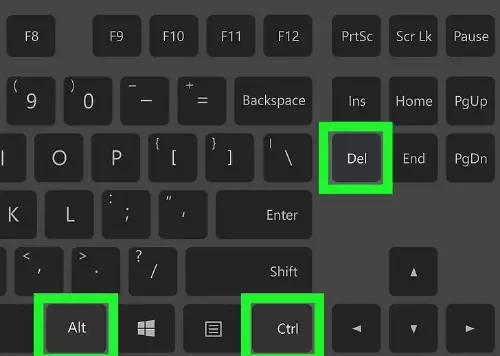
Ud over CTRL+C og CTRL+V til kopi og indsæt er CTRL+ALT+DEL en af de første tastaturgenveje, som nye Windows-brugere lærer. Hovedanvendelsen er at åbne Task Manager, hvorfra du kan stoppe og genstarte opgaver og tjenester, der ikke reagerer, samt se ressourceforbrug på din maskine og redigere, hvilke programmer der kører ved opstart.
Der er dog andre vigtige anvendelser af denne genvej. Menuen, som den åbner, indeholder også muligheder for at låse computeren, hvis du har en adgangskode, skifte brugerkonto og logge ud af den aktuelle bruger.
Du kan også ændre det netværk, du er forbundet til, få adgang til Tilgængelighedsindstillinger og sætte computeren i dvale, lukke ned eller genstarte. Med alle disse funktioner tilgængelige med nogle få tastetryk kan du se, hvorfor dette er en af de mest praktiske tastaturgenveje.
Få en RDP-server med øjeblikkelig opsætning, fuld root-adgang og NVMe-lagring.
Køb RDP3 metoder til at sende CTRL+ALT+DEL i RDP?
Du kan ikke bruge tastaturgenveje i RDP som standard, men du kan ændre indstillingerne, når du opretter en forbindelse. Nu hvor du forstår, hvorfor du bruger denne genvej, viser vi dig, hvordan du kan bruge den i en RDP-session.
1. Brug CTRL+ALT+END i stedet for CTRL+ALT+DEL
Den bedste teknik, som alle praktiserer, er at bruge CTRL+ALT+END i stedet for CTRL+ALT+DEL. Remote Desktop bruger End-tasten som erstatning for Alt-tasten. Da kombinationen, vi altid bruger, bruges af vores enhed, sender programmet End-tasten og oversætter den som Alt-tasten.
Du kan finde End-tasten to steder på tastaturet, hvis du allerede har en numerisk taster-sektion. Du finder den ved siden af Home-tasten og som alternativ til den numeriske tast 1.
Hvis du bruger et mindre tastatur uden den numeriske taster-del, skal du have en Fn- eller funktionstast. Du skal trykke på Fn-tasten sammen med kombinationen for at få tasten kombinationen til at virke.
Læs også: Hvordan reparerer man en intern fejl i Remote Desktop?
2. Aktivér tastaturgenvejen i RDP
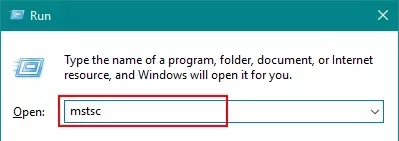
En anden teknik er at aktivere tastaturgenveje til RDP-forbindelser. Så skal du taste:
mstsc
i Windows Run-feltet og trykke Enter. Klik derefter på knappen Vis indstillinger, når du opretter en forbindelse, og gå til fanen Lokale ressourcer.
Du vil se "Anvend Windows-tastekombinatinger" under tastaturet. Klik på drop down-menuen og vælg Fjerncomputer.
3. Brug On-Screen Keyboard
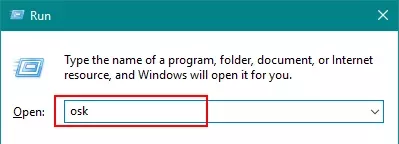
En anden måde at bruge denne genvej på er at bruge skærmtastatur-funktionen på RDP-værten. Indsæt
osk
i Windows Run-feltet og vælg On-Screen Keyboard. Derfra kan alle Windows-tastaturgenveje bruges.
Læs også: Kopi/Indsæt fungerer ikke i RDP
Andre måder at få adgang til Task Manager
Hvis du bruger Ctrl+Alt+Del for at åbne Joblisten, men gerne vil undgå at bruge Windows-genveje på dit device i stedet for at overføre dem til RDP, findes der andre måder at gøre det på.
Når du højreklikker på proceslinjen i Windows, er en af mulighederne i menuen, der åbner sig, at åbne Joblisten. Hvis RDP-værten kører Windows 10, kan du også åbne Joblisten ved simpelthen at skrive i Windows-søgelinjen.
Få en RDP-server med øjeblikkelig opsætning, fuld root-adgang og NVMe-lagring.
Køb RDPKonklusion
Remote Desktop Protocol er en af de mest brugbare funktioner til at styre en fjern Windows-computer, som om den var foran dig. Den har dog nogle begrænsninger, og en af dem er, at tastaturgenvejeikke fungerer som standard. Dette indlæg gennemgår nogle praktiske teknikker til at sende Ctrl+Alt+Del via Remote Desktop.
Hvis du beslutter dig for at købe RDP, se gennem Cloudzy's forskellige RDP-valg. Vi har også specielle Linux VPS og Windows VPS tilbud.



Diskussion
Kommentarer
Log ind for at deltage i diskussionen.