


Uanset om du prøver at hjælpe din ven med at reparere noget på deres computer, eller hvis du lige har fået en server og har brug for at forbinde til den fra din bærbar, skal du bruge en "fjernforbindelse"-løsning. En fjernforbindelse er når du har fuldstændig adgang til en fjern computer, som om den stod lige foran dig. Der er selvfølgelig ingen mangel på måder at forbinde fra en computer eller enhed til en anden. Der er mange forskellige apps der tilbyder "fjernforbindelser" ved hjælp af forskellige protokoller (RDP, VNC osv.). Men skulle du overhovedet overveje at bruge Chrome som forbindelsesapp? Hvad har det at tilbyde som de andre ikke har? Det er hvad første del af denne artikel handler om. Hvis du allerede har besluttet dig og blot søger vejledning til brug af det, kan du springe til næste del og læse de trin du skal gennem for at konfigurere en Chrome Remote Desktop-forbindelse hurtigt.
Hvad er Chrome Remote Desktop?
Før jeg taler om Chrome Remote Desktop og om det er noget du bør overveje, mener jeg det er brugbart at have lidt baggrund. Jeg vil kort diskutere fjernforbindelser og nogle populære apps og protokoller for at give dig bedre kontekst. Hvis du er presset på tid, kan du springe frem og læse om fordelene ved Chrome Remote Desktop.
En fjernskrivebordforbindelse er en måde at få adgang til en computer, som du ikke fysisk sidder foran. Det er selvfølgelig ikke den eneste måde; nogle protokoller bruger kommandolinjegrænsefladen (som SSH-terminalen eller kommandoprompten i Windows) til at få jobbet gjort. Men de er klart mere avancerede og ikke et godt valg for gennemsnitlige brugere. At bruge et fjernsskrivebord føles ganske naturligt, fordi det er ligesom at bruge dit eget. Det er som om, du sidder ved deres computers skrivebord fra din egen skærm.
Før Google introducerede Chrome Remote Desktop, fandtes der allerede mange applikationer og protokoller til at etablere fjernskrivebordforbindelser. For computere med Windows er den mest populære metode at bruge Microsofts eget Remote Desktop Protocol (RDP) via applikationen Remote Desktop Connection. Det kommer normalt præinstalleret med Windows, så der er gode chancer for, at du kan bruge det uden ekstra trin. Andre applikationer bruger RDP og bygger videre på det for at tilbyde mere avancerede fjernservices, såsom TeamViewer eller SplashTop.
For ikke-Windows-operativsystemer, såsom Linux eller Mac, bruges andre protokoller som VNC eller en open-source version af Microsofts RDP. De fleste tredjepartsapps understøtter også disse protokoller, og der findes også Linux-native applikationer, som du kan bruge, såsom Remmina.

Få en RDP-server med øjeblikkelig opsætning, fuld root-adgang og NVMe-lagring.
Køb RDPSom du kan se, findes der allerede et helt økosystem af værktøjer og apps skabt omkring fjernskrivebordforbindelser. Så når det drejer sig om Chrome Remote Desktop eller andre applikationer, må du spørge dig selv, om det er et godt valg, eller om de andre apps er bedre for dig. Lad os se, hvad Chrome tilbyder; det burde hjælpe dig med at beslutte, om du vil give det et forsøg.
Chrome Remote Desktop: Funktioner, fordele og ulemper
I denne del af artiklen vil jeg præsentere nogle af Chrome Remote Desktops funktioner og fordele for at hjælpe dig med at beslutte, om du vil bruge det som dit fjernskrivebordsværktøj.
⭐Chrome Remote Desktop: Funktioner
Chrome Remote Desktop tilbyder mange glimrende funktioner, hvoraf nogle er rigtig hjælpsomme. Her er en oversigt over de vigtigste funktioner:
- Det er helt gratis
- Du har sandsynligvis allerede Chrome installeret
- Fuldstændigt tværplatformoverspændende
- Letvægtsinstallation
- Understøtter uovervåget adgang
- Understøtter udklipsholder-synkronisering på tværs af computere
- Understøtter tastaturmapping
Det faktum, at det er gratis, skulle ikke rigtig være overraskende; Googles produkter er normalt gratis at installere og bruge. Da Chrome også er en af de mest populære browsere omkring, har du sandsynligvis allerede den på din enhed, hvilket betyder, at du kun skal installere en udvidelse. Chrome kører på alle platforme og operativsystemer, herunder Windows, Mac, Linux, Android og iOS. Du behøver derfor ikke at skifte app eller betale for mere avancerede muligheder med tværplatformfunktioner.
Sådan bruges Chrome Remote Desktop: Fordele og ulemper
✅ Fordele
- Gratis
- Tværplatform
- Hyppige opdateringer
- Sikker
- Fungerer uovervåget (fjerncomputeren behøver ikke have en bruger logget ind)
🔻Ulemper
- Ingen printerunderstøttelse på tværs af computere
- Ingen chatfunktioner
- Bruger meget ressourcer
Som du kan se, er der rigtig mange imponerende fordele ved at bruge Chrome Remote Desktop. Selvfølgelig er nogle af disse også tilgængelige i andre applikationer, men de er alle ét sted her. Det faktum, at Chrome understøtter både kortsigtede forbindelser og langsigtede, uovervågede forbindelser, er dens vigtigste fordel.
Måske den vigtigste ulempe, som kan afholde nogle fra at bruge Chrome Remote Desktop, er, hvor meget af din hukommelse og dine behandlingsressourcer det vil optage. Chrome selv er berygtet for at være ressourcekrævende, og det at køre en fjernforbindelse oven på det gør bare tingene værre. For at forstå, hvor ressourcekrævende Chrome kan være sammenlignet med andre browsere, kan du læse min artikel om, hvilke browsere der bruger mindst RAM i 2022. Så hvis du har en ældre computer hjemme, vil du måske kigge på et mere ressourceeffektivt alternativ. Ellers kan jeg anbefale at adoptere Chrome som dit nye fjernskrivebordsapparatur.
Få en RDP-server med øjeblikkelig opsætning, fuld root-adgang og NVMe-lagring.
Køb RDPSådan konfigureres og bruges Chrome Remote Desktop
🗄️Opsætning på serveren
Serveren er den fjerncomputer, du vil forbinde til. På serveren skal du udføre følgende trin. Hvis du hjælper en ven, skal vedkommende udføre disse trin. Hvis du derimod vil forbinde til din egen server, skal du først følge disse trin ved hjælp af den fjernforbindelsesmetode, som din udbyder anbefaler. Når du har konfigureret det, kan du skifte til Chrome. Hos Cloudzy anbefaler vi f.eks., at du starter med den webbaserede VNC-applikation, som vi stiller til rådighed gennem vores kontrolpanel.
Trin 1: Besøg Chrome Remote Desktop-webstedet
Gå til Googles websted for Chrome Remote Desktop.
Trin 2: Log ind for at komme i gang
Vælg derefter "Kom i gang" og log ind på din Go-konto, hvis du bliver bedt om det
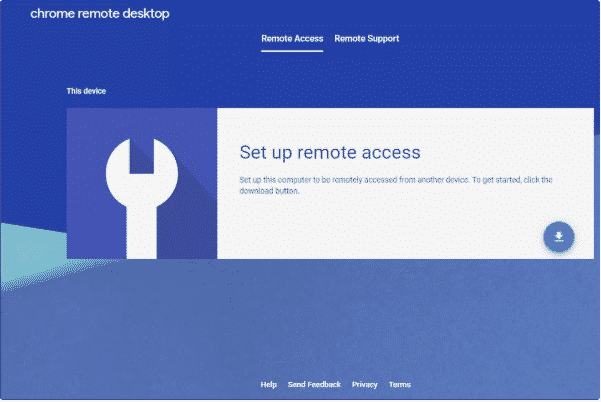
Trin 3: Download Chrome-udvidelsen
Klik på “download”-knappen for at installere udvidelsen i Chrome.
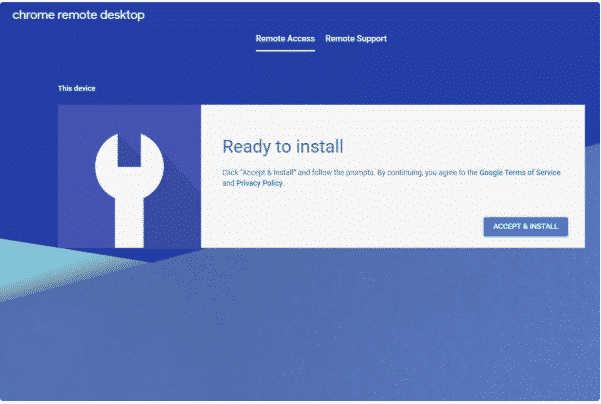
Trin 4: Start installationen
Vælg "Accepter og installer" på Klar til installation skærm.
Trin 5: Accepter eventuelle prompter for at fortsætte
Accepter eventuelle installationspromter og vent på, at Chrome Remote Desktop Host er færdig med at blive installeret. Du ved, at det er færdigt, når webstedet ikke længere viser "ANNULLER"-knappen.
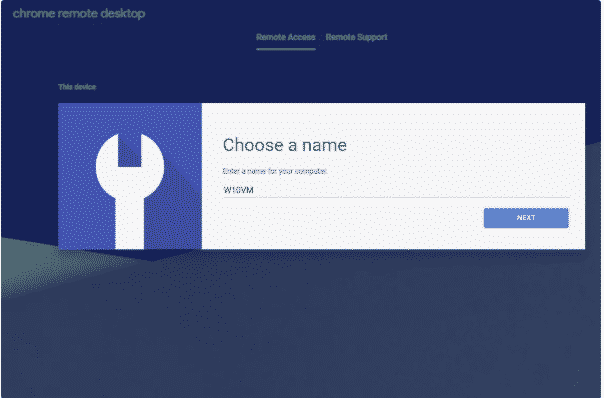
Trin 6: Vælg et navn til fjerncomputeren
Vælg et navn til computeren på Chrome Remote Desktop-siden, og vælg derefter NÆSTE.
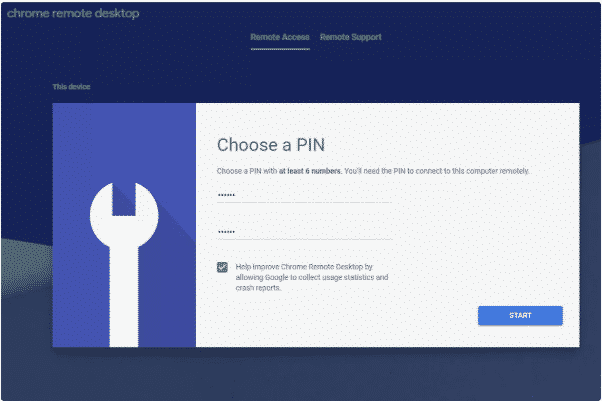
Trin 7: Vælg en PIN-kode
Vælg en PIN-kode, som bruges til at forbinde til værten. Den skal være en talrække på mindst seks cifre.
Trin 8: Afslut installationen og start tjenesten
Vælg "START" og bekræft eller tillad eventuelle pop-up-beskeder. Computeren registreres til den Google-konto, du loggede ind med, og du ved, det er færdigt når du ser Online lige under computernavnet.
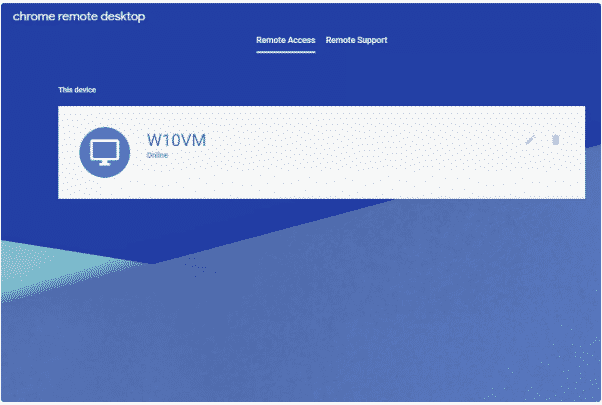
Bemærk: Hvis du vil bruge Chrome Remote Desktop til at få uovervåget adgang til en vens computer, skal du logge ind én gang med dine legitimationsoplysninger på deres computer for at konfigurere det. Du behøver ikke at forblive logget ind efter den indledende installation, hvilket betyder, at du kan logge ud helt ud, og programmet vil stadig køre i baggrunden som en udvidelse.
👨🏽💻Opsætning på klientsiden
Her er hvad klienten skal gøre for at forbinde til værten for at styre den eksternt:
Trin 1: Åbn Chrome og besøg Chrome Remote Desktop-siden.
Trin 2: Åbn fanen Remote Access øverst på siden, og log ind på din Google-konto.
Bemærk: Det skal være den samme Google-konto, der blev brugt, da du opsatte værts-fjernadgang som beskrevet ovenfor.
Trin 3: Vælg en værtscomputer fra sektionen Remote devices.
Bemærk: Hvis denne sektion viser en enhed under "This device," skal du ikke logge ind på denne computer, da det er din egen; at logge ind på den vil sandsynligvis forårsage nogle fejl.
Trin 4: Indtast den PIN-kode, der blev oprettet på værtscomputeren, for at starte fjernsessionen.
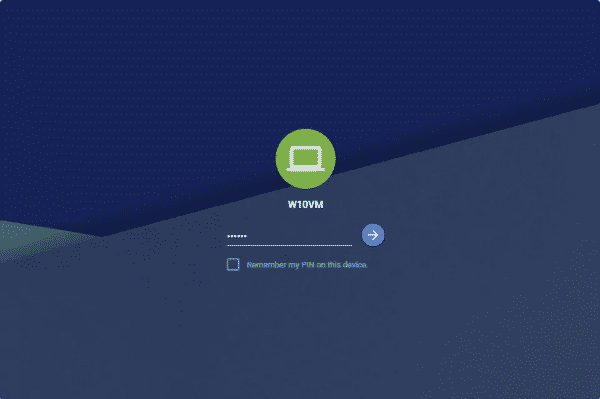
Når klienten forbinder til værtscomputeren, vises en besked på værten, der siger: "Dit skrivebord deles i øjeblikket med <e-mailaddresse>," så Chrome Remote Desktop logger ikke ind diskret, i modsætning til nogle andre fjernaccessprogrammer.
Læs også: Konfigurer Chrome Remote Desktop til dit Forex VPS
Forbindelse via midlertidige adgangskoder
Hvis du har brug for, at en anden person forbinder til din computer, selv hvis de ikke opsatte adgangen fra starten, er dette den vej, du skal følge:
Trin 1: Få en engangs-adgangskode
Åbn fanen Remote Support på Chrome Remote Desktop og vælg at Få hjælp for at få en engangs-adgangskode, som du kan dele med den person, der skal forbinde til din computer. (Du bliver bedt om at installere Chrome Remote Desktop-udvidelsen, hvis den ikke allerede er på din computer.)
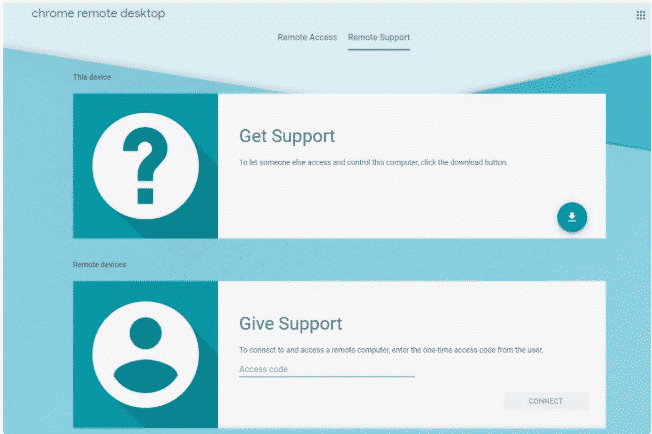
trin 2: få klienten til at acceptere "give support"
personen skal åbne den samme webside på deres computer og vælge at Giv support.
trin 3: test forbindelsen
det er alt, de skal gøre. nu kan de logge ind under en hvilken som helst Google-konto for at styre din computer, så længe de indtaster den korrekte kode.
Chrome Remote Desktop-udvidelser
Google Chrome remote desktop-udvidelser giver dig god fjernadgang. du får adgang til mere avancerede funktioner og tilpasningsmuligheder. i stedet for at gå til fjernskrivebord webstedet hver gang kan du hente udvidelsen fra Google's Chrome Web Store. denne udvidelse er gratis og modtager regelmæssige opdateringer.
Få en RDP-server med øjeblikkelig opsætning, fuld root-adgang og NVMe-lagring.
Køb RDPantallet af Chrome remote desktop-brugere stiger utvivlsomt, og man kan forvente, at det vil vokse i forhold til andre fjernskrivebords-platforme som TeamViewer eller Any Desk.
for at hente udvidelsen skal du besøge følgende link: Chrome RDP-udvidelse – Chrome Web Store
tillad andre at få adgang til din computer
for at tillade adgang til din computer skal du følge disse trin:
- du skal klikke på delingknappen
- en unik engangsadgangskode vil blive genereret.
- giv denne kode til den person, der ønsker at give adgang.
når de følger vejledningen, kan de se din skærm.
opret forbindelse til andre computere
for at få adgang til andre computere skal du følge disse trin, som er nogenlunde de samme som den forrige del:
- når personen sender dig adgangskoden, skal du indtaste den i tekstfeltet.
- klik på opret forbindelse, udvidelsen vil bekræfte koden. nu kan du se computerskærmen for andre.
Nu har du en anden persons computer inde i din browser.
Chrome Remote Desktop-sikkerhed
Selvfølgelig medfølger der risici og usikkerhed, når man får fjernacces til en computer, men Google tager de nødvendige skridt for at gøre det så sikkert som muligt. Med en sikker SSL-forbindelsevil ingen få kendskab til aktiviteterne fra både værten og den enhed, der får adgang til computeren fra fjerne. Derudover bruges AES-kryptering, som tilføjer et ekstra lag af sikkerhed.
Læs også: Forskellen mellem VDI og DaaS
AES-kryptering
Dette er symmetrisk nøglekryptering, der bruger en nøglelængde på omkring 256 bit, og kun én nøgle kan bruges til at kryptere og dekryptere information (data). Med dette kan du have en Chrome Remote Desktop permanent adgang som er meget sikker og ugennemtrængelig. Dette er den primære funktion i Google Chrome Remote Desktop.
Hvad kan gøres for ekstra sikkerhed?
For at gøre din Chrome Remote Desktop-adgang nem skal du følge nogle af disse forholdsregler:
- Skift din PIN med jævne mellemrum, og hold den kompleks og unik.
- Sørg for, at din computer ikke er sårbar på noget område.
- Hvis der er tredjeparter involveret, skal de være pålidelige.
- Undgå at få adgang til din computer ved hjælp af en andens enhed, medmindre du stoler på dem.
- At logge af efter brug kan være det bedste valg.
Mobiladgang med Chrome Remote Desktop
Som nævnt tidligere kan du bruge Google Chrome Remote Desktop på både Android og iOS operativsystemer, som almindeligvis bruges i mobiltelefoner i dag. Dog kan en mobilenhed, der bruger et operativsystem ud over disse (hvilket er ret sjældent), muligvis ikke benytte denne tjeneste. Du skal huske på nogle få ekstra punkter, som diskuteres nedenfor:
- Hvis din mobilenhed og den ønskede computer har den samme Google-konto logget ind, vises computeren automatisk på din mobilenhed.
- Ved at bruge dette værktøj får du hele computerskærmen vist.
- Da skærmen generelt er stor, kan du navigere ved at scrolle og zoome ind og ud.
- Både iOS og Android tilbyder trackpad-tilstand, hvor du kan bruge venstre-klik og højre-klik på en mus ved henholdsvis enkelt tapping og dobbelt tapping.
Fordele ved fjernadgang med mobiltelefon
Med fjernadgang på mobil får du nedenstående fordele:
- Du kan få adgang til din computer i en nødsituation.
- Gør din computer praktisk talt bærbar.
- Du lærer at bruge det på kort tid.
Selvfølgelig er der nogle udfordringer ved at prøve at bruge en desktop fra en lille mobilskærm, men øvelse gør mester, i det mindste i teorien.
Få en RDP-server med øjeblikkelig opsætning, fuld root-adgang og NVMe-lagring.
Køb RDPHvad nu?
Okay, så du har installeret og forhåbentlig taget Chrome Remote Desktop til dig. Hvad nu? Der er altid noget at tage fat på, som at sikre dig, at din remote desktop-server er sikker nok, eller at tilføje yderligere sikkerhedsforanstaltninger. Du kan også gerne prøve RDP og se, om det passer dig bedre. Hvis du ikke allerede har en, bør du også overveje at få din egen Remote Desktop Server. Som du nok har set fra denne vejledning, kan en remote desktop være en praktisk måde at holde dine filer og apps tilgængelige på eller give dine medarbejdere adgang til et virtuelt kontor med den rigtige software installeret. Cloudzy tilbyder pålidelige Remote Desktop Servere udstyret med det hurtigste hardware, der er tilgængeligt, herunder NVMe-lager og DDR4 RAMs. Med mere end 14 globale datacentre vil du helt sikkert finde en Remote Desktop Server, der ligger tæt på dig eller dine medarbejdere.
Ofte stillede spørgsmål
Hvad er Chrome Remote Desktop?
Det er en remote desktop-løsning, som Google har udviklet til sine Chrome-systemer. Du kan bruge Chrome Remote Desktop til at se og arbejde med en remote desktop i din Chrome-browser.
Skal jeg installere nogle apps for at bruge Chrome Remote Desktop?
Nej, det skal du ikke. Chrome Remote Desktop kræver kun, at du har Chrome installeret på begge systemer.
Kan jeg oprette forbindelse til en Linux VPS ved hjælp af Chrome Remote Desktop?
Selvfølgelig. Du kan installere open source-browseren Chromium på din Linux VPS først og bruge den til at oprette fjernforbindelse.



Diskussion
Kommentarer
Log ind for at deltage i diskussionen.