

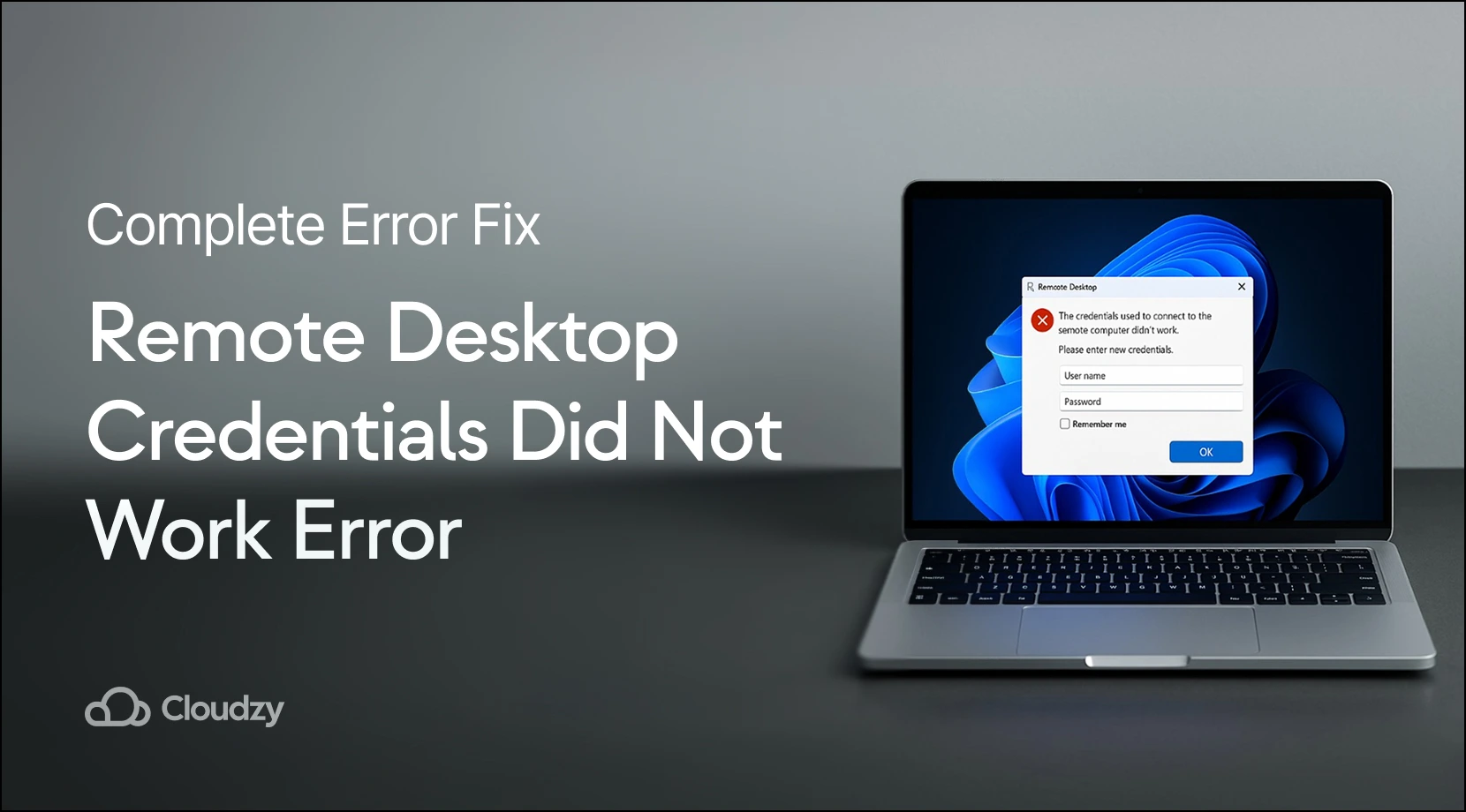
Fejlen "fjernskrivebordsoplysninger virkede ikke" vises, når du forsøger at oprette forbindelse til en anden computer ved hjælp af Windows Fjernskrivebordet. Selv når du indtaster det korrekte brugernavn og adgangskode, afviser Windows forbindelsen. Dette sker for både nybegyndere og erfarne brugere, især efter at have geninstalleret Windows eller ændret brugerkonti. Fejlen opstår på grund af Windows-sikkerhedsindstillinger, ikke fordi dit password er forkert.
Windows har indbygget beskyttelse, der nogle gange blokerer legitime fjernforbindelser og skaber godkendelsesbarrierer, som kan påvirke virksomhedens produktivitet alvorligt. Denne guide indeholder fem beviste løsninger til at rette fejlen med fjernskrivebordsoplysninger, der ikke virkede. Start med de enkleste løsninger først. Hver metode indeholder klare forklaringer, så du kan foretage fejlfinding med tillid og gendanne adgangen til kritiske fjernsystemer hurtigt.
Hvad betyder "dine oplysninger virkede ikke", når du bruger Fjernskrivebordet
Når du ser "dine oplysninger virkede ikke" under forsøg på fjernskrivebordforbindelse, indikerer Windows en godkendelsefejl. Denne meddelelse vises, selv når dit brugernavn og adgangskode er korrekte, fordi problemet ligger i Windows-sikkerhedsprotokollerne, ikke dine faktiske loginoplysninger.
Fejlen betyder specifikt, at Windows-godkendelsessystemer ikke kan validere din identitet for fjernacces, selvom de samme oplysninger fungerer perfekt til lokal computerlogin.Denne afbrydelse opstår på grund af forskellige sikkerhedskrav mellem lokale og fjernebogkendelsesprocesser.
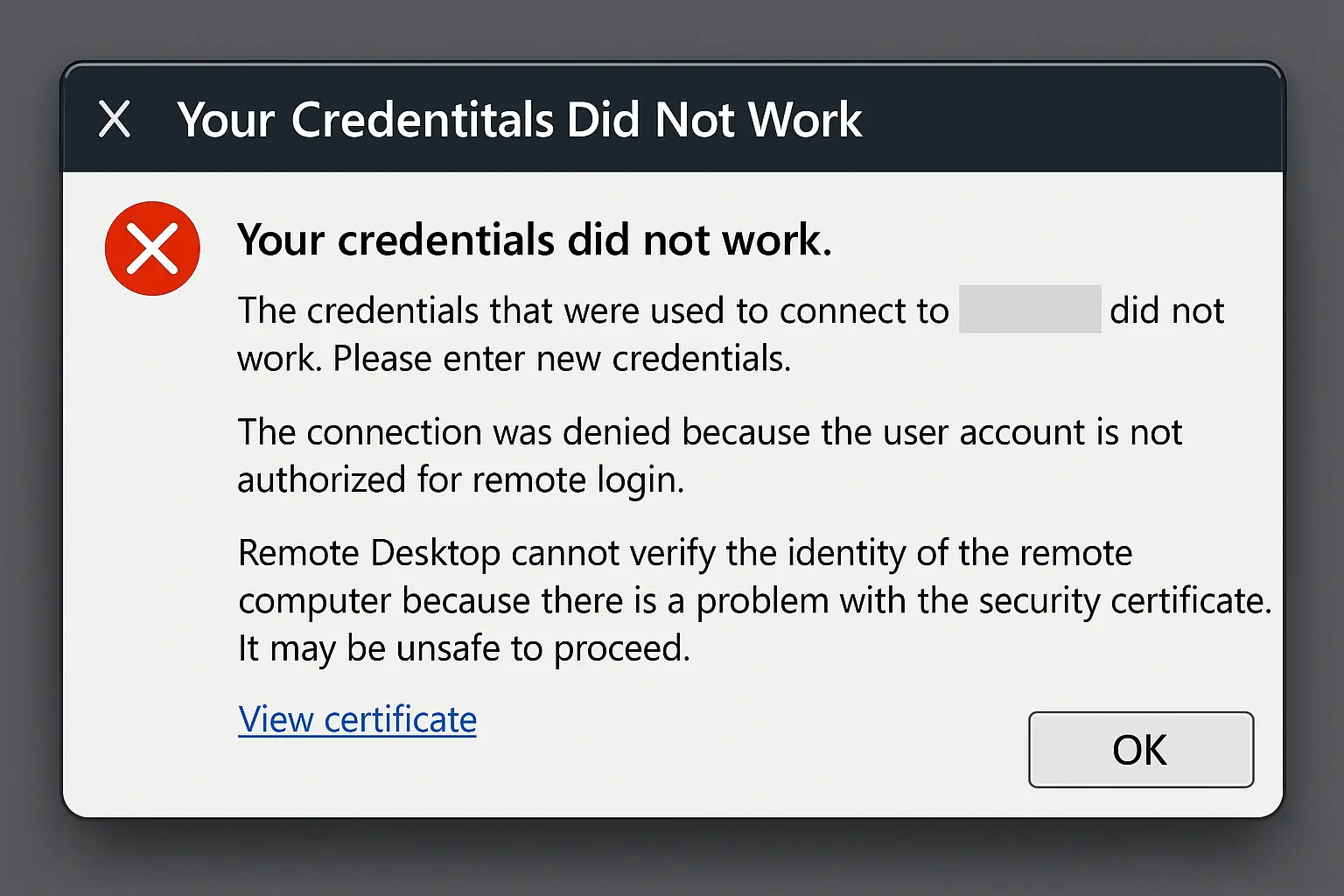
Forståelse af denne skelnen hjælper med at præcisere, hvorfor de samme loginoplysninger, der låser din computer op lokalt, kan blive afvist ved fjernforbindelse. Problemet kræver adresse Windows-fjernakcesskonfigurationer snarere end at ændre dit password. Vedvarende fejl med fjernskrivebordsoplysninger, der ikke virkede, indikerer ofte systemgodt autentificeringskonflikter, der kræver omfattende fejlfinding ud over simple passwordændringer.
Hvorfor Fjernskrivebordet-legitimationsoplysninger virker ikke forekommer
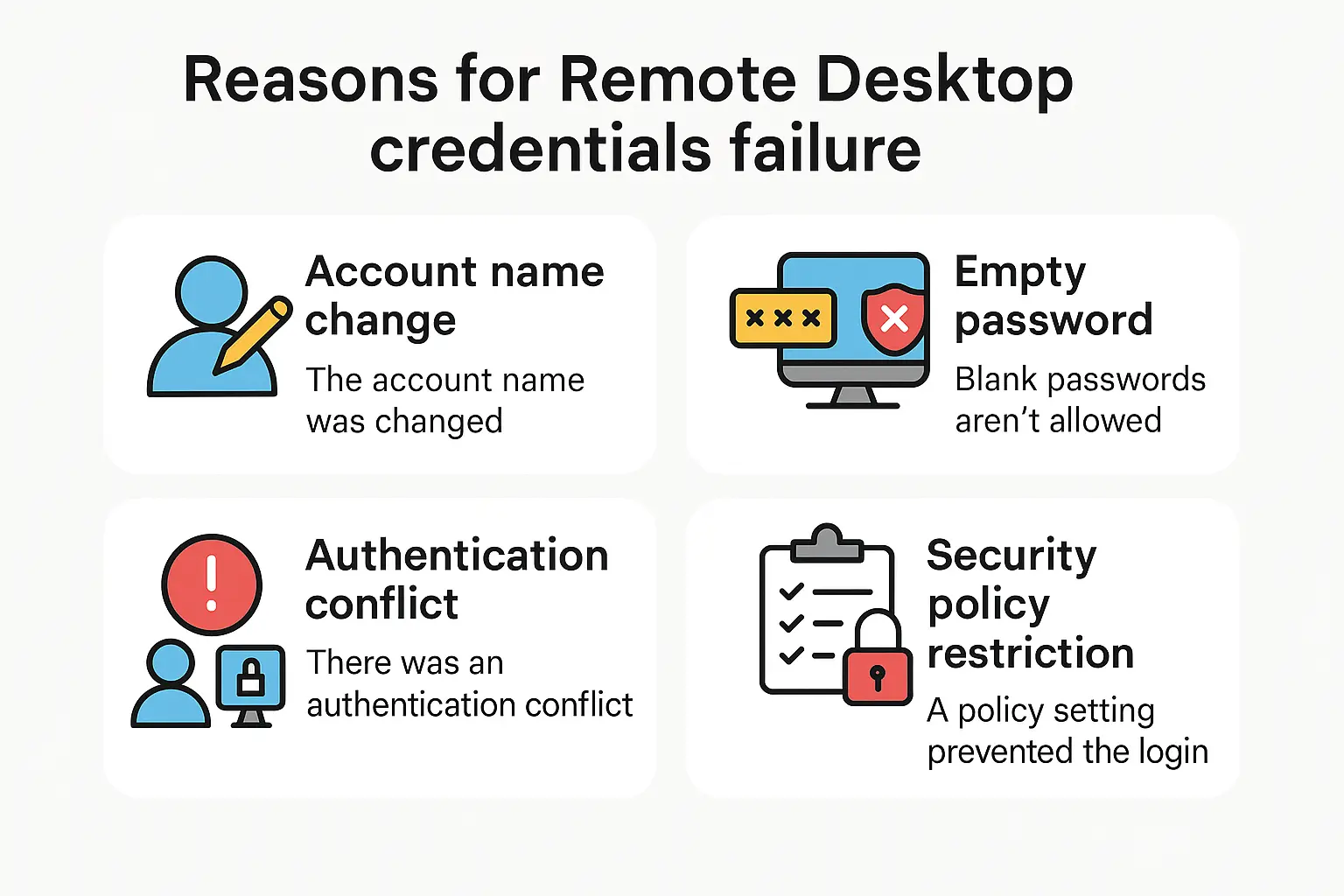
Windows blokerer din fjernskrivebordforbindelse af flere beskyttelsesårsager, selv når dit password er korrekt:
Kontonavnændringer: Hvis du for nylig har geninstalleret Windows eller ændret dit brugernavn, forventer fjerncomputeren stadig dit gamle kontonavn.
Windows opdaterer ikke disse oplysninger automatisk, hvilket betyder at dine legitimationsoplysninger ikke fungerer i et fjernskrivebord-scenarie.
Tomme adgangskoder uden beskyttelse: Windows betragter konti uden adgangskoder som en sikkerhedsrisiko.
Som standard blokerer det disse konti med "tom adgangskode" fra fjernforbindelse, selvom de fungerer fint til lokal login.
Konflikter i godkendelsessystemer: Windows sikkerhed forhindrer ofte forbindelsen, når to sikkerhedssystemer kaldet Kerberos og NTLM er uenige eller har netværksproblemer. Din forbindelse mislykkes på trods af at du har de korrekte legitimationsoplysninger.
Begrænsninger i sikkerhedspolitik: Windows har indbyggede regler for hvem der kan forbinde sig eksternt og hvordan.
Disse politikker blokerer nogle gange legitime brugere som sikkerhedsmål, hvilket resulterer i at de legitimationsoplysninger der blev brugt til forbindelsen bliver afvist. Når Windows sikkerhed dine legitimationsoplysninger fungerede ikke-meddelelser dukker op gentagne gange, indikerer det normalt dybere problemer i godkendelsessystemet som kræver systematisk fejlfinding.
Brugen af fjernadgang er steget dramatisk de seneste år, med Asien-Stillehavsregionen oplevede en stigning på 68% i daglige VPN og fjernskrivebordsgodkendelser, hvilket gør legitimationsoplysningsproblemer mere udbredt end nogensinde.
Betydningen af at sikre RDP-forbindelser har aldrig været større, da cyberkriminelle misbrugte RDP i 90% af angreb behandlet af Sophos Incident Response-teams i 2023, hvilket gør korrekt konfiguration af legitimationsoplysninger afgørende for virksomhedssikkerhed.
Sådan retter du fejlen Dine legitimationsoplysninger fungerede ikke
Når brugere gentagne gange støder på: De legitimationsoplysninger der blev brugt til forbindelsen fungerede ikke. Angiv venligst de nye legitimationsoplysninger-meddelelse, indikerer det normalt vedvarende problemer med godkendelsescache som kræver omfattende procedurer for rensning af legitimationsoplysninger. For at beskytte mod tyveri af legitimationsoplysninger og uautoriserede forbindelsesforsøg skal du implementere omfattende sikkerhedstiltag ved at lære hvordan du forhindrer RDP brute force-angreb sammen med korrekt godkendelseskonfiguration.
Prøv disse løsninger efter tur og test din fjernskrivebordsforbindelse efter hver løsning. Start med de nemmeste rettelser før du går til mere avancerede muligheder.Hvis du har brug for pålidelig fjernforbindelse uden tekniske komplikationer, tilbyder Cloudzy's administrerede RDP-løsninger professionel konfiguration, som helt eliminerer autentificeringsproblemer.
Løsning 1: Kontrollér dine kontooplysninger
Hvorfor det fungerer: Nogle gange er den simpleste forklaring den rigtige – der kan være uoverensstemmelse mellem det, du indtaster, og hvad computeren forventer.
Når dine legitimationsoplysninger ikke virker til fjernskrivebordsforbindelser, skal du først kontrollere, at dit brugernavn præcist stemmer overens med dit nuværende Windows-kontonavn.
Efter ominstallation af Windows kan dit brugernavn være ændret, mens fjerncomputeren stadig forventer det gamle navn.
Kontrollér, at din konto har tilladelse til fjernforbindelse.
I Windows skal du gå til Indstillinger > System > Om og kontrollere dit kontonavn.
Sørg derefter for, at denne konto tilhører enten gruppen Administratorer eller gruppen "Fjernbrugere af skrivebord" for at undgå fejlen "legitimationsoplysninger virker ikke".
Mange brugere finder, at problemet "legitimationsoplysninger virker ikke" skyldes simple kontouoverensstemmelser snarere end komplekse autentificeringsproblemer.
For brugere, der er nye til fjernsskrivebordsteknologi, hjælper det at forstå svaret på hvad er RDP og dens autentificeringskrav med at forebygge almindelige konfigurationsfejl, der forårsager legitimationsoplysninger fejl.
Løsning 2: Tillad tomme adgangskodetvorbindelser
Hvorfor det fungerer: Windows blokerer konti uden adgangskoder fra fjernforbindelser af sikkerhedsmæssige årsager.
Denne løsning fortæller Windows at tillade disse forbindelser, når du har specifikt brug for dem.
Vigtigt: Denne metode kræver Windows Pro eller Enterprise. Windows Home-udgaven indeholder ikke disse avancerede indstillinger.
Metode A – Brug af registerredigering:
Tryk på Windows-tasten + R, skriv "regedit" og tryk på Enter.
Gå til: HKEY_LOCAL_MACHINE\SYSTEM\CurrentControlSet\Control\Lsa
Find "LimitBlankPasswordUse" (opret det, hvis det mangler). Dobbeltklik på det og ændr værdien til 0.
Metode B – Brug af gruppepolitik (nemmere):
Tryk på Windows-tasten + R, skriv "gpedit.msc" og tryk på Enter.
Naviger til: Computerkonfiguration > Windows-indstillinger > Sikkerhedsindstillinger > Lokale politikker > Sikkerhedsindstillinger
Find "Konti: Begræns lokal kontobrug af tomme adgangskoder til konsollogon kun" og angiv den til Deaktiveret.
Genstart computeren efter at have foretaget en af ændringerne.
Denne fremgangsmåde løser mange problemer med legitimationsoplysninger, der ikke fungerer i fjernskrivebordssituationer forårsaget af begrænsninger for tomme adgangskoder.
For brugere, der søger et ubesværet alternativ uden kompleks Windows-konfiguration, kan de køb RDP tjenester fra Cloudzy med forudkonfigurerede sikkerhedsindstillinger, der helt eliminerer bekæmpelsesproblemer.
Løsning 3: Rediger Windows-tilladelsesindstillinger
Hvorfor det virker: Windows har en sikkerhedsfunktion, der styrer, hvordan dine loginoplysninger sendes til andre computere.
Når denne funktion er for restriktiv, opstår fejl af typen "legitimationsoplysninger for fjernskrivebord virker ikke" hyppigt.
Vigtig: Dette kræver også Windows Pro eller Enterprise-udgaven.
Tryk på Windows-tast + R, skriv "gpedit.msc" og tryk Enter for at åbne Redigeringsprogram for gruppepolitik.
Naviger til: Computerkonfiguration > Administrative skabeloner > System > Delegering af legitimationsoplysninger
Du vil se flere politikker med lignende navne. Aktivér disse tre politikker for at løse problemer med RDP-legitimationsoplysninger, der ikke fungerer:
- "Tillad delegering af standardlegitimationsoplysninger med kun NTLM-serverautentificering"
- "Tillad delegering af standardlegitimationsoplysninger"
- "Tillad delegering af gemte legitimationsoplysninger"
For hver politik: Dobbeltklik på den, vælg "Aktiveret", klik på knappen "Vis", og tilføj derefter "TERMSRV/*" (uden anførselstegn) til listen.
Genstart computeren for at anvende disse ændringer.
Disse ændringer forhindrer almindelige problemer med fjernskrivebordlegitimationsoplysninger, der ikke fungerer på grund af restriktive delegeringspolitikker for legitimationsoplysninger.
For virksomhedsmiljøer, der kræver pålidelig fjernadgang uden kompleks gruppepolitikstyring, køb VPS server fra Cloudzy, fordi deres løsninger leverer en professionelt konfigureret infrastruktur til fjernskrivebord med ekspertstøtte. Med 99,95 % oppetid og 24/7 teknisk support kan du fokusere på dine opgaver i stedet for at fejlfinde godkendelsesproblemer.
Løsning 4: Deaktivér Windows Hello-autentificering
Hvorfor det fungerer: Windows Hello (fingeraftryk, ansigtsgenkendelse, PIN-kode) kan forstyrre forbindelser til fjernskrivebord.
Skift tilbage til traditionel adgangskodeautentificering løser ofte konflikten.
Tryk på Windows-tasten + R, skriv "gpedit.msc" og tryk på Enter.
Tryk på Windows-tast + I for at åbne Indstillinger, og gå derefter til Konti > Logonindstillinger.
Deaktivér alle Windows Hello-indstillinger (PIN-kode, fingeraftryk, ansigtsgenkendelse).
Klik på "Adgangskode" og derefter "Tilføj" for at oprette en traditionel adgangskode, hvis du ikke allerede har en.
Test din fjernskrivebordforbindelse med det nye kodeord.
Efter at have løst godkendelsesproblem skal du implementere omfattende sikkerhedsforanstaltninger ved at lære “hvordan du sikrer RDPforbindelser for at forhindre fremtidige sårbarhed i legitimationsoplysninger og uautoriserede adgangsforsøg.
Løsning 5: Ryd gemte legitimationsoplysninger
Hvorfor det virker: Windows husker nogle gange gamle eller forkerte loginoplysninger, som er i konflikt med dine aktuelle legitimationsoplysninger.
Hvis du rydder disse gemte data, tvinger du Windows til at bruge friske loginoplysninger.
Skriv “Credential Manager” i Windows-søgefeltet og åbn det.
Søg gennem både sektionen "Windows-legitimationsoplysninger" og "Generiske legitimationsoplysninger" efter eventuelle poster relateret til din fjerncomputer eller RDP-forbindelser. Slet dem.
Åbn Kommandolinje som administrator (højreklik på Start-knappen, vælg "Windows PowerShell (admin)" eller "Kommandolinje (admin)").
Skriv “klist purge” og tryk Enter for at rydde autentificeringstokens.
Prøv at oprette forbindelse igen med fjernskrivebordet.
For yderligere vejledning i fejlfinding leverer Microsoft omfattende dokumentation om fjernskrivebordslegitimationsoplysninger som dækker avancerede scenarioer og virksomhedsmiljøer.
Når brugere støder på vedvarende problemer med RDP-legitimationsoplysninger, der ikke fungerer, løser det ofte at rydde godkendelsescachen problemet med det samme.
Konklusion
Fejlen "fjernskrivebordslegitimationsoplysninger fungerer ikke" frustrerer brugere, men reagerer godt på systematisk fejlfinding.Disse løsninger behandler godkendelsesprotokol-problemer, sikkerhedspolitik-konflikter og kontokonfigurationsproblemer, der forårsager, at fjernskrivebordslegitimationsoplysninger ikke fungerer.
Start med kontoverifikation og arbejd dig videre gennem delegationspolitikker for legitimationsoplysninger, hvis det er nødvendigt.De fleste brugere får succes med de første tre løsninger, mens komplekse domænemiljøer kan kræve yderligere rydning af godkendelsescachen for at løse vedvarende problemer.Adgangskode- og legitimationsproblemer udgør en betydelig belastning for it-operationer, hvor undersøgelser viser, at nulstilling af adgangskoder tegner sig for 20-50% af support-opkald, hvilket gør forebyggelse gennem korrekt konfiguration væsentlig.
Virksomhedsmiljøer oplever ofte, at fjernskrivebordforbindelses-legitimationsoplysninger ikke fungerer på grund af komplekse domænepolitikker, men hvis du følger disse systematiske fejlfindingstrin, løses godkendelsesproblemerne typisk effektivt. I stedet for at kæmpe med kompleks Windows-godkendelse kan du overveje Cloudzy's administrerede RDP-løsninger med forudkonfigurerede godkendelsesindstillinger, der eliminerer disse legitimationsproblemer helt.
Vores VPS-løsninger leverer professionelt administrerede fjernskrivebordsomgivelser med ekspertstøtte, hvilket sparer dig tid og reducerer nedetid forårsaget af godkendelsessvigt. Cloudzy's fjernskrivebordsinfrastruktur håndterer komplekse Windows-sikkerhedskonfigurationer automatisk og sikrer pålidelige forbindelser uden de tekniske komplikationer, der forårsager legitimationsfejl.
Uanset om du håndterer simple fejl med fjernskrivebordslegitimationsoplysninger eller komplekse autentificeringsudfordringer i virksomheden, sikrer korrekt konfiguration og professionel support pålidelig fjernadgang til dine forretningsoperationer.



Diskussion
Kommentarer
Log ind for at deltage i diskussionen.