

En fildeling på kontoret og en offentlig bookingapp kræver forskellige maskiner, budgetter og gendannelsesplaner. Beslutningen om at bygge en server starter med det arbejde, den skal holde kørende. At bygge fra bunden betyder at vælge og samle kompatible komponenter, installere et operativsystem og konfigurere en brugbar tjeneste.
Til lokale dokumenter kan et støjsvagt tower være et fornuftigt køb. Til en internetvendt app kan leje spare arbejde med udstyr og faciliteter. Begge valg kræver en ansvarlig for adgang, opdateringer og gendannelse.
Hav komponentmanualer, en ryddet arbejdsflade og en antistatisk forholdsregel anbefalet af producenten klar før hardwarearbejde. Til opsætning skal du have kabelnetværk, installations-USB, lokalt tastatur og skærm, personlig administratorkonto og en anden testcomputer. Kopiér eksisterende data et andet sted hen, før du ændrer disklayout.
Definér virksomhedens opgave før hardwarevalget
En delt fakturamappe behøver kapacitet og pålidelig filadgang; en offentlig app kræver også ekstern forbindelse og applikationssupport. Beskriv opgaven, før du bygger omkring et CPU- eller RAM-tilbud.
Brug et kort kravark:
- Navngiv tjenesten og de programmer, der skal bruge den. Angiv samtidige aktiviteter, eksempelvis dokumentåbning under backup.
- Mål nuværende data, forventet vækst og gemte versioner. Skeln mellem nødvendig brugbar lagerplads og summen på diskenes etiketter.
- Angiv adgang som kun kontor eller offentlig. Medtag scannere, printere og andre lokale enheder med adgangsbehov.
- Fastlæg det acceptable datatabsvindue, recovery point objective (RPO), og den acceptable tid til at genetablere tjenesten, recovery time objective (RTO).
- Udpeg administrator og stedfortræder. Notér indkøbsbudget og løbende driftsbudget.
Medarbejderantal bestemmer ikke alene kapaciteten. Repræsentative filer og samtidige opgaver giver en bedre accepttest.
Sammenlign bygning, køb og leje
Et tower ved kontorets switch giver lokale filoverførsler ved internetudfald, så længe lokalnet og strøm virker. En lejet server flytter udstyret og gør kontorets adgang afhængig af WAN. Ansvaret fordeles således.
| Vej | Samling og ejerskab | Faciliteter | Integration og support | OS, apps, adgang og gendannelse |
|---|---|---|---|---|
| Selvbyg med komponenter | Du vælger, samler og ejer delene | Du leverer strøm, køling og netværk | Du løser kompatibilitet; komponentgarantier er separate | Du administrerer og sikkerhedskopierer tjenesten |
| Færdigbygget eller renoveret køb | Leverandøren samler; du ejer maskinen | Du leverer placering og netværk | Systemsupport afhænger af faktisk garanti og kontrakt | Du administrerer, medmindre en særskilt tjeneste dækker det |
| Dedikeret leje | Udbyderen leverer en hel fysisk server | Udbyderen driver hostingstedet | Hardwareudskiftning og svartid afhænger af kontrakten | Selvadministreret OS, apps og gendannelse er stadig dit ansvar |
| VPS-leje | Udbyderen tildeler ressourcer på en vært | Udbyderen driver den fysiske infrastruktur | Værtssupport er forskellig fra support inde i din VPS | Selvadministreret gæste-OS, apps og gendannelse er stadig dit ansvar |
Vælg selvbyg, når komponentfleksibilitet er nyttig, og nogen kan diagnosticere hele maskinen. Vælg et supporteret færdigsystem, når én leverandørs reparationsproces er merprisen værd. Kontrollér ved renoveret udstyr firmwaresupport, diskslid, medfølgende holdere og kabler, støj, strømforbrug og skriftlig garanti før betaling.
Ved leje er VPS kontra dedikeret hardware et spørgsmål om ressourcer og isolation. En beskeden app kan passe på en VPS; vedvarende behov eller hardwarekontrol kan begrunde en dedikeret server. Fysiske kerner og VPS-vCPU’er er ikke udskiftelige kapacitetsløfter.
Overvej en VPS før du bygger selv
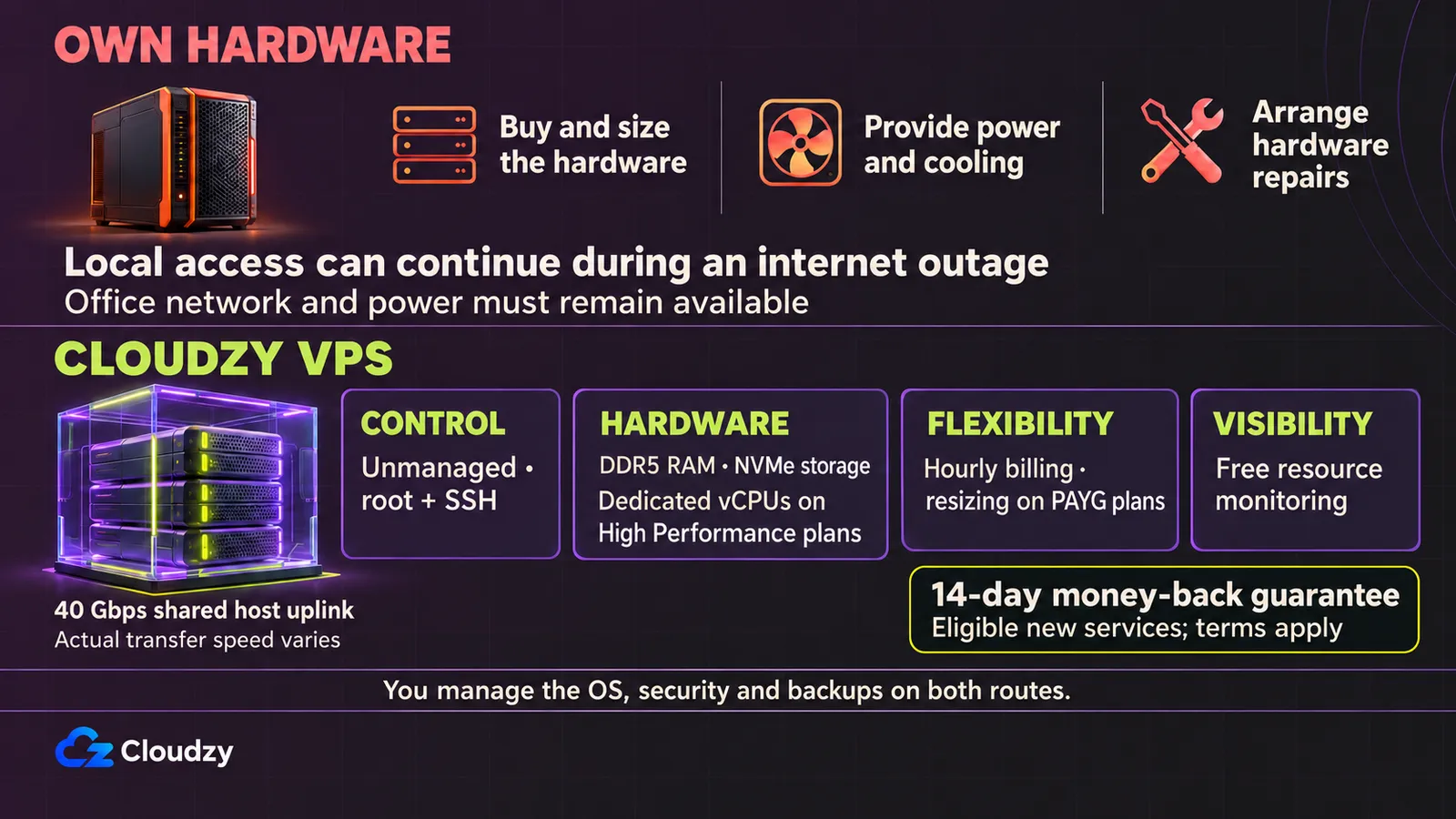
Hardwarekøb binder penge, før du kender arbejdsbelastningen. Selvbyg tilføjer kompatibilitetskontrol og samling. Et færdigsystem fjerner dette trin, men kræver stadig plads, strøm, køling og en plan for hardwarefejl. Til et websted, en app eller et testmiljø, der ikke skal være på kontoret, giver leje en hurtigere start og indsigt i reelle behov.
Vores Linux VPS-abonnementer tilbyder DDR5-RAM, hurtig NVMe-lagring og forbindelse via 40 Gbps værtsuplinks. Til belastninger med behov for dedikerede vCPU’er reserverer vores High Performance-abonnementer kapaciteten til din virtuelle server. Du bruger effektiv infrastruktur uden hardwarekøb eller offentlig hosting over kontorets internet.
Du beholder også softwarekontrollen. Vores VPS’er er uadministrerede med fuld rootadgang via SSH. Du vælger OS, installerer apps og konfigurerer tjenester. Opdateringer, sikkerhed og backup forbliver dit ansvar og giver erfaring med administrationen af en egen server.
Timeafregning lader dig starte småt. På PAYG kan du ændre størrelsen i kontrolpanelet, når behovene ændres; gratis ressourceovervågning følger forbruget. Vores 14-dages pengene-tilbage-garanti giver nye kunder to uger til at vurdere tjenesten og anmode om tilbagebetaling efter vilkårene, hvis den ikke passer.
Leje holder også muligheden for ejerskab åben. Bygger du senere en fysisk Linux-server, kan du geninstallere software, overføre filer og databaseeksporter, tilpasse konfigurationen og teste før skiftet. Erfaringen med VPS-administration følger med.
Tilpas konfigurationen til arbejdsbelastningen
Kontorfiler og delte dokumenter
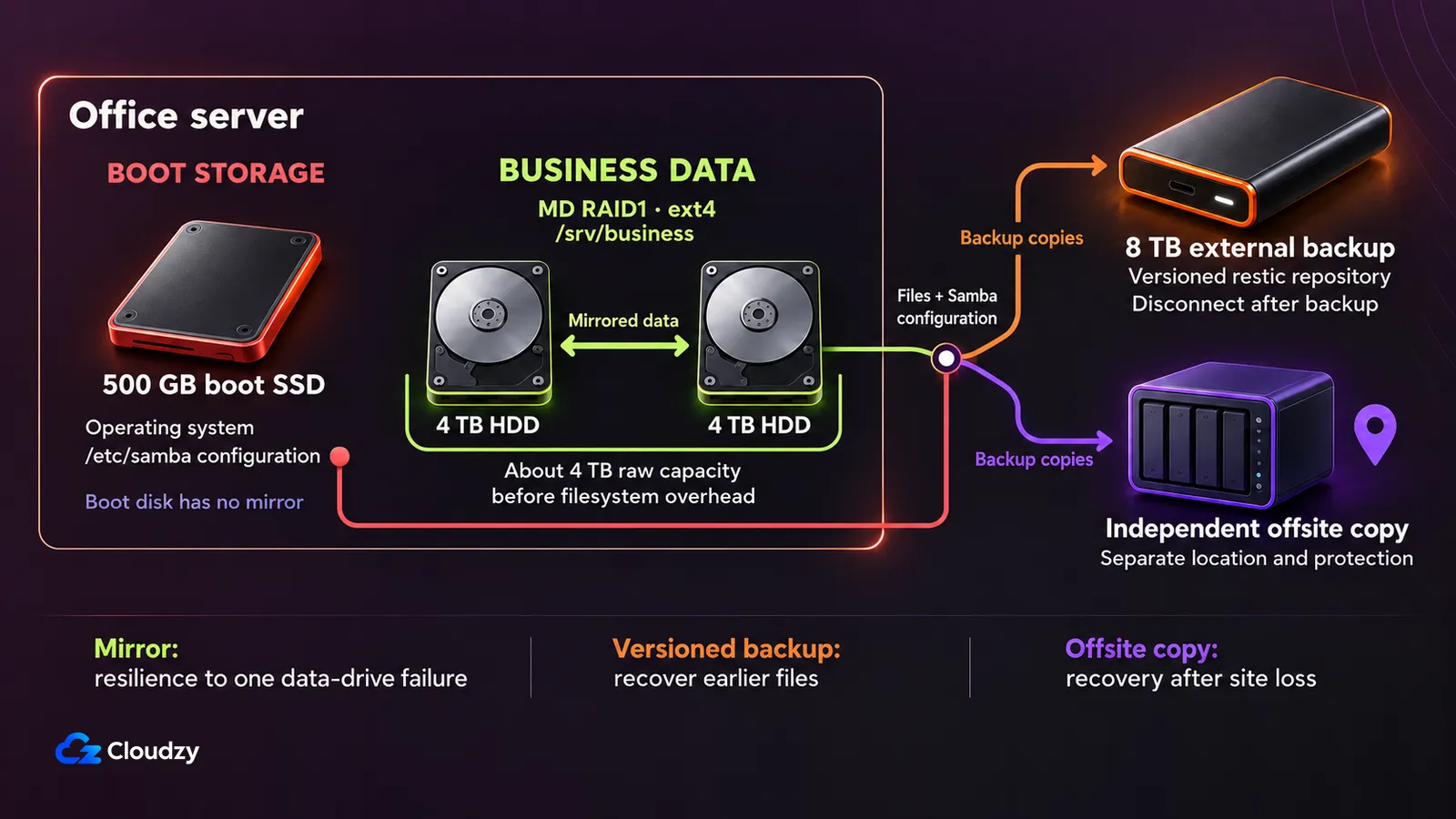
Antag cirka 2 TB almindelige dokumenter med lokal adgang via Ethernet-kabel. Planlæg et støjsvagt tower med moderne 4–6-kernet CPU, 32 GB understøttet RAM, 500 GB opstarts-SSD og to 4 TB HDD’er i et Linux-software-RAID1-dataspejl. Spejlet giver omtrent én 4 TB disks rå kapacitet før filsystemoverhead og reservationer. Opstarts-SSD’en er stadig et enkelt fejlpunkt.
Brug gigabit-Ethernet på server, switch og klienter samt kompatibel UPS. Afsæt en separat udtagelig 8 TB backupdisk og en uafhængigt beskyttet kopi uden for stedet. Versioner og vækst kan overstige disken; mål ændringer og gemt backupstørrelse. Designet lover ikke gennemløb til videoredigering.
Et illustrativt budget på 1.200–1.800 USD dækker hardware, UPS og lokal backup. Skat, arbejde, licenser og gebyrer for opbevaring uden for stedet er udeladt. Installationen nedenfor gennemfører dette filscenarie.
Offentligt websted eller let app
Antag lille database og beskeden mediesamling, med aktive data under 20 GB i starten. Vurder generisk leje med 2–4 vCPU, 4–8 GB RAM og 80–160 GB SSD plus plads til OS, logfiler og vækst. Det kræver applikationsspecifikke belastningstests og lover intet besøgstal.
Et fysisk alternativ kan bruge moderne 4–6-kernet CPU, 16 GB RAM og 500 GB SSD, med mindre plads efter formatering og OS. Diskredundans mangler. Medtag kabelnet, UPS og uafhængigt backupmål i hypotetiske 800–1.400 USD til hardware med samme udeladelser.
Offentlig hosting på kontoret kræver passende upload, adressering og udbydervilkår. Planlæg patches, strømtilgængelighed og applikationssupport. Det er en separat beslutning; fildelingen nedenfor installerer ingen offentlig webstack.
Adskilte interne tjenester og testmiljøer
Antag flere isolerede tjenester med under 400 GB aktive data tilsammen. En eksempelvært har moderne 8-kernet CPU, 64 GB kompatibel RAM og spejlede 1 TB SSD’er, med separat opstart hvis påkrævet. Det giver cirka 1 TB råt før overhead; alle gæstediske bruger fællespuljen.
Tildel gæster 8 + 8 + 16 GB RAM og vært/lager 8 GB: 40 GB tildelt, 24 GB tilbage. Det følger vært-plus-gæst-beregningen i Proxmox’ krav, men beviser ikke CPU-ydelse eller understøttet gæstetæthed. Kontrollér VT/AMD-V, drivere og gæstelicenser; IOMMU er relevant ved enhedsgennemstilling. Brug ikke ZFS oven på hardware-RAID.
Brug kabelnet, UPS og uafhængige gæstebackupper. Hypotetiske 1.800–3.000 USD omfatter hardware, UPS og lokal backup, uden skat, licenser, arbejde og gebyrer for opbevaring uden for stedet. Servervirtualisering adskiller gæster; én fysisk vært er fortsat ét fejlpunkt.
Vælg kompatible serverkomponenter
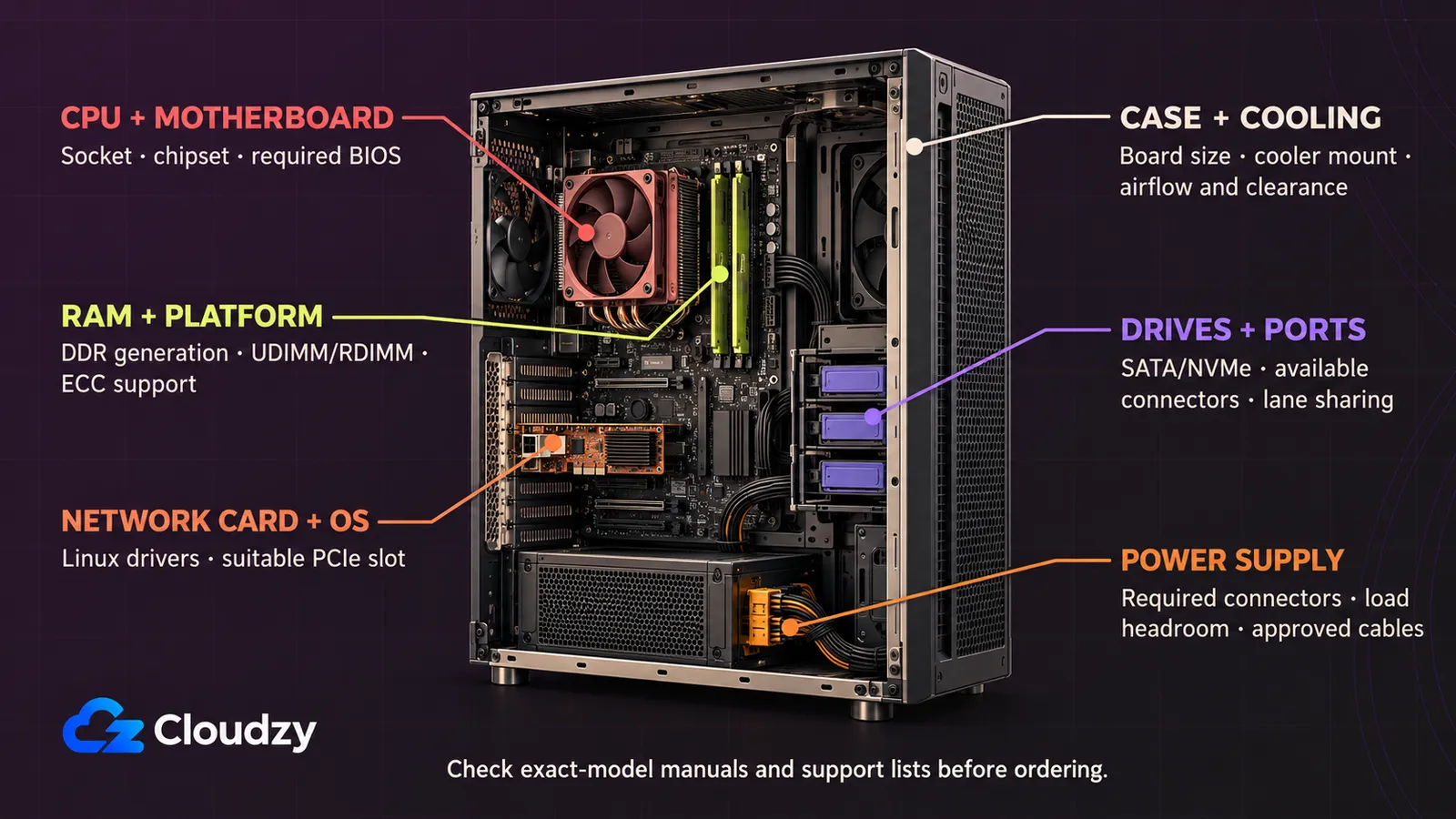
En processor kan passe i soklen og stadig behøve anden BIOS for at starte. Lav et kompatibilitetsark for den præcise bundkortmodel og kontrollér hver komponent i manualen. Det gælder ovenstående; ingen er en valideret indkøbskurv.
CPU
Vælg regnekraft efter applikationen. En opgave begrænset af én travl tråd profiterer anderledes end software, som fordeler arbejde over kerner. Fildeling afhænger også af diske og netværk; en dyr CPU kan lade flaskehalsen bestå.
Match sokkel og chipsæt, find præcis CPU på supportlisten og notér BIOS-kravet. ASUS’ procedure for CPU- og hukommelseskompatibilitet viser listerne. Spørg, om den leverede BIOS starter CPU’en. Kontrollér også integreret grafik eller bundkortets administrationsvisning til installation.
RAM
Kapaciteten skal dække OS og samtidige apps med vækstplads. Kontrollér DDR-generation, maksimum, slots og manualens rækkefølge. Køb hele startsættet fra den kvalificerede hukommelsesliste for færre kombinationer at afklare.
UDIMM er ubufret hukommelse; RDIMM registreret. Kategorierne er forskellige, og ECC alene beviser ikke kompatibilitet. Supermicros FAQ om registreret hukommelse afviser registrerede DIMM’er til den nævnte X11SCA-familie. Bekræft om nødvendigt ECC i CPU, kort og moduler. Bevar udvidelsesmulighed uden at kassere alle moduler.
Lagring
Adskil OS-enhed og virksomhedsdata, når det letter reparation og gendannelse. SSD’er passer til responsfølsomme belastninger; HDD’er giver dokumentplads. Kontrollér tilsigtet belastning, garanti, holdbarhed og reservedele, ikke kun kapacitet.
RAID1 spejler data på begge diske og tåler én diskfejl. Sletning, ransomware og tab af lokalitet kræver uafhængig backup. Kontrollér formateret kapacitet og vækstplads. Match SATA/NVMe, mål, båse og kabler. Se om M.2 deaktiverer nødvendige SATA-porte.
Bundkort
Efter CPU/BIOS og hukommelses-QVL kontrollér Linux-support for indbygget netværk og lagercontrollere, især nye platforme.
Tæl SATA, M.2, PCIe og blæserstik. Læs banedelingsoversigten: SSD eller kort kan begrænse et andet slot. Match formfaktor og huller til kabinettet. Fjernadministration hjælper uden skærm, men behøver beskyttet adgang og firmwarevedligeholdelse.
Netværksinterface
Et hurtigere netkort accelererer ikke langsommere switch, klientforbindelse eller lager. Kontrollér hele vejen før opgradering. Brug gigabit som planvalg og test samtidige kopier med repræsentative filer.
Bekræft drivere til Linux-versionen. Et udvidelseskort behøver passende PCIe, plads og understøttet forbindelse. Medtag switchporte og kabler ved køb; de hører til samme gennemløbsbeslutning som serverens NIC.
Strømforsyning
Vælg en PSU, der passer og leverer stik til bundkort, CPU og diske. Medregn startbehov og udvidelse. Hold reserve efter producentvejledning; højt watt-tal alene beviser ikke egnethed.
Kontrollér hoved-/CPU-strøm, diskstik og kabellængde. Brug ved modulær PSU kun medfølgende eller udtrykkeligt godkendte kabler til præcis modellen. Kontrollér reservedele ved proprietær forsyning.
Køling
Match CPU-køler til sokkel, effektgrænser og plads. Høje RAM-moduler kan genere. Bekræft monteringssæt og følg anvisninger for kølepasta og tilspænding.
Planlæg fri luftvej gennem diske og kabinet. Flere blæsere løser ikke blokering eller et varmt skab. Kontrollér stikgrænser og styring i manualen. Se temperaturer under repræsentativt arbejde efter samling og ret før brug.
Kabinet
Et stille tower er nemmere i kontoret end udstyr til særskilt teknikrum. Kontrollér bundkortmål, kølerhøjde, båse og kortlængde. Tæl plads til opstart, første datadiske og realistisk udskiftning eller udvidelse.
Kontrollér medfølgende holdere, skruer og kabler. Lad plads til diskskift uden fuld adskillelse. Bevar adgang til rengøring og service, frie ventilationsåbninger og beskyttelse mod stød og løse kabler.
UPS
En UPS giver tid til ordentlig nedlukning ved strømsvigt. Vælg efter last, producentens driftstid og Linux-kompatibel kommunikation. Watt og batteritid besvarer forskellige spørgsmål.
Medtag switchen, hvis lokal forbindelse skal bevares under udfald. Planlæg batteriskift og test kontrolleret nedlukning efter producenten. Forvent ikke langvarig kontordrift på UPS. Ingen af belastningerne behøver GPU uden et specifikt programkrav.
Notér dokumentation ved de planlagte dele før bestilling:
| Kontroller | Registrér før køb |
|---|---|
| CPU og RAM | Supportliste, BIOS-krav, modulkategori og slotrækkefølge |
| Lager og udvidelse | Ledige porte/båse og banedelingsbegrænsninger |
| Mekanisk pasform | Bundkorthuller, kølerhøjde og kortplads |
| Strøm og gendannelse | Korrekte stik, UPS-nedlukning og backupmål |
Saml og kontrollér hardwaren
En forkert afstandsholder kan berøre bagsiden og skade kortet. Følg modelspecifikke manualer uden strøm; rækkefølgen her erstatter ikke tegninger.
- Registrér dele og værktøj. Bekræft CPU/BIOS før soklen åbnes. Gem emballage og serienumre til garanti.
- Klargør kabinettet. Brug kun afstandsholdere til hullerne og fjern ekstra. ASUS’ bundkortmonteringsvejledning forklarer faren. Montér separat I/O-skjold om nødvendigt.
- Sæt CPU efter mærker uden tvang og følg låsen. Producentens CPU-installationsvejledning kræver netkablet fjernet først. Montér køler med foreskrevet pasta og metode; tilslut CPU-blæser.
- Sæt RAM i de første foreskrevne slots til låsene sidder korrekt. Montér M.2 før adgangen vanskeliggøres.
- Fastgør bundkort og PSU. Montér opstarts- og datadiske, og tilslut data og strøm. Sæt nødvendigt netkort i.
- Tilslut bundkort/CPU, blæsere og frontpanel efter manualen. Hold kabler fra blæsere. Se efter løse skruer, ustøttede kabler og halvt isatte stik før strøm.
Lad POST afslutte ved første start. Kontrollér UEFI for CPU, samlet RAM, hver disk, blæsere og temperaturer. Ret mangler eller unormale temperaturer før software. Ved firmwareopdatering følg præcis producentens metode med stabil strøm.
Kør producentdiagnostik og passende hukommelsestest. Kopiér repræsentative dokumenter efter installation og prøv normalt samtidigt arbejde. Registrér fejl, temperaturer og tider som acceptbevis. Et tomgangsbenchmark beviser ikke kontorets arbejdsgang.
Installér Ubuntu og tag fildelingen i brug
Kontorfilkonfigurationen udstiller én deling med brugerautentificering ved navn business på LAN. Brug Ubuntu Server 24.04 LTS amd64 på understøttet hardware; udgivelsesnoterne beskriver vedligeholdelse frem til maj 2029. Hav en lokal konsol til rådighed under netværksændringer.
Installér OS og montér datalager
Hent Ubuntus aktuelle 24.04-serverimage og følg Canonicals kontrol af signerede images før USB. Den kontrollerer både checksumsignatur og imagechecksum; brug ikke hash fra et andet download.
Hold backupdisken frakoblet. Start installer og identificér interne diske efter model, serienummer og størrelse. Læg EFI og root på opstarts-SSD i brugerdefineret lager. Opret MD-software-RAID1 fra to tomme HDD’er, formatér ext4 og montér på /srv/business. Canonicals lagervejledning dækker MD-oprettelse og montering.
Gennemgå layout før sletning. SSD’en skal have OS og spejlet /srv/business; backup må ikke vises. Opret personlig administrator under installation. Se efter genstart:
lsblk -o NAME,SIZE,MODEL,SERIAL,FSTYPE,MOUNTPOINTS
findmnt --mountpoint /srv/business
cat /proc/mdstat
Bekræft /srv/business som monteret ext4 på korrekt MD med begge sunde medlemmer. Afvent første synkronisering før test. Stop uden mount: mapper her ville ellers lægge virksomhedsdata på opstartsdisken.
Begræns administration og netadgang
Reservér adressen i router-DHCP. Eksempler bruger server 192.168.10.10, subnet 192.168.10.0/24 og administratorklient 192.168.10.20. Erstat med egne værdier. Kontrollér LAN og klientadresse/netmaske; /24 gælder eksemplet, ikke ethvert kontor. Lokal adgang kræver hverken offentlig IP eller købt DNS.
Opdatér og installér pakkerne:
sudo apt update
sudo apt upgrade
sudo apt install samba smbclient restic ufw
Til fjernadministration installér openssh-server, konfigurér SSH-nøgle og test i anden session. Hold første åben. Canonicals OpenSSH-vejledning har nøgler og kontroller. Kør sudo sshd -t efter ændringer og behold kodeordsadgang, til nøglen virker.
Erstat SSH-adresse og faktisk port i første regel før UFW aktiveres. Udelad reglen ved ren konsol. Canonicals firewallvejledning dækker kildebegrænsning:
sudo ufw default deny incoming
sudo ufw default allow outgoing
sudo ufw allow proto tcp from 192.168.10.20 to any port 22
sudo ufw allow proto tcp from 192.168.10.0/24 to any port 445
sudo ufw enable
sudo ufw status verbose
Test administratorforbindelsen igen. Port 445 bærer SMB; videresend den ikke gennem internetrouteren. Adskil gæste-Wi-Fi uden tjenesteadgang. En subnetregel skelner ikke personale fra gæster på samme subnet.
Opret en fildeling med brugerautentificering
Giv medarbejdere Linux-identitet og separate Samba-oplysninger. Ubuntus Samba-adgangsvejledning kræver Linux-konto først. Kør for en ny filkonto alex:
sudo addgroup officefiles
sudo adduser --disabled-password --shell /usr/sbin/nologin alex
sudo adduser alex officefiles
sudo smbpasswd -a alex
sudo mkdir -p /srv/business/team
sudo chown root:officefiles /srv/business/team
sudo chmod 2770 /srv/business/team
sudo cp -a /etc/samba/smb.conf /etc/samba/smb.conf.before-business
sudoedit /etc/samba/smb.conf
Indtast Alex’ Samba-kodeord. Deaktiveret Linux-kodeord og nologin-shell adskiller kontoen fra administratorlogin; føj ikke til sudo. Gentag konto, medlemskab og Samba for hver ansat og opret officefiles én gang.
Tilstand 2770 giver ejer og gruppe adgang, afviser andre og sætter setgid til gruppearv. Samba og Linux-rettigheder skal begge tillade. Bevar global konfiguration og tilføj denne ene deling:
[business]

    path = /srv/business/team

    browseable = yes

    guest ok = no

    read only = no

    valid users = @officefiles

    force group = officefiles

    create mask = 0660

    force create mode = 0660

    directory mask = 2770

    force directory mode = 2770
@officefiles begrænser til gruppen; force group holder delingsarbejde dér. Masker begrænser nye rettigheder ifølge Ubuntus Samba-konfigurationsreference. Kontrollér og start:
sudo testparm -s
sudo systemctl restart smbd
sudo systemctl status smbd --no-pager
Ret fejl før genstart. Syntakskontrol viser, at Samba kan indlæse konfigurationen; klienttesten viser anvendeligheden.
Kontrollér fra en klient
Åbn på anden Windows-pc i tilladt LAN \\192.168.10.10\business i Stifinder. Log ind som alex med Samba-kodeord. Opret acceptance.txt, skriv en sætning, luk og genåbn. Opret en anden medarbejder og test redigering af teamfilen.
Fra Linux med smbclient forbindes således:
smbclient //192.168.10.10/business -U alex
Indtast kodeordet, når du bliver bedt om det. Test adgang med forkerte legitimationsoplysninger og et ikke-autentificeret gæsteforsøg; ingen af delene må kunne læse eller oprette filer. Afbryd i Windows den eksisterende delingsforbindelse, og ryd dens cachelagrede legitimationsoplysninger, før du tester den afviste identitet, ellers kan den vellykkede session stadig være i brug.
Ved timeout kontrollér adresse, LAN, UFW-kilde/port og smbd. Ved login- eller skrivefejl se Samba-registrering, id alex og ls -ld /srv/business/team. Bekræft gruppe og ejer. Aktivér ikke gæster eller skrivning for alle som genvej.
Budgettér ejerskab og leje
Antag server til 1.500 $, UPS 200 $ og lokal backup 300 $. Dette er særskilte antagelser, ikke opdeling af tidligere budget. Modellér 100 W gennemsnitligt ved stikket og 0,15 $/kWh:
100 / 1000 × 24 × 365 × 3 × 0.15 = $394.20
Hverken strømforbruget eller prisen er målt. Tildel begge selvadministrerede muligheder 2 administratortimer om måneden til 25 $/time og 10 $/måned til uafhængig backup uden for stedet:
| Hypotetisk pris over 36 måneder | Ejerskab | Leje |
|---|---|---|
| Hardware, UPS og lokal backup | $2,000.00 | Udbyderhardware og faciliteter forudsat |
| Lejepris | – | $1,080.00 |
| Strøm til lokal server | $394.20 | Inkluderet i antaget leje |
| Uafhængig backup uden for stedet | $360.00 | $360.00 |
| Kontant subtotal | $2,754.20 | $1,440.00 |
| Tilregnet administration | $1,800.00 | $1,800.00 |
| Total med tilregnet arbejde | $4,554.20 | $3,240.00 |
Lejemodellen har ingen separat lokal backupenhed; uafhængig backup uden for stedet har egen linje for begge.
Tag backup, gendan og overdrag tjenesten
Gendan acceptance.txt og Samba-konfigurationen, før virksomhedsfiler tages i brug. Brug en separat monteret ekstern disk med eksisterende filsystem og tilstrækkelig ledig plads, og behold en anden uafhængigt beskyttet kopi uden for stedet. Kommandoerne nedenfor forbereder eller sletter ikke diske.
Montér på /media/business-backup. Bekræft med findmnt og lsblk den rigtige eksterne enhed, ikke intern mappe. Start privilegeret shell, så restic kan læse deling og konfiguration:
sudo -i
findmnt --mountpoint /media/business-backup
lsblk -o NAME,SIZE,MODEL,SERIAL,FSTYPE,MOUNTPOINTS
Initialisér og sikkerhedskopiér efter kontrol. &&-kæden stopper ved fejl, også manglende mount:
findmnt --mountpoint /media/business-backup &&
restic -r /media/business-backup/restic init &&
restic -r /media/business-backup/restic backup /srv/business /etc/samba &&
restic -r /media/business-backup/restic snapshots &&
restic -r /media/business-backup/restic check
Initialisér nyt repository én gang. Restic beder om kodeord; gem separat i virksomhedens legitimationslager. Restics hurtigstart beskriver handlingerne. Stop ved mountfejl frem for at oprette på værtsdisken.
Hold testdokumentet uændret under øvelsen. Gendan i den samme rootshell kun den fil og Samba-konfigurationen til en ny, tom mappe /srv/restore-check. Sørg for tilstrækkelig ledig plads til de valgte elementer:
mkdir /srv/restore-check &&
restic -r /media/business-backup/restic restore latest --target /srv/restore-check --include /srv/business/team/acceptance.txt --include /etc/samba &&
cmp /srv/business/team/acceptance.txt /srv/restore-check/srv/business/team/acceptance.txt &&
cat /srv/restore-check/srv/business/team/acceptance.txt &&
testparm -s /srv/restore-check/etc/samba/smb.conf

exit
Restics gendannelsesvejledning beskriver mål og overskrivning. cmp skal vise ingen forskel, teksten være læsbar og testparm godkende konfigurationen. Det tester filer og konfiguration, ikke fuld katastrofegendannelse.
Planlæg natlige sikkerhedskopier, efter at filerne er lukket, syv daglige og fire ugentlige gemte snapshots, en ugentlig kontrol af repository og en månedlig gendannelsesøvelse. Natlig backup kan medføre tab af op til omtrent en dags ændringer; mål gendannelsestiden under øvelsen. Restics retentionsprocedure gør det muligt at gennemgå fjernelse først med forget --keep-daily 7 --keep-weekly 4 --dry-run. Forgetting fjerner snapshotreferencer; pruning sletter lagrede backupdata, som ikke længere er nødvendige. Gennemgå prøvekørslen, før du anvender nogen af sletningstrinnene. Gemte snapshots beviser ikke, at missede job blev kørt.
Beskyt ved automatisering legitimationsoplysninger i en kodeordsfil, som kun root kan læse, eller et legitimationslager. Kontrollér diskens montering i jobbet, og giv en ansvarlig besked ved fejl. Rotation kræver, at den korrekte disk tilsluttes før jobbet, frakobles bagefter, og at den kopi uden for stedet vedligeholdes uafhængigt.
Registrér konto- og gruppe-ID’er samt procedurer for medarbejderoprettelse. En erstatningsvært kræver genskabte Linux/Samba-identiteter, bevaret eller korrigeret ejerskab, gendannede filer og konfiguration samt en ny klienttest. Backup af /etc/samba alene gendanner ikke Sambas separat gemte legitimationsdata.
Overdrag en ansvarlig og stedfortræder, et opdaterings- og genstartsvindue, UPS-nedlukningsprocedure og kontroller af ledig plads, spejlets tilstand, tjenestelogfiler og backupresultater. Registrér den vellykkede filgendannelse og den målte gendannelsestid i overdragelsen, før tjenesten accepteres.



Diskussion
Kommentarer
Log ind for at deltage i diskussionen.