


Tilfældig servicesammenbryd i Windows VPS er en af de komplikationer, du kan møde, når du arbejder på Windows gennem en virtuel privat server (VPS). Tilfældig servicesammenbryd er faktisk en almindelig fejl i Windows VPS, især på billige og dårlige løsninger.
Derfor har vi besluttet at give vores besøgende denne vejledende artikel om tilfældig servicesammenbryd i Windows VPS og relaterede emner. I det følgende vil vi se, hvad der forårsager dette problem, hvad der sker, når det opstår, og hvordan du løser det.
Hvis du er bruger af Windows VPS, anbefaler vi dig stærkt at læse denne guide. Lær om tilfældig servicesammenbryd i din Windows VPS, og hvordan du selv kan løse problemet, når det opstår.
Hvad er tilfældig servicesammenbryd i Windows VPS?
Tilfældig servicesammenbryd i Windows VPS er en mulig komplikation for brugere af Windows VPS. Dette problem kan skabe alvorlige besvær på dine Windows VPS-systemer. Du bør fuldt ud være klar over løsningerne til at blive af med tilfældig servicesammenbryd umiddelbart efter det sker på din Windows VPS.
En anden vigtig ting at overveje ved tilfældig servicesammenbryd i Windows VPS er årsagerne til problemet. Ved at finde frem til årsagen eller årsagerne til disse sammenbrud på din Windows VPS kan du forebygge, at de sker igen. Vi vil tale om både løsninger og årsager til tilfældig servicesammenbryd i Windows VPS herunder.

Tilgå en Windows 10 VPS hvor som helst fra med fuld administratorkontrol.
Windows Desktop VPSHvad forårsager tilfældig servicesammenbryd i Windows VPS?
For så vidt angår årsagerne til tilfældig servicesammenbryd i Windows VPS, bør vi nævne flere faktorer. Ifølge eksperter er hovedårsagen til disse sammenbrud i Windows VPS billige og mindreværdige VPS-tjenester og VPS-udbydere, som brugere har kontrakt med.
Men uanset om du har en dyr eller billig VPS, er der altid en chance for, at tilfældig servicesammenbryd kan opstå. Følgende er andre kendte kilder til tilfældig servicesammenbryd i Windows VPS:
- Lave systemressourcer (lav CPU, RAM og diskplads)
- Når VPS overudnytter de tildelte CPU og RAM-ressourcer
- Fejl i nogle apps ved forbindelse til Microsoft SQL-databasen
- Når Microsoft SQL, SmartMail, MySQL eller WebsitePanel pludselig holder op med at køre

Hvilke problemer kan tilfældig servicesammenbryd i Windows VPS forårsage?
Følgende er de problemer, som tilfældig servicesammenbryd kan forårsage i Windows VPS.
- Nogle af VPS-tjenesterne kan stoppe automatisk (disse kan være WebsitePanel, SmarterMail, MS SQL, MySQL og andre tjenester).
- Du kan opleve problemet på grund af SmarterMail-servicesammenbryd. I så fald er det ikke muligt at forbinde til SmarterMail-webgrænsefladen.
- Det påvirker sandsynligvis WebsitePanel URL og får det til at fejle efter at have indlæst i lang tid.
- Efter nogle timer eller dage kan tilfældig servicesammenbryd dukke op igen.
- Dine websider bakket af MySQL vil vise forbindelsesfejl.
- Du kan kontrollere MS SQL-tjenesten, når dine applikationer ikke kan oprette forbindelse til MS SQL-databasen, og du finder MS SQL-tjenesten i stoppet tilstand (Du kan genstarte MS SQL-tjenesten manuelt, og dine database-appforbindelser bliver normale igen).
Tilgå en Windows 10 VPS hvor som helst fra med fuld administratorkontrol.
Windows Desktop VPSSådan løser du En tilfældig tjenestenedbrud i Windows VPS?
Hvis du oplever en tilfældig tjenestenedbrud i Windows VPS, følg disse trin for at løse problemet.
1. Go til Windows Task Manager
Først skal du højreklikke på proceslinjen. Vælg Start og find Jobliste. Joblisten åbnes som vist på følgende billede:
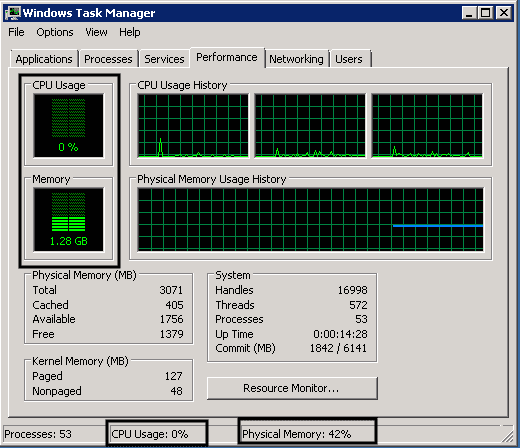
Klik nu på Ydelses-fanen.
Bemærk, at dette viser den aktuelle brug af RAM og CPU på din VPS. Hvis brugen af RAM og CPU på din VPS er over 90%, vil nogle VPS-tjenester ikke fungere korrekt.
2. Kontroller diskplads-forbrug for VPS
I dette trin skal du først gå til Start. Derefter klik på Computer.
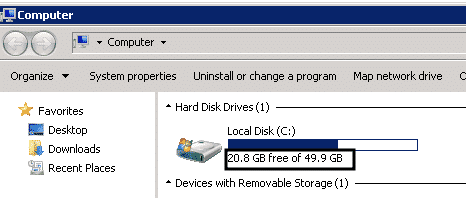
Bemærk, at det aktuelle VPS-diskpladsforbrug vises her. Hvis dit diskpladsforbrug er mere end 95%, vil nogle af dine VPS-tjenester igen ikke fungere korrekt. For at frigøre diskplads kan du slette uønskede data for at frigøre noget diskplads. Du kan også købe yderligere VPS-diskplads. I dette trin skal du først gå til Start. Klik derefter på Computer.
3. Service Recovery Properties-konfiguration
Følg disse trin for at konfigurere Tjenester til at blive genstartet automatisk efter et nedbrud.
- Gå til Startmenu
- Udfør Kør
- Type services.msc
- Klik OK
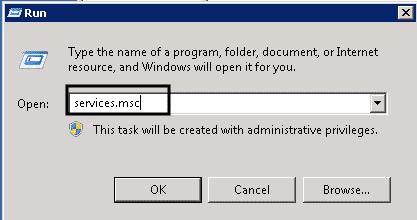
- I Services-vinduet finder du den tjeneste, du vil konfigurere.
- Højreklik på navnet på tjeneste.
- Klik på Egenskaber.
- Klik på i Service Properties-vinduet fanen Gendannelse.
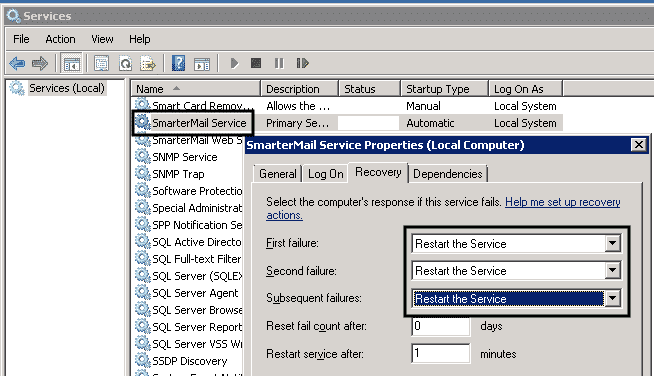
- Vælg dropdownindstillingen for Genstart tjenesten i Første fejl.
- I Anden fejl Dropdown, vælg Genstart tjenesten.
- Vælg Genstart tjenesten i Tredje fejl rullelistemulighed.
- Klik på Anvend og derefter OK.
Du kan også angive andre egenskaber som f.eks. Genstart tjenesten efter 1 minut eller Nulstil fejltæller efter n dage fra nedbruddet opstod. For hver tjeneste, du vil konfigurere til automatisk gendannelse, skal du gentage ovenstående trin.
4. Bestem årsagen til servicesammenbryd
Hvis du ønsker at løse Random Service Crash i Windows VPS ved at Begivenhedsfremviserskal du følge disse trin:
- Gå til Startmenu.
- Udfør Kørsel.
- Type eventvwr kommando.
- Klik OK.
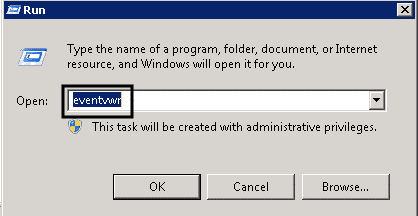
- Søg nu efter Windows Log in Event Viewer-vinduet.
- Kontroller Application og System logs.
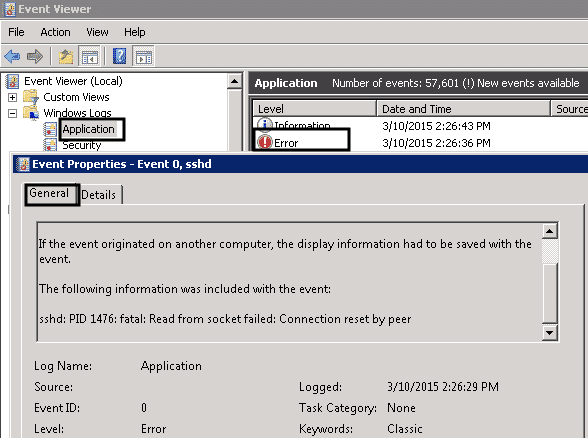
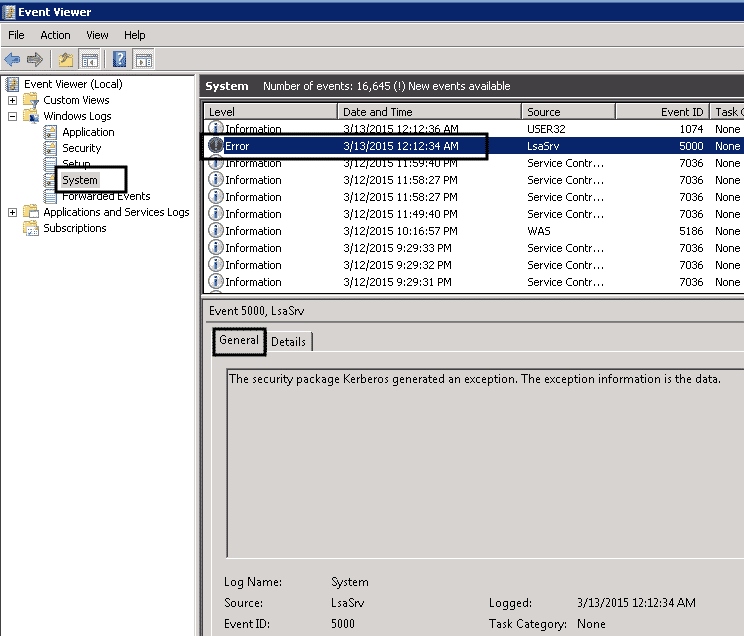
- Find fejlloggene, der er registreret for den pågældende tjeneste.
- Klik på Logpost.
Event Viewer er et værktøj til at kontrollere logs over forskellige advarsler og fejl, der er registreret på VPS. Hver applikation, program eller tjenestekrash logges i Event Viewer med tilstrækkelige oplysninger til at informere om fejlen eller problemets placering det meste af tiden. Du kan løse en tilfældig tjenestekrash i Windows VPS her.
Event Viewer er normalt tilgængelig på C:\Windows\system32\eventvwr.exe, der viser applikationens begivenhedslogs, når det startes. Under fanen General er der en fuldstændig beskrivelse af loggen for fejlen.
Det giver os værdifuld information om historikken for begivenhedens ID, brugere, kilder, undtagelseskoder og meget mere. For mere information om en registreret log kan du bruge undtagelsesvinduet til at søge på det, fordi undtagelseskoden forklarer, hvad denne fejl betyder.
Læs også: Hvordan opsætter man en TeamSpeak-server på Windows?
En permanent løsning på tilfældige service-crashes på Windows VPS
Som vi har nævnt, er hovedårsagen til en tilfældig tjenestekrash i Windows VPS dårlig kvalitet af VPS-hostingtjenester, som brugere har. Af denne grund, hvis du overvejer at køre din Windows på en VPS, skal du søge efter en førsteklasses og kvalificeret VPS-udbyder, fra hvilken du kan købe en overlegen VPS-hostingtjeneste.
Som følge heraf vil du ikke have bekymringer over problemer som tilfældig tjenestekrash, der opstår i din Windows VPS. Det er her Cloudzy VPS kommer ind i billedet, anerkendt som en af de bedste VPS-tjenester i verden. Vi har æren af at levere højtydende og højkvalitets VPS-hosting til tusindvis af brugere rundt om i verden.
Derudover vil vores kunder også få gavn af vores online 24/7 supportteam, der giver den nødvendige assistance, når det er nødvendigt. Desuden er en anden fantastisk ting ved RoutherHosting Billig VPS-hosting at prisen er utrolig billig og overkommelig. Det betyder, at du kan få vores højt fordelagtige VPS-tjeneste til den mest økonomiske pris i verden.
Tilgå en Windows 10 VPS hvor som helst fra med fuld administratorkontrol.
Windows Desktop VPSKonklusion
I artiklen ovenfor har vi omfattende talt om, hvordan du kan reparere en tilfældig tjenestekrash i Windows VPS. Vi nævnte også årsagerne til disse krasj samt de problemer, de kan skabe for brugere. Det kan konkluderes, at selvom tilfældige tjenestekrasj er mulige at opstå, kan de let styres ved at opdage de problemer eller disfunktioner, der fører til dem.
Den bedste løsning er dog at få dig selv en overlegen VPS-plan fra en førsteklasses VPS-udbyder og reducere chancerne for, at disse krasj opstår i din Windows VPS. Det er unødvendigt at sige, at hvis du leder efter en VPS-hostingudbyder, skal du helt sikkert overveje Vores billige VPS først.



Diskussion
Kommentarer
Log ind for at deltage i diskussionen.