

Vil du gerne begynde at kode i Python, men er ikke helt parat til at droppe din Windows 10? Hvorfor ikke beholde begge dele og se, hvor det fører hen? Selvom Python oftest er forbundet med Linux-distributioner og open-source-paradigmet, er der intet, der forhindrer dig i at skrive kraftfulde Python-apps på Windows. Selvfølgelig bør du spørge dig selv, om Python på Windows er et godt valg for dig. Der er meget debat om det spørgsmål, så jeg har afsat et afsnit til om det giver mening at installere Python på Windows 10.
Nu, hvis du har valgt at gå videre og installere Python på Windows 10, skal du starte med at installere det, og det er det, denne vejledning handler om. Det første afsnit er en meget kort oversigt over Python og dets to hovedversioner - du kan meget gerne springe det over, hvis du allerede er fortrolig med det. Uden videre, her er hvordan du installerer Python på Windows 10.
Oversigt
Python er blandt de mest populære programmeringssprog i dag, og det skyldes ikke tilfældet. Python er højniveausprog med modulær opbygning, som gør det muligt for udvikler at skrive kompleks software med lethed og god læsbarhed. Python er også enormt alsidigt og bruges til alt fra webapplikationer til robotik og fra Big Data-analyse til videospil.
Python udbydes grundlæggende i to versionsserier: Python 2-serien og Python 3-serien. Selvom det kan virke underligt, at en tidligere version stadig bruges efter mange år, er der gode grunde til, at Python 2 stadig eksisterer. En af de vigtigste er, at koden i konfigurationsstyring til DevOps bruger ældre syntaks og kræver ældre fortolkere for at køre. Python 3 er blevet stadig mere populær de seneste år og er nu industristandarden. Medmindre du skal udvikle kode til nogle ældre enheder eller specifikke DevOps-opgaver, anbefaler vi at installere og bruge Python 3-serien.
Trin 1: Download af Python
Det første trin er at downloade Python-installationsprogrammet fra det officielle websted. Da Python er open source og gratis, betaler du ingen gebyrer. Klik her for at gå til downloadside for Python's Windows-udgaver.
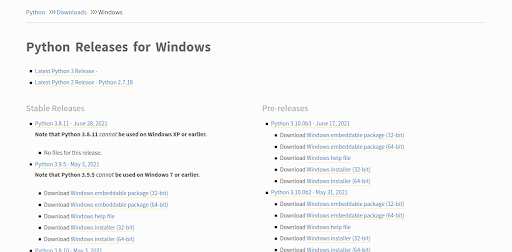
Som du kan se på skærmbilledet, findes der to slags installationsprogrammer for hver version: et 32-bit (x86) installationsprogram og et 64-bit (x86-64). Valget af den rigtige eksekverbar afhænger af dit system. Hvis du bruger en 64-bit-arkitektur og 64-bit Windows, skal du downloade en 64-bit eller x86-64 eksekverbar installer. Ellers skal du downloade 32-bit eller x86 eksekverbaren. I dette tutorial bruger vi Python 3.9.1 til 64-bit processorer som eksempel. Som de fleste installationsprogrammer er denne opsætningsfil omkring 30 MB, så det tager ikke lang tid at downloade. Når det er gjort, skal du køre opsætningsfilen og gå til installationsdelen herunder.
Installationen
Trin 2: Start opsætningen
Kør den eksekverbare installer, du lige har downloadet. Husk, at du skal have administratorrettigheder på Windows for at installere Python korrekt. Det skyldes, at installationsprogrammet vil foretage ændringer i nogle systemfiler, som normale brugere ikke har tilladelse til at redigere. Når opsætningen starter, mødes du af følgende skærm med flere valg:
[VIGTIG BEMÆRKNING. BRUG BILLEDREDIGER TIL AT SLØRE BRUGERNAVNET "INDERJIT SINGH" FØR PUBLICERING]
Der er muligheden "Installer nu", som er en hurtig og smertefri måde at få installationen på plads uden forvirrende konfigurationer. Dit andet valg er at få fuld kontrol over installationen og få præcis de funktioner, du ønsker. Der er også to afkrydsningsfelter nederst på skærmen: det ene lader dig installere Python-starteren for alle brugerkonti på dit system, og det andet tilføjer denne Python-version (3.9 i vores eksempel) til din PATH. Da dette er din første installation, bør du sandsynligvis lade begge være markeret. Når du ved, hvad PATH betyder, og hvad virtuelle miljøer er, vil du have den viden, der skal til for at foretage eventuelle nødvendige ændringer af disse indstillinger.
På dette trin bør du sandsynligvis vælge ekspressopsætningen og få tingene gjort hurtigere (i så fald kan du blot springe næste afsnit over), men vi vil dække den brugerdefinerede installation for det tilfælde, at du ønsker mere kontrol over installationen.

Byg på en Linux VPS med root-adgang, NVMe og AMD EPYC-kraft.
Se Linux-planerTrin 3: Brugerdefineret installation
Klik på "Tilpas installation" for at konfigurere avancerede indstillinger. Når du gør det, vil du se noget lignende:
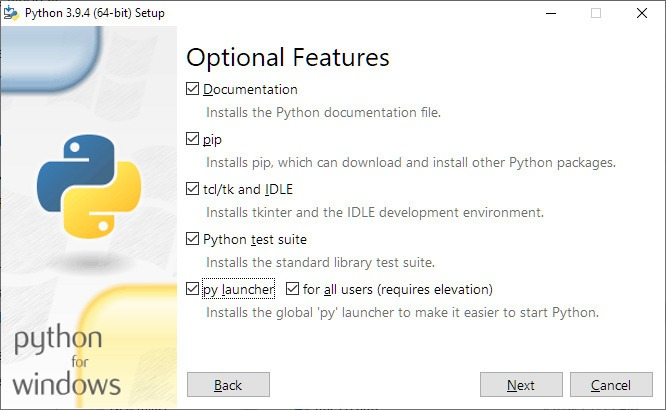
I det væsentlige viser denne skærm en liste med afkrydsningsfelter, som hver repræsenterer en funktion, du kan tilføje til eller fjerne fra din endelige Python-installation. "Dokumentation" indeholder grundlæggende dokumentation for den Python-version, du vælger, samt nogle hjælpefiler. "pip" er Python's pakkehåndtering og hjørnestenen i al den kodning, du vil lave i fremtiden, så sørg for at vælge det til installation. Næste på listen er tkinter og Python's IDLE, som angiveligt står for Integrated Development and Learning Environment. IDLE er Pythons indfødte IDE og er et godt værktøj til begyndere, så det er en god idé at installere det også. Du kan altid få bedre, mere avancerede IDE'er senere. Python Test Suite er et sæt testværktøjer, der er kritiske for at teste din kode for fejl. Selvom du måske ikke skal starte automatiseret testning for dine tidlige kodningsoplevelser, er det meget bedre at installere det og lære af det trin for trin.
Det sidste valg er et, vi så før, men før det er der en interessant funktion at vælge: "Py Launcher". Py Launcher er et glimrende værktøj til hurtigt at skifte mellem forskellige versioner af Python, hvilket bliver nødvendigt senere hen. Nogle koder skal køre på Python 2-serien, mens nogle skal køre på den nyere Python 3-serie og der er altid små forskelle mellem versioner, så muligheden for at indstille forskellige versioner som standard Python-fortolker vil være meget nyttig. Tilbage til den sidste funktion, den, der lader dig installere Python for alle brugerkonti: vi så det allerede på hovedskærmen, og igen anbefales det, at du holder det markeret til installation. Lad os nu klikke på Næste og fortsætte til næste fase.
Avancerede indstillinger
Efter at have valgt alle de funktioner, du ønsker, og klikket på Næste, dirigeres du til denne skærm:
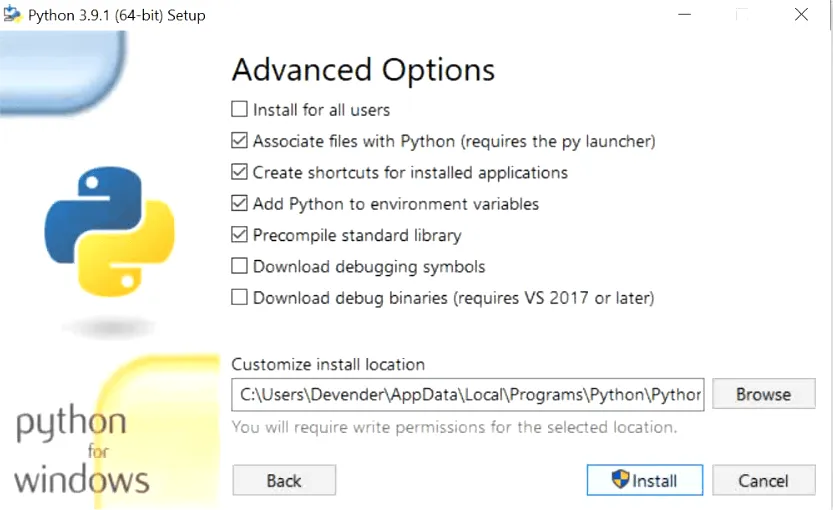
Her kan du konfigurere de avancerede indstillinger for din Python-installation. Det første afkrydsningsfelt burde være velkendt på dette punkt, så lad os bare markere det og lade som om, vi ikke allerede har gjort det to gange. Det næste på listen er "Associer filer med Python", hvilket betyder, at din Windows genkender filer med .py-filtypenavne og forsøger at åbne dem med Python — ret praktisk.
Det er bedre at markere det næste om genveje også, fordi når du lige er begyndt, kan det være svært at holde styr på, hvor de kørebare filer er. Sørg for at markere det næste og tilføj Python til miljøvariable lige nu og her, hvilket gør tingene meget lettere senere. Hvis du vælger at forhåndskompilere standardbiblioteket, tager installationen lidt længere tid, men din kode køres meget hurtigere. Du kan lade de sidste to afkrydsningsfelter være umarkerede, da de ikke vil være vigtige for dig som begynder. Skærmen Avancerede indstillinger giver dig også mulighed for at vælge installationslokation, så hvis du vil installere det et bestemt sted eller mere tilgængeligt, er nu dit øjeblik. En god idé ville være at installere alt i en mappe lige efter C, for eksempel C:\Python 3.9.1\ for denne version.
Trin 4: Afslutning af installationen
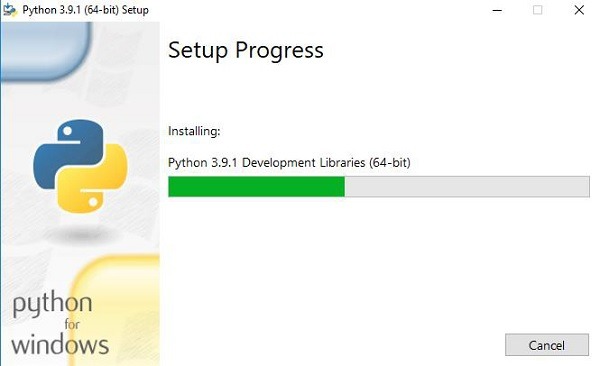
Uanset om du valgte ekspres- eller brugerdefineret installation, har du fået opsætningen til næste trin — kopiering af filer. Dette tager slet ikke lang tid, og snart vil du se den følgende skærm, som signalerer slutningen på installationen.
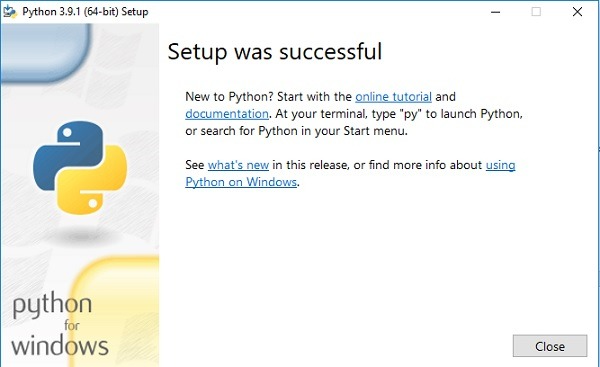
Godt gået, du har installeret Python på Windows 10. Før du bliver for glad, lad os kontrollere, om installationen faktisk er lykkedes.
Trin 5: Bekræftelse af installationen
For at kontrollere din installation skal du køre Microsofts Kommandoprompt enten fra Startmenuen eller ved at skrive cmd i boksen "Kør". Når du er ved kommandoprompten, skal du skrive følgende kode:
python --version
Dette er en kommando, der beder standard-Python om at fortælle os, hvilken version det er. Da Python, som du lige har installeret, burde være den eneste på din computer, bør dette returnere nummeret for den version, du installerede. Hvis alt går godt, bør du se noget lignende:
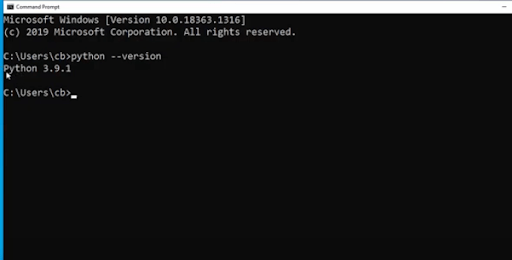
Okay, det ser ud til, at din installation alligevel var en succes. Godt arbejde! Men hvordan kommer du egentlig i gang med Python? Selvom du formentlig ved det, viser vi dig, hvordan du åbner Python's IDLE, så du kan føle, at du virkelig har opnået noget. Hvis du allerede ved, hvordan man gør det, og hvad du skal gøre, er du velkommen til at springe resten af vejledningen over og gå i gang med at kode.
Kom i gang med Python på Linux
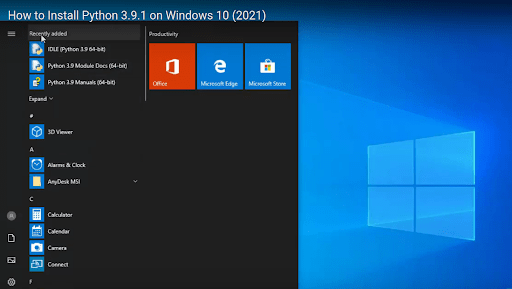
Hvis du kigger på din Startmenu, vil du se de nyligt tilføjede Python-genveje. Lad os klikke på IDLE og se, hvad vi arbejder med:
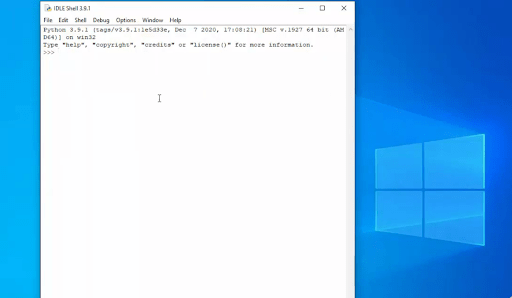
Dette er Python's native integrerede udviklerumgivelse, en interaktiv kodningsplatform sammen med tolkeren. Du kan skrive Python-kommandoer og se reaktionen med det samme efter at have trykket på <Enter>. Lad os prøve at udskrive noget. Skriv følgende kodestykke:
print(“Hello”)
Det burde få Pythons IDLE til at udskrive Hello på næste linje:
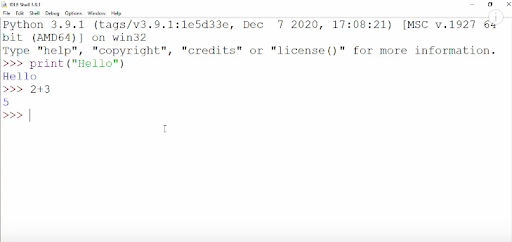
Du kan også skrive en ligning direkte ind og få Python til at give dig svaret. Men IDLE's shell er måske ikke helt det bedste sted at kode mere end one-liners. Du bør oprette en ny fil og gå derfra.
Giver det mening at installere Python på Windows 10?
Hvis du har brugt noget tid på at installere Python på Windows, har du formentlig set debatterne om, hvorvidt Python fungerer lige så godt på Windows som på Linux. Naturligvis skyldes nogle af svarene den evige Windows kontra Linux-kamp. Men hvad er egentlig på spil, når vi taler om Python-funktionalitet? Og bør du installere Python på Windows 10?
Faktum er, at Python er mere naturligt integreret med Linux. Det betyder, at det kommer præinstalleret, når du får Linux, og det er meget nemt at konfigurere alt, hvad du har brug for direkte fra Terminal. Med Windows er Python derimod mere uordnet: der er en grafisk brugerflade, som ikke rigtig er brugbar, nogle funktioner håndteres via Kommandoprompt (kommandolinjegrænsefladen i Windows), mens de fleste konfigurationer skal køres ved hjælp af et kompatibilitetslag-software kaldet WSL (Windows-delsystem til Linux).
Byg på en Linux VPS med root-adgang, NVMe og AMD EPYC-kraft.
Se Linux-planerUdover at udviklerumgivelsen kommer i stykker, er Python i Windows begrænset i de moduler, det kan bruge, især hvis du skal bruge Python til at udvikle webapps. Endda Microsoft erkender det på deres Docs-websted. De fleste webapps er hosted på Linux-baserede servere, og at have et fælles udviklings- og testmiljø er mere ligetil.
Microsoft-dokumentationen nævner også en anden vigtig grund til, at Linux er et bedre fundament for Python: de fleste tutorials, eksempler og kodeeksempler online er skrevet ud fra antagelsen om, at læseren bruger Python på Linux. Nogle kompatibilitetsproblemer kan løses med WSL, men for nogle moduler (som det populære PyGame) er WSL ikke løsningen.
Hvis du er ved at starte med Python og lærer det fra bunden, er Windows ikke et godt valg. Det bliver endda værre, når du har lært nok til at skulle bruge virtuelle miljøer og versionskontrol. Det eneste tilfælde, hvor det giver mening at installere Python på Windows 10, er når du skal udvikle en Windows-baseret app. Men hvad hvis du ikke kan få dig til at installere et helt nyt OS og gøre din computer til et dual-boot-eventyr? Skal du køre en Linux-distribution på en virtuel maskine på din Windows?
At bruge en VM er faktisk en god idé, men kun hvis dit system faktisk kan klare det. Virtualisering bruger meget ressourcer, og ikke alle computere har de slags ressourcer tilgængelige, endsige at kunne undvære dem.
Så hvad gør du, hvis du skal installere Python på Windows 10, men ingen af disse muligheder virker for dig? Jeg anbefaler at få en Virtual Private Server (en VPS). En VPS er som en VM, der kører på en ekstern server, men du skal ikke bekymre dig om, at din egen computer bliver langsommere eller den høje pris, der kommer med dedikerede servere.
På Cloudzy tilbyder vi pålidelig, højperformant Linux VPS-hosting til rimelige priser, og med 12 globale servere og 1 Gbps båndbredde, vil det ikke føles anderledes end en VM, der kører på din egen computer. Linux VPS har også en one-click install-mulighed, der lader dig sætte næsten ethvert Linux-distributionsformat op med et enkelt klik. Du kan afprøve forskellige distros og finde en, der passer til dig - særlig praktisk hvis du er ny til Linux.
Byg på en Linux VPS med root-adgang, NVMe og AMD EPYC-kraft.
Se Linux-planerHvad skal der ske nu?
Lad os sige, at du har installeret Python på Windows. Hvad nu? Du har nok allerede nogle idéer. Maybe deltager du i et kursus i Python-programmering, eller lærer du dig selv ved hjælp af bøger og onlineressourcer. Her er nogle ting, vi tror kan forbedre din Python-erfaring:
- Installér pip
Hvis du valgte hurtiginstallationen, endte du måske uden pip. Du kan kontrollere, om det er installeret, ved at skrive følgende i kommandoprompten:
pip help
- Installer Visual Studio Code
Et fremragende værktøj til at øge din produktivitet og kreativitet ved at give dig værdifulde linting- og debugging-værktøjer.
- Installer Git
En god måde at holde øje med din kode og de ændringer, du laver, er at bruge Git til versionskontrol. Du kan også bruge det til at dele din kode på GitHub, GitLab eller selvhostet DevOps-værktøjer og få feedback eller hjælp, måske endda i samarbejde med andre.
Ofte stillede spørgsmål
Skal jeg installere Python på Linux for at få fuld funktionalitet?
Ikke rigtig. Da Python er et operativsystem-uafhængigt, højtLevel-sprog, kan du forvente den samme funktionalitet på alle platforme. Når det kommer til ekstra biblioteker og integrerede funktioner, er det en anden historie. Læs videre for at se, hvordan du kan få det maksimale ud af Python på Windows.
Er det svært at konfigurere virtuelle miljøer i Windows?
Ja, det er sværere end på Linux. Der er nogle ekstra trin at følge, og det er ikke helt så nemt som at skrive en kommando i en terminal. Der er selvfølgelig måder at gøre det på.



Diskussion
Kommentarer
Log ind for at deltage i diskussionen.