

Vil du gerne installer Fedora på VPS ServerUsikker på, om Fedora er den rigtige distribution til dig? Hvad med ting efter installationen, som at forbinde til WiFi og installere en GUI? Vi har alt det og meget mere lige her, så du ikke skal søge rundt på nettet efter brugbar information. Du kan starte fra toppen, mens vi gennemgår Fedora Server 34 og de funktioner, det tilbyder, eller du kan bruge indholdsfortegnelsen til at springe til installationsvejledningen eller endda Vejledningen efter installation.
Installér Fedora på VPS-server
Download Fedora Server-image
Hvis du bruger en Cloudzy VPS, behøver du ikke spilde tid på at downloade store ISO-filer fra internettet – det har vi allerede gjort. Hvis du ikke bruger Cloudzy, kan du hente Fedora Server-image, der passer bedst til dit system her. Lad os gå videre med at forberede installationen ved at montere ISO-filen.

Byg på en Linux VPS med root-adgang, NVMe og AMD EPYC-kraft.
Se Linux-planerMonter ISO-imagefil
Følgende trin er skrevet med Cloudzy VPS-kunder i tankerne, så hvis du bruger en anden VPS-udbyder, skal du finde ud af, hvordan du gør det fra deres kontrolpanel. Men for Cloudzy-kunder er det nemt: følg bare disse enkle trin:
Log ind på kundeportal
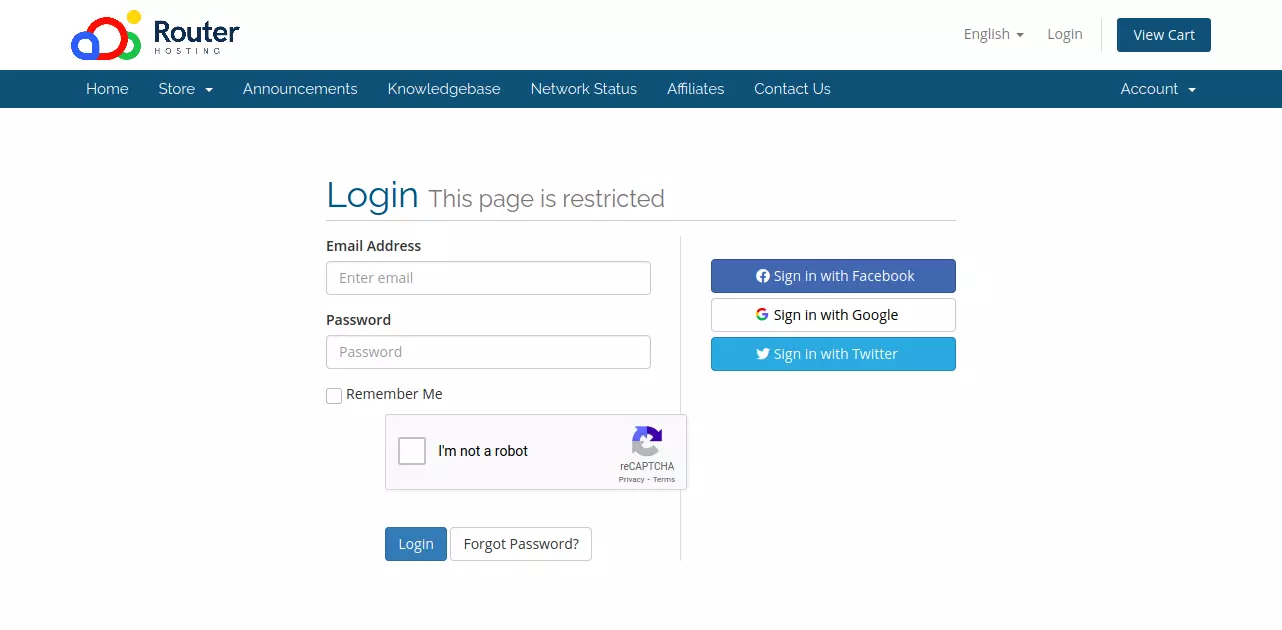
Først skal du besøge kundeportalen Loginside og angiv de loginoplysninger, du gav, da du oprettede din konto. Du kan altid bruge funktionen "Glemt adgangskode", hvis du vil nulstille dit adgangskode. Når du er logget ind, sendes du til kundeportalen.
ikkeMed Cloudzy's Custom ISO VPS , kan du undgå disse problemer helt ved at installere et frisk, forudkonfigureret operativsystem tilpasset dine behov. Uanset om du opsætter et rent miljø eller har brug for en pålidelig server til dine projekter, giver deres Brugerdefineret ISO VPS en gnidningsfri oplevelse uden bekymring for ødelagte systemfiler eller kedelige reparationer. Brug mindre tid på fejlfinding og mere tid på at få tingene gjort!
Vælg VPS-tjenesten
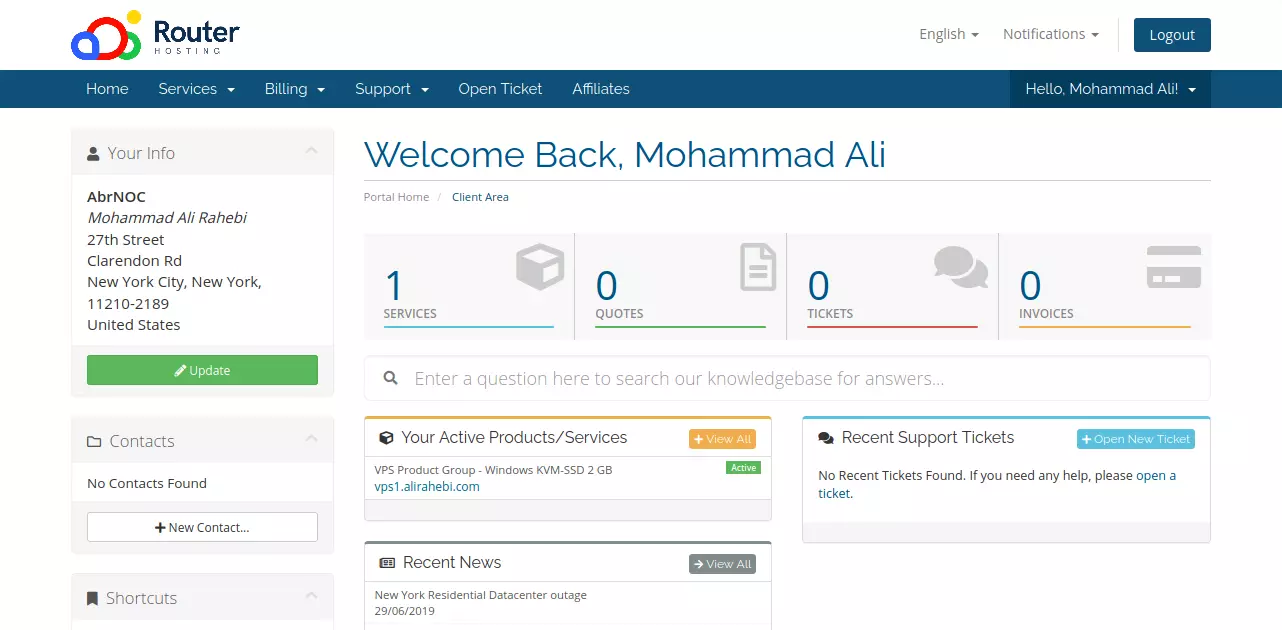
Under "Dine aktive produkter/tjenester" finder du en liste over alle VPS-planer, du har købt hidtil. Her kan du se den konto, jeg oprettede til denne artikel - en grundlæggende Windows VPS-plan. Du kan have mere end én VPS på listen, så vær opmærksom på at vælge den, hvor du vil køre Fedora Server. Klik på den rigtige VPS-plan, og du bliver ført til VPS administrationssiden.
Læs også: 301-omdirigeringer i WordPress
Konfigurer VPS
Det kan tage et par sekunder for kontrolpanelet at indlæse. Når det gør, ser du noget som dette:
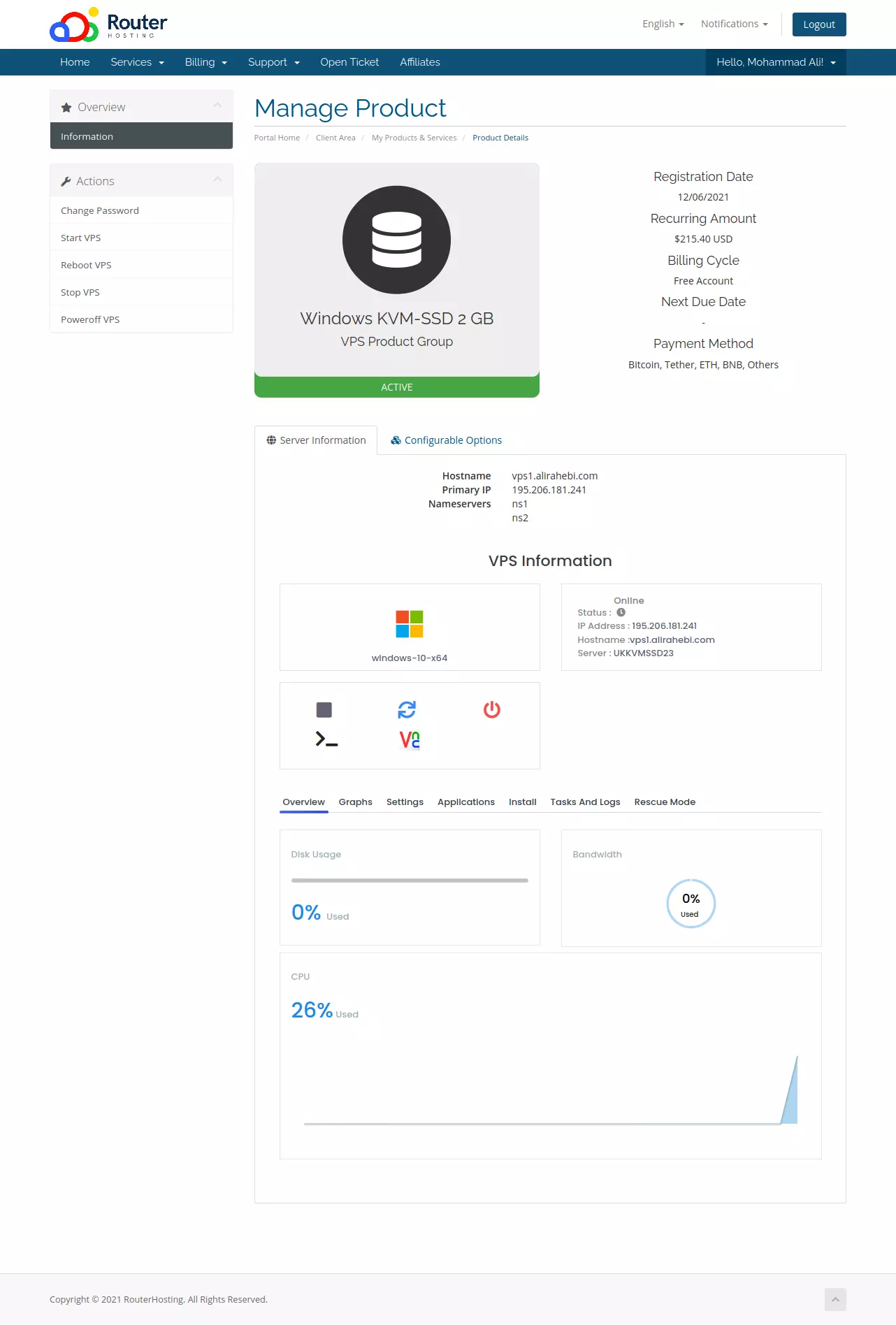
Dette er Cloudzy's webbaserede VPS administrationspanel, som lader dig starte/stoppe og konfigurere din VPS samt give et overblik over ressourcer og hvordan de bliver brugt. Vælg fanen Indstillinger fra panelet. Det vil give dig en liste over indstillinger, der skal se sådan ud:
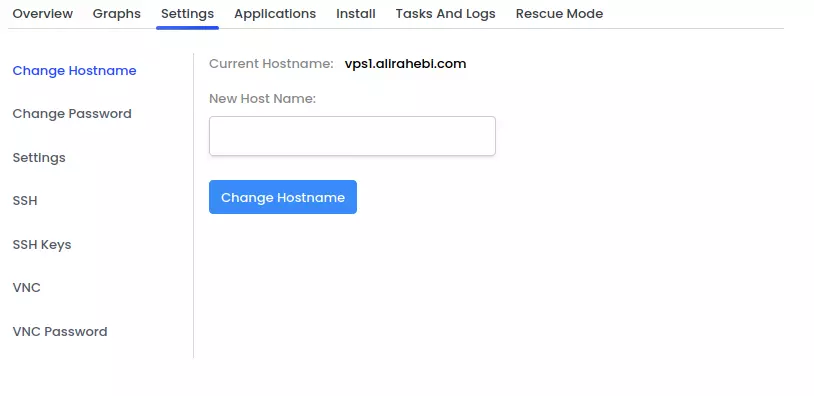
Fra sidelinjen vælger du Indstillinger (ja, vi ved det, ikke særligt kreativt navn). Hvad Indstillinger → Indstillinger faktisk indeholder er nogle boot- og tastaturlayout-muligheder:
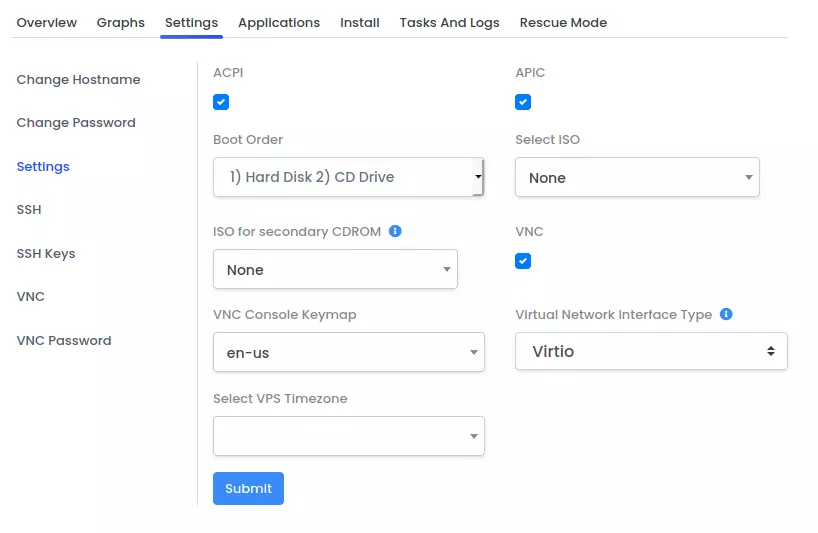
Dropdown-menuen Standard Boot Order skal have Hard Disk som det første sted at lede efter en bootloader, hvilket betyder, at den kun vil kigge på Disk Drive, hvis den ikke kan finde en på harddisken. Da du allerede har et fuldt funktionelt operativsystem, der starter fra harddisken, skal du ændre boot-rækkefølgen, så Disk Drive kommer først. Vælg 1) CD Drive 2) Hard Disk fra menuen før du fortsætter med at vælge den ISO, du vil montere på din disk drive. Klik på menuen Select ISO og søg efter Fedora Server 34:
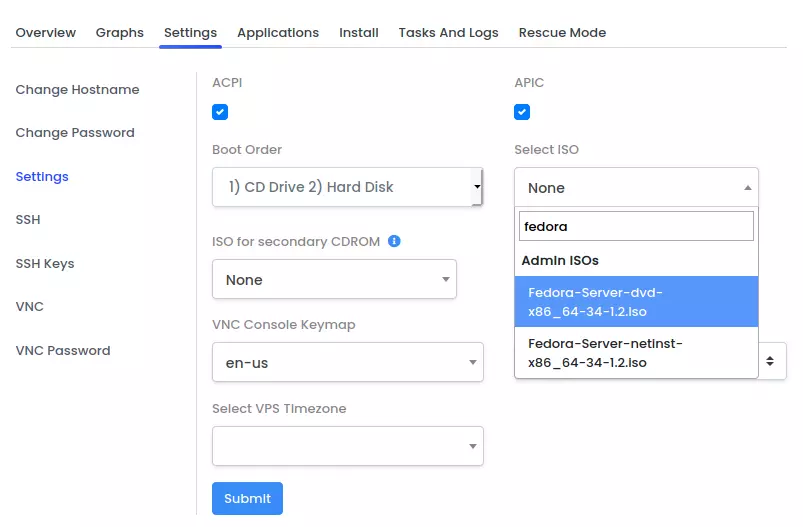
Klik Send for at gemme ændringerne. Nu skal du bare genstarte din VPS, for at den nye konfiguration træder i kraft.
Genstart din VPS
Cloudzy's kontrolpanel har en boks med GUI-knapper til at stoppe og starte din VPS.
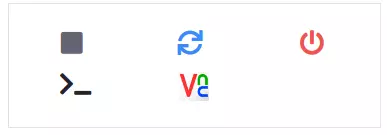
For at de ændringer, vi netop foretog, træder i kraft, skal du klikke på det grå kvadrat (Start/Stop VPS) én gang. Det stopper VPS. Vent på at kontrolpanelet genindlæses og klik på kvadratet igen for at VPS starter op. Når kontrolpanelet er fuldt indlæst, er du klar til at forbinde via VNC og starte installationen.
Byg på en Linux VPS med root-adgang, NVMe og AMD EPYC-kraft.
Se Linux-planerForbindelse via VNC
Installation af Fedora Server 34, eller ethvert andet operativsystem for den sags skyld, kræver en VNC-forbindelse til din VPS. VNC er en remote desktop-protokol, som lader dig se din VPS's desktop ved hjælp af specialiseret software kaldet remote desktop-klienter. Der findes mange VNC-kompatible klienter, og du kan vælge den, der passer bedst til dine behov.
For mig bruger jeg Ubuntu 20.04 på den bærbare computer, jeg bruger til at forbinde til min VPS, og jeg har fundet, at standard remote desktop-klienten Remmina er et ret godt valg. I denne vejledning bruger vi Remmina, men du er fri til at bruge ethvert alternativ, du foretrækker.
For at forbinde til din VPS via VNC skal du bruge en IP-adresse og et portnummer. For at få disse til din VPS kan du simpelthen bruge Cloudzy's kontrolpanel. I den samme boks kan du finde en knap, der ser sådan ud:

Tryk på denne, og du får IP-adressen og porten, du kan bruge til at konfigurere din klient:
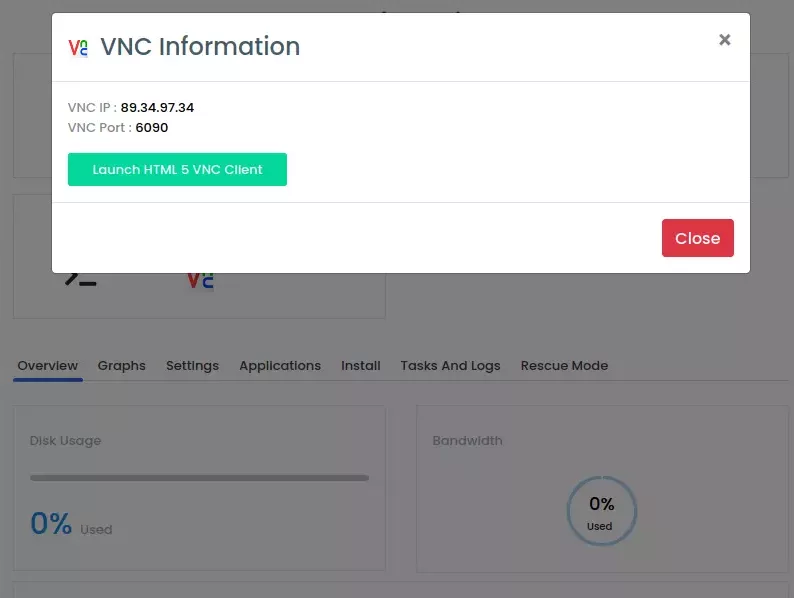
Cloudzy giver også mulighed for nemt at forbinde til din VPS fra din browser. Det kan forenkle tingene meget, især hvis du ikke har en remote desktop-klient på dit system. Din browser skal understøtte WebSocket 5, hvis du planlægger at bruge online VNC-klienten, men da de fleste browsere gør, er det usandsynligt at forårsage et problem.
Online-klienten kræver ingen konfiguration, men hvis du planlægger at bruge andre klienter som Remmina, er der nogle enkle trin til at konfigurere tingene. Før du gør klienten klar, er der kun ét trin tilbage. Du skal angive en adgangskode til din VNC-forbindelse. Du kan gøre dette via kontrolpanelet. Gå til Indstillinger → VNC-adgangskode og vælg en stærk adgangskode:
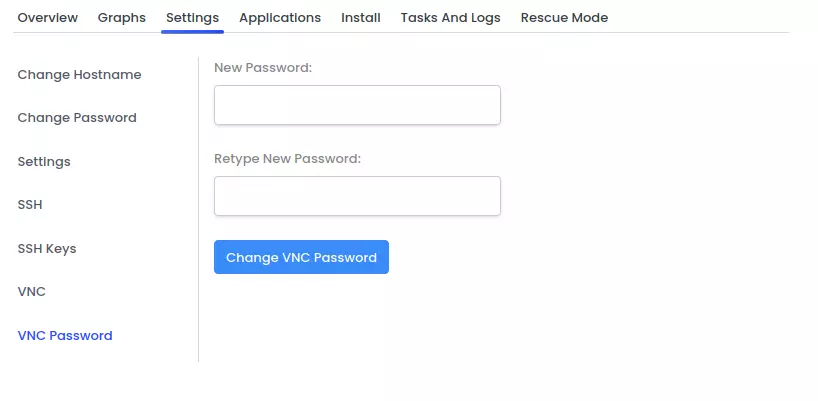
Når du har valgt din adgangskode, skal du klikke på "Skift VNC-adgangskode" og vente på, at panelet bliver responsivt igen. Nu er det tid til at konfigurere VNC-klienten.
Opsætning af Remmina
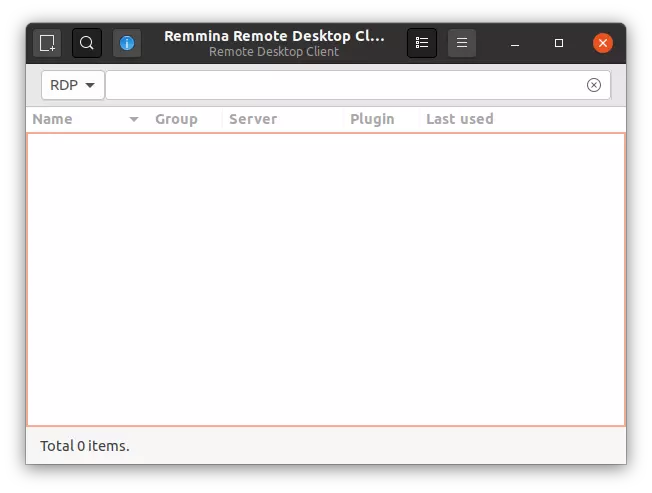
Dette er Reminas hoved-GUI. Først skal vi oprette en ny forbindelses-profil. Klik på knappen øverst til venstre, og du får opsætningsvinduet:
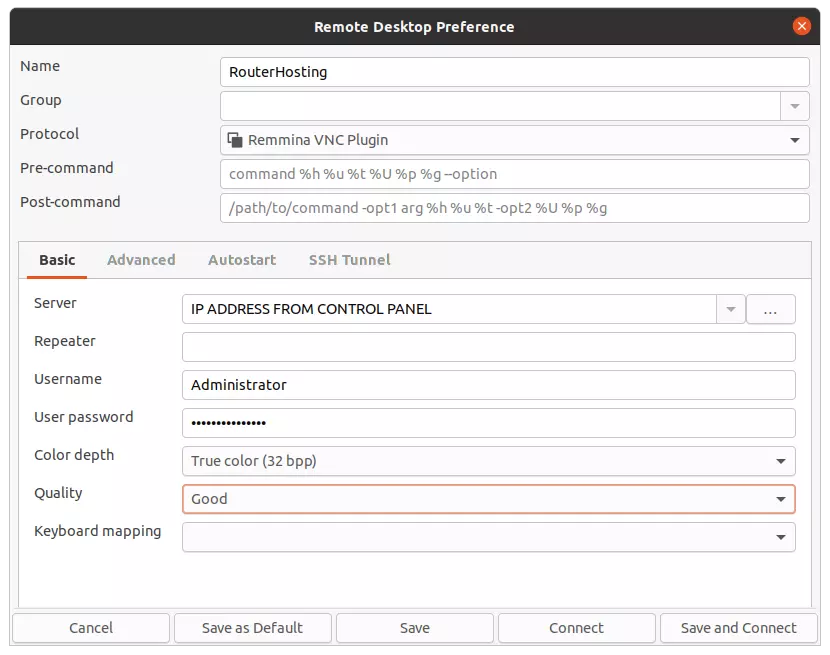
For at begynde skal du angive et navn til forbindelsesprofilen. Jeg har valgt Cloudzy som eksempel. Husk at vælge Remmina VNC Plugin som forbindelsesprotokol. I tekstfeltet Server skal du indtaste den IP-adresse, du fik fra kontrolpanelet. Sørg for at angive den som IP: Port (for eksempel 1.1.1.1:6090).
Du skal indstille brugernavn til Administrator. I næste tekstfelt skal du indtaste den adgangskode, du valgte i forrige trin. Jeg har indstillet farvedybden til 32 bpp og forbindelseskvaliteten til Good. Hvis du har en langsom internetforbindelse, kan du prøve at sænke kvaliteten til Medium eller endda Poor (Fastest). Når du har udfyldt disse felter, skal du klikke Save and Connect.
Byg på en Linux VPS med root-adgang, NVMe og AMD EPYC-kraft.
Se Linux-planerStart installationen
Når Remmina er forbundet til din VPS, vil du se følgende skærm, bootloaderen for Fedora Server 34-installationen.
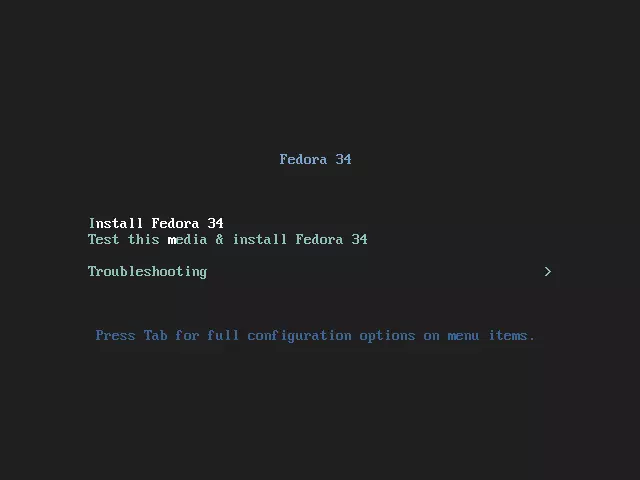
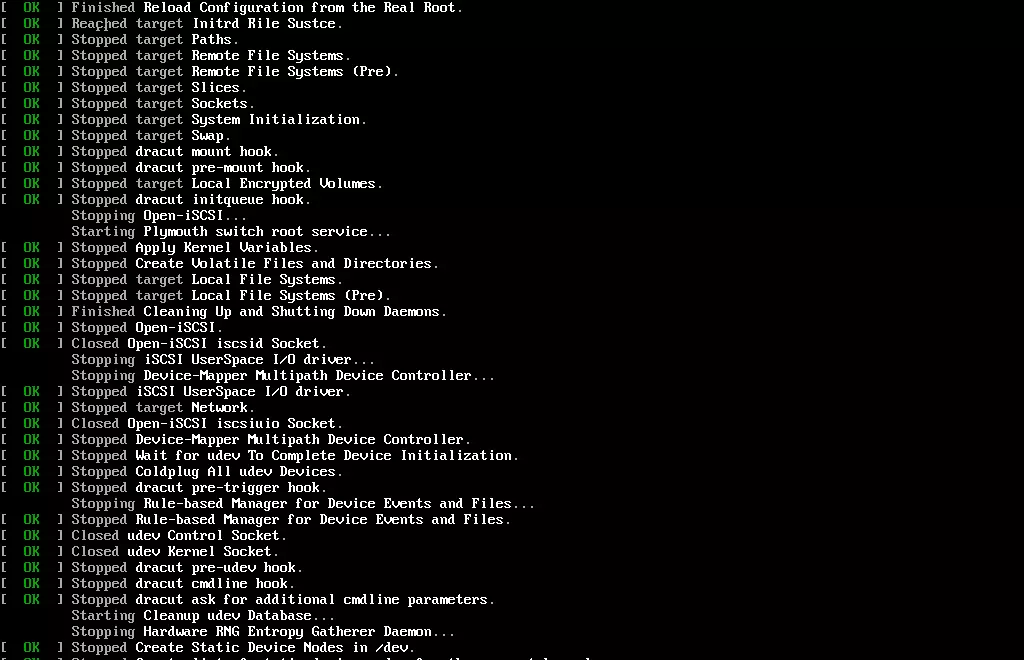
Vælg den første mulighed, og installationen begynder. Den grafiske installer vil tage lidt tid at starte, og i mellemtiden vil du se noget som dette:
Den første skærm, du møder, er sprogginstillingerne. Hvis du vil bruge et sprog uden standard ASCII-tegn i layoutet, skal du også vælge engelsk, da du skal indstille adgangskoden og andre indstillinger, og tegn uden for det latinske alfabet kan ikke være understøttede.
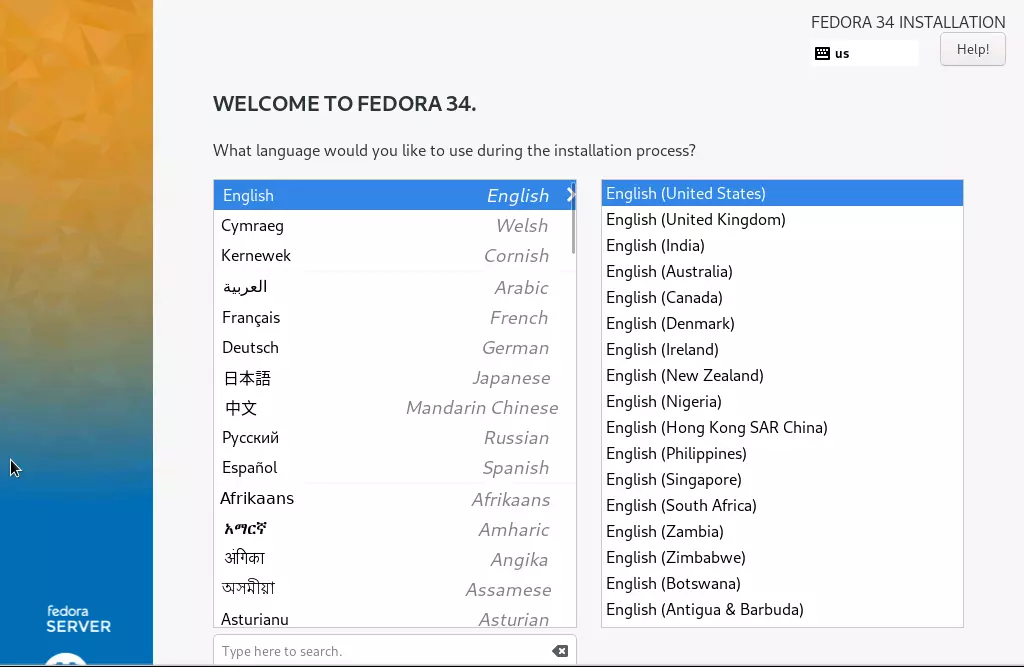
Når du har tilføjet alle de sprog og tastaturlayout, du har brug for, kan du gå til næste fase, installationsoversigten.
Konfigurer installationen
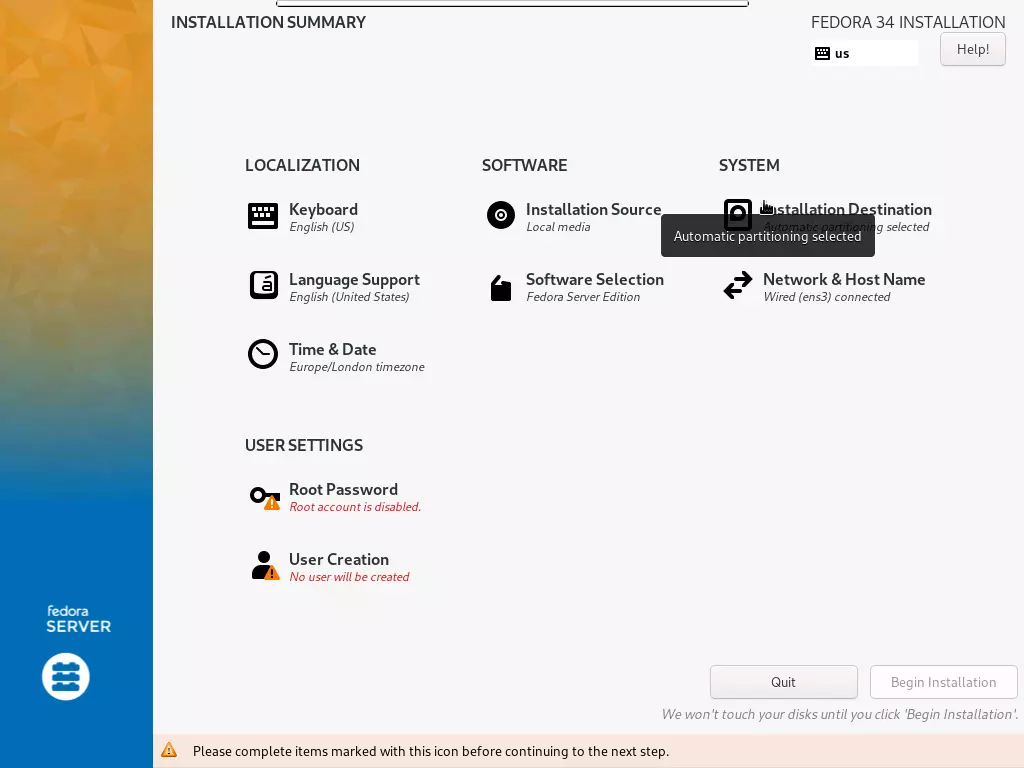
I modsætning til næsten alle andre OS-installere lader Fedora Server dig vælge den rækkefølge, som du konfigurerer installationen i. Skærmen Installation Summary lader dig vælge, hvilket område du gerne vil konfigurere. Mulighederne er organiseret i fire sektioner: Localization, Software, System og User Settings. Vi er allerede færdige med at konfigurere keyboard og Language Support, så lad os tage et kig på Time and Date:
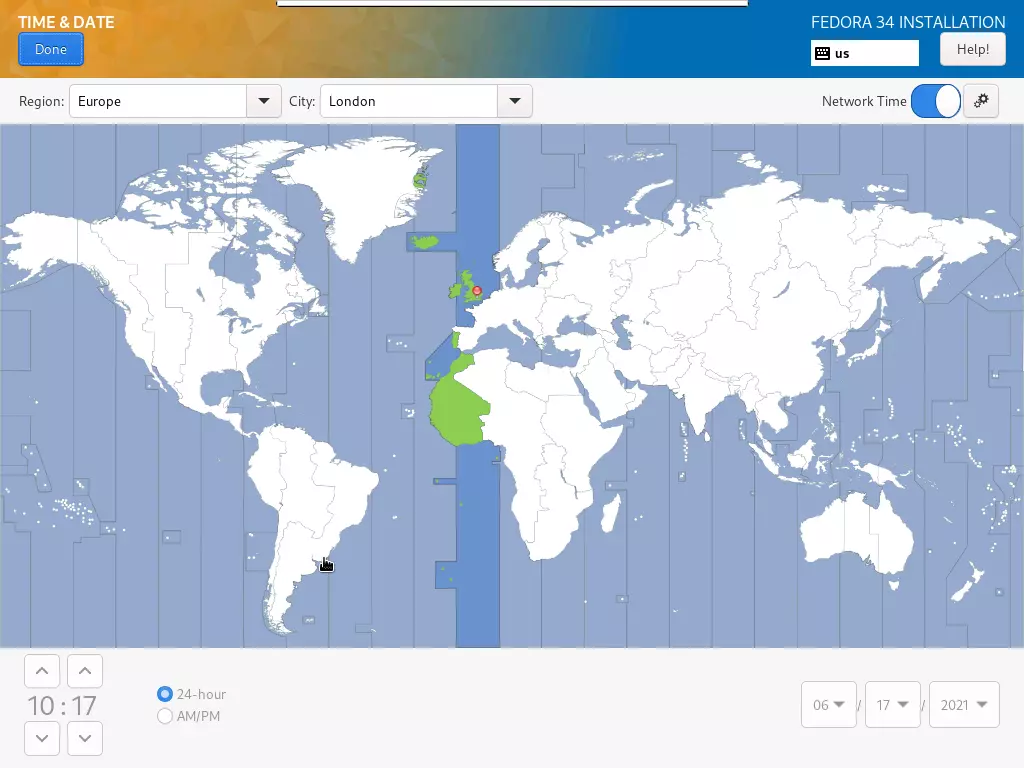
Globuskortets tidszonekort gør det nemt at finde og indstille den korrekte tidszone. Du kan også vælge at indstille tid og dato manuelt eller bruge netværket til at få tiden automatisk. Når du er færdig, skal du klikke Done for at vende tilbage til oversigten. Da vi ikke behøver at ændre Installation Source, går vi videre til Software Selection:
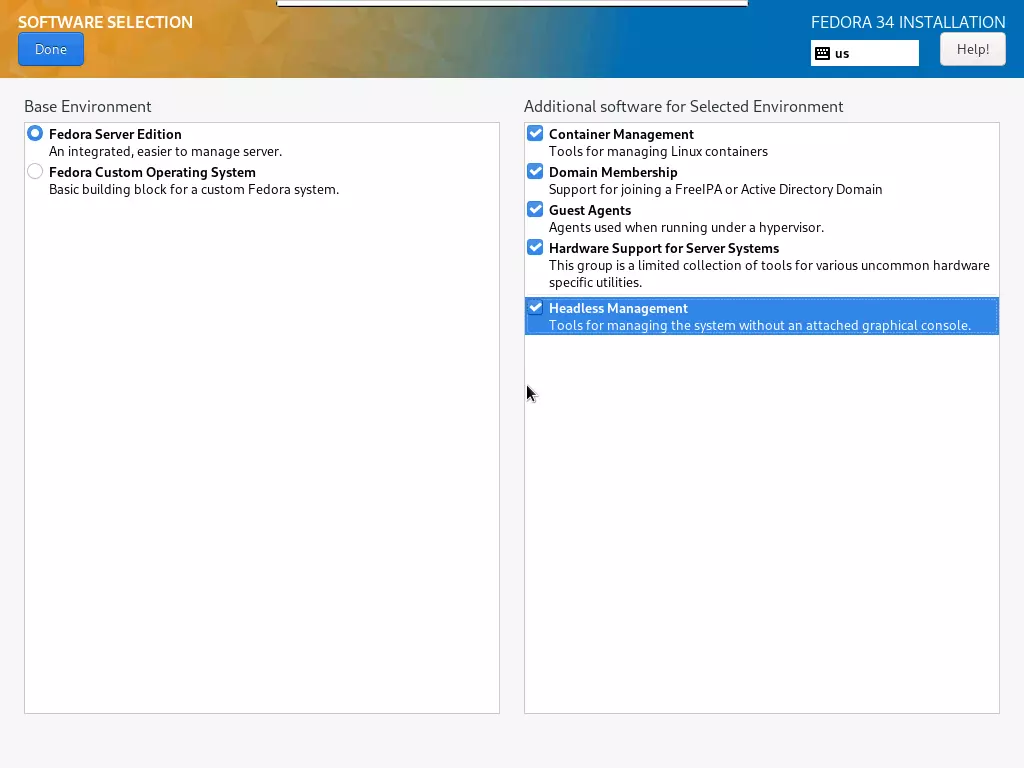
Her kan du vælge at installere enten Fedora Server Edition eller en minimal installation, som du kan tilpasse senere. Jeg har valgt den førstnævnte mulighed, som er enklere. Fra højre kan du vælge yderligere pakker til dit OS, og jeg har valgt alle.
Du kan altid installere de pakker, du har brug for, senere, så det er ok ikke at vælge nogen på dette stadie. Derefter skal du klikke Done for at vende tilbage til den forrige skærm. Lad os gå videre til den svære del, nemlig den del hvor du skal partitionere din VPS harddisk og indstille OS-destinationen.
Partitionér harddisken
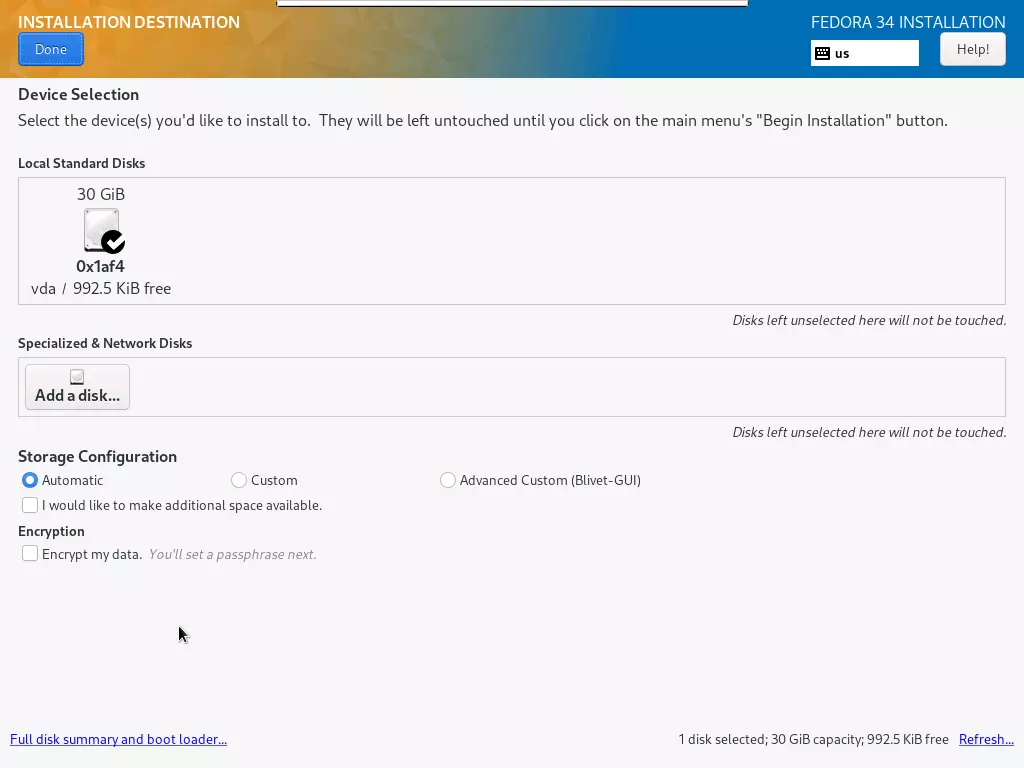
Under Local Standard Disks kan du se den SSD harddisk, som Cloudzy tilbyder i alle sine VPS løsninger. Den konto, jeg har oprettet til dette tutorial, er den mest grundlæggende plan og har kun 30 GB SSD harddiskplads til rådighed, hvilket er kun lidt mere end Fedora 34's minimumskrav. Hvis du planlægger at bruge Fedora Server 34, anbefaler vi at vælge en plan med højere ressourcer.
Byg på en Linux VPS med root-adgang, NVMe og AMD EPYC-kraft.
Se Linux-planerOk, lad os komme i gang. Der er to måder at forberede disken til installation. Den ene er at vælge Automatic Storage Configuration, som formaterer hele harddisken. Denne metode er meget enklere, og du vil ikke opleve nogen installations- eller opstartsproblemer. Hvis du ikke har vigtige data, er Automatic den rigtige vej at gå. Da du måske vil være mere teknisk, har jeg også inkluderet de manuelle trin i tutorialet.
For en manuel installation skal du blot vælge Custom i stedet for automatic og klikke Done. Du vil blive dirigeret til følgende skærm, hvor du kan tildele partitionerne efter behov.
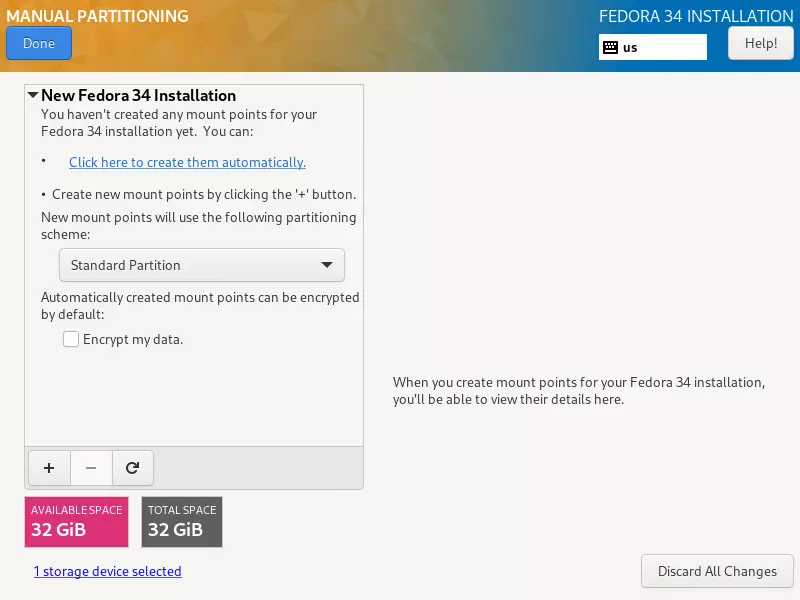
Nederst kan du se det disponible plads på din harddisk. Over det er der knappen Add (+). Klik + for at oprette en ny partition. Den første partition, vi skal oprette, er root partition.
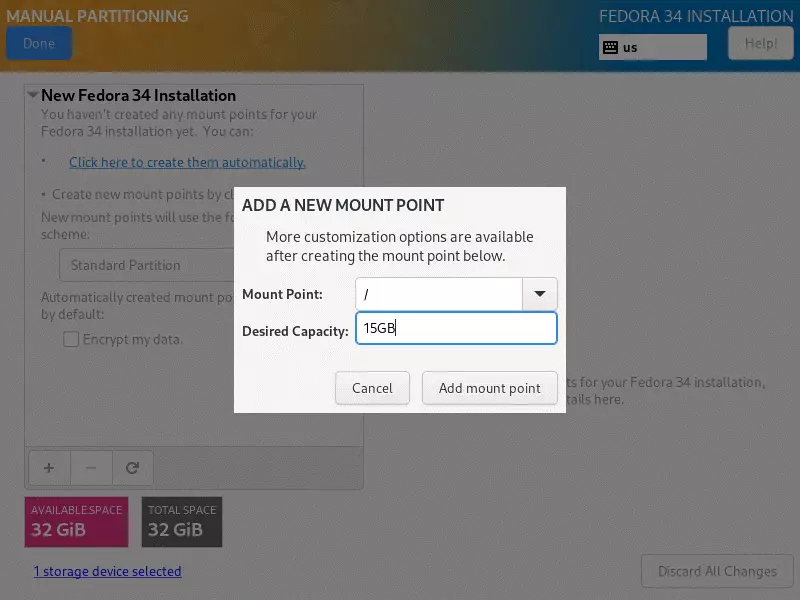
Root-partitionen skal monteres på /, så sørg for at vælge det for Mount Point. Derefter skal du angive den ønskede kapacitet for root-partitionen. Sørg for at tildele mindst 15 GB, hvilket er det, jeg har gjort her. Klik Add mount point for at oprette partitionen. Når det er gjort, skal du vælge dens filsystemtype:
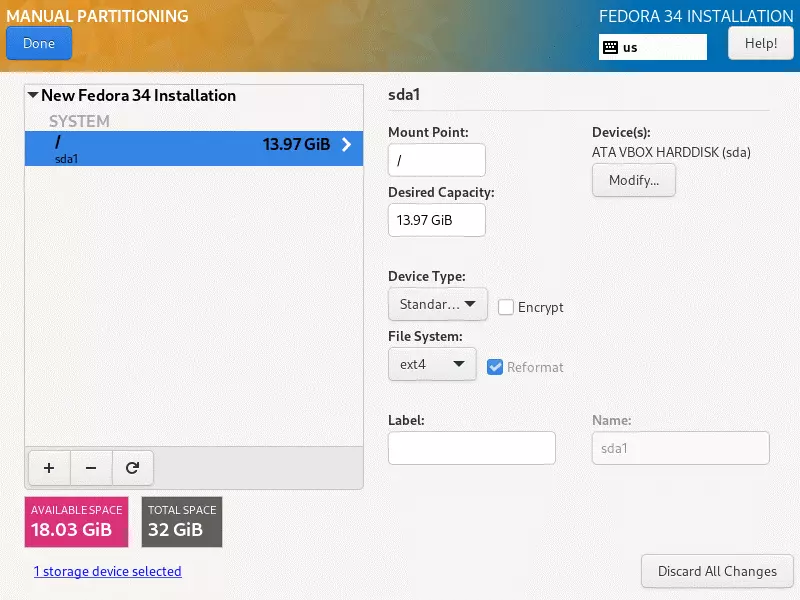
Her har jeg valgt ext4 som filsystem, hvilket er ideelt til et Linux operativsystem. Du kan bruge FAT32 eller NTFS, hvis du tror, at det kan være en fordel at bevare Windows-kompatibilitet.
Okay, nu hvor du har en root-partition, kan du gerne tildele en hjem partition, hvor brugerprofiler og personlige filer kan opbevares. Du kan springe dette trin over og blot placere størstedelen af det tilgængelige plads i root-partitionen. Klik + for at tilføje home-partitionen:
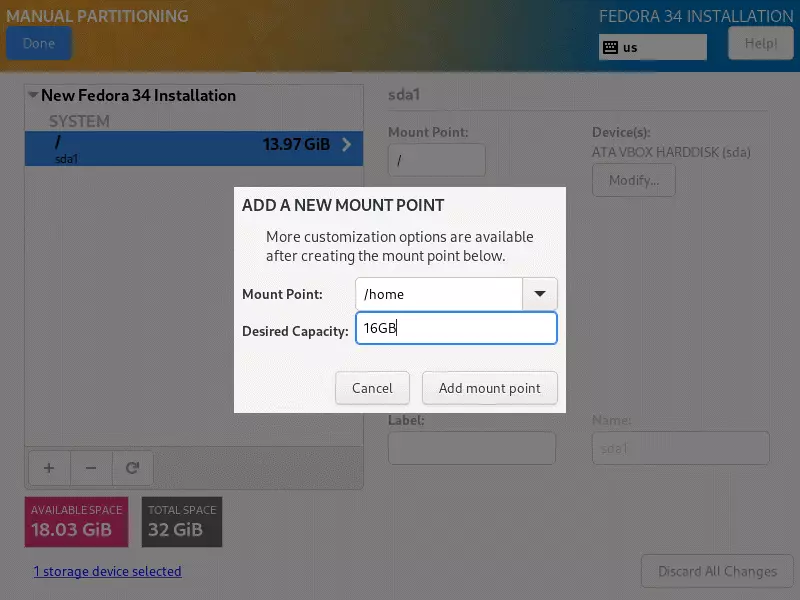
Vælg /home som monteringspunkt og allokér det resterende tilgængelige plads minus omkring 2 GB til denne partition (vi bevarer det til swap partition). Når du er færdig, klik på Tilføj monteringspunkt for at indstille filsystemet på samme måde som for root-partitionen:
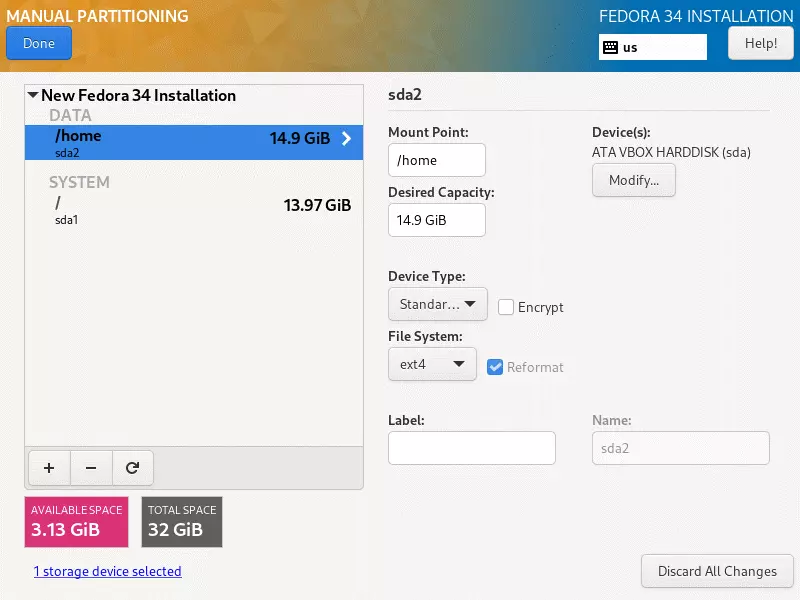
Jeg har valgt ext4, og du kan gøre det samme eller vælge noget mere universelt som FAT32. Nu hvor du er færdig med at oprette home-partitionen, mangler du blot at allokere en swap partition. Under installationen kan du løbe tør for RAM plads, især hvis du har valgt en grundlæggende VPS plan.
Hvis det sker, kan installatoren bruge swap-partitionen til at aflaste noget af sit indhold og bruge det som ekstra hukommelse. Da du ikke kan tillade dig at installationsprocessen fejler eller afbrydes, er det en god idé at allokere en swap partition. Klik + endnu en gang for at konfigurere partitionen:
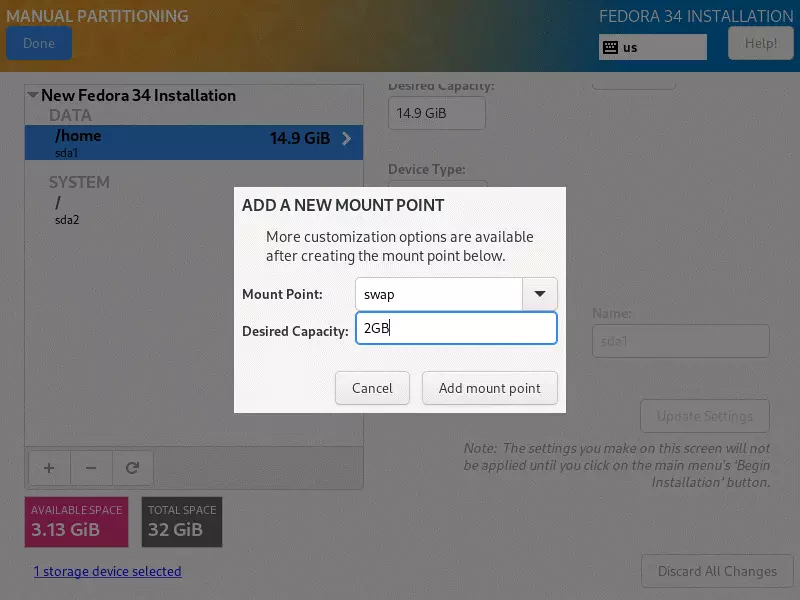
2GBs should be more than enough space for the swap partition. Add the mount point and get back to the partition screen for the last time. Once back, click Done and you’ll be shown a list of the changes the installer will make to your hard disk. Accept Changes and you’ll be taken back to the Summary screen. Next up is the Network and Host Name setup:
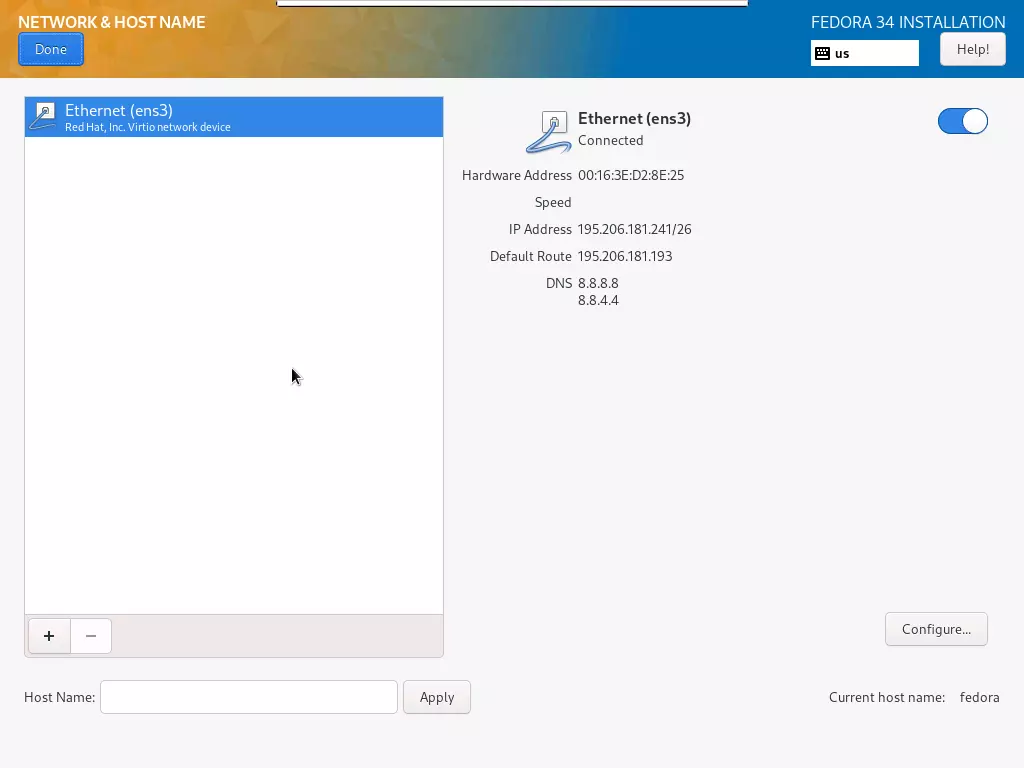
Da du planlægger at bruge Fedora på din VPS, er denne del vigtig. Din VPS vil allerede være forbundet til internettet, og du vil se Ethernet (ens3) som netværksenhed. Hvad du skal gøre omhyggeligt er at indstille værtsnavnet nederst. Værtsnavnet, du angiver, er det, du valgte, da du oprettede din Cloudzy konto. Du kan finde det i den email, vi sendte dig, og også i kontrolpanelet. Når det er gjort, klik på Udført. Alt, der er tilbage, er at konfigurere brugerindstillingerne. Lad os først ændre root-kontoindstillingerne:
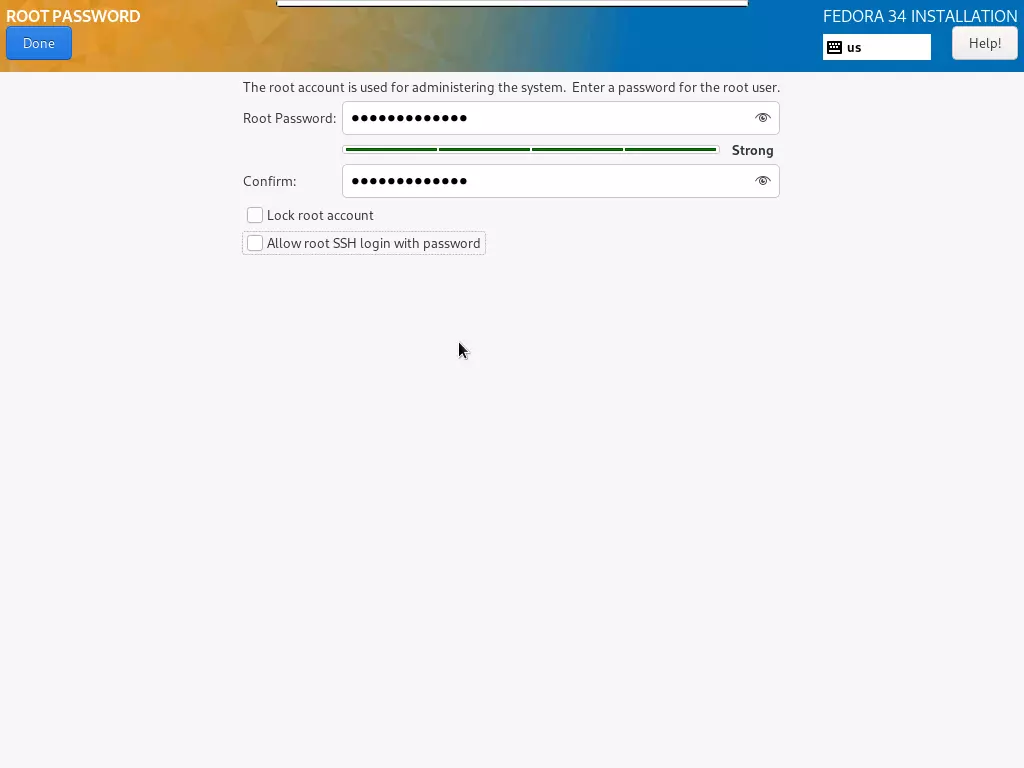
På dette skærmbillede kan du indstille en adgangskode til root-kontoen, som er hovedadministratorkontoen for din server. Sørg for at vælge en stærk adgangskode på mindst 8 tegn, og brug en kombination af bogstaver og tal. Du kan bruge styrke-måleren for adgangskode til at bestemme, hvor stærk din adgangskode er.
Du kan også deaktivere root-kontoen ved at markere Lås root-kontoen. Dette forbedrer serverens sikkerhed, men betyder mindre bekvem adgang nogle gange. Hvis du markerer feltet "Tillad root SSH login med adgangskode", kan du oprette forbindelse til din VPS via SSH både ved hjælp af SSH adgangskoden, du vælger i dit kontrolpanel, og root-adgangskoden, du indstiller her.
Byg på en Linux VPS med root-adgang, NVMe og AMD EPYC-kraft.
Se Linux-planerAt markere feltet kan betyde mere bekvemmelighed, men det er også en sikkerhedsrisiko, så vi anbefaler ikke at gøre det. Når du er færdig med alle de ændringer, du ønsker, klik på Udført. Nu mangler du blot at oprette yderligere brugerkonti. Du kan altid opsætte det senere, men hvis du vil låse root-kontoadgang, skal du konfigurere en administratorkonto.
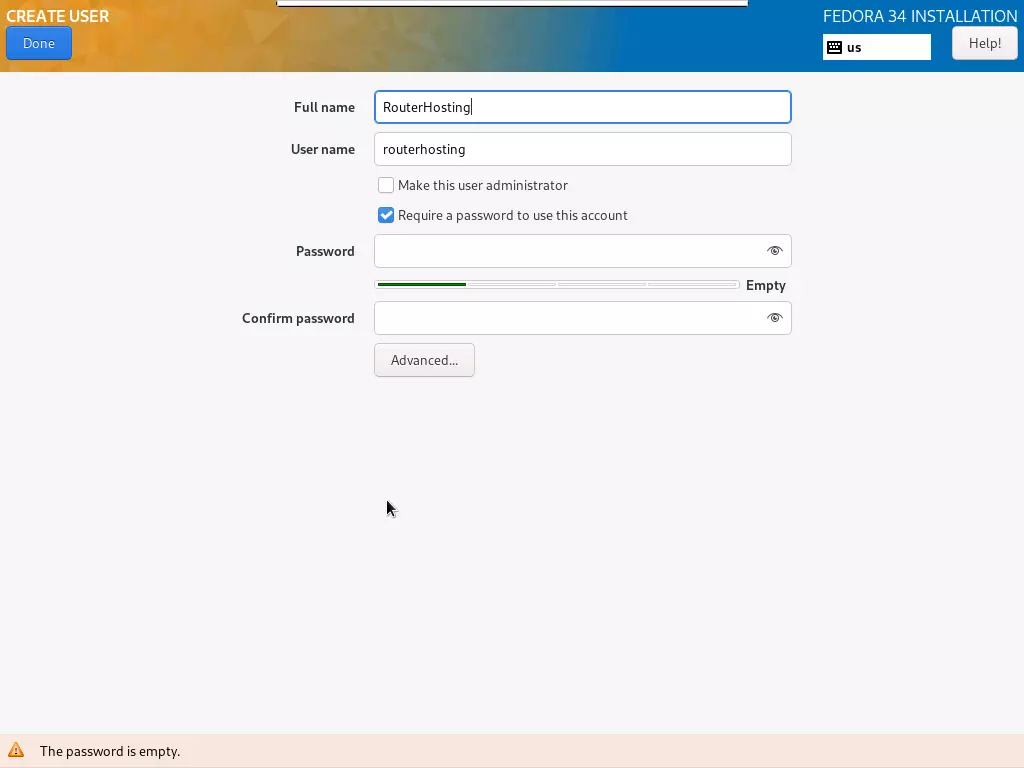
Fulde navn er det navn, der vises på loginskærmen, mens brugernavn er det, der bruges til systemfiler og indstillinger. Hvis du ønsker, at den konto, du opretter, har administratoradgang, skal du sørge for at markere feltet "Gør denne bruger til administrator". Sørg igen for at vælge en stærk adgangskode som angivet af styrke-måleren. Klik på Udført, og du er færdig med opsætningen. Når du er tilbage på Oversigt-skærmen, klik på Påbegynd installation for at fuldføre konfigurationen og starte installationsprocessen.
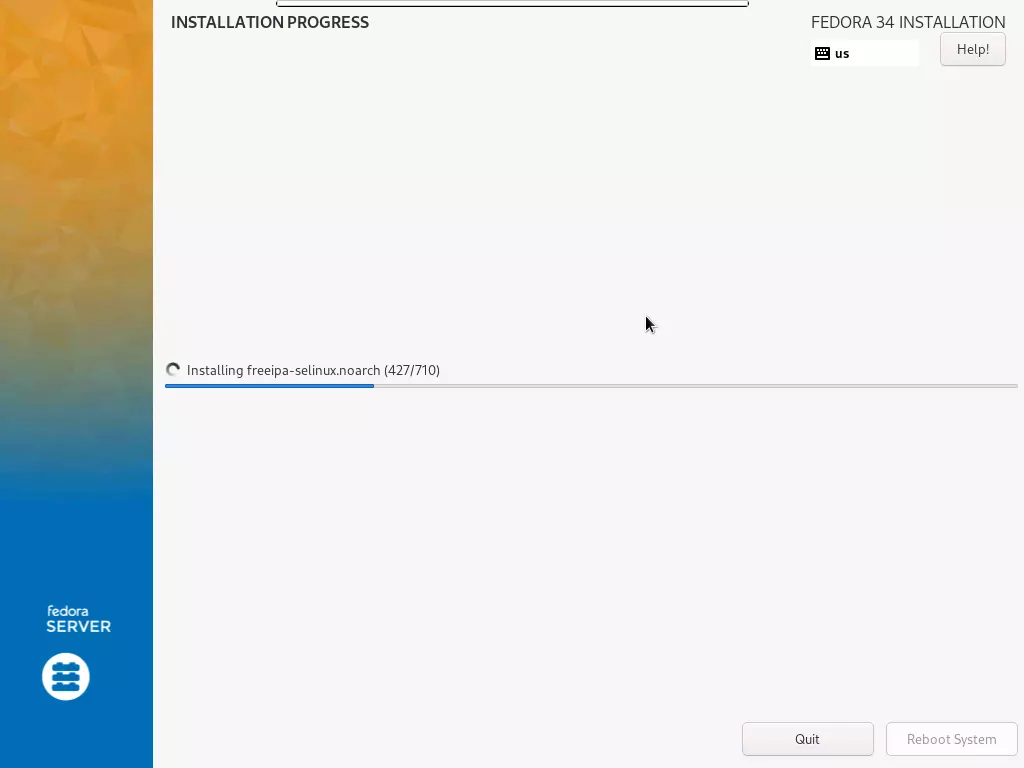
Genstart
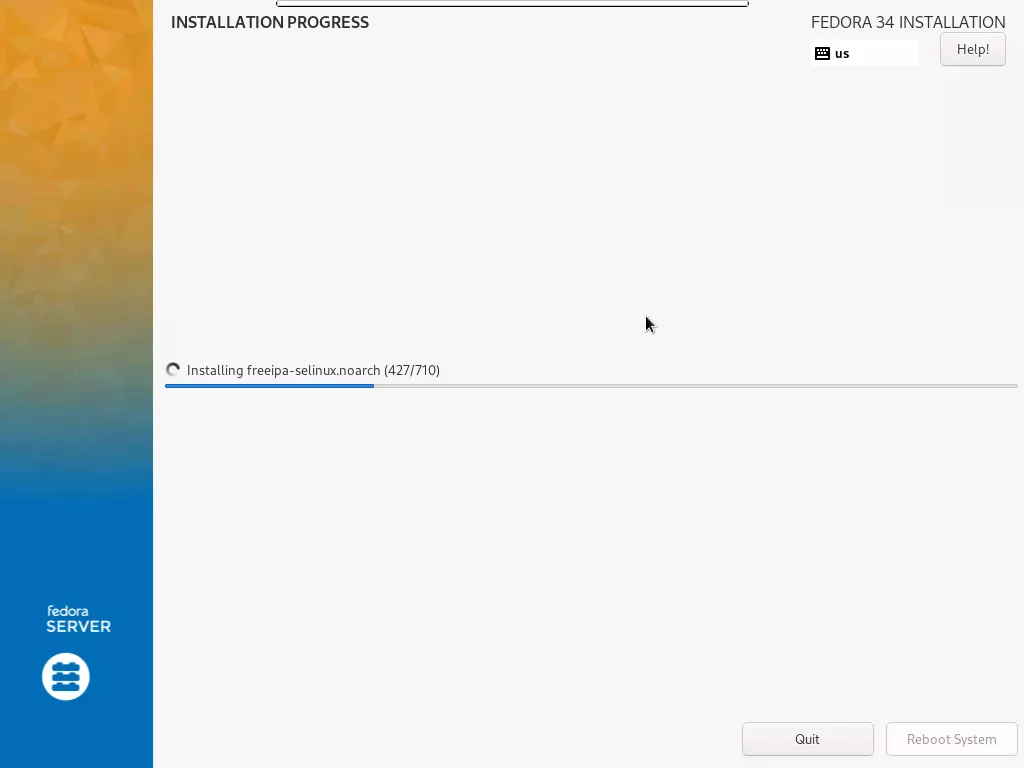
Dette trin kan tage længere tid afhængigt af din VPS specifikation. Når det er færdigt, skal du genstarte systemet ved at klikke på Genstart system. Når systemet genstarter, skal du sørge for at trykke ESC for at åbne bootmenuen:
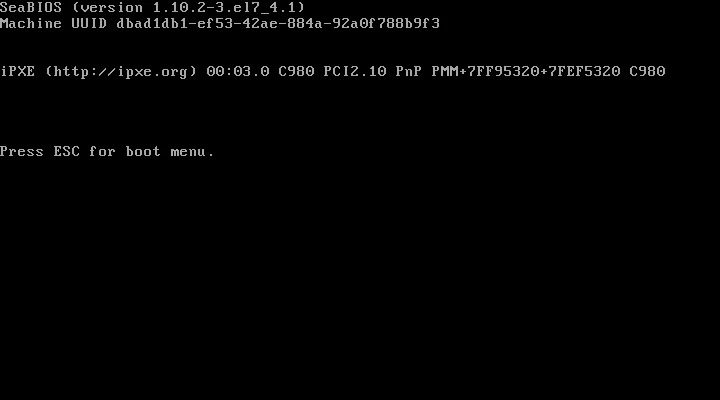
Hvis du bare lader systemet genstarte, vil det igen starte fra ISO-aftryk, du monterede som DVD. Så før du går videre, skal du tilbage til Cloudzy kontrolpanelet for din VPS og tilbagefører ISO og boot-orden ændringer til, hvad de var før.
Læs også: Sådan aktiverer du SELinux på CentOS 7
Når det er gjort, stop og start derefter din VPS igen for at ændringerne træder i kraft. Start Remmina og opret forbindelse til din VPS igen. Din Fedora Server 34 starter som en kommandolinjegrænseflade (CLI), hvilket betyder, at du selv skal installere en GUI. Men tag det ikke tungt. Vi viser dig, hvordan du gør det her på denne side.
Sådan starter du Fedora
Så nu har du installeret Fedora Server 34 på din Cloudzy VPS. Du burde se en skærm, der ser sådan ud:
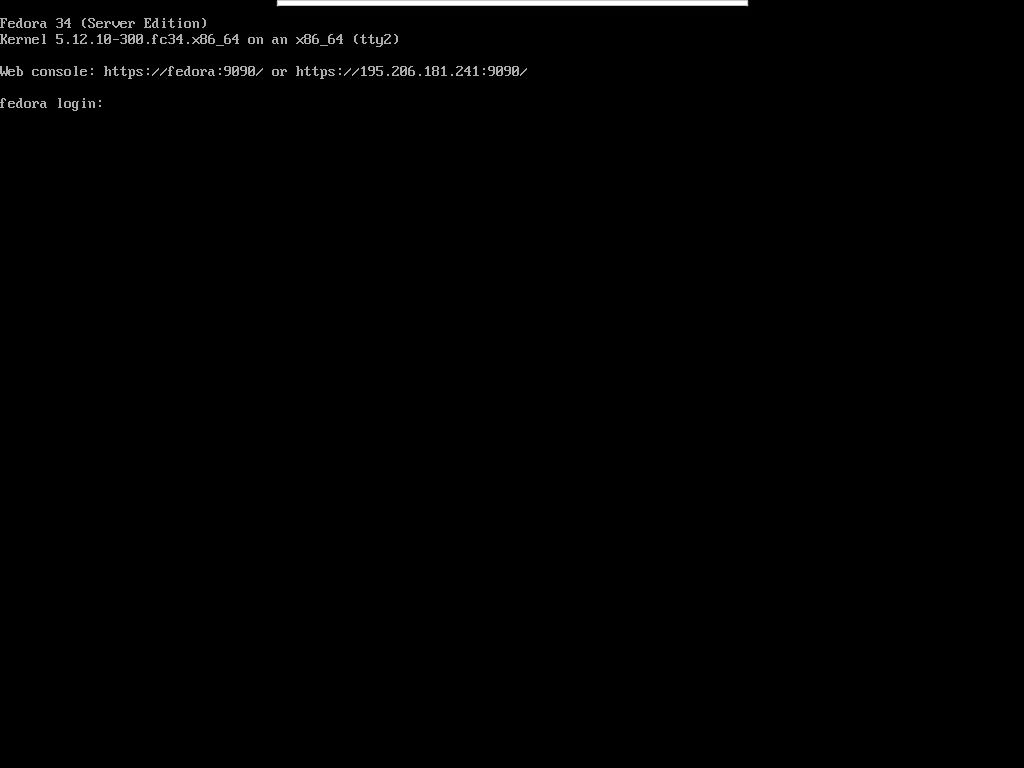
Ja, det er ikke ligefrem noget at blive begejstret over, men du er bare nogle få enkle kommandoer fra at få den nyeste GNOME 40 desktop og en glimrende GUI til din VPS.
Installation af en GUI
Der er selvfølgelig andre desktops, du kan installere, som KDE Plasma eller Xfce, men med fantastiske nye funktioner og et helt redesign er GNOME 40 den perfekte GUI til at vise Fedora Servers potentiale. Først skal du logge ind i dit OS med enten root eller den admin-bruger, du oprettede under installationen. Her bruger vi root-brugeren, men hvis du beslutter dig for at logge ind som admin-bruger, skal du huske at tilføje "sudo" kommando før dem, der vises her.
Nu er det første trin at opdatere YUM, Fedora's (og RHEL's) pakkehåndterer. For at gøre det skal du skrive følgende kommando i CLI'en:
# yum update
Dette vil opgradere alle tilgængelige pakker, hvilket kan tage tid alt efter din VPS's specifikationer. Da Cloudzy leverer en 1 Gbps internetforbindelse på alle planer, går det hurtigt med at downloade dem:
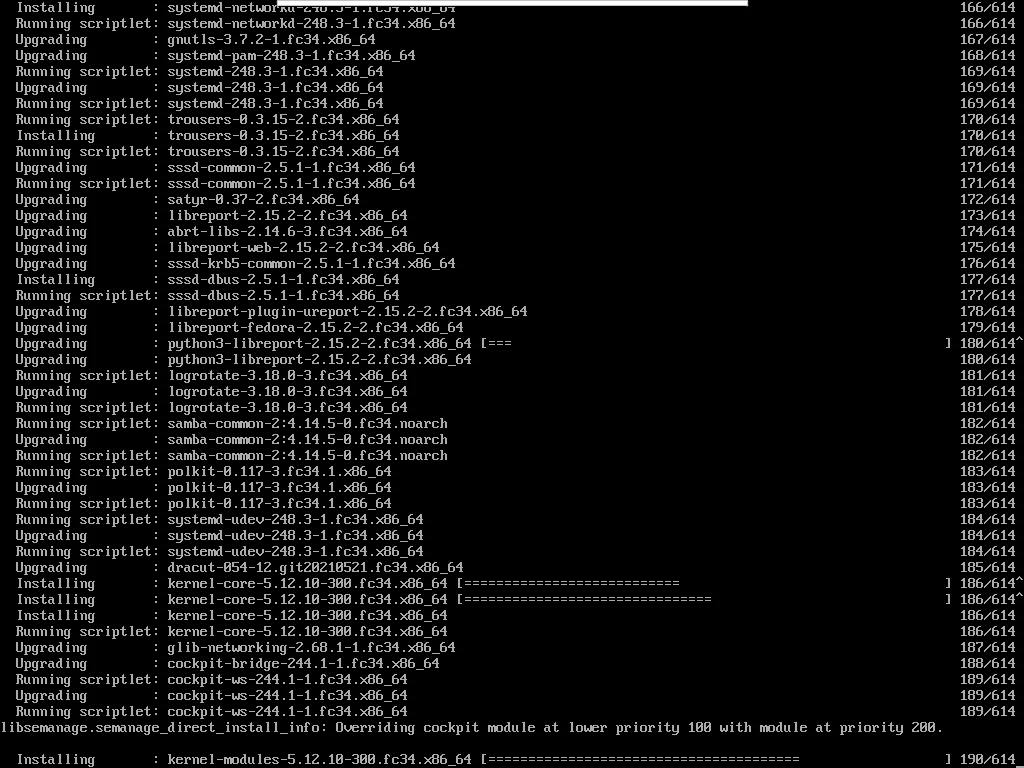
Når installationen er færdig, vender du tilbage til kommandoprompten. Det næste trin er at installere GNOME. Skriv følgende kommando for at begynde at downloade og installere desktopen:
# yum group install Gnome
GNOME 40 er omkring 1 til 2 GB, og selvom download ikke tager lang tid, bør du forvente, at installationen tager cirka 5 minutter.
Byg på en Linux VPS med root-adgang, NVMe og AMD EPYC-kraft.
Se Linux-planerTilbage ved kommandoprompten igen. Bare en lille kommando mere, og du er helt klar. Vi skal fortælle Fedora at indlæse GNOME som standard-GUI hver gang det starter op. For det skal du skrive:
# systemctl set-default graphical.target
Okay, det var det. Genstart bare systemet med denne kommando, og når systemet starter op igen, har du en ordentlig GUI:
# reboot
Når systemet er færdig med at genstarte, burde du se GNOME-loginskærmen:
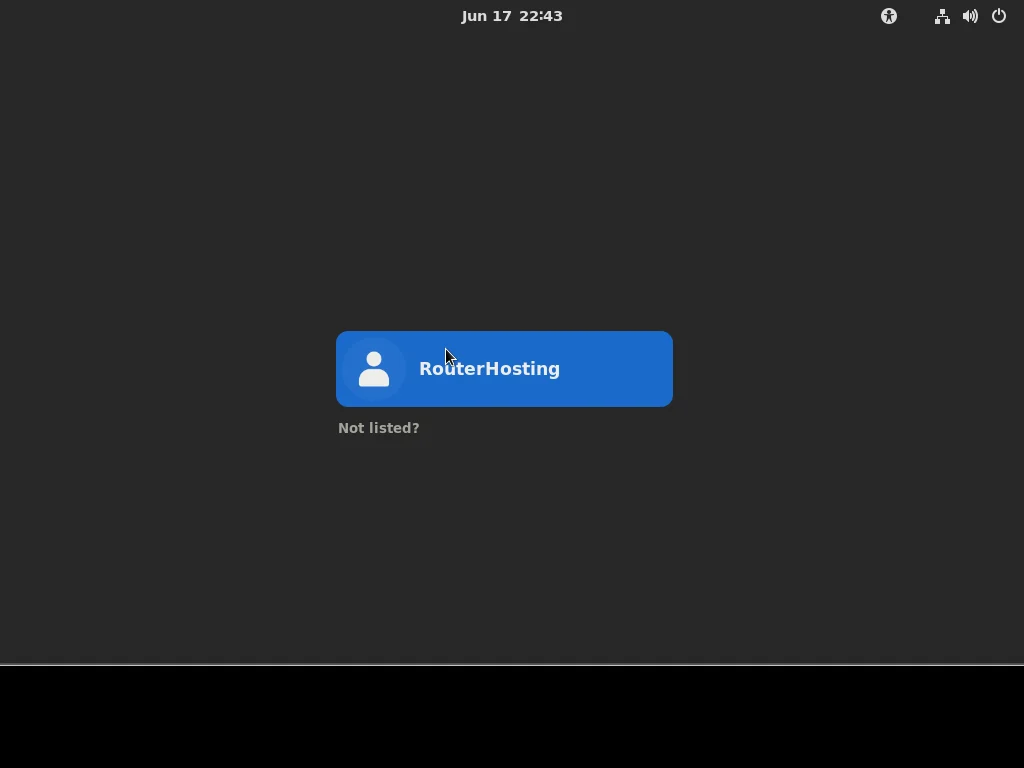
Som du kan se, er root-kontoen normalt ikke tilgængelig. Brug den konto, du oprettede under installationen, for at logge ind. Når du først åbner GNOME-desktops-miljøet, burde du se en velkomstskærm som denne:
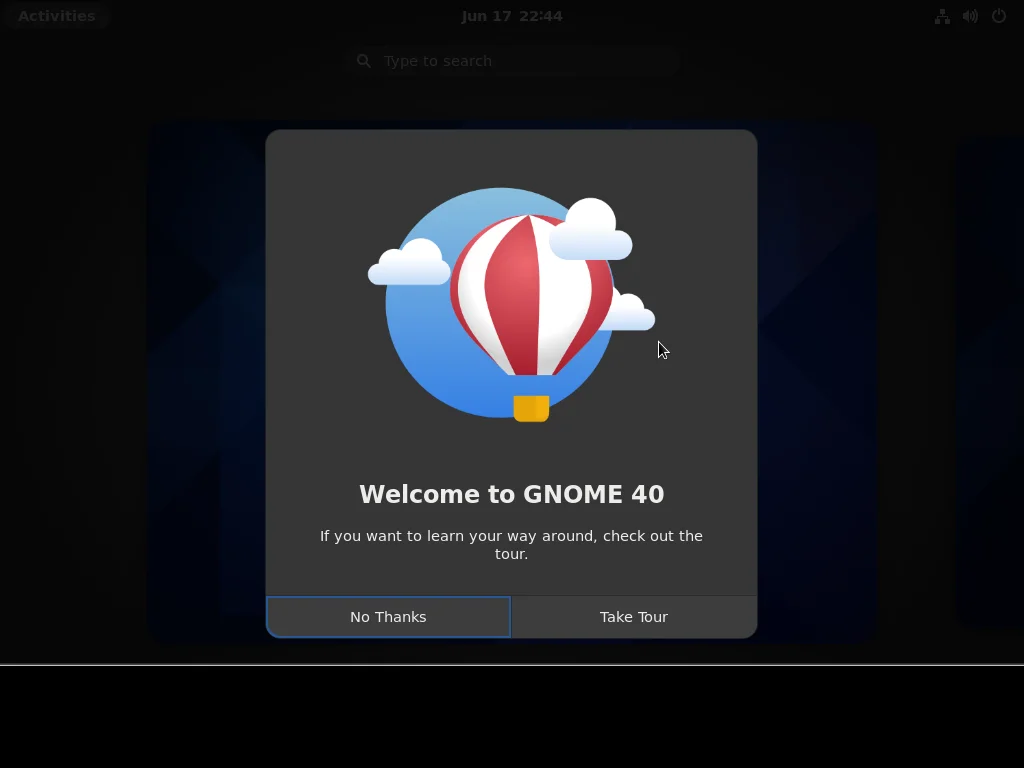
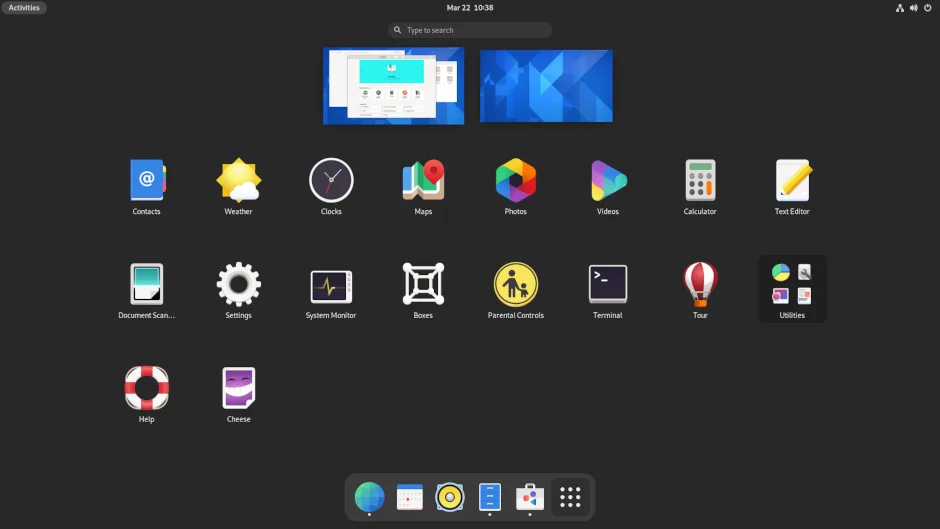
Du kan tage guiden eller springe den over for nu og udforske det selv. Den nye GNOME 40 har masser af attraktive redesigns, og du vil helt sikkert finde meget, der tiltaler dig.
Konklusion
Godt gået! Du har installeret den nye Fedora Server 34 på din Cloudzy VPS, og du har også installeret den nye GNOME 40 desktop. Nu er du klar til at få det maksimale ud af din VPS. Husk, at du kan bruge Fedora's Software-app til at installere al den software, du har brug for, herunder en browser, som ikke er installeret som standard.



Diskussion
Kommentarer
Log ind for at deltage i diskussionen.