

Er du træt af de irriterende fejl om lidt diskplads, som din Windows 10 bliver ved med at vise? De sædvanlige metoder til at frigøre lagerplads på dit C-drev virker ikke? Nå, du er ikke den eneste, og det er præcis derfor, vi har besluttet at skrive denne guide for at hjælpe dig med at løse dette problem én gang for alle. Først giver vi et kort overblik over problemet, som du kan springe over, hvis du har travlt. Vi gennemgår derefter flere måder at udvide systempartitionen i Windows 10, før vi foreslår et trick, der kan hjælpe dig med at omgå problemet helt.
Problemoversigt
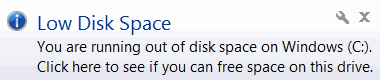
Hvis du læser dette, er der stor sandsynlighed for, at du allerede har set den frygtede Windows 10-fejl kendt som "Lidt diskplads". I det usandsynlige tilfælde, at du har glemt, hvordan den ser ud, er det her:
Så hvad sker der egentlig, der får denne fejlmeddelelse til at dukke op? Nå, du ved måske allerede dette, men Windows bruger en af diskpartitionerne som den primære, og det er den, du vælger, når du først installerer OS'et. Den hedder "systempartitionen" og er normalt C-drevet, som er bogstavet, der betegner den første partition på harddisken. Hvorfor begynder drevene med C og ikke A? Det skyldes faktisk, hvordan de tidlige pc'er blev samlet: før HDD-harddiske, dominerede disketter alt, og bogstaverne A og B blev brugt til at kortlægge disketter. Årtier er gået, og du vil have svært ved at finde disketter i dag, men traditionen lever videre.
Lad os vende tilbage til problemet. Når du partitionerer harddisken, afsætter du en fast mængde plads til din systempartition. Når du installerer nyt software og bruger din Windows, fyldes C-drevet hurtigere end de andre drev. Alle indstillingerne, de cachelagrede filer og systemkonfigurationer udgør en betydelig mængde, når de lægges sammen. Så før eller senere vil du se fejlen "Lidt diskplads". I de følgende afsnit ser vi på måder at løse problemet, sorteret fra let til kompleks. Til sidst giver vi dig et alternativ, der lader dig omgå problemet helt, en slags magisk genvej.
Løsninger ved lav diskplads
Sådan øger du diskpladsen i Windows 10 med Disk Management
Det native Windows-software Disk Management er en let måde at håndtere problemet med lidt diskplads på, selvom der ikke er garanteret succes. Disk Management fungerer grundlæggende ved at tilføje uallokeret fri plads til forskellige partitioner. Der er dog en hage. Uallokeret plads kan kun tilføjes til partitioner, der grænser op til den, det vil sige dem ved siden af den på harddisken. Denne metode er også ineffektiv, hvis den partition, du ønsker at udvide, ikke er NTFS, men da vi diskuterer systempartitionen, er det usandsynligt, at den har nogen anden filsystemtype.

Tilgå en Windows 10 VPS hvor som helst fra med fuld administratorkontrol.
Windows Desktop VPSSå den eneste måde at se, om du kan bruge denne metode til at udvide systempartitionen i Windows 10, er simpelthen at starte programmet. Med lidt held finder du et pænt stykke uallokeret plads lige ved siden af C-drevet. Lad os gå i gang.
Trin 1: Start guiden Udvid volumen
Åbn først Start-menuen og søg efter Disk Management. Du kan også finde den under Administrative Tools på programlisten eller ved at højreklikke på Windows Start-knappen og vælge den fra menuen. Kør Disk Management, og i det vindue, der vises, skal du højreklikke på C-drevet. Vælg indstillingen Udvid volumen for at åbne guiden Udvid volumen. Hvis indstillingen er gråtonet, betyder det, at denne metode ikke er tilgængelig for dig, sandsynligvis fordi der ikke blev fundet tilstødende uallokeret plads. Guiden fører dig derefter gennem følgende trin.
Trin 2: Tilføj uallokeret diskplads
Klik Næste på det første guideskærmbillede. På det næste skærmbillede kan du vælge de diske, du vil arbejde med. Du kan finde den tilgængelige uallokerede diskplads på listen til venstre. Hvis der ikke er nogen tilgængelige, betyder det, at du ikke kan udvide din systempartition ved hjælp af denne metode.
Klik på et område, og klik derefter på Tilføj >-knappen for at føje det til listen til højre med titlen Valgte. Tilføj så mange ledige områder som muligt for at øge den samlede diskplads på C-drevet så meget som muligt. Når du er færdig, skal du klikke på Næste for at gå til næste trin i guiden.
Trin 3: Afslut ændringerne
Gennemgå de ændringer, du er ved at foretage, for at sikre dig, at der ikke er nogen fejl, og klik derefter på Afslut-knappen for at afslutte udvidelsesprocessen. Efter et øjeblik skulle du være tilbage på hovedskærmen i Diskadministration, og C-drevetets plads skulle nu være øget.
Læs også: Hvordan installeres IIS på Windows 10?
Sådan øger du diskpladsen i Windows 10 via Command Line
Du kan gøre det samme med kommandolinjen Windows og diskpart-værktøjet. Det kan se kompliceret ud med meget skrivning, men det er faktisk meget ligetil, og det kan også bruges, hvis du arbejder på en headless-fjernserver uden grafisk brugergrænseflade.
Trin 1: Start PowerShell
Åbn PowerShell-vinduet Windows via Startmenuen. Husk også at starte det som Administrator. Hvis du bruger en SSH-forbindelse, har du allerede adgang til kommandolinjen. Hvis du bruger en RDP-forbindelse til dit Windows 10 VPSskal du udføre de samme trin.
Trin 2: Åbn diskpart nytte
Skriv følgende kommando i PowerShell-vinduet Windows, og tryk på Enter:
diskpart
Nu vil du se diskparts minimale tekstbaserede brugergrænseflade, som skulle se nogenlunde sådan ud:
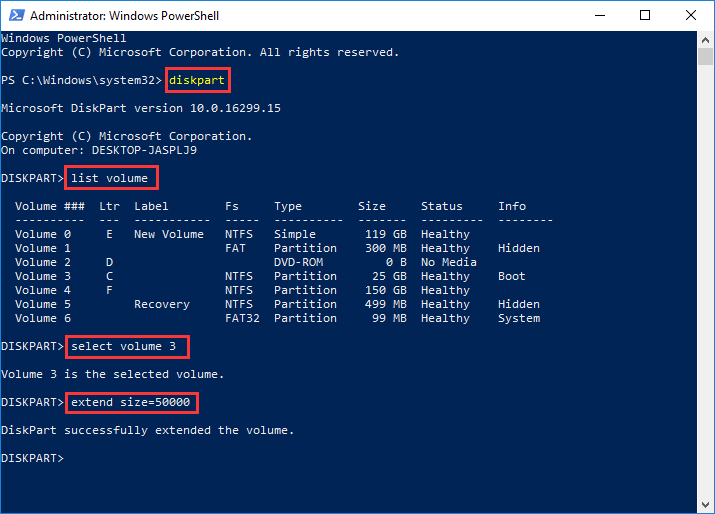
Følg nu DISKPART>-prompten og indtast følgende kommando:
list volume
Trin 3: Vælg det korrekte drev
Du vil se en liste over alle partitioner med deres navn, filsystem og andre oplysninger. Det er vigtigt at finde din systempartition (som standard C-drevet) og notere dets volumenummer, som vises i den første kolonne. Med nummeret i tankerne skal du skrive følgende kommando.
select volume ##
(hvor ## er volumenummeret på systempartitionen)
Trin 4: Skriv kommandoen <extend>
Nu er det eneste, der mangler, at kommandere diskpart til at udvide partitionens størrelse ved at skrive følgende kommando.
extend size=###
(hvor ### er lig med antallet af megabyte (MB), som du vil udvide C-drevet med.
Sørg for at være opmærksom på antallet af nuller, du skriver, da tallet skal være i megabyte.
Ligesom den forrige metode er det kun muligt at bruge diskpart, hvis der er et ufordelt område ved siden af din systempartition. Hvis det ikke er tilfældet, skal du bruge den tredje og sidste metode, som kan være lidt mere kompliceret, eller du kan blot springe til slutningen af artiklen for en genvej.
Hvordan øger du diskplads i Windows 10 ved hjælp af partitioneringssoftware?
Hvis det ikke var muligt at bruge Diskadministration, kan du altid bare overføre dine filer fra D-drevet til et andet eller til cloudlagring, slette D-drevet og derefter bruge Diskadministration til at tilføje det frigjorte område til C-drevet. Selvfølgelig er det ikke særlig attraktivt, da det ville tage meget tid og indsats. Det gode nyt er, at du ikke er uden muligheder. Den næste mulighed på listen er at bruge tredjepartssoftware. Der findes talrige partitioneringsprogrammer, både gratis og betalte, men til formålet med dette tutorial bruger vi DiskGenius Free Edition.
Tilgå en Windows 10 VPS hvor som helst fra med fuld administratorkontrol.
Windows Desktop VPSFør vi går i gang, skal vi præcisere noget. Selvom processen i sig selv ikke sletter data, kan der stadig gå noget galt. For at minimere risikoen skal du udfylde følgende tjekliste, før du bruger DiskGenius.
✔ Hvis du bruger en bærbar computer, skal du sørge for at tilslutte den, så du ikke mister strømmen midt i processen.
✔ Brug Diskscanneren Windows til at scanne disken for dårlige sektorer og fjern dem. Dårlige sektorer, der opstår under udvidelsesproceduren, kan få programmet til at gå ned og beskadige dine data.
✔ Luk alle andre programmer, der kører i øjeblikket, især hvis de kan få adgang til harddisken.
✔ Kontroller, om din Windows er konfigureret til dvale eller hvilemodus, hvis den er inaktiv i et stykke tid. Deaktiver det i så fald, da processen sandsynligvis tager lang tid.

Trin 1: Download og kør DiskGenius
Du skal først downloade den tilgængelige version af DiskGenius fra deres officielle websted. Når du har downloadet og installeret DiskGenius Free Edition, skal du åbne det og gå til næste trin.
Trin 2: Go til skærmen Udvid partition
På venstre side finder du en oversigt over alle partitionerne på din disk. Find systempartitionen (som standard C-drevet) og højreklik på det. Vælg Udvid partition fra menuen.
Trin 3: Vælg den korrekte partition
Nu vil du på skærmen Udvid partition se en opdeling af disken med partitioner og deres størrelse tydeligt vist. Kig efter en partition med meget ledig plads, da DiskGenius vil overføre det pladsen til dit C-drev. Når du har besluttet dig for den partition, du vil reducere for at øge diskplads Windows 10, skal du klikke på OK og gå til næste trin.
Trin 4: Tilpas størrelsen på partitionen
I vinduet Tilpas størrelse på partition kan du beslutte, hvor meget af den nye partition du vil flytte over til dit C-drev. Du kan enten trække skillelinjen eller bruge tekstfeltet til at skrive et præcist beløb. Du kan også vælge at efterlade noget mere utillagt plads (i tilfælde af at du skal prøve igen).
Når du har foretaget alle nødvendige indstillinger, skal du klikke på Start-knappen. Du får derefter vist en liste over de ændringer, der er ved at finde sted. Efter at have gennemgået dem for at sikre dig, at de er korrekte, skal du klikke på Ja.
Sæt dig nu tilrette med en lækker kop kaffe eller din yndlingsdrik, for det tager et stykke tid, og din computer kan genstarte en gang.
En enklere løsning
Godt gået! Hvis du har fulgt trinene ovenfor, har du sandsynligvis løst Low Disk Space-fejlen på din Windows 10. Men de er ikke nemme og virker ikke altid. Hvad hvis du ikke har nogen ledig plads tilbage på hele disken? Hvad hvis noget skulle ske under udvidelsesproceduren og din harddisk ødelægges? Vi kender en fantastisk måde at forhindre disse problemer og alt det besvær, der følger med fejlfinding af Windows, ved hjælp af Cloudzy Windows 10 VPS. En VPS er en type virtuel computer, som du kan bruge eksternt og sikkert (du kan læse mere om VPS her). Du kan nemt øge diskplads i Windows 10 VPS ved blot at anmode om det! Vi foretager også regelmæssige sikkerhedskopier af dine data, så du ikke behøver at bekymre dig om at miste dine filer. Så hvis du er træt af, at Windows tager for meget af din tid (og hvem er det ikke!), så tjek vores billige planer her. tilstrækkelig lagerplads, opgraderes til en bedre plan hvis nødvendigt.



Diskussion
Kommentarer
Log ind for at deltage i diskussionen.