

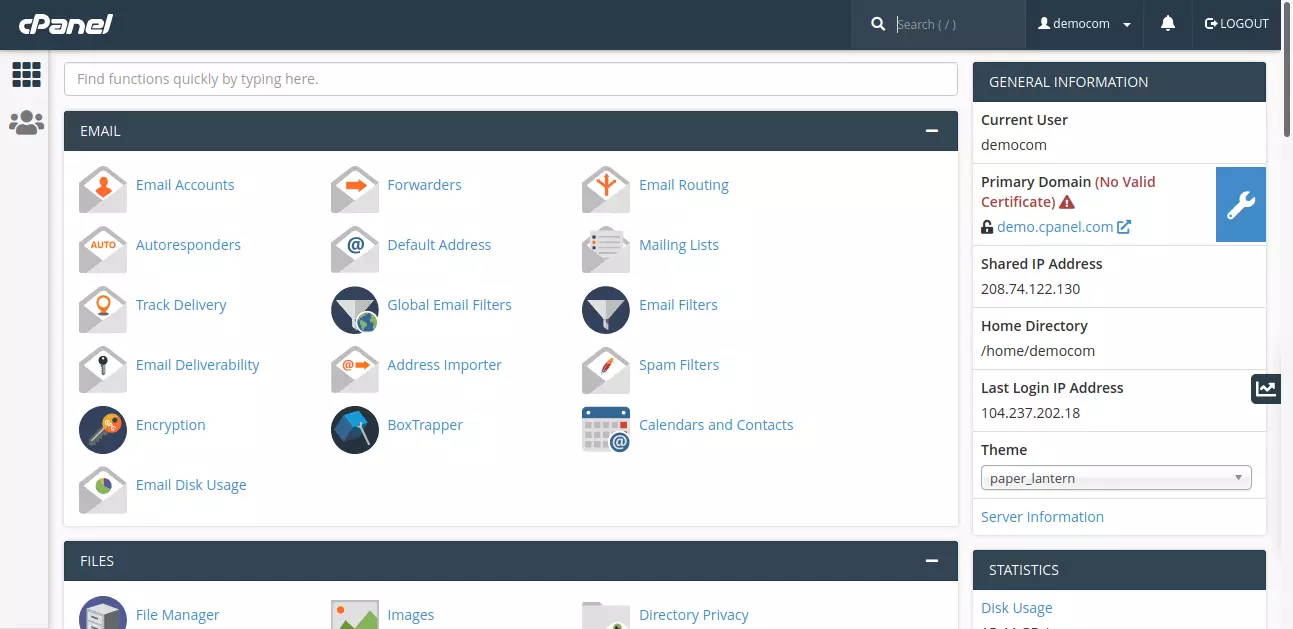
Blandt webhostingkontrolpaneler er cPanel simpelthen guldstandarden. Det er et afprøvet panel med legioner af dedikerede administratorer, og det er ikke uden grund. Det har brugervenlighed ned til en videnskab med et alt-i-ét-dashboard, der lader dig finde, hvad du har brug for, på et øjeblik.
Det tilbyder mange app-integrationer via Softaculous, herunder de tre mest populære CMS'er, WordPress, Joomla, og Drupal. Det har masser af gode funktioner til udvikler, inkludert phpMyAdmin, Ruby on Rails, Perl Pears og Git-support. Det er også det eneste control panel, der tilbyder tofaktorgodkendelse – en fantastisk måde at forbedre din servers sikkerhed på.

Tilgå en Windows 10 VPS hvor som helst fra med fuld administratorkontrol.
Windows Desktop VPSSådan installeres WHM/cPanel på vores selv-administrerede VPS
Log ind på din VPS
Først skal du logge ind på dit VPS ved hjælp af SSH. Hvis du ikke ved hvordan, kan du læse vores vejledning her eller ringe til vores kundesupport – vi får dig logget ind og i gang på ingen tid.
Installer Perl
Først skal du installere Perl, som er afgørende for at køre WHM/cPanel. Her antager vi, at du kører CentOS, men alle kommandoerne kan bruges med mindre ændringer i Ubuntu og Debian også. Skriv følgende kommando i CentOS Command-Line Interface (CLI) for at installere Perl:
yum install perl
Derefter skal du bruge følgende kommando til at downloade installationen: curl kommando. Du har formentlig allerede en installeret, men hvis ikke, kan du installere den sådan her:
yum install curl
Nu hvor du har Perl, er du næsten klar til at installere WHM, serverside-udgaven af cPanel. Du downloader installationsfilerne, så du har naturligvis brug for en fungerende internetforbindelse. Download og installation tager noget tid, og da du bruger en fjernforbindelse, er det en god idé at bruge en screen så du ikke mister alle dine downloads halvvejs igennem, hvis din internetforbindelse pludselig bliver afbrudt. For at køre "skærm" skriv blot:
screen
Nu er du helt klar. Download og installer WHM med følgende kommando:
cd /home && curl -o latest -L https://securedownloads.cpanel.net/latest && sh latest
Du bliver muligvis bedt om at indstille en adgangskode for din root-bruger eller administrator. Sørg for at bruge en stærk adgangskode. Du bruger denne adgangskode til at logge ind på din WHM-konto. Når download og installation er færdig, bør du se noget som dette (din servers IP-adresse vises i stedet for den hvide boks, vi har brugt til at sikre privatlivets fred):
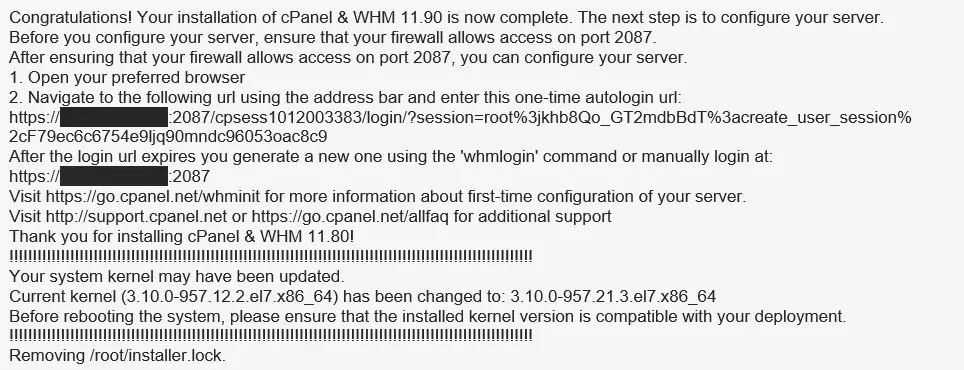
Nu er installationen helt afsluttet. Brug følgende genstart kommando i CLI'en til at genstarte din server:
reboot
Resten foregår nu i en normal webbrowser som Firefox eller Chrome. Brug det engangsautomatisk login URL, der blev givet ved installationens afslutning, til at logge ind på WHM. I ovenstående adresse er 2087 standardporten for WHM – du kan ændre det senere for at forbedre din sikkerhed. Du mødes straks med licensaftalen for WHM/cPanel. Sørg for at læse den igennem og accepter derefter betingelserne:
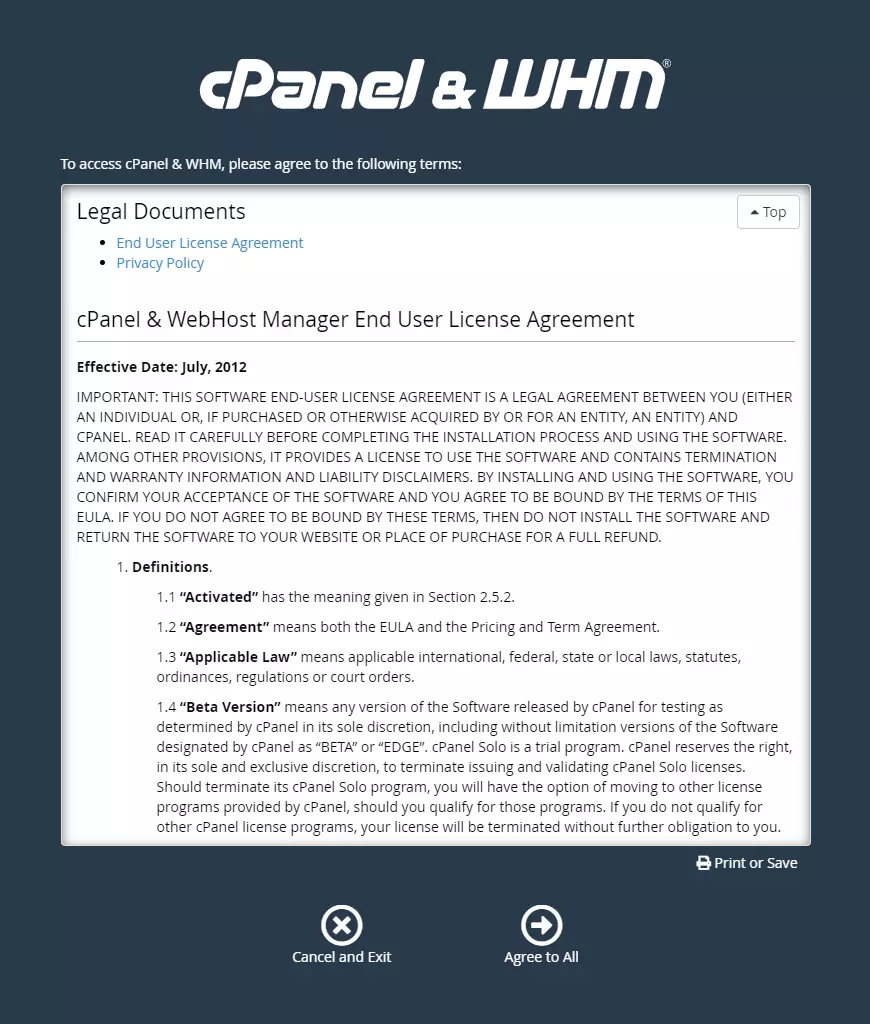
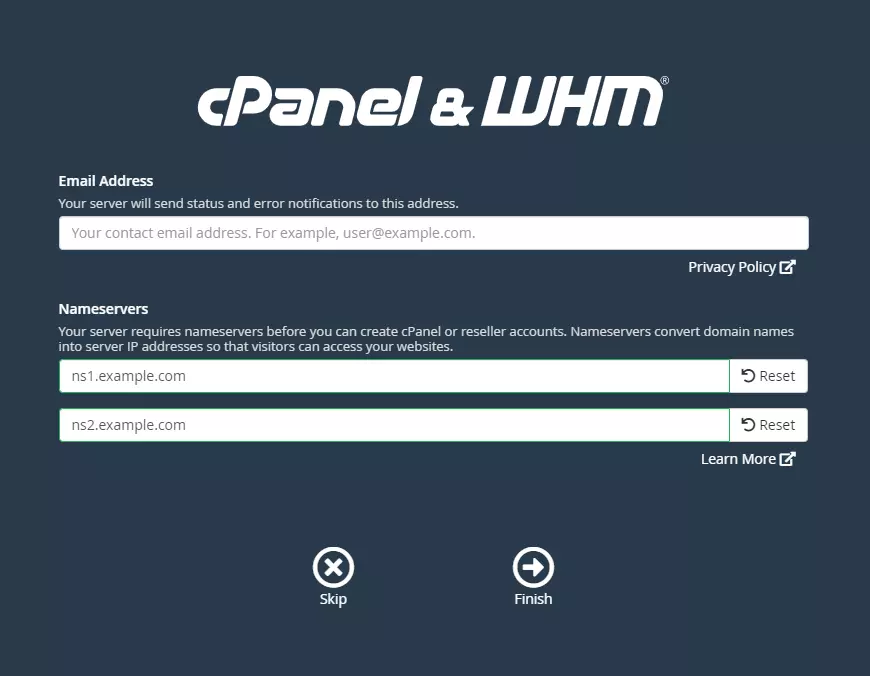
Efter at have klikket på Accepter alt bliver du dirigeret til en side, hvor du indstiller dine nameservere. Du bør allerede have modtaget dine nameservere, da du fik din Cloudzy cPanel VPS plan. Hvis ikke, så ring til vores kundesupport, og vi hjælper dig gerne.
Læs også: Installer Cpanel/WHM på CentOS 8
Bare nogle få klik til, og du er færdig. Du skal bare konfigurere WHM, serverside-panelet. Alt hvad der så er tilbage, er at sætte cPanel op, og du er klar til at køre din nye VPS.
Opret et nyt cPanel
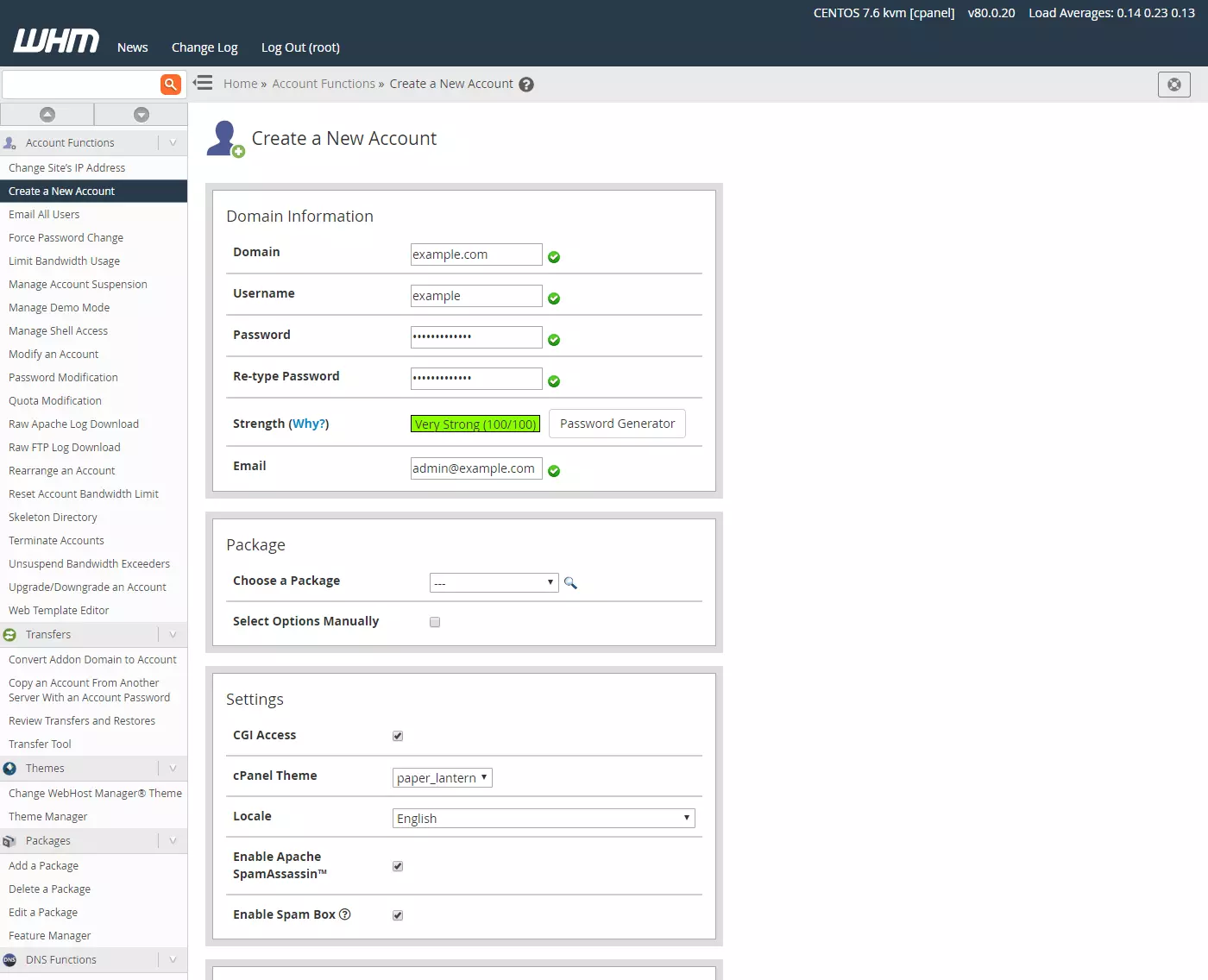
For at oprette brugerside-cPanel skal du oprette en ny konto. Hvis du ser på sidepanelet til venstre, ser du menuen Opret ny konto. Klik på det, og du vil se følgende side:
Udfyld blot alle oplysninger efter dine præferencer, og klik på opret knap. Hvis alt gik vel, har du nu oprettet din første cPanel. Du kan teste den ved at logge ind på følgende adresse i din browser:
https://cpanel.example.com:2083
Du burde se noget som dette:
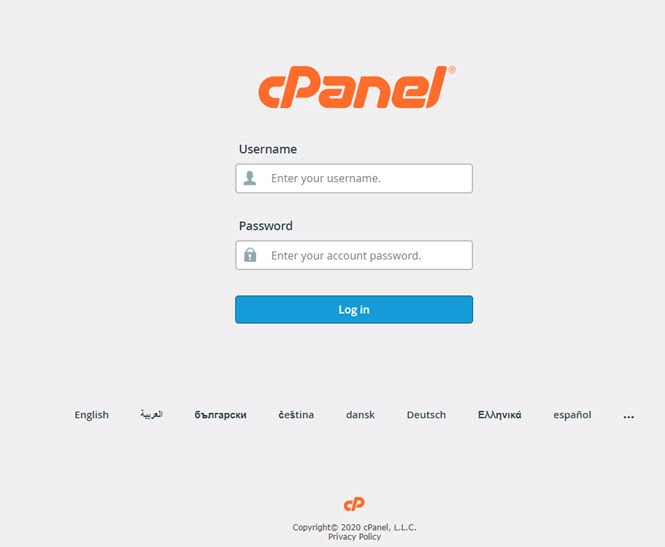
Det er det hele. Du har nu sat både WHM og cPanel op på din nye Cloudzy VPS. Vi anbefaler kraftigt at du ansætter en cPanel antivirus-mulighed for øget beskyttelse. Nyd det!
Vælg en pålidelig cPanel-hosting plan og styrk din online tilstedeværelse!
Prøv vores selvadministrerede cPanel VPS-planer designet til seriøse administratorer og udvikler, eller vælg i stedet vores administrerede VPS-planer til overkommelige priser. Du kan også hoste cPanel gratis alternativer. Vi sparer ikke på vores billige cPanel VPS-planer: få præcis det Linux-system, du ønsker, fra et bredt udvalg, herunder CentOS 7, Ubuntu 20, Debian, CloudLinux og mere. Med mere end 12 serverplaceringer kan Cloudzy sikre, at du hoster tæt på dig selv eller dine kunder, hvilket giver minimal latenstid og maksimal oppetid.

Administrer websites nemt med en cPanel VPS drevet af AMD EPYC.
Udrul cPanel på 60 sek.Konklusion
Når du vælger en VPS, betyder effektivitet og ydeevne alt. Eftersom du får færre ressourcer, skal de ressourcer, du får, være i topform - de absolutt bedste. Det er, hvad vi tilbyder hos Cloudzy. Vores overlegne KVM-drevne virtuelle private servere kører på infrastruktur på industriens forside.
Få det bedste til utroligt overkommelige priser, som du ikke finder andetsteds. Alle vores billige VPS-planer kommer med SSD-drev for ultimativ hastighed og moderne udstyr for at lancere din forretning effektivt og produktivt.



Diskussion
Kommentarer
Log ind for at deltage i diskussionen.