


Er du bruger af Linux og vil arbejde med Linux bashrc og dens kommandolinje? bashrc er en af de skjulte filer i hjemmemappen på Linux operativsystemet, men hvad med bash_profile? Kender du forskellen mellem Linux bashrc og bash_profile? Som standard skjuler Linux følsomme filer. En af dem er bashrc, som findes i hjemmemappen på Linux operativsystemet.
Bashrc er en simpel og lavrisiko-løsning sammenlignet med andre terminal-tilpasningsmetoder, da du kan slette den og starte forfra, hvis der opstår problemer. Denne artikel vil beskrive introduktionen af bash i Linux. Vi vil også diskutere, hvad .bashrc-filer er, og hvordan man bruger dem. Før vi går videre, bør vi gennemgå nogle grundlæggende definitioner for at give dig solid viden om bashrc.
Hvad er en shell?
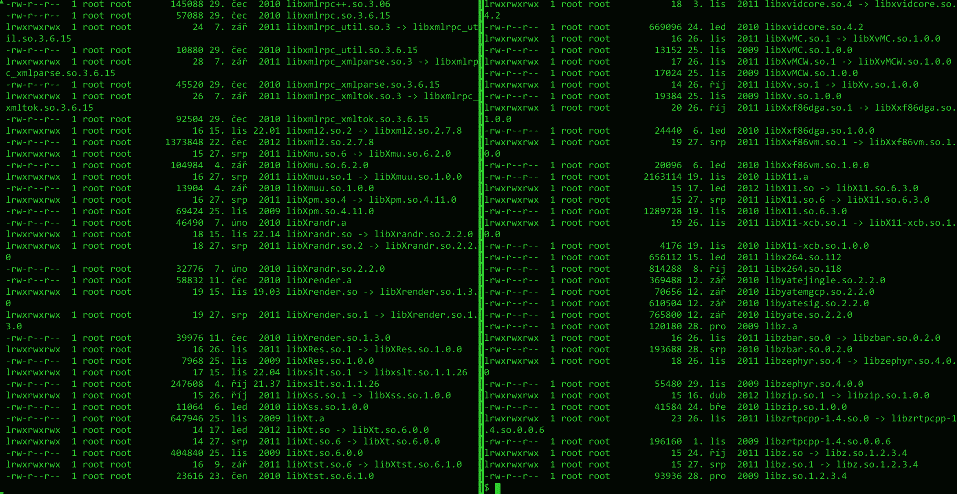
A skal er et begreb for interaktion mellem bruger og operativsystem gennem et interface. En shell er en kommandotolk (i nogle systemer), der accepterer brugerens kommandoer og udfører dem. En Linux/Unix shell er faktisk et miljø til at køre scripts, kommandoer eller programmer. Der er to hovedtyper af shells:
- C Shell hvis du bruger denne shell-type, er % tegnet som standard-prompt.
- Bourne-skallen – hovedprompten for denne type shell er $ tegnet.
I denne artikel bruger vi Bourne Shell. Denne type shell har følgende underkategorier:
- Bourne-skallen (sh)
- Bourne Again Shell (bash)
- Korn Shell (KSH)
- POSIX Shell (sh)
Bourne Shell var det første shell, der dukkede op på UNIX, hvilket er grunden til, at det kaldes shell. Som nævnt tidligere er bash den mest almindelige shell-type for Linux og er velegnet til at skrive scripts på forskellige Linux-versioner. Nu hvor vi ved hvad shell er, lad os tale om .bashrc-filen og hvordan du kan bruge den.

Byg på en Linux VPS med root-adgang, NVMe og AMD EPYC-kraft.
Se Linux-planerHvad er bashrc-filen, og hvordan bruger man den?
.bashrc-filen køres, når en bruger åbner et nyt shell i interaktiv tilstand. Med andre ord er .bashrc-filen et shell-script til at initialisere en shell-session. Ved at bruge .bashrc-filen kan du lægge alle de kommandoer, du skriver, i den. Så hver gang du skal initialisere .bashrc-filen forfra, kan du gøre det ved at trykke Ctrl+Alt+T eller åbne en ny terminalfane, hvilket gør det hele mere tilgængeligt.
Ved hver start kører Bash indholdet af .bashrc-filen for at indlæse dine præferencer. Du kan finde dette shell-script i brugernes hjemmemappe. Hovedformålet med denne fil er at indlæse terminalindstillinger og miljøvariabler samt gemme dem. Det første trin i bashrc-kommandoen ved brug af (Ctrl+Alt+T) er at åbne et nyt terminalvindue, og resultatet heraf er, at følgende filer returneres:
- /etc/skel/.bashrc Når nye brugere oprettes i systemet, er /etc/skel/.bashrc standard bashrc-filen for hver bruger.
- /home/Ali/.bashrc Når en bruger ved navn Ali åbner shell, bruges denne fil.
- /root/.bashrc Hver gang root åbner shell, bruges root-filen (/root/.bashrcvil blive brugt af.
Hvor ligger bashrc-filen i Linux?
Som vi nævnte, befinder location af bashrc sig i din hjemmemappe. Når et bash shell eller bash-script initialiseres, læses og køres det. Kørsel af bashrc-filen vil være en af følgende eksempler:
- Når du logger ind,
- Når du kører bestemte kommandoer (bash-scripts),
- Når du kopierer fejlfiler eller output,
- Når du kører beregningsjob,
- Ved afslutningen af et job.
Med denne korte introduktion til shell og bashrc-filen, kan du nu spørge dig selv: hvad kan jeg gøre med Linux bashrc?
Hvad kan du gøre med Linux bashrc?
Bashrc Linux giver primært mulighed for at oprette et ordentligt rum til at konfigurere variabler, aliasser og funktioner samt definere andre indstillinger. Ud over dette primære formål har bashrc-filer flere bemærkelsesværdige fordele, som du kan udnytte for at gøre din terminaloplevelse mere brugervenlig og effektiv. Vi udforsker nogle af dem her. Du kan også lære mere om use cases og variationer af Bash if-sætning i vores anden artikel!
Usecase: Bash-instruktioner
Et tilpasseligt bash-prompt læser en konfigurationsfil for at bestemme dets adfærd, hvilket gør dit arbejde i terminalen mere effektivt og produktivt. Bash-prompt giver dig mulighed for at personalisere din terminal. Det lader dig også vise prompts, når du kører en kommando. Her viser vi nogle opgaver, du kan udføre som eksempler:
-
Linux Bashrc: Skift farve i bash-kommandoen
Hvis du vil ændre farven på dit shell-prompt, skal du først sikre dig, at du har en sikkerhedskopi af din nuværende .bashrc-fil. Vi kopierer .bashrc-filen til temp med kommandoen herunder:
cp ~/.bashrc /tmp
Derefter åbner du din .bashrc-fil og tilføjer en post for de nye farver:
nano ~/.bashrc
LS_COLORS=$LS_COLORS:'di=0;35:' ; export LS_COLORS
I denne kommando, “dibetyder, at vi ændrer mappens farve, og0;35betyder lilla farve. Vi har samlet en fin tabel over farver og ændret andre filtyper for dig:
- Blå = 34
- Grøn = 32
- Lysegrøn = 1;32
- Cyan = 36
- Rød = 31
- Lilla = 35
- Brun = 33
- Gul = 1;33
- Hvid = 1;37
- Lysegrå = 0;37
- Sort = 30
- Mørkegrå = 1;30
- di = mappe
- fi = fil
- ln = symbolsk link
- pi = FIFO-fil
- so = socketfil
- bd = blokspecial-fil (bufferet)
- cd = tegn-special-fil (ubufferet)
- or = symbolsk link, der peger på en ikke-eksisterende fil (forældet link)
- mi = ikke-eksisterende fil, som et symbolsk link peger på (vises når du skriver ls -l)
-
Linux Bashrc: Flerlinjet prompt
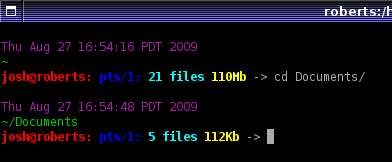
Du skal vide, at bash ikke understøtter flerlinjede kommentarer. Nogle gange skal du dog fortsætte dine kommandoer uden at afslutte dem. I så fald skal du bruge et åbent anførselstegn (' eller "), backslash (\) eller pipe-symbol ( | ) i slutningen af hver linje. Det gør det muligt at fortsætte dine kommandoer og forhindrer dem i at blive udført.
-
Linux Bashrc: Vis data øverst i terminalen
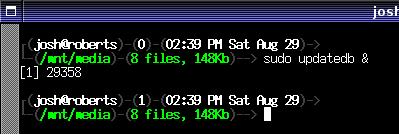
Hvis du vil vise bruger/vært, flere opgaver og datoen på øverste linje, fungerer dette .bashrc-prompt. Desuden viser det antallet af filer i det aktuelle bibliotek og deres diskforbrug. Koden ser ud omtrent sådan her:
export PS1="\u@\h [\$(pwd):$(ls -F |grep -v / | wc -l)]> "
For at tilføje dette permanent kan du åbne .bashrc-filen og tilføje følgende linje:
nano ~/.bashrc
PS1="\u@\h [\$(pwd):$(ls -F |grep -v / | wc -l)]> "
-
Linux Bashrc: Højperformance-simpel prompt

Kode:
PS1='[$(date +"%a %b %d | %T")] -> \w$'
-
Linux Bashrc: Rob-prompten
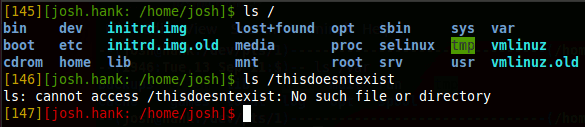
Selvom Rob-koden er lille og simpel, giver den mulighed for funktioner, der vises i betydelige eksempler og på en mere kompleks måde.
Kode:
PS1='[$(wc -l < .bash_history)][\u: \w]$'
Bemærk: For at bruge et af disse prompts kan du kopiere og indsætte "PS1="-linjen direkte i din terminal. Hvis du vil foretage permanente ændringer, skal du indsætte linjen i slutningen af din ~/.bashrc-fil.

Usecase: Oprettelse af alias
Det sparer tid at oprette aliasser for dine mest brugte kommandoer. Aliasser er som tilpassede genveje, der repræsenterer en kommando (eller et sæt kommandoer), som kan udføres med eller uden tilpassede indstillinger. For eksempel kommandoen "ls". Det er en værdifuld kommando, der kan vise indholdet af dit bibliotek. Det er mere nyttigt at se de skjulte filer eller få oplysninger om biblioteket. Derfor bruger vi et alias her.
Læs også: Bedste Linux serverovervågningsværktøjer og -programmer
Et af de hyppigst brugte aliasser er ll, som kører "ls –lha" eller lignende. Det viser de fleste detaljer om filer, afslører skjulte filer og viser filstørrelser i enheder, som er læsbare for os. Du kan også bruge denne kommando til at oprette kortere versioner af kode eller tvinge kode til altid at køre med dine foretrukne flag eller endda beskytte mod almindelige stavefejl. Du kan også undgå besværlig eller svær at huske syntaks med din foretrukne stenografi. En liste over definerede aliasser på din profil vises blot ved at udføre alias kommando:
alias
Resultatet af denne kommando viser de standardaliasser, der er defineret for din bruger i Ubuntu 18.04, som vist på følgende billede:
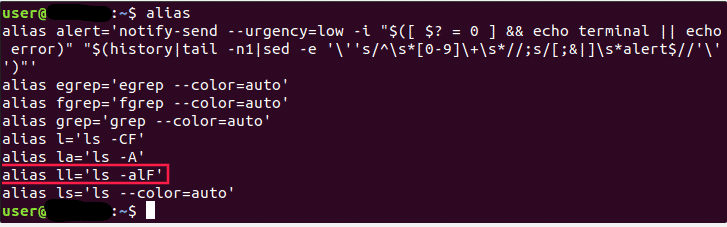
Som du kan se, $ ll Svarer til at køre $ ls –alF. Du kan også oprette dine egne midlertidige aliases. For at gøre det skal du skrive alias-ordet. Brug derefter det navn, du ønsker at bruge til at udføre en kommando, efterfulgt af = tegnet, og sæt citationstegn omkring den kommando, du vil give et alias. Syntaksen ser sådan ud:
alias shortName="your custom command here"
For eksempel:
alias wr="cd /var/www/html"
Du kan derefter bruge denne genvej til at gå til webroot-mappen. Det har dog en begrænsning. Det er kun tilgængeligt i din nuværende terminalsession, og hvis du åbner en ny terminalsession, vil aliasset ikke længere være tilgængeligt. Hvis du derfor ønsker at gemme dine aliases, har du brug for et permanent alias.
Indtil videre har vi diskuteret flere måder, hvorpå du kan få fordel af at bruge .bashrc-filen i Linux. Nu kan vi sætte os ind i de trin, du skal følge for at åbne bashrc og gemme en fil, hvilket vil guide dig til at få mest ud af Linux bashrc.
Læs også: Hvad er Netcat Listener, og hvordan bruger man det?
Hvordan åbner og gemmer man en bashrc-fil?
Syntaksen, du skal bruge, er stort set den samme som ved oprettelse af et midlertidigt alias, bortset fra at du denne gang også skal gemme det i en fil. Således:
Trin 1: Åbn en .bashrc-fil i et bash-eksempel som følgende:
vim ~/.bashrc
Trin 2: Find et sted til Aliases-filen
Find et sted i filen, hvor du vil gemme aliases. Du kan for eksempel tilføje dem til slutningen af filen.
Trin 3: Gem filen.
Derefter indlæses denne fil automatisk i din næste session.
Bemærk: den fjern alias kommando bruges til at fjerne et alias.
unalias alias_name
unalias -a [remove all alias]
Ud over at bruge bashrc til forskellige prompts kan du have brug for at vide, hvordan du ændrer .bashrc-filerne, hvilket vi vil forklare i det følgende.
Hvordan redigerer man .bashrc-filer?
Du kan tilføje dine egne kommandoer i en terminalteksteditor. For at gøre det kan du redigere bashrc. Vi vil bruge en nano-editor i de følgende eksempler.
Trin 1: For at redigere bashrc gennem nano skal du skrive følgende kommando i terminalen:
nano ~/.bashrc
Bemærk: Hvis det er første gang, du redigerer din .bashrc-fil, kan du opdage, at den er tom. Det er ikke noget problem. Hvis ikke, kan du frit tilføje dine ændringer på en hvilken som helst linje.
Husk at alle ændringer, du foretager i .bashrc, gælder næste gang, du starter terminalen. Hvis du ønsker at bruge dem med det samme, skal du køre kommandoen nedenfor:
source ~/.bashrc
Trin 2: Hvor som helst du ønsker, kan du tilføje til din .bashrc-fil. Alligevel er det bedre at bruge en kommando (indledt af #) til at organisere din kode.
Bemærk: Husk at redigeringer i .bashrc skal følge bash's scriptformat. Hvis du ikke ved, hvordan man skriver script med bash-kommandoer, skal du søge hjælp online.
Hvordan genindlæser man bashrc-filen?
Hvis du ønsker at genindlæse bashrc-filen uden at åbne en ny fil, skal du køre følgende kommando:
~/ .bashrc
Som du ved, vil punkt-operatoren udføre denne kommando fra filen i det aktuelle miljø. Du kan også bruge source kommandoen som vist nedenfor:
Source ~/ .bashrc
Hvad er bash_profile?
Hver gang du opretter en ny bash-session, oprettes en fil til bash-profilen. Det er en fil med navnet .bash_profile i din computers hjemmemappe, som bash kører. For at oprette din bash-fil skal du køre følgende kommando:
sub1 ~/ .bash_profile
Tilden (~) svarer til /User/Rich og fortæller bash at begynde at gennemgå filsystemet fra hjemmemappen. Det betyder, at du kan skrive den tidligere kommando i følgende format:
Sub1 /Users/Rich/.bash_profile
Men at bruge (~) er en genvej, som alle brugere nemt kan forstå.
Hvor er bash_profile?
Du spørger måske, hvor bash_profile-stien ligger. bash_profile er en skjult fil placeret i hjemmemappen, og du skal gøre den synlig. Hvis ~/ .bash_profile ikke findes, ligger ~/ .profile i stedet.
Bashrc vs. bash_profile
.bashrc indlæses kun i interaktiv tilstand, når bash ikke fungerer som en login shell. I modsætning hertil indlæses .bash_profile kun som en ikke-interaktiv shell med –login-muligheden eller når bash startes som en interaktiv login shell. Det betyder, at den er velegnet til kommandoer, der skal køre én gang, mens bashrc er perfekt til kommandoer, som du skal køre i hver ny shell.
Byg på en Linux VPS med root-adgang, NVMe og AMD EPYC-kraft.
Se Linux-planerAfsluttende tanker: Linux bashrc
Denne artikel gav dig en kort beskrivelse af Linux bashrc og hvordan du kan bruge det. Der er selvfølgelig mere at vide om dette emne. Grænserne for .bashrc er din fantasi eller dine kodningsevner, men med vores hurtige og nemme retningslinjer bør du kunne gøre alle de basale ting, vi har nævnt om .bashrc. Du kan desuden bruge vores Linux VPS-løsninger til at hjælpe dig med at få den bedste oplevelse, når du bruger Linux. Vores KVM-drevne Linux VPS-planer er designet til at give dig flere fordele, herunder betydelig båndbredde, garanteret oppetid (99,95%), ultrahurtig SSD-lagerplads, pålidelig forbindelse og 24/7 teknisk support, blandt andre fordele. Så vent ikke længere og få en billig Linux VPS for 7,95 $. Hvis du har yderligere spørgsmål, som vi ikke har dækket, skal du skrive en kommentar, og vi vil prøve at svare hurtigst muligt.
Ofte stillede spørgsmål
Hvad er .bashrc-filen?
En bashrc-fil er et shell-script, som Bash udfører, når den startes. bashrc hjælper med at angive, hvordan dit kommandolinjegrænsesnit (CLI) eller Terminal-app ser ud og fungerer, sammen med indstillinger i operativsystemet.
Hvad er bash_profile i Linux?
bash_profile bruges til at tilpasse brugerens konfigurationsindstillinger og er en fil, oftest skjult, placeret i hjemmemappen. bash_profile-filer er desuden konfigurationsscripter, der indeholder variabelspecifikationer, eksportvariable og login-kommandoer som mail- eller nyhedssøgning.
Hvorfor kaldes det bashrc?
I bashrc står rc for udtrykket “run commands”.
Hvor findes bash_profile i Linux?
bash_profile ligger i alle brugeres hjemmemapper, hvor hver bruger kan have forskellige bash-konfigurationer.



Diskussion
Kommentarer
Log ind for at deltage i diskussionen.