

Den hurtigste måde at åbne Opgavestyring på Fjerndesktop er gennem tastaturgenveje. Du kan også højreklikke på proceslinjen eller bruge Kør-dialogen. Her er hvad der overrasker folk: Ctrl+Alt+Delete fungerer ikke i fjernøkter. Denne kommando åbner Opgavestyring på din lokale computer, ikke den fjerne.
Denne guide viser dig tre pålidelige metoder til "hvordan man åbner Opgavestyring på Fjerndesktop". Du lærer også, hvad du skal gøre, når standardgenveje ikke fungerer. Disse teknikker fungerer på alle Windows-versioner, uanset om du skal kontrollere systemydelse eller lukke frosne programmer.
Hvad er Opgavestyring på Fjerndesktop?
Opgavestyring på Fjerndesktop er Windows' indbyggede værktøj til administration af aktive programmer og kontrol af systemressourcer under fjernøkter. Det viser dig realtidsinformation om processorkraft, hukommelsesuse, diskaktivitet og netværksbåndbredde på dit system.
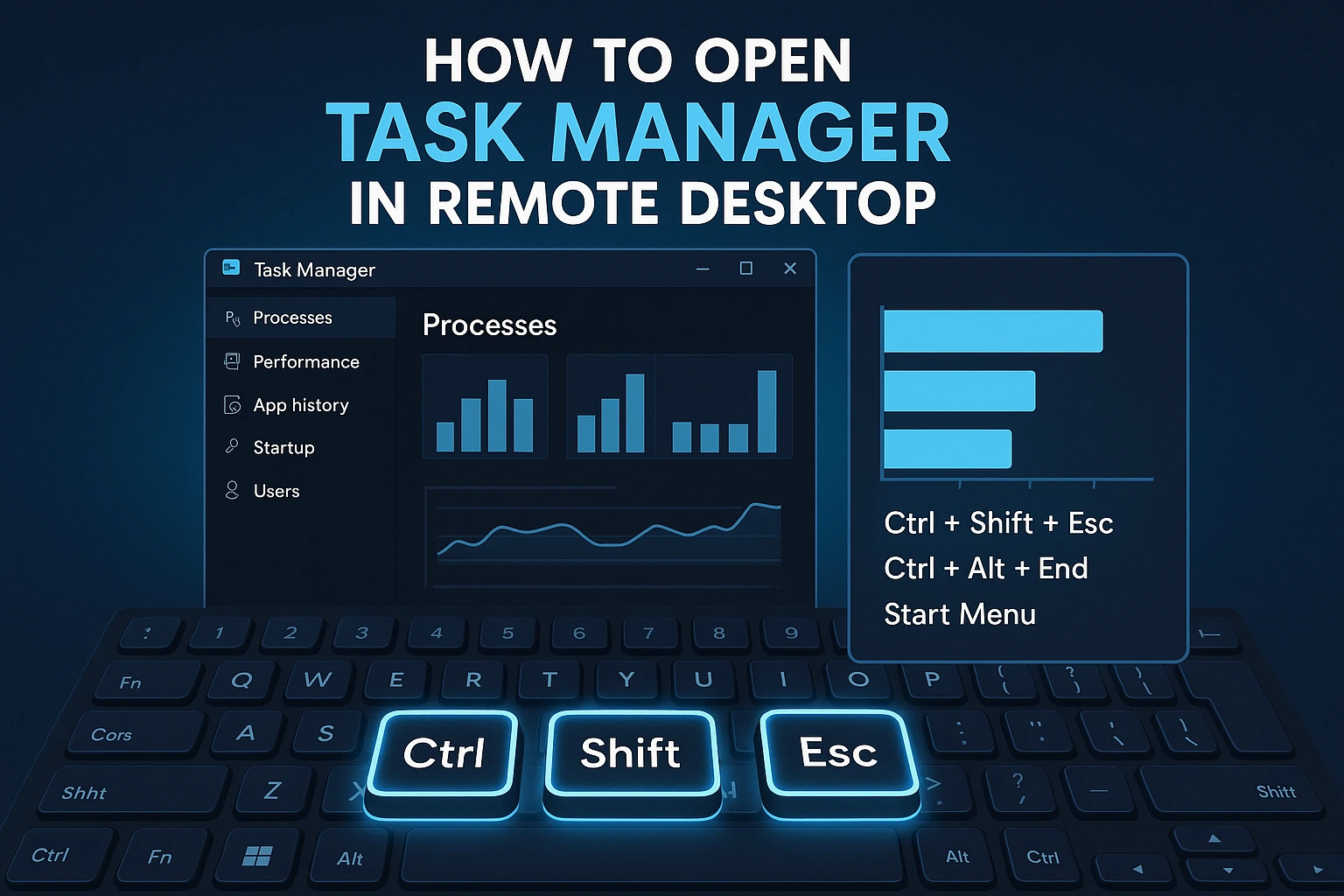
Taskadministrator organiserer oplysninger i flere faner, som du kan klikke mellem. Fanen Processer viser alle kørende programmer og baggrundsaktiviteter samt hvor meget systemressourcer hver enkelt bruger. Fanen Ydeevne giver dig et samlet overblik over systemets tilstand. Fanen Brugere viser alle, der er forbundet til fjernskrivebordet.
Fanen Opstart viser, hvilke programmer startes automatisk når Windows starter. Fanen Tjenester viser Windows-baggrundsservices og om de kører.
Markedet for fjernskrivebordsoftware fortæller en interessant historie om hvor mange mennesker, der er afhængige af disse værktøjer. Ifølge Fortune Business Insights var det globale marked værdiansat til 3,33 milliarder dollars i 2024 og forventes at nå 11,98 milliarder dollars i 2032.
Når dit fjernskrivebordet kører langsomt eller holder op med at reagere, skal du vide, hvordan du åbner Taskadministrator på Fjernskrivebordet for at løse problemer. En pålidelig RDP-server forhindrer de fleste ydelsesproblemer fra starten. Mange fagfolk vælger at køb RDP fra udbydere som Cloudzy for at sikre konsistent ydeevne og undgå langsommelighed under fjernarbejde.
Hvorfor Ctrl+Alt+Delete ikke virker på Fjernskrivebordet
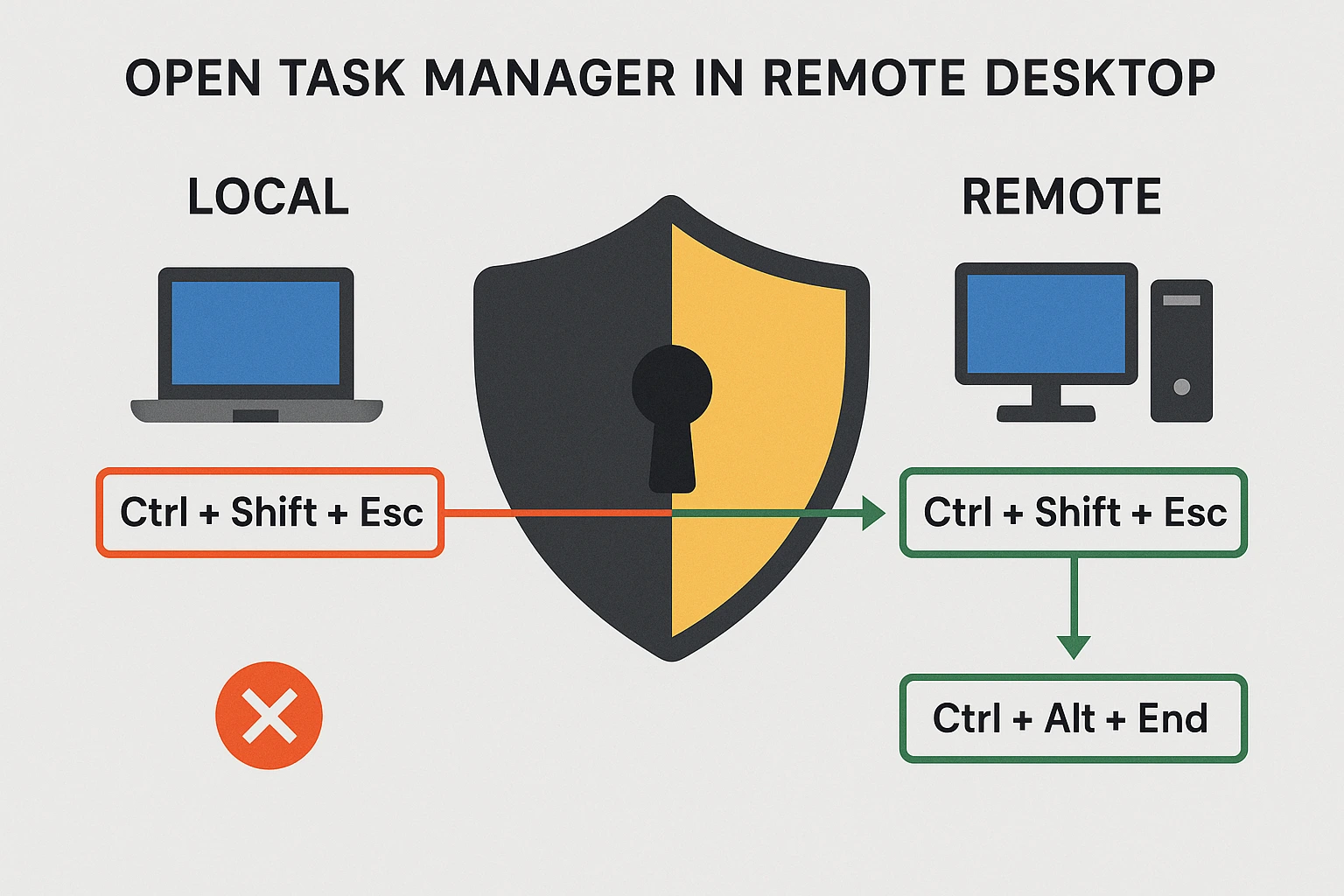
Genvejstasterne Ctrl+Alt+Delete virker ikke som forventet på Fjernskrivebordet, fordi Windows altid anvender denne kommando på din egen computer af sikkerhedshensyn. Denne sikkerhedsfunktion forhindrer fjernmøder i at få kontrol over kritiske systemfunktioner på din lokale computer.
Når du trykker Ctrl+Alt+Delete under en fjernsession, åbner Windows sikkerhedsskærmen på din fysiske computer foran dig, ikke på fjernmaskinen, du styrer. Dette design holder begge computere sikre mod uautoriseret adgang. Denne begrænsning forklarer, hvorfor du har brug for andre metoder til at åbne Taskadministrator i en Fjernskrivebordet-forbindelse.
For tekniske detaljer om processer i Taskadministrator på Fjernskrivebordet, se Microsofts officielle dokumentation.
3 måder at åbne Taskadministrator på Fjernskrivebordet
At lære, hvordan du åbner Taskadministrator på Fjernskrivebordet, fungerer anderledes end på din lokale computer. Forskning fra U.S. Bureau of Labor Statistics viser en positiv sammenhæng mellem vedtagelse af fjernarbejde og produktivitetsvækst på tværs af industrier, hvilket gør pålidelige fjernskrivebordsværktøjer stadig vigtigere.
Her er tre velafprøvede metoder, der fungerer pålideligt på alle Windows-versioner. Du kan vælge det Fjernskrivebordet Taskadministrator-genvej, der føles mest behageligt.
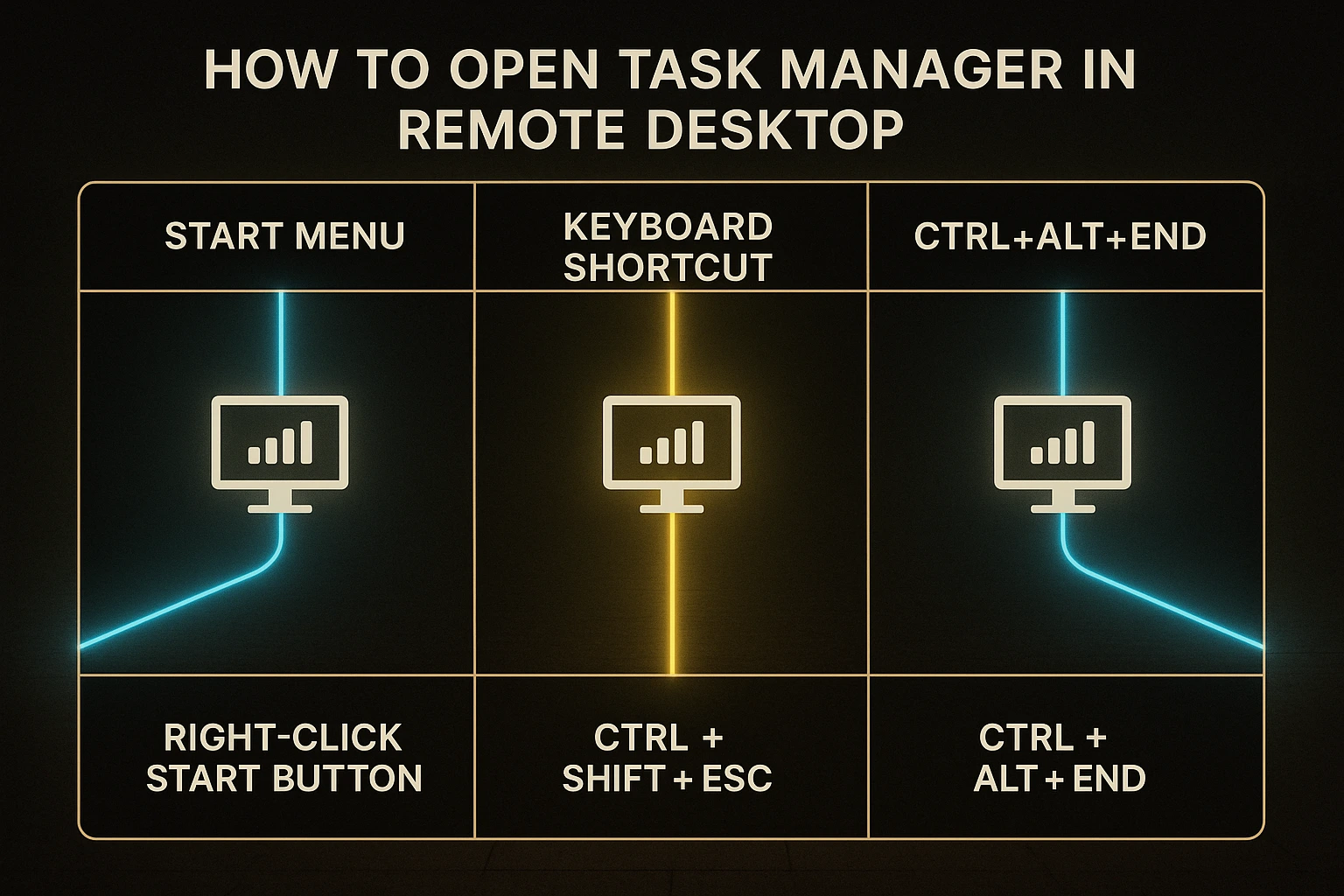
Metode 1: Genvejstaster
Genvejstaster giver de hurtigste muligheder, når du først kender dem. Flere tastaturkombinationer fungerer specifikt til fjernsessioner og hjælper dig med at få adgang til Taskadministrator hurtigt.
Ctrl+Shift+Esc åbner Taskadministrator direkte uden at vise andre skærme. Dette genvej fungerer bedst, når dit fjernskrivebordsvindue fylder hele skærmen (fuldskærmstilstand). Hvis dit fjernskrivebordet vises i et normalt vindue på dit skrivebord, kan dette genvej åbne Taskadministrator på din egen computer i stedet.
Ctrl+Alt+End er fjernskrivebordsversionen af Ctrl+Alt+Delete. Denne kombination åbner Windows-sikkerhedsskærmen på fjerncomputeren, hvor du kan klikke på "Taskadministrator". Denne metode fungerer uanset om dit fjernskrivebordet er fuldskærm eller i et vindue.
Windows-tast + X åbner en hurtig menu på Windows 10 og 11. Fra denne menu klikkes på "Taskadministrator" for at åbne det med det samme. Dette genvej fungerer pålideligt uanset vinduestørrelse.
Hvis genveje ikke virker, skal du trykke Ctrl+Alt+Break for at skifte mellem vinduestilstand og fuldskærmstilstand. Skift af tilstand hjælper ofte med at få genveje til at fungere korrekt, når du har brug for Taskadministrator.
Metode 2: Højreklik-navigation
Højreklik giver musebaseret adgang, når genvejstaster ikke er praktiske. De nøjagtige trin til at få adgang til Taskadministrator på Fjernskrivebordet afhænger af, hvilken Windows-version fjerncomputeren kører.
- Windows XP: Højreklik på proceslinjen (linjen nederst på skærmen), og klik derefter på "Jobliste" i den menu, der vises.
- Windows 7 og 8: Højreklik på proceslinjen, og klik derefter på "Start jobliste" i den menu, der vises.
- Windows 10 og 11: Højreklik på Start-knappen (Windows-logoet i nederste venstre hjørne), og klik derefter på "Jobliste" i den menu, der vises. Dette fungerer på samme måde som at trykke på Windows-tast + X.
Denne metode fungerer godt til touchscreen-enheder som tablets eller smartphones, der forbinder til Fjernskrivebord, hvor der ikke er tilsluttet tastaturer. Det er også praktisk, når dine tastaturindstillinger forårsager problemer med standardgenveje, og du har brug for musebaseret adgang.
Metode 3: Kommandolinje og kørselsramme
Kommandobaserede metoder giver dig endnu en pålidelig vej, når andre tilgange mislykkes. "Kørselsrammen" er et lille vindue, hvor du skriver kommandoer, som Windows skal udføre. Her er, hvordan du åbner Jobliste i Fjernskrivebord på alle Windows-versioner.
Kørselsrammetode: Tryk på Windows-tast + R for at åbne kørselsrammen. Skriv "taskmgr" og tryk Enter. Joblisten åbnes øjeblikkeligt på den fjerne computer.
Du kan også åbne kørselsrammen via Start-menuen. Klik på Start, skriv "Run" i søgefeltet, klik på Run-programmet, når det vises, skriv derefter "taskmgr" og tryk Enter.
Filhåndteringsmetode: Åbn Filhåndteringen (mappeikonet på din processlinje), og naviger til C:\Windows\System32. Det er her, Windows gemmer vigtige systemfiler. Find filen med navnet "taskmgr.exe", og dobbeltklik på den for at åbne Joblisten.
Kommandoprompt-metode: Åbn Kommandoprompt ved at skrive "cmd" i Start-menusøgningen. På det sorte skærmbillede med tekst skal du skrive "taskmgr" og trykke Enter.
Disse kommandobaserede tilgange er særligt værdifulde for systemadministratorer, der har brug for at åbne Joblisten, når knapper og menuer ikke reagerer.
Fejlfinding: Hvad skal du gøre, hvis Joblisten ikke åbnes
Nogle gange fungerer standardmetoderne ikke på grund af dine indstillinger eller midlertidige systemproblemer. Disse fejlfindingstrin hjælper dig, når du har vanskeligheder.
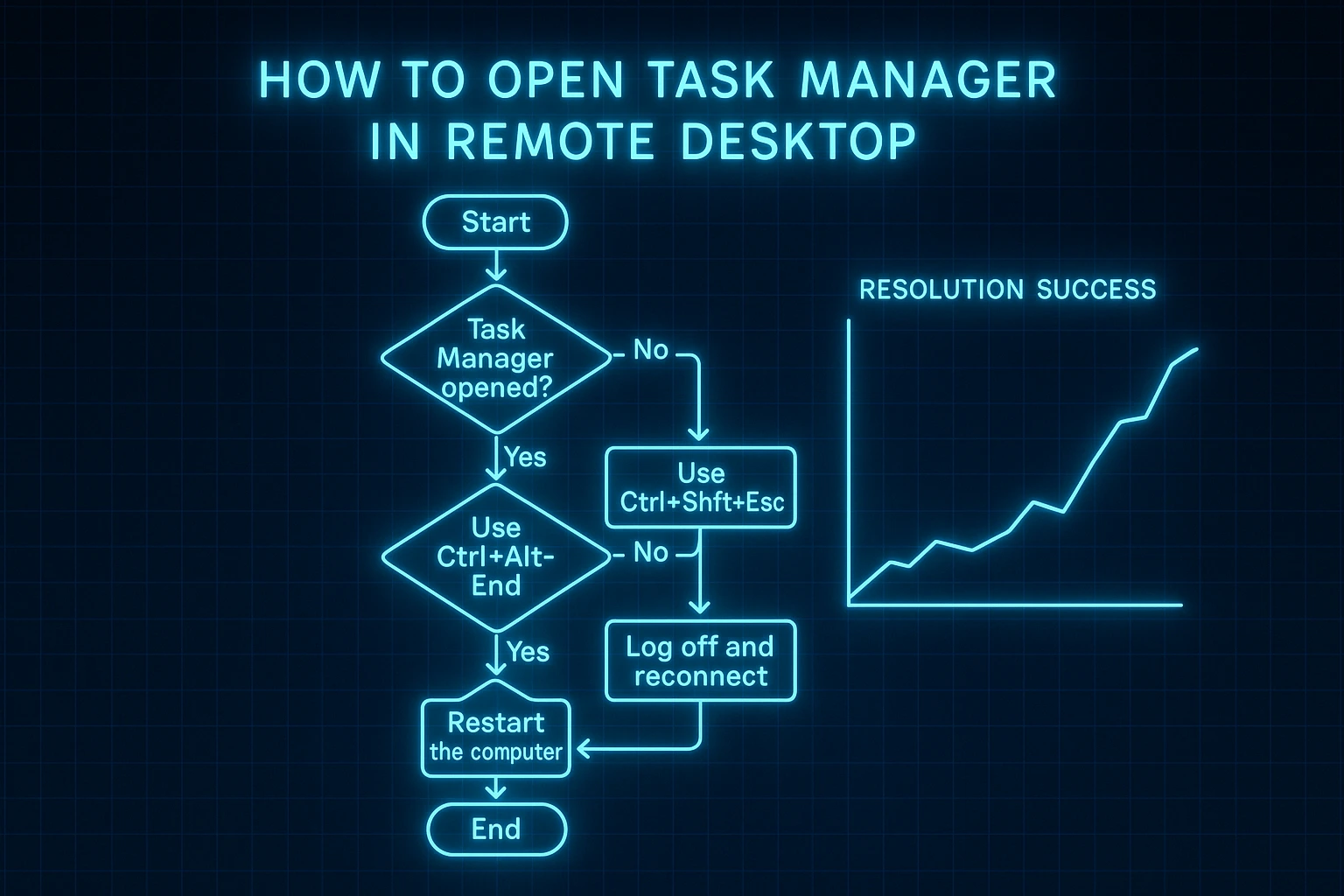
Skift til fuldskærmstilstand
Nogle tastaturgenveje fungerer forskelligt afhængigt af, om dit fjernskrivebord fylder hele skærmen eller vises i et normalt vindue. Tryk på Ctrl+Alt+Pause for at få dit fjernskrivebord til at fylde skærmen helt. Når det er i fuldskærmstilstand, åbner Ctrl+Shift+Esc pålideligt Joblisten på den fjerne computer i stedet for din egen.
Denne løsning fungerer særlig godt, når du bruger et almindeligt vindue til dit fjernskrivebord, og genveje bliver ved med at åbne programmer på din lokale computer i stedet for den fjerne.
Kontroller indstillinger for Windows-tastkombination
Din Fjernskrivebordsforbindelse har indstillinger, der styrer, hvor tastaturgenveje sendes. Før forbindelsen skal du klikke på "Vis muligheder" i Fjernskrivebordsforbindelses-vinduet. Naviger til fanen "Lokale ressourcer", og kig efter afsnittet "Tastatur".
Rullelisten "Anvend Windows-tastkombinationer" har tre valg. "På denne computer" sender genveje til din egen computer. "På den fjerne computer" sender dem til den fjerne maskine. "Kun når der bruges fuldskærm" ændrer funktionsmåden afhængigt af, om dit vindue er i fuldskærm.
Skift denne indstilling til "På den fjerne computer" for at sikre, at alle dine genveje fungerer korrekt på fjernskrivebordsskærmen. Denne indstilling sikrer, at du kan få pålidelig adgang til Joblisten.
Prøv alternative metoder
Hvis tastaturgenveje ikke virker, skal du prøve højreklik-metoden i stedet. Hvis højreklik ikke virker, skal du bruge Kør-dialogen ved at skrive "taskmgr." Med flere metoder kan du altid få adgang til værktøjet. Efter at have genoprettet forbindelsen, skal du beskytte din forbindelse ved at lære “hvordan du sikrer RDPkorrekt.
Forskellige metoder bruger forskellige dele af systemet, så det at prøve forskellige tilgange øger dine chancers for at få adgang til Task Manager i et fjernskrivebordsmiljø.
Forståelse “hvordan du forhindrer RDP brute force-angreb“ holder dit fjernt miljø sikkert.
Genstart fjernskrivebordssession
Som sidste udvej skal du afbryde forbindelsen og genoprette forbindelsen til dit fjernskrivebord. Luk Remote Desktop Connection-programmet helt, og opret derefter forbindelse fra start. At starte forfra løser ofte midlertidige problemer eller fastlåste programmer, der forhindrer Task Manager i at åbne.
Sikkerhed er fortsat kritisk på grund af omfanget af trusler rettet mod fjernforbindelser. Forskning fra BleepingComputer viste, at et enkelt RDP honeypot-system registrerede 3,5 millioner brute-force-loginsforsøg på blot tre måneder, hvor årstaltet nåede 13 millioner angreb fra mere end 1.500 IP-adresser.
Konklusion
At lære "hvordan du åbner Task Manager i Remote Desktop" virker anderledes end på lokale computere på grund af, hvordan Windows håndterer tastaturgenveje i fjernne sessioner. De tre dækkede metoder giver dig pålidelige måder på alle Windows-versioner: genveje som Ctrl+Shift+Esc og Ctrl+Alt+End, højreklik på proceslinjen eller Start-menuen, og indtypen kommandoer i dialogen Kør.
Når du løser problemer eller kontrollerer systemydelse fra afstand, betyder det at have flere måder at få adgang til Task Manager på, at du aldrig sidder fast uden dette vigtige værktøj. For virksomheder, der har brug for konsekvent fjernsskrivebordspræstation uden sænkninger, er professionelle løsninger tilgængelige. Du kan køb VPS server muligheder, der inkluderer optimeret RDP-adgang med garanteret oppetid og fremragende ydeevne.
Mestre disse teknikker for effektivt at kontrollere kørende programmer, reparere systemsænkninger og holde dit fjernskrivebord i god stand uanset din Windows-version eller hvordan du opretter forbindelse.



Diskussion
Kommentarer
Log ind for at deltage i diskussionen.