

Windows 10 langsomhed rammer alle. Det system, der engang var hurtigt, tager nu evigt tid til at starte, apps fryser under opgaver, og selv simple klik føles langsomme.
Deaktivering af unødvendige startprogrammer, rengøring af harddisken, opdatering af drivere og skift af energiplan til Høj ydeevne kan forbedre systemets responsivitet og reducere opstartstiderne.
Dybere problemer som malware, beskadigede systemfiler eller forældet hardware kræver målrettede løsninger. En frisk Windows-installation virker som sidste udvej, når intet andet hjælper.
Denne guide dækker hvorfor Windows 10 bliver langsom, 10 afprøvede løsninger, avancerede hardwareopgraderinger til krævende arbejdsbelastninger og hurtige fejlfindingstrin til pludselige langsommeligheder.
TL;DR: Hurtige trin til at få Windows 10 til at køre hurtigere
- Deaktiver startprogrammer i Task Manager for at reducere opstartstiden betydeligt
- Skift energiplan til Høj ydeevne eller Afbalanceret i Kontrolpanel
- Rengør din harddisk ved at slette midlertidige filer og hold opstartsenheden under 80% kapacitet
- Opdater drivere til skærm-, lyd- og netværksadaptere
- Deaktiver visuelle effekter via Systemegenskaber > Indstillinger for ydeevne
- Kør malware-scanninger med Windows Defender hvis systemet pludselig bliver langsomt
- Opgrader til en SSD for den største ydeevnegevinst (op til 70x hurtigere)
- Tilføj RAM hvis dit system har mindre end 8 GB og du multitasker ofte
Kan jeg skifte til en anden Windows version for bedre hastighed?
Før vi går i gang med de vigtigste årsager til Windows 10-langsomhed, skal vi stille os selv et grundlæggende spørgsmål: kan en anden Windows-version løse problemet? Svaret afhænger stort set af din hardware. Forældet hardware er normalt skyld i en langsom Windows 10, selvom der findes undtagelser.
Hvorfor betyder det noget? Hvis du har godacceptabel hardware og Windows 10 kører stadig langsomt, vil et versionsskift ikke løse problemet. Det giver kun mening at skifte Windows-version på computere med lav ydeevne.
I teorien bør hver Windows-version præstere bedre end dens forløber. Windows 11 er designet til en helt anden computerklasse end Windows 7. Installation af Windows 11 på en gammel computer vil ikke give betydelige forbedringer og kan faktisk forværre ydeevnen.
| Scenarie | Anbefalet handling |
| Moderne pc (2020+) med Windows 10 | Opgrader til Windows 11 for små hastighedsforbedringer |
| Midtrange-pc (2015-2019) | Bliv på Windows 10 og anvend optimiseringer |
| Ældre pc (før 2015) | Bliv på optimeret Windows 10 |
| Enhver pc med hardwareproblemer | Løs hardwareproblemer først før du skifter OS |
Hvis du har en moderne pc, kan en opgradering fra Windows 10 til Windows 11 give en lille hastighedsforbedring. For ældre computere er du mere sikker ved at blive på en optimeret version af Windows 10, hvis Windows 11 ikke er en mulighed.
Der findes andre optimeringsmetoder, som ikke kræver, at du skifter OS. Bemærk at Windows 10 nåede slutningen af support den 14. oktober 2025, hvilket betyder, at der ikke længere kommer sikkerhedsopdateringer, medmindre du tilmelder dig Extended Security Updates-programmet.
Hvad bremser Windows 10 virkelig ned?
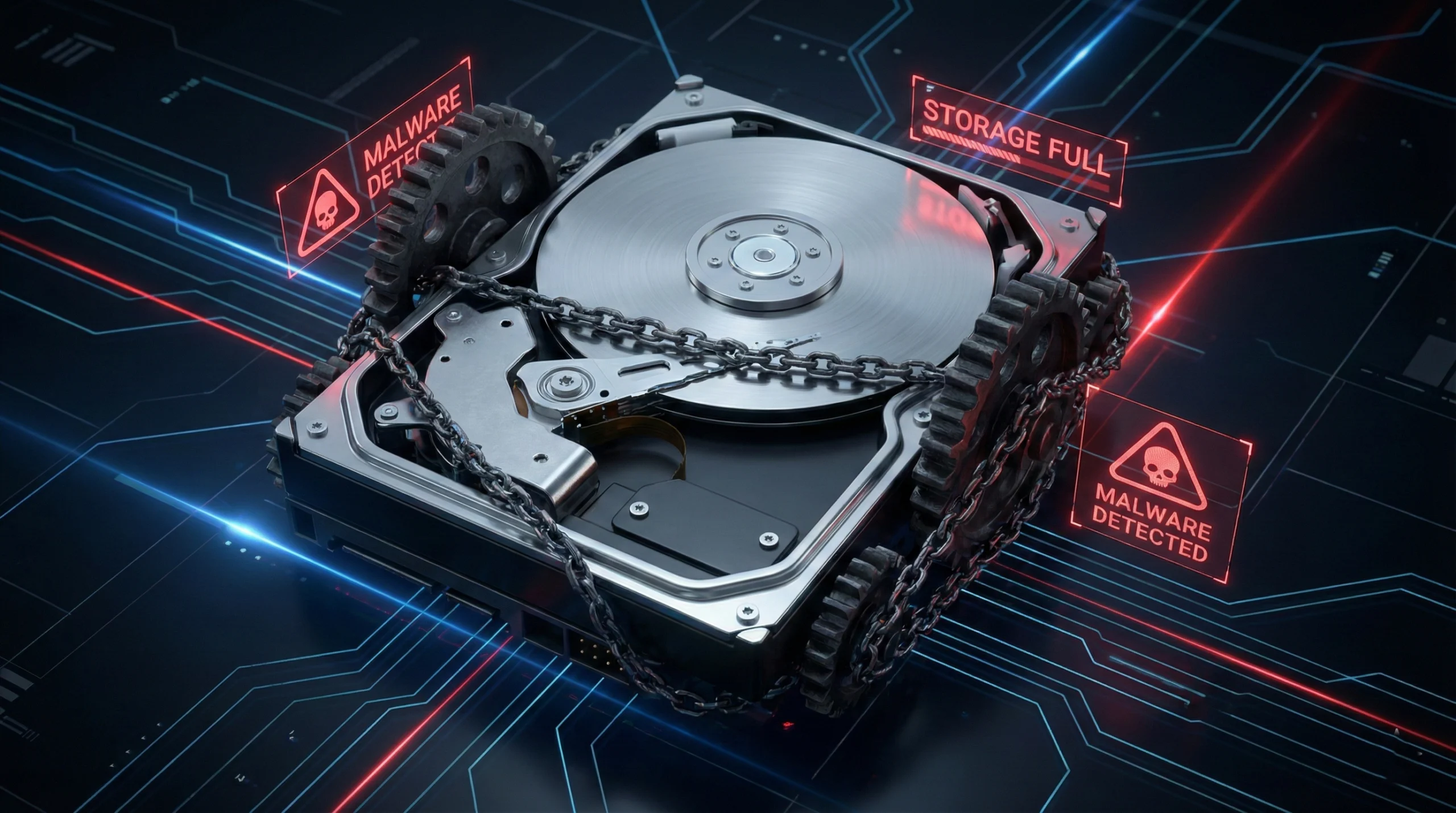
Hvis du hellere ikke vil skifte Windows-version, skal vi se nærmere på de vigtigste årsager til Windows 10-langsomhed. Når du forstår disse problemer, kan du adressere, hvordan du accelererer en Windows 10-bærbar eller -stationær computer.
Malware og vira
Dette er en af de mest almindelige årsager til, at en pc pludselig bliver langsom. Det gode nyhed er, at det normalt kommer med andre advarselstegn, så du kan opdage det tidligt.
Hvis din pc kørte fint i måneder og pludselig blev langsom, så se efter nylige ændringer. En dårlig driver-opdatering eller en ny baggrundsproces er ofte det rigtige problem. Du bør stadig scanne for malware, men hvis kun ét program går ned, skyldes det sandsynligvis blot en fejl i denne software.
Du bør beskytte din personlige computer med de samme standarder, som vi bruger til servere. De strategier, vi bruger til sikre Windows VPS miljøer virker lige så godt på din bærbar. Regelmæssige opdateringer, stærke adgangskoder og aktiv malware-beskyttelse forhindrer de fleste infektioner.
Overbelastet PC
En overbelastet computer kan påvirke selv de mest kraftfulde maskiner. Det betyder ikke noget, om du har 512 MB lagerplads eller flere terrabyte - når harddisken fyldes op, bliver din computer langsommere.
Hold øje med dit lagerplads og undgå at fylde opstarts-drevet mere end 80%. En overbelastet computer bliver langsom uanset hvad, så selvom du skifter din Windows, bliver den langsom igen efter det første boost.
At skifte til solid-state drives er det bedste løsning for lagerpladser.
Forældede drivere
Drivere er designet til at tilpasse dine forskellige hardwaredele til din Windows enhed. Når drivere bliver forældede, mister de betydelig driftseffektivitet.
Selv enheder, som du har forbundet til din computer og som ikke er en del af computeren, bruger deres egne drivere. Disse drivere påvirker ikke systemet så meget som systemdrivere, såsom din skærm, men de kan stadig gøre din computer langsommere.
Hold dine drivere opdaterede, især vigtige drivere som dit internetadapter, lyd og skærm. At holde drivere opdaterede er en af de vigtigste måder at gøre Windows 10 hurtigere.
Forældet hardware
Dette er langt den største grund til, at computere bliver langsommere. Ydeevnekravene til computere er steget over tid, og nogle af disse stigninger er ikke åbenlyse.
Antallet af opdateringer siden Windows 10's lancering i 2015 har ændret hardwarekravene til at køre Windows 10 effektivt. Den mest effektive måde at tackle dette problem på er at identificere de langsomste komponenter og erstatte dem.
Desværre er dette ikke så let for bærbare computere, men stadig værd at huske på, når du lærer at øge hastigheden på Windows 10.
Beskadigede systemfiler
Systemfiler er filer, som Windows 10 bruger til at fungere. Disse filer har ekstrem betydning, og hvis de ændres på nogen måde, bliver din computer betydeligt langsommere.
Det er kompliceret at opdage, hvorfor de er beskadiget. Brugeren kan utilsigtet ødelægge dem, og vira er sandsynlige syndere her.
I alvorlige tilfælde bliver computeren ikke bare langsom. Den vil få blå skærmfejl som IRQL ikke mindre end eller lig med, og tvinge en genstart. En frisk Windows-geninstallation løser normalt dette.
10 dokumenterede tips til at øge hastigheden på Windows 10 (trin-for-trin)
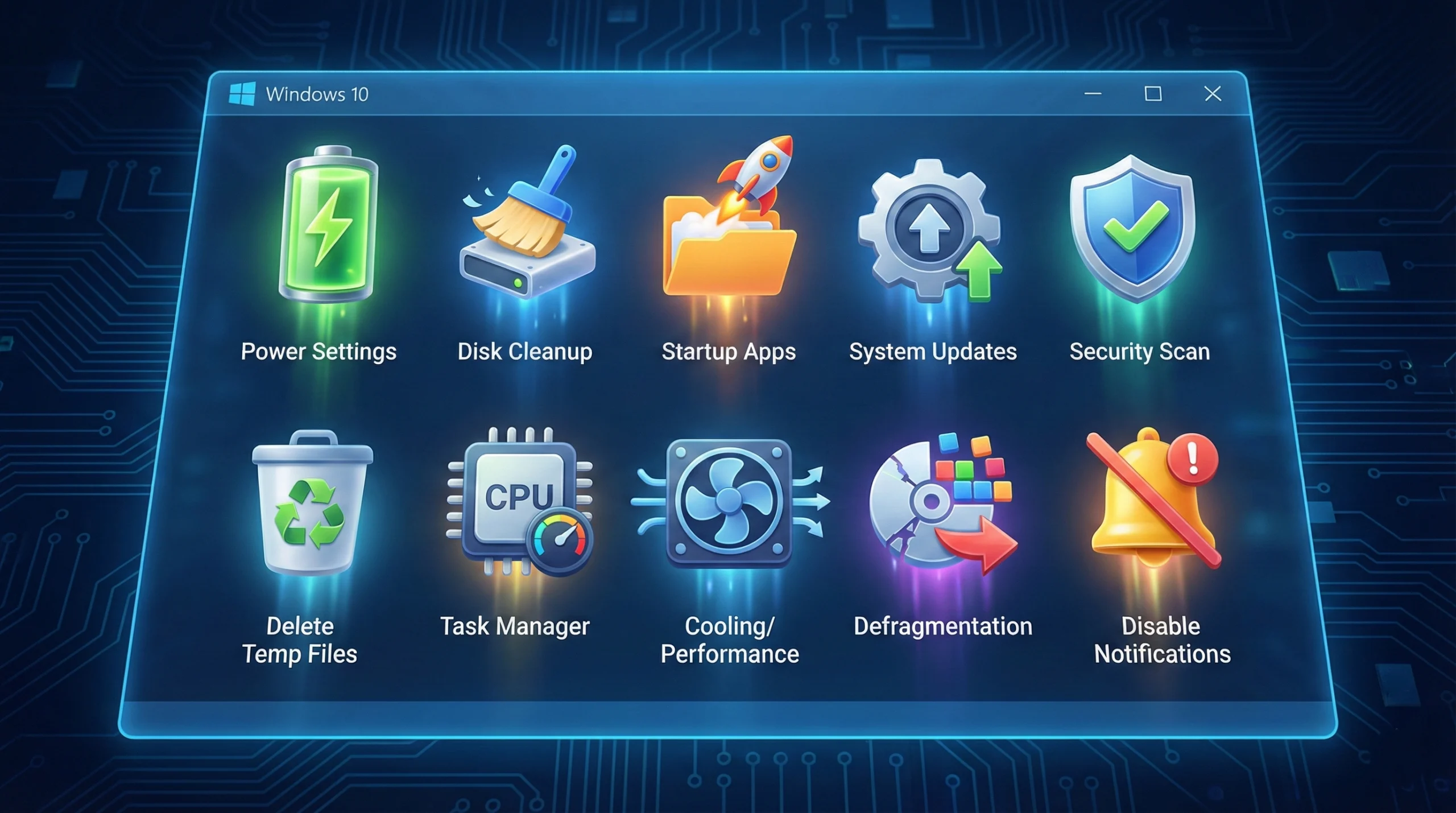
Lad os gå ind på de 10 bedste tips til at øge hastigheden på Windows 10. Nogle knytter sig direkte til de problemer, som er nævnt ovenfor, og andre giver generel optimering. Alle disse metoder vil forbedre Windows 10 ydeevne.
1. Juster dine strømindstillinger
Windows begrænser ofte din CPU hastighed for at spare energi, selv på stationære computere, der er tilsluttet væggen. Dit system kører muligvis med reduceret hastighed uden at du ved det. At skifte plan fortæller Windows at stoppe med at drosle dit hardware ned og prioritere ydeevne.
For at rette dette:
- Åbn Kontrolpanel
- Go til Hardware og Lyd
- Klik på Strømindstillinger
- Vælg enten Balanceret eller Høj ydeevne
Selv stationære computere uden batterier har nogle gange Energisparerindstilling aktiveret. At skifte plan vil straks øge hastigheden på Windows 10.
2. Deaktiver startprogrammer
Denne løsning forbedrer opstartstiden for Windows 10 mærkbart med det samme. Når du installerer nyt software, markerer det sig ofte som aktiveret ved opstart.
Hver gang du starter Windows 10, indlæses flere programmer samtidigt, hvilket forklarer, hvorfor nogle computere bruger lang tid på at starte.
For at rette dette:
- Tryk Ctrl + Alt + Delete
- Vælg Task Manager fra menuen
- Klik på fanen Opstart
- Højreklik på unødvendige programmer
- Vælg Deaktivér
Dette vil øge hastigheden på Windows 10 betydeligt.
3. Deaktiver tips og notifikationer
De fleste erfarne Windows 10-brugere har ikke brug for konstante tips og tricks i 2026. Disse funktioner forbruger computerkraft, der kunne bruges mere produktivt andre steder.
For at frigøre disse ressourcer skal du gå til Indstillinger > System > Notifikationer og handlinger. Slå til/fra-knappen for 'Få notifikationer fra apps og andre kilder' til Fra.
Denne simple ændring reducerer baggrundsaktivitet og frigør systemressourcer til vigtigere opgaver.
4. Rengør din harddisk
Dette er en af de mest ligetil måder at få Windows 10 til at køre hurtigere.
Det er tid til at tackle problemet og fjerne unødvendige filer fra din pc, især fra din opstartsdisk. Downloads gemmes som standard på din opstartsdisk og ophober sig over tid.
Temp-mappen kan indeholde store mængder unødvendig cachede data. Ryd temp-mappen og slet alt, hvad du ikke bruger. Dette vil få din pc til at køre hurtigere med det samme.
5. Defragmenter din harddisk
Fragmentering af harddisken er en tavs ydeevnekiller, der bliver væsentlig over tid. Din harddisk gemmer data i spredte fragmenter, og når du kører et program spredt over flere fragmenter, bruger computeren ekstra tid på at samle de relaterede filer.
Vigtigt: Hvis du har en SSD, springer du dette trin helt over.
For traditionelle harddiske:
- Søg efter 'defrag' i Windows søgefelt
- Vælg 'Defragmenter og optimer drev'.
- Kør defragmentering på alle drev
- Indstil det til at gentage automatisk (ugentligt eller månedligt)
6. Afinstaller ubrugte apps
Apps, du ikke bruger, gør mere end blot at optage plads. De kører ofte baggrundsprocesser, som spilder systemressourcer, selv når du ikke bruger dem. At afinstallere dem er den sikreste måde at rense dit system og frigøre lagerplads.
For at rette dette:
- Åbn Indstillinger og vælg Apps
- Under Apps og funktioner, gennemgå listen for programmer du ikke har brug for
- Klik på appen og tryk Afinstallér
7. Deaktiver grafik og animationer
Da du først installerede Windows 10 efter at have brugt Windows 7 eller 8, satte du sikkert pris på de friske farver, grafik og animationer. Disse visuelle effekter påvirker direkte systemets ydeevne negativt.
For at deaktivere dem:
- Søg efter "sysdm.cpl" i søgelisten
- Åbn Systemegenskaber og gå til fanen Avanceret
- I afsnittet Ydeevne skal du klikke på Indstillinger
- Deaktiver animationer, indtil du opnår tilfredsstillende hastighed
- Åbn appen Indstillinger, klik på Personalisering
- Slå gennemsigtighed fra
8. Opdater Windows til den seneste version
Hver Windows 10-opdatering introducerer nye sikkerhedsforanstaltninger og optimerer systemydeevnen. Disse opdateringer hjælper hardwaren og OS'et med at arbejde mere effektivt sammen og giver både forbedret sikkerhed og bedre ydeevne. Processen tager blot et par minutter og er en af de nemmeste måder at øge hastigheden på Windows 10.
9. Deaktiver baggrundsapps
Som standard kører mange Windows-apps i baggrunden for at modtage oplysninger, sende meddelelser og holde sig opdaterede, selvom du aldrig bruger dem. Dette forbruger RAM og batterilevetid. At slå denne funktion fra er en nem måde at genvinde systemressourcer uden at ødelægge apperne – de opdateres stadig og fungerer normalt, når du aktivt åbner dem.
For at rette dette:
- Gå til Indstillinger > Privatliv > Baggrundsapps
- Aktiver kontakten for 'Tillad apps at køre i baggrunden' to Fra
10. Foretag en frisk geninstallation af Windows 10
Betragt dette som en sidste udvej. Hvis du har prøvet alt, og dit system stadig er langsommt, giver en ren geninstallation dig et frisk start. Det fjerner ophobede softwarerester, nulstiller systemfiler og rydder op i dybtsiddende konflikter, som andre løsninger ikke kan nå. Selvom det er drastisk, kan det være den eneste måde at reparere vedvarende langsommelighed på, når din hardware er i orden.
Avanceret: sådan gør du din computer hurtigere til reelle workloads
For brugere, der har brug for mere end basale ydelsesforbedringer, især dem, der kører krævende applikationer eller arbejdsbelastninger, giver hardwareudviklinger det mest betydende løft.
Opgrader til en SSD
Hvis du stadig bruger et traditionelt harddiskdrev, er opgradering til et solid-state drive den eneste mest effektive måde at øge hastigheden på Windows 10.
| Drivetype | Læsehastighed | Ydelsesforbedring |
| Traditionel HDD | 100-200 MB/s | Baseline |
| SATA SSD | ~500 MB/s | 3-5x hurtigere |
| NVMe SSD | 3.000-7.000+ MB/s | Op til 70x hurtigere |
Denne ydelsesforbedring betyder markant hurtigere opstartstider, hurtigere programstart og bedre reaktionshastighed i systemet som helhed.
Tilføj flere RAM
Windows 10 kræver mindst 2 GB RAM til 64-bit-versionen, men 4 GB anbefales. For erfarne brugere, der kører flere programmer samtidigt, er 8 GB eller mere ideelt.
Hvis din PC går langsomt, når du har mange faner åbne, eller når du bruger Office-programmer, kan utilstrækkelig RAM være årsagen. Ved at tilføje RAM kan systemet håndtere flere processer på én gang og indlæse nødvendige programmer mere effektivt.
Brug ReadyBoost
Hvis det ikke umiddelbart er muligt at opgradere din RAM, og du har en traditionel harddisk, kan Windows 10's ReadyBoost-funktion hjælpe.
Denne funktion bruger et USB-flashdrev eller SD-kort til at cache data og udnytter hurtigere tilfældig adgangshastighe sammenlignet med HDDs. ReadyBoost er ikke så effektivt som en SSD-opgradaring, men det kan give merkbar forbedring for systemer med begrænset RAM.
Fejlfinding af Langsomme Systemer (og Løsninger til at Gemme)
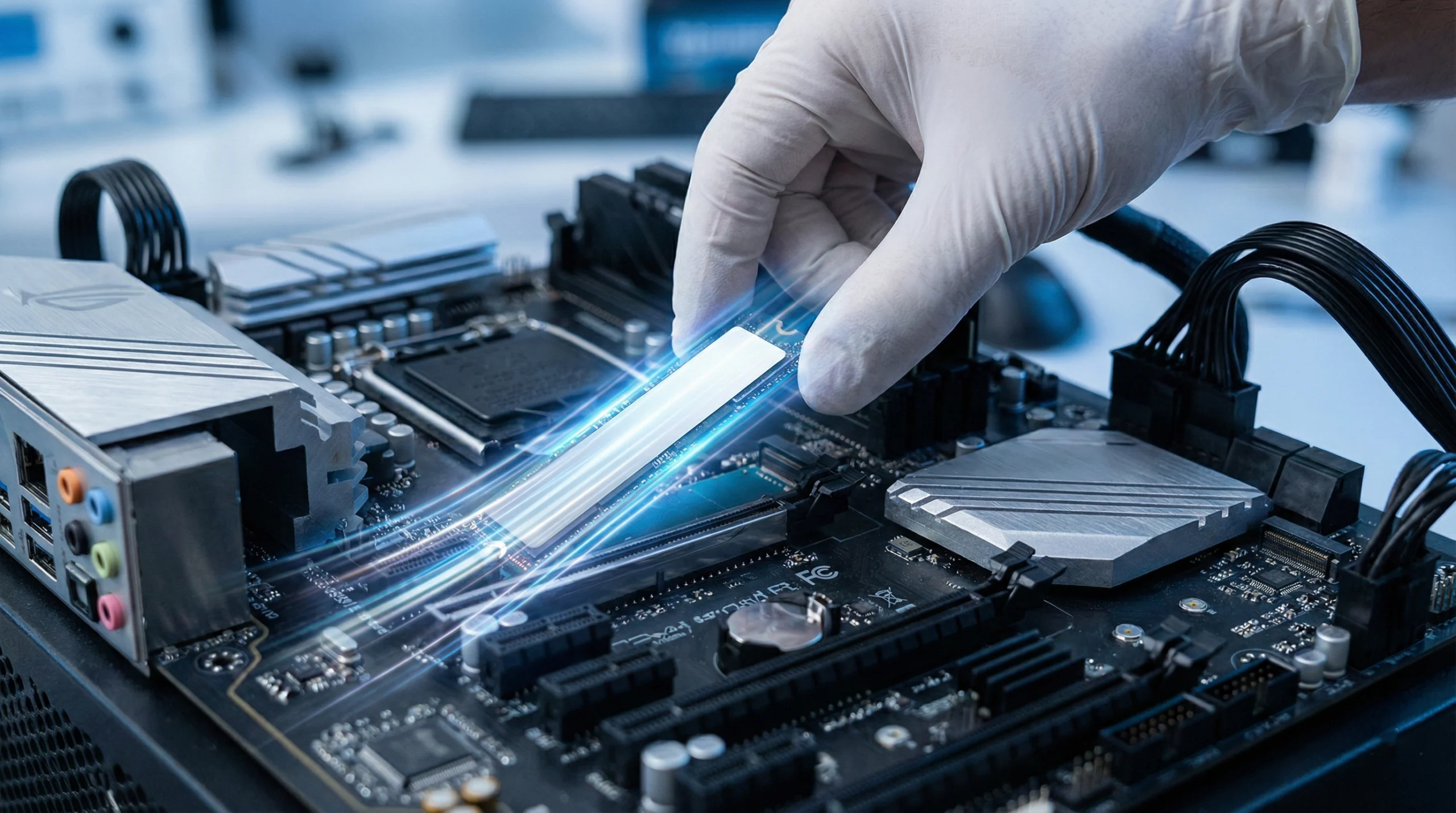
Når dit Windows 10-system pludselig bliver langsomt, kan disse hurtige diagnostiske trin hjælpe med at identificere og løse problemet.
Kontroller for Malware
Kør en fuld systemgennemgang med Windows Defender eller dine foretrukne antivirusprogram. Malware kan forbruge betydelige CPU og diskressourcer og dramatisk reducere systemets ydeevne.
Regelmæssige scanninger hjælper med at opdage og fjerne trusler, før de forårsager betydelige forsinkelser.
Overvåg Ressourceforbrug
Åbn Taskmanager (Ctrl + Shift + Esc) og tjek fanen Ydeevne. Se efter processer, der bruger for meget CPU, hukommelse eller diskressourcer.
Hvis du bemærker konsekvent høj forbrug, skal du identificere de ansvarlige programmer og enten lukke dem, afinstallere dem eller finde lettere alternativer.
Opdater drivere
Forældede eller beskadigede drivere kan forårsage betydelige ydelsesproblemer. Kontroller Enhedshåndtering for enheder med advarselssymboler.
Besøg producenternes websteder for at hente de seneste drivere til dit grafikkort, netværksadapter og andre vigtige komponenter.
Kontroller Diskens Tilstand
Brug det indbyggede CHKDSK-værktøj til at scanne for og reparere diskfejl. Åbn Kommandoprompt som administrator og skriv chkdsk C: /f /r.
Dette planlægger en diskcheck til næste genstarter. Diskfejl kan forårsage langsomhed, nedbrud og databeskadigelse.
Kør Systemfilkontrol
Beskadigede systemfiler kan påvirke ydeevnen alvorligt. Åbn Kommandoprompt som administrator og kør sfc /scannow.
Dette værktøj scanner for og reparerer beskadigede Windows-systemfiler, hvilket potentielt kan løse nedbrud og langsomhed.
Brug af en Windows VPS: Den Endelige Løsning
Nogle brugere kan ikke opgradere deres hardware eller få adgang til en Windows-licens til en frisk geninstallation. Andre har brug for et Windows-miljø til arbejde, men kører macOS eller Linux på deres primære maskine. I disse situationer omgår en Windows 10 VPS helt de lokale hardwarebegrænsninger.
En VPS giver dig en frisk Windows 10-installation på hardware i serverklasse. De flaskehalse, som bliver diskuteret i hele denne artikel, gælder slet ikke, når dit Windows-miljø kører på NVMe SSD-lager og DDR5 RAM. Opstartstider, programstart og filoperationer drager alle fordel af hardware, som de fleste forbruger-pc'er ikke kan matche.
Cloudzy's Windows 10 VPS kører på NVMe-lager og DDR5 RAM. Dette hardware gør alt hurtigere, fra opstartstider til filoverførsler. Du får også en 40 Gbps-netforbindelse, en dedikeret statisk IP og fuld administratoradgang. Windows kommer præinstalleret, så du kan bare forbinde via RDP og gå i gang.
For udviklere eliminerer en VPS behovet for lokal testinfrastruktur. Du kan teste applikationer, køre krævende arbejdsbelastninger eller vedligeholde et rent Windows-miljø uden at røre ved din primære maskine.
Konklusion
Et langsomt Windows 10-system behøver sjældent en fuldstændig hardware-overhaul. De fleste performanceproblemer stammer fra løselige softwareproblemer såsom bloatware ved opstart, fulde harddiske, forældede drivere eller forkert konfigurerede strømindstillinger.
Start med de nemme gevinster. At deaktivere startupprogrammer og skifte til højydelses-tilstand tager under fem minutter og giver ofte øjeblikkelige resultater. Hvis det ikke hjælper, arbejd dig gennem de dybere løsninger som registerrensning og systemfil-reparationer.
Hardwareuppgraderinger giver mening først efter softwareoptimering fejler. En SSD-opgradering giver den mest dramatiske forbedring, men det er en investering, der kun er værd at gøre, når du først har udelukket gratis løsninger.
De 10 tips i denne vejledning virker for ethvert Windows 10-system, uanset alder eller specifikationer. Anvend dem i rækkefølge, mål resultaterne, og stop, når dit system kører ved acceptable hastigheder.



Diskussion
Kommentarer
Log ind for at deltage i diskussionen.