

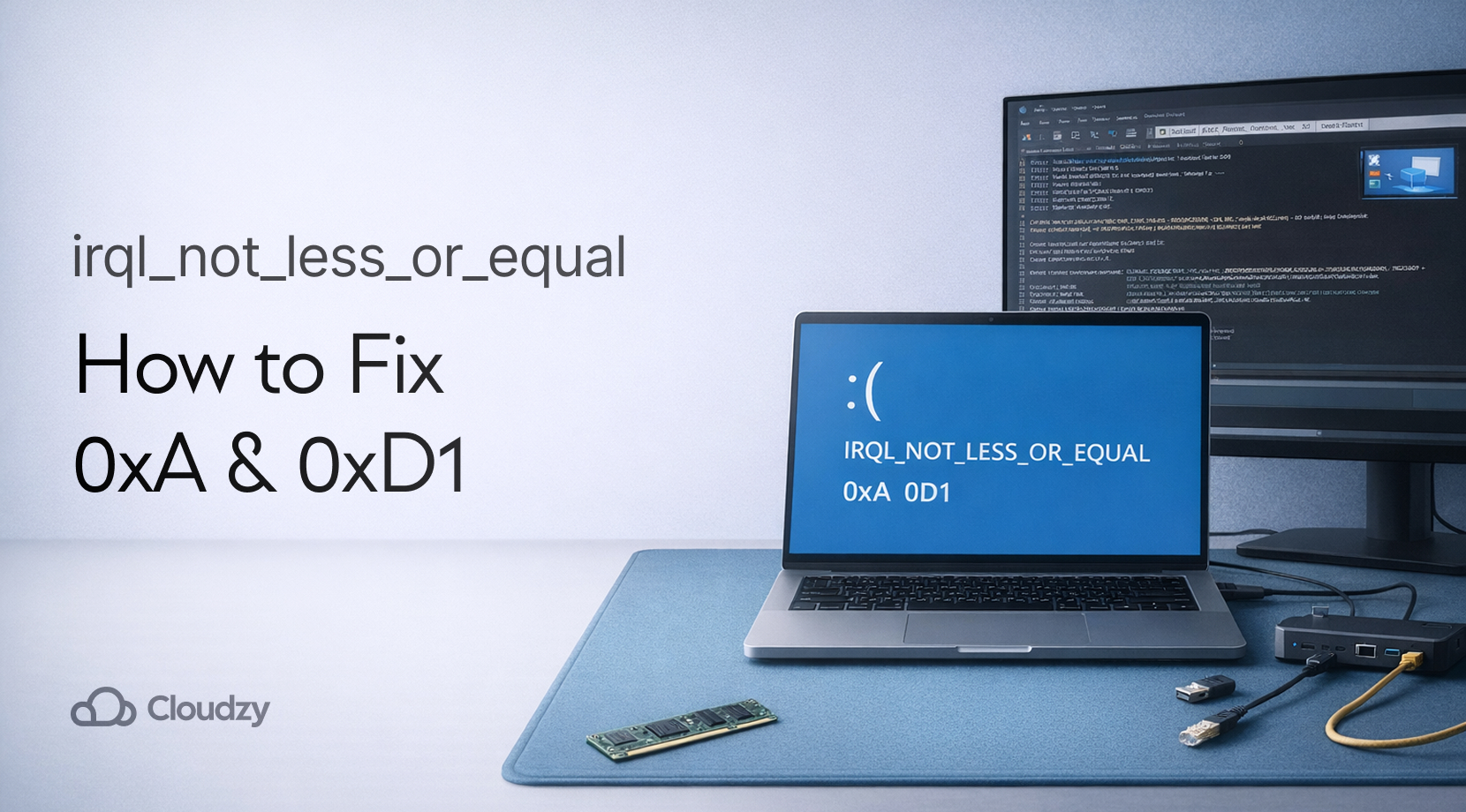
Ved at se irql ikke mindre eller lig med i Windows 10/11 betyder normalt, at en kernedriver (eller Windows selv) forsøgte at få adgang til hukommelse, som den ikke havde noget at gøre med, mens den kørte på et prioritetsniveau, der er for "højt" til denne type hukommelsesadgang.
I klare ord blev en driver utålmodig, kom til at røre ved det forkerte, og Windows pressede bremserne ned med en BSOD. For de fleste mennesker er løsningen driverfokuseret (netværk, GPU, chipset, VPN, sikkerhedssoftware), med et hurtigt tjek på RAM og systemfilernes sundhed. Microsofts egen vejledning for fejl 0xA peger på drivere og hukommelse som de sædvanlige mistænkte.
Hvad stoppekoden betyder: IRQL Not Less Or Equal Meaning
Windows har et prioritetssystem for interrupts kaldet IRQL (Interrupt Request Level). Ved højere IRQL blokerer Windows visse handlinger, fordi de ikke kan pauseres sikkert, ikke kan hente hukommelse fra disk eller vente.
Hvis en driver forsøger at få adgang til pagineret hukommelse mens den kører ved forhøjet IRQL, behandler Windows det som om nogen forsøger at stoppe midt på en motorvej. Det er ikke bare langsomt, det er usikkert for systemet, så du får et stop.
Microsoft beskriver fejlkontrol 0xA som Windows eller en kerneldriver, der får adgang til sideinddelt hukommelse på en ugyldig adresse mens der køres ved forhøjet IRQL, typisk på grund af en dårlig pointer eller et sideinddeling-problem. Microsofts egen 0xA-tjekliste er en god fornuftig kontrol, hvis du vil have det officielle udgangspunkt.
To praktiske takeaway'er for irql ikke mindre eller lig med:
- En driver er den hyppigste skuldige, selv hvis linjen 'Hvad fejlede' peger på noget, der ser ud til at være Microsoft-ejet.
- RAM-problemer kan ligne driverfejl, så vi tester hukommelsen, men vi starter ikke med at købe nye moduler.
Hurtig triagjetjekliste for IRQL Not Less Or Equal Windows 10 og 11
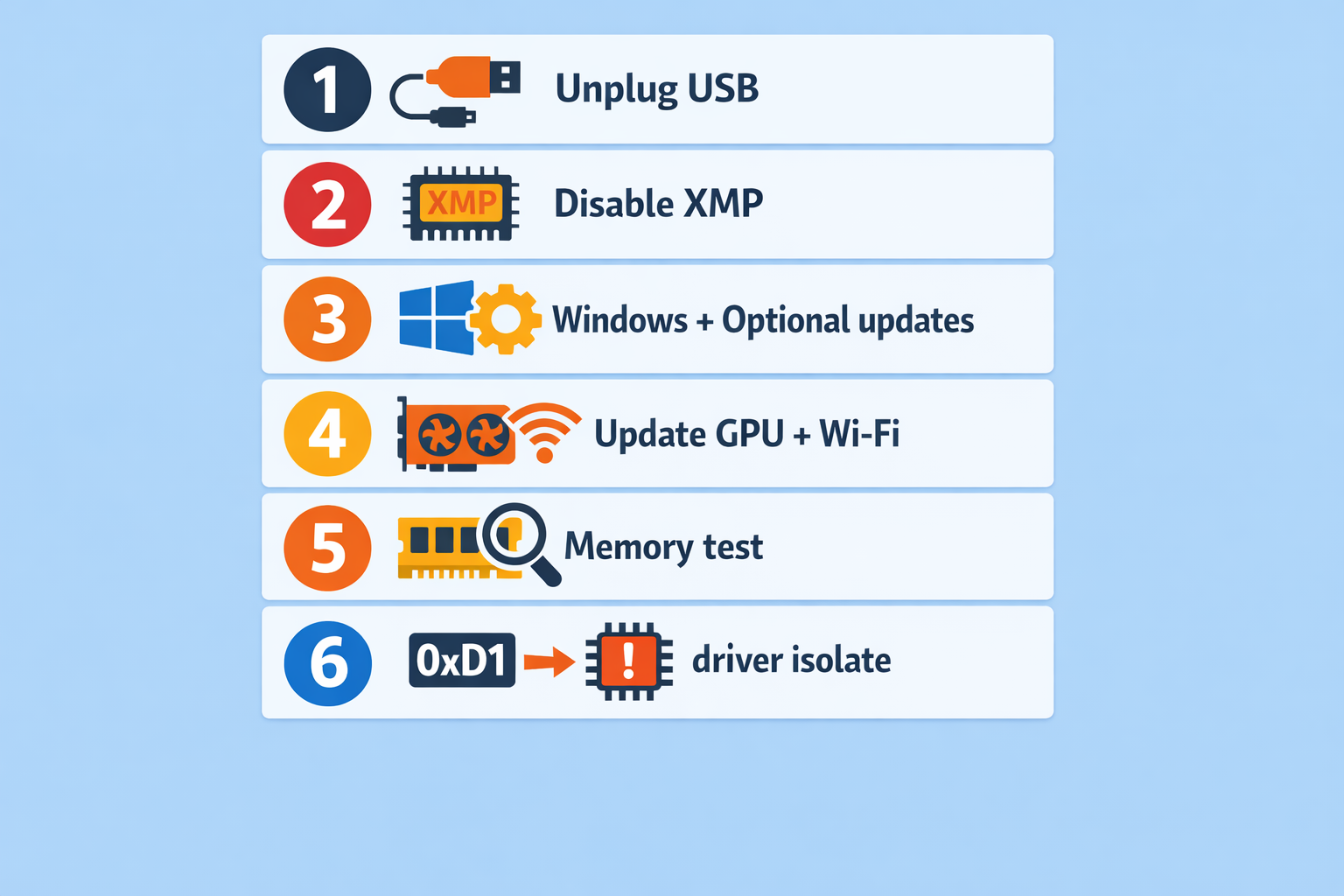
Før kuglerne bør du vide, at irql not less or equal windows nedbrud typisk udløses af en driversti, der er aktiv under belastning, gaming, store downloads, tung USB-aktivitet, VPN-brug eller vågning fra dvale.
Denne tjekliste er 'få stabilitet først'-stien for irql ikke mindre eller lig med, og den dækker også den almindelige kusine, 0xD1. Sørg for at gøre dette i rækkefølge.
Gør dette nu (i rækkefølge):
- Frakobl ikke-essentiel USB-udstyr (dock, audiointerface, capturerkort, controller, ekstern drev), genstart derefter og forsøg at gengive nedbruddet.
- Tilbagerul ethvert overclock, undervolt, XMP/EXPO-tweak eller 'gaming turbo'-profil i BIOS/UEFI, test derefter igen.
- Opdater Windows fuldt ud, inklusiv Valgfrie opdateringer i Windows Update, fordi disse ofte indeholder driveropdateringer knyttet til din hardware.
- Opdater GPU-driver fra GPU-leverandøren, og opdater Wi-Fi/Ethernet-driver fra bærbar/motherboard-leverandøren.
- Kør Windows Memory Diagnostic, og hvis du kan, følg op med en længere RAM-test senere (detaljer nedenfor).
- Hvis fejlskærmen viser DRIVER_IRQL_NOT_LESS_OR_EQUAL (0xD1), skal du springe til Løsningsmetoder til 0xD1 afsnittet og fokusere på at isolere den problemfyldte driver.
Det får dig ud af "tilfældige ændringer"-fælden og ind i en gentagelig proces, hvilket betyder noget, fordi næste trin er at samle spor.
Saml Brugbare Spor Før Du Ændrer Noget
Rigtige mennesker, der arbejder med disse BSOD-fejl på fora, plejer at stille det samme spørgsmål med det samme: "Har du memory dump-filer?", fordi gætteri bliver dyrt.
Til irql ikke mindre eller lig med og bsod irql_not_less_or_equal, ligger sporene normalt her:
- C:\Windows\Minidump
- C:\Windows\MEMORY.DMP (større, ikke altid til stede)
Start med de små.
Trin (hurtigt og sikkert):
- Tryk Win + R, skriv C:\Windows\Minidump, tryk Enter.
- Kopier den nyeste .dmp filer til dit skrivebord.
- Komprimer dem.
- Åbn Event Viewer → Windows Logs → System og søg efter kritiske entries omkring nedstyrtningen (det er ofte ikke "svaret", men det hjælper med at bekræfte mønstre).
Hvis du ikke allerede har WinDbg installeret, Microsofts installationsside er den hurtigste vej.
En note om "Hvad fejlede" linjen: filer som Wdf01000.sys dukker op ret ofte i rapporter fra fællesskabet, men det kan være det framework, som den rigtige forkert fungerende driver sidder på toppen af. Folk ser det og antager "Windows er brudt", så de geninstallerer, og nedstyrtningen kommer tilbage.
Nu hvor du har mindst én dump og en grov ide om hvornår det sker, er rettelserne rettet mod dit præcise problem.
Løsningstrin for 0xA: IRQL Not Less Or Equal-fix i en sikker rækkefølge
Dette afsnit er hovedkørebogen til irql ikke mindre eller lig med (0xA). Det er også et solidt grundlag for irql not less or equal windows nedbrud uden et tydeligt årsag.
Trin 1: rul den seneste ændring, der berørte drivers eller hardware, tilbage
Start med at liste, hvad der blev ændret i den seneste 1-2 uge:
- Nyt USB-enhed, dockingstation, headset, controller
- Nyt GPU, Wi-Fi-kort, RAM
- Nyt VPN, antivirus, driveropdater, RGB-utility
Fjern eller afinstaller derefter denne ændring og test igen. Hvis du kan genskabe nedbruddet (samme spil, samme download, samme sleep/wake), gør du det rigtigt.
Trin 2: Opdater Drivers På Den Måde Folk Glemmer
Et meget almindeligt forumssvar er "opdater ikke gennem Enhedshåndtering." Det handler ikke om hovmod. Enhedshåndtering siger ofte "bedste driver er allerede installeret" mens du sidder med en forældet vendordriver.
Til irql ikke mindre eller lig med, prioriter:
- Chipset driver (motherboard/laptopvendor)
- Wi-Fi/Ethernet driver (vendorside, ikke generisk)
- GPU driver (vendor clean install-mulighed hvis tilgængelig)
- Lagring drivers (NVMe controller-opdateringer hvis din OEM leverer dem)
Hvis nedbruddet startede lige efter en driveropdatering, er det fair at rolle tilbage til den specifikke driver, men gør det præcist. En fuld systemgendannelse kan skjule den rigtige årsag.
Trin 3: brug Windows Update korrekt (inklusive valgfrie opdateringer)
Microsoft nævner eksplicit driveropdateringer og installation af opdateringer som første skridt til at løse fejl 0xA.
Windows 11 (valgfri driveropdateringer):
- Start → Indstillinger → Windows-opdatering
- Avancerede indstillinger
- Under "Yderligere indstillinger" vælges Valgfrie opdateringer
- Åbn Driveropdateringer, flueben hvad du ønsker, vælg Download og installer
- Gå tilbage til Windows-opdatering og kør Søg efter opdateringer
Windows 10 (valgfri driveropdateringer):
- Start → Indstillinger → Opdatering og sikkerhed → Windows-opdatering
- Vælg Se valgfri opdateringer (dette vises når valgfri opdateringer findes)
- Åbn Driveropdateringer, flueben hvad du ønsker, vælg Download og installer
Valgfri opdateringer er hvor mange "stille" driverfixes gemmer sig. Hvis nedbrydene bliver mindre efter opdateringer, laver vi normalt et hurtigt oprydningspas, så maskinen ikke kører fem vendorstatusfelter og overlays ved opstart. Denne tjekliste er en god en: Sådan gør du Windows 10 hurtigere.
Trin 4: Kontrollér hukommelse uden at drage forhastede konklusioner
Ja, hukommelse kan udløse fejl irql ikke mindre eller lig med, og Microsoft peger på RAM-checks som del af løsningen.
Gør dette i lag
- Kør Windows hukommelsesdiagnostik først.
- Hvis det stadig går ned, kør en længere RAM-test senere (natten er ideel) med et pålideligt bootbart testprogram.
Husk også: hvis du havde XMP/EXPO tændt, skal du holde det slukket under test. Mange på grænsen til stabile profiler fejler kun under særlige interrupt-intensive forhold.
Trin 5: Reparér systemfiler
Ødelagte systemfiler kan gøre fejlfinding af drivere usikker. Det er her SFC og DISM hjælp.
Kør disse i Kommandoprompt (Admin):
sfc /scannow

DISM /Online /Cleanup-Image /RestoreHealth
Hvis DISM fejler eller har brug for en ISO-kilde, er vores guide til reparation af Windows-billeder med DISM en god trinvis reference: DISM RestoreHealth Command: Reparer Windows billede.
Hvis du får en blanding af stoppekoder under fejlfinding af drivere, bruger denne vejledning det samme reparationsværktøj og er praktisk at have ved siden af: Sådan reparerer du Kernel Security Check Failure.
Dette trin overlapper også med den slags oprydning, der kan hjælpe med generel ustabilitet, ikke kun irql ikke mindre eller lig med.
Trin 6: Ren start for at fange bieffekter fra tredjepartsdrivere
Hvis du mistænker et baggrundsværktøj (VPN, antivirus, RGB, blæserkontrol, "netværksoptimering"):
- Kør msconfig
- Skjul Microsoft-tjenester
- Deaktivér resten
- Deaktivér startprogrammer i Opgavestyring
- Genstart og test igen
Hvis fejlen forsvinder, skal du aktivere igen i batches, indtil der vises hvilken, der forårsager problemet.
Trin 7: BIOS/UEFI-opdatering, men kun efter det ovenstående
BIOS-opdateringer kan rette rigtige kompatibilitetsfejl, men de kan også introducere usikkerhed i fejlfinding. Lav dem efter du har udelukket de lette sejre.
På dette punkt stopper de fleste irql ikke mindre eller lig med tilfælde fuldstændigt eller indsnævres til én drivertype. Hvis din blå skærm er 0xD1, er næste afsnit din hurtigere rute.
0xA vs. 0xD1: hvorfor DRIVER_IRQL Not Less Or Equal føles ens
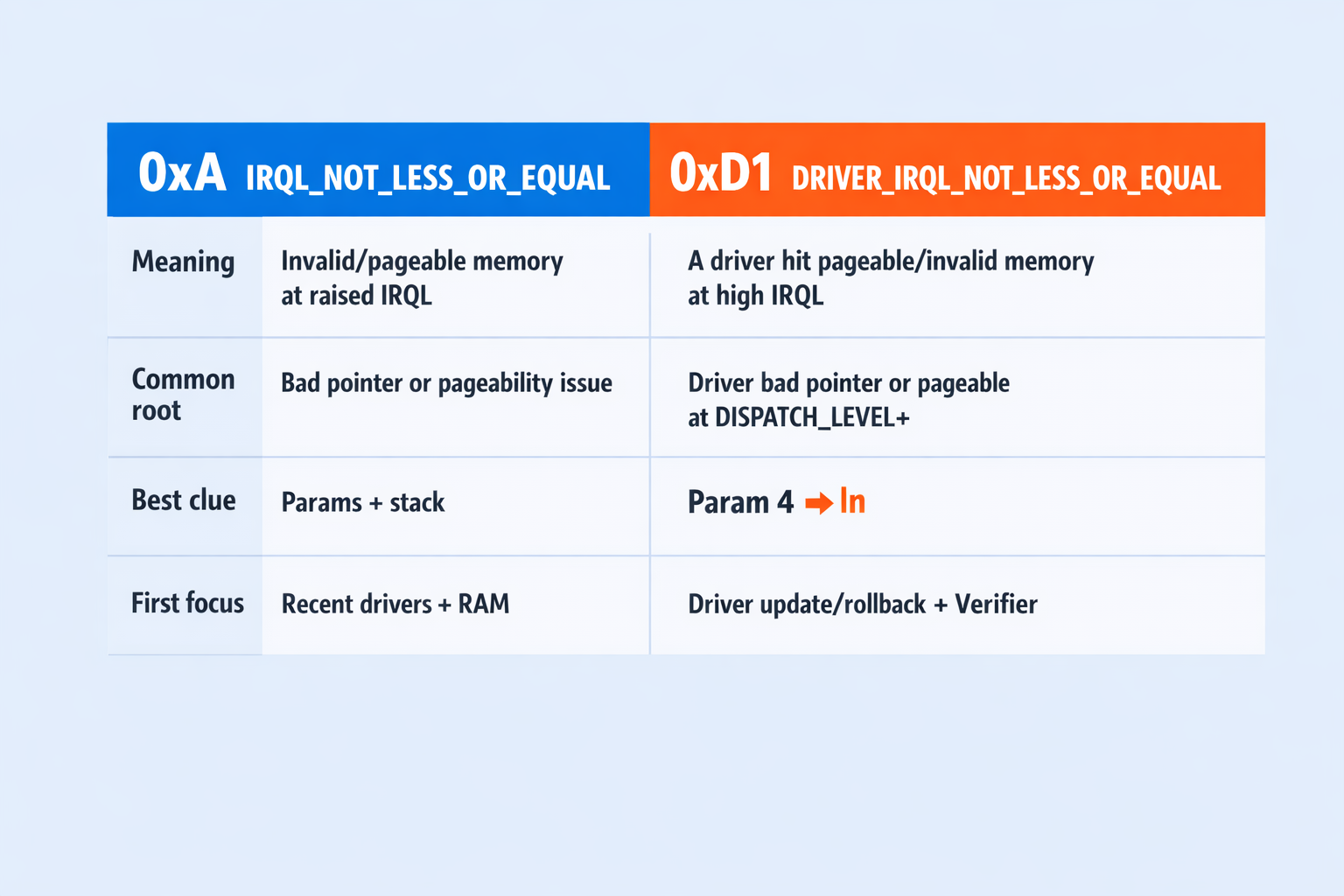
Hvis du har set begge irql ikke mindre eller lig med og DRIVER_IRQL_NOT_LESS_OR_EQUAL, er du ikke ved at forestille dig det. De deler det samme tema om "forkert hukommelse ved forkert IRQL", men 0xD1 er mere eksplicit driver-relateret, og Microsoft dokumenterer 0xD1 i detaljer her.
Microsofts 0xD1 definition er ligetil: en kernel-mode driver forsøgte at få adgang til pageable hukommelse ved en IRQL, der var for høj.
Her er forskellen opstillet med vejledning til de rettelser, du skal foretage:
| Fejlkontrol | Hvad du normalt ser | Hvad det normalt peger på | Bedste første skridt |
| 0xA (IRQL_NOT_LESS_OR_EQUAL) | "Hvad der fejlede" kan være utydeligt | Driver-fejl, RAM-ustabilitet eller systemkorrumpering | Driver-opdateringer + fjern nyligt hardware + hukommelsestest |
| 0xD1 (DRIVER_IRQL_NOT_LESS_OR_EQUAL) | Navngiver ofte en specifik driver-fil | En specifik tredjeparts driver-sti fungerer ikke korrekt | Identificer driver fra dumps, opdater/roll tilbage, derefter Driver Verifier |
Med andre ord: behandl irql ikke mindre eller lig med som "driver først, derefter hukommelse", og behandl 0xD1 som "hvilken driver, specifikt?"
Rettelsestrin for 0xD1: DRIVER_IRQL_NOT_LESS_OR_EQUAL
Dette er "driver er skyldig, indtil det modsatte er bevist"-sporet. Hvis din skærm eller dump viser stopkode irql_not_less_or_equal men bug checken er 0xD1, behandl det som en driver-isolationsopgave.
Microsofts 0xD1 write-up gør det klart: en driver fik adgang til pageable hukommelse ved en IRQL, der er for høj, og det praktiske råd omfatter kontrol af Event Viewer og opdatering eller deaktivering af den identificerede driver.
Trin 1: Identificer driver-filen fra dumps
Se efter mønstre som:
- Netwtw10.sys (Wi-Fi-drivere vises tit)
- Leverandør Ethernet-drivere som l1c63x64.sys i fællesskabseksempler
- Framework-filer som Wdf01000.sys som muligvis er 'budskaberen', ikke årsagen
Hvis du har en navngivet tredjeparts driver, er næste skridt at opdatere eller rulles tilbage til den ene driver, ikke en fuld geninstallation.
Trin 2: Geninstaller den mistænkte driver rent
For GPU og netværksdrivere slår en ren geninstallation ofte 'opdatering på stedet'.
- Afinstaller fra Apps og funktioner eller Enhedsstyring
- Genstart
- Installer den nyeste driver fra leverandør/OEM
- Test igen præcis arbejdsmængden, der udløser nedbruddet
Trin 3: Brug Driver Verifier med omhu (og kun på tredjeparts drivere)
Driver Verifier nævnes som et værktøj i Microsofts bug check referencer, men det tilføjer overhead og kan pushe et ustabilt system ind i hurtigere nedbrud. Det er godt, så længe du stadig kan starte.
Sådan kører vi det sikkert:
- Opret et gendannelsespunkt.
- Åbn Kommandoprompt (Admin) og skriv verifikator, tryk Enter.
- Vælg Standardindstillinger.
- I stedet for at vælge 'usignerede' eller 'ældre Windows' drivere skal du målrette mod et lille sæt sandsynlige mistænkte. I Driver Verifier Manager skal du vælge Vælg driver-navne fra en liste, og marker derefter nogle få ikke-Microsoft drivere knyttet til nedbruddet (eller for nylig installeret/opdateret). Verifikation af hver driver kan bremse pc'en og kan forårsage ekstra BSOD'er, der tilføjer støj.
- Genstarter og genskaber nedbruddet.
Hvis du sidder fast i en startløkke:
- Start op i Sikker tilstand (detaljer nedenfor)
- Åbn Kommandoprompt (Admin)
- Kør:
verifier /reset
Det er forskellen mellem 'Verifier hjalp' og 'Verifier ødelagde min aften'.
Når du igen kan starte op pålideligt, kan du bruge den samme driveropdateringsproces som 0xA-sporet, men nu har du en meget kortere liste over mistænkte. Det er også her, Sikker tilstand og WinRE bliver nyttige.
Hvis du ikke kan starte op: WinRE og Sikker tilstand-tricks der virker
If irql ikke mindre eller lig med opstår ved opstart, har du ikke mulighed for at teste én ændring ad gangen i Windows. Brug Windows Recovery Environment (WinRE):
- Tænd, og afbryd derefter opstart (sluk) når Windows begynder at indlæse, gentag 2-3 gange.
- Du burde komme til Gendannelse.
- Gå til Fejlfinding → Avancerede indstillinger.
Derfra er de bedste "kom tilbage"-muligheder:
- Opstartindstillinger → Sikker tilstand
- Systemgendannelse (hvis du har oprettet gendannelsespunkter)
- Fjern opdateringer (hvis dette startede lige efter en opdatering)
Hvis du brugte Driver Verifier, Sikker tilstand + verifier /reset er normalt den rene exit.
Når du er tilbage i Windows, vend tilbage til det tidligere tjekliste og hold dine ændringer små og testbare. Det er også det øjeblik, hvor en midlertidig løsning kan redde dig gennem ugen.
Typiske årsager til, at du ser irql not less or equal-fejlen

Denne fejlkode er ikke tilfældig; du vil enten se den når der sker et nedbrud under store downloads, nedbrud efter sleep, nedbrud når Wi-Fi forsvinder, nedbrud lige efter en GPU driveropdatering, og så videre.
Her er de gentagende syndere knyttet til irql ikke mindre eller lig med og driver irql_not_less_or_equal tilfælde:
Netværksdrivere under belastning (Wi-Fi og Ethernet)
Store Steam/Epic downloads eller Windows-opdateringer udløser 0xD1, og dump-analysen peger på en netværksdriver som Netwtw10.sys (Intel Wi-Fi) eller en Ethernet-driver fra leverandøren. Hvis dine nedbrud klumper sig omkring downloads og netværksstakken, kan vi også godt udelukke Windows-side netværksfejl der kan gøre testing uigennemskuelig, som proxy-fejlconfig og fast påvisning.
Denne gennemgang dækker de hurtige kontroller og nulstillinger: Windows kunne ikke automatisk registrere denne netværks proxy-indstillinger.
GPU-driverstier (Gaming, multi-monitor, videoafspilning)
Folk vil ofte sige, det er "tilfældigt", men det skyldes som regel hurtig vinduesskift, lukning af apps eller alt-tab i spil. GPU-drivere kører i komplekse stier, og en fejlagtig installation eller uoverensstemmelse kan vise sig som IRQL ikke mindre eller lig med selv hvis du har rullet tilbage én gang.
USB, Docks og "For mange ting tilsluttet"
USB-hubs, lydinterfaces, capturekort og nogle dockingstationer kan forårsage irriterende driverkonflikter. Hvis det løser problemet at fjerne udstyr, er det værd at undersøge.
Sikkerhedsværktøjer, VPNs og "Netværkshjælpere"
Firewall/VPN-drivere sidder dybt i netværksstakken. Hvis dit systemnedbrud startede lige efter installation af en VPN-klient, paketopsamlingsværktøj eller tredjepartssikkerhedssuite, er du ikke paranoid.
BIOS/XMP-ustabilitet, der ligner en driverfejl
En lidt for aggressiv hukommelsesprofil kan bestå hurtige tests, men stadig fejle under bestemte afbrydelsestunge arbejdsbelastninger. Derfor nulstiller vi XMP/EXPO tidligt under en irql ikke mindre eller lig fix.
Arbejd videre mens du fikser fejlen
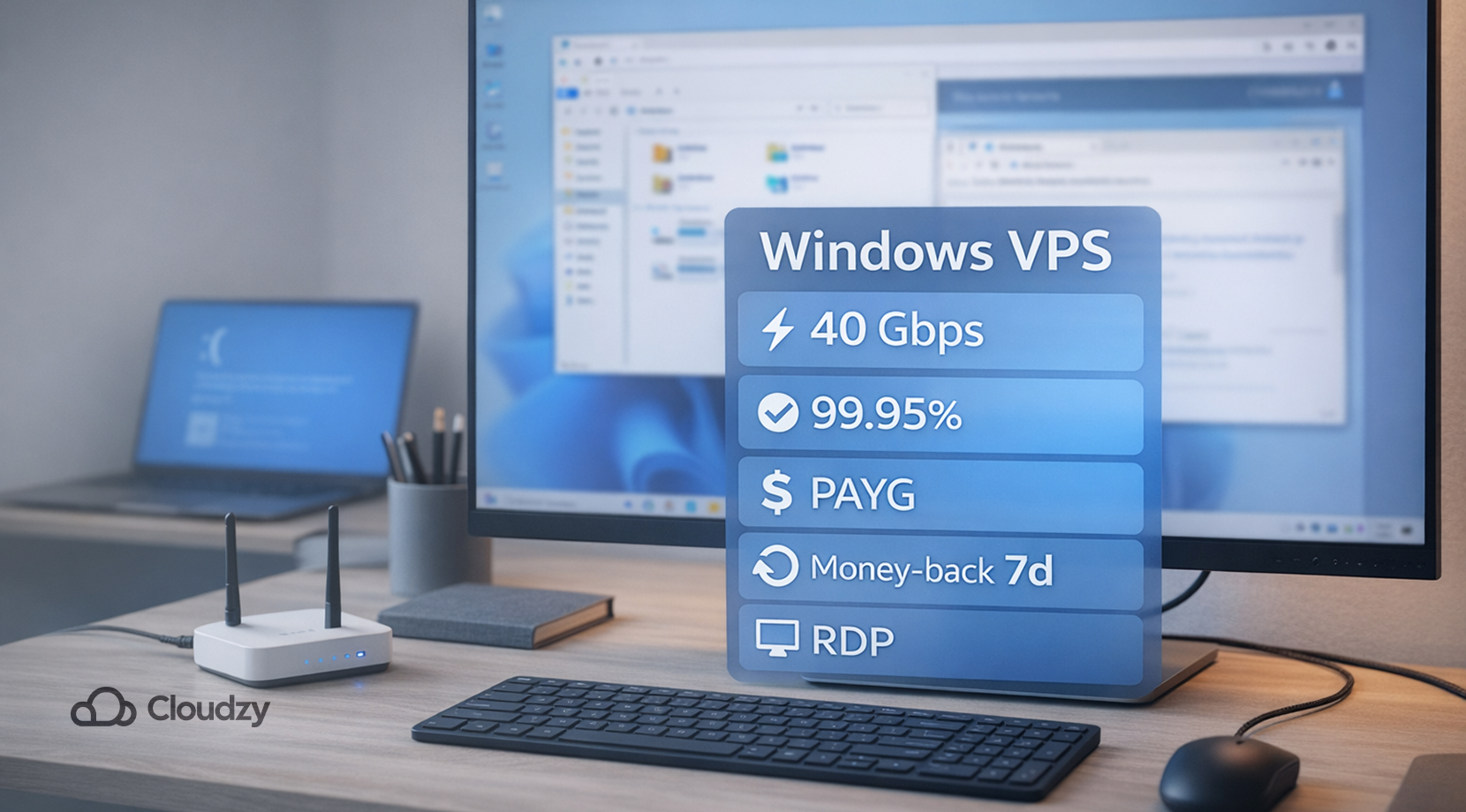
Hvis din PC giver irql ikke mindre eller lig med og du skal stadig arbejde i dag, så er den hurtigste løsning at bruge en fjern Windows-maskine i nogle få dage. Således kan du færdiggøre dine opgaver, downloade drivere, køre tests og holde dit hovedsystem slukket mens du udbedrer problemerne.
Det er også her, hvor vores Cloudzy Windows VPS indstillinger passer perfekt. Du kan starte en Windows 10 VPS eller Windows 11 VPS, forbind via RDP, og fortsæt med et rent miljø mens din lokale maskine bliver repareret. Vores Windows 10 og Windows 11 VPS services leverer 40 Gbps netværk og en 99,95% oppetid, hvilket er rigeligt til fjernskrivebordsarbejde og store downloads.
Til kortvarigt brug betyder fleksibel prissætning mere end store løfter, så vi satser på gennemsigtigt opkrævning og problemfri refundering:
- Timebetaling efter forbrug: opsig når som helst, betal kun for de timer du bruger.
- 14 dages pengene-tilbage-garanti, plus dag 8–14 refundering for ubrugt kredit hvis du alligevel ikke har brug for serveren.
Du kan se produktdetaljerne her: Cloudzy Windows VPS, Cloudzy Windows 10 VPS, og Cloudzy Windows 11 VPS.
Hvis du er bekymret for dine filer, mens din lokale installation bliver ved med at gå ned, her er hvordan du får dine data ud først: Gendannelse af filer fra beskadiget Windows VPS (samme fremgangsmåde fungerer for et normalt Windows OS-system).
Når du først er ud af panikzonekaliber, bliver det meget lettere at forhindre gentagede nedbrud.
Sådan stopper vi IRQL Not Less Or Equal fra at komme tilbage
Efter at irql ikke mindre eller lig med Når nedbruddet endelig stopper, er det fristende at fejre og gå videre. Vi kan godt lide at lave en lille "stabilitets-gennemgang," fordi denne stopkode elsker at dukke op igen efter næste driverændring, sovecyklus eller USB-koblingsbabel.
Før vi lister noget, skal du huske én regel: skift én ting ad gangen, og test derefter med samme udløser. Hvis nedbruddet plejede at ske ved downloads, laver du en længere download. Hvis det skete ved søvn, udfører du nogle søvn- og vækkecyklusser. Sådan gætter vi ikke.
De vaner, der reducerer gentagede nedbrud:
- Opret et gendannelsespunkt før chipset-, GPU-, Wi-Fi-, VPN- eller antivirusændringer.
- Hold XMP/EXPO slukket, indtil systemet forbliver stabilt i nogle dage, og aktivér det derefter kun efter længere hukommelsestestning.
- Undgå at stable driverværktøjer og "hjælper"-pakker op, især netværksforbedringer, overlay-pakker og leverandørstatuslinjer, der indsætter sig i kerneudgangen.
- Hvis nedbrud grupperede sig omkring søvn eller nedlukning, skal du deaktivere Hurtig start i en uge og teste igen. Det er en simpel skifter og let at fortryde.
- Behandl docks og USB-hubs som rigtige mistenkte. Hvis stabiliteten forbedres med færre enheder, opdaterer du dock-firmware og USB-drivere, før du tilføjer alt tilbage.
Når tingene er stabile, kan vi genintroducere de hyggelige funktioner, én ad gangen. Det holder irql ikke mindre eller lig med fra at blive en månedlig overraskelse.



Diskussion
Kommentarer
Log ind for at deltage i diskussionen.