

Hvordan din computer starter op, dens opstartsgrioriteringer og endda ting som adfærd, kompatibilitet og sikkerhed for dit system håndteres alle af din computers firmwareinterface, uanset om det er UEFI eller BIOS.
Hvad er UEFI, og hvordan adskiller det sig fra det klassiske BIOS, vi kender? Hvis du nogensinde har været nysgerrig på funktionerne i UEFI versus BIOS eller spekuleret på, hvordan disse systemer påvirker din computers ydeevne, hjælper denne artikel dig gennem diskussionen om BIOS versus UEFI.
Hvad er BIOS, og hvordan fungerer det?
BIOS, som står for Grundlæggende input-/outputsystem, er den firmware, der hjælper din computer med at starte op. Den er gemt på en chip på motherboardet og går i gang, så snart du tænder din
computer. Den vækker hardwaren, kører nogle kontroller og overlader derefter kontrollen til operativsystemet. Grundlæggende er det det første, der sker i opstartprocessen.
BIOS debuterede i begyndelsen af 1980'erne med IBM PC og var oprindeligt placeret på read-only memory-chips (ROM), hvilket krævede hardwarebytter for opdateringer. Overgangen til flash-hukommelse gjorde opdateringer nemmere, men dets begrænsninger blev tydelige, hvilket spark elste udviklingen af UEFI og den igangværende diskussion mellem UEFI og BIOS.
BIOS starter med en POST (Power-On Self-Test) for at kontrollere din hardware, identificere startbare enheder og indlæse operativsystemet. Det giver også mulighed for grundlæggende tilpasninger, som at ændre opstartsrækkefølgen eller systemtid, gennem dets enkle grænseflade.
Selvom BIOS har været en hjørnesten inden for computere i årtier, er det nu ved at blive udfaset til fordel for UEFI, som tilbyder moderne funktioner som bedre ydeevne og sikkerhed.
At forstå disse forskelle er nøglen, når du sammenligner forskellen mellem BIOS og UEFI i nutidens systemer. Med BIOS dækket skal vi nu udforske, hvad UEFI er, og hvordan denne firmware fungerer.
Hvad er UEFI, og hvordan fungerer det?
UEFI, eller Unified Extensible Firmware Interface, er den moderne erstatning for BIOS, og ligesom BIOS er det en firmwarestandard, der forbinder din computers hardware med dens operativsystem. Hvis du nogensinde har spekuleret på, "Hvad er UEFI, og hvorfor er det vigtigt?", kan du tænke på det som den påstået mere avancerede og mere dygtige efterfølger til BIOS.
UEFI blev først introduceret i 2007 af Samlet EFI-forum, og UEFI fungerer på en bred vifte af enheder, hvor stort set alle computere eller bærbare computere fremstillet i 2015 og frem anvender det i stedet for BIOS. Som med næsten al ny teknologi gør UEFIs opdaterede arkitektur det meget mere effektivt, med hurtigere opstartstider og understøttelse af større lagerenheder som højdepunkter.
Ud over effektivitet er sikkerhed et andet område, der er blevet massivt forbedret med UEFI. Hvordan? Vel, UEFI bruger avanceret kryptografisk beskyttelse for at sikre, at kun pålidelig software indlæses under opstart, en vigtig forskel mellem BIOS og UEFI.
For at være fair, UEFI er blevet kritiseret som et eksempel på second system syndrome, hvor der har været påstande om, at det blev alt for komplekst i forsøget på at løse BIOSs begrænsninger. Denne kompleksitet står i kontrast til BIOSs enklere, mere modulære design, hvor avancerede boot loadere som GRUB kunne tilføjes efter behov.
Det skal siges, at UEFI generelt er mere accepteret end BIOS i moderne systemer, selv om nogle fagfolk med rette går ind for alternative muligheder. Tilbage til hovedemnet: hvordan adskiller BIOS og UEFI sig præcist? Og hvad gør UEFI betydeligt mere effektivt?
UEFI versus BIOS: Vigtigste forskelle
Nu hvor du forstår begge systemer godt, er det tid til at sammenligne BIOS vs UEFI grundigt, for blot at sige, at UEFI starter hurtigere eller er mere sikkert, er simpelthen dårlig journalistik.
| Funktion | BIOS | UEFI |
| Udgivelsesdato | 1975 | 2002 |
| Driftsmodus | 16-bit | 32-bit/64-bit |
| Brugerinterface | Grundlæggende navigation med kun tastatur | Grafisk brugerflade med musunderstøttelse |
| Partitionsstøtte | Op til fire fysiske partitioner | Op til 128 fysiske partitioner |
| Partitionsstørrelsesbegrænsning | 2 TB | Over 18 exabytes (~18,8 millioner terabytes) |
| Ydeevne | Optimeret til ældre 16-bit-systemer | Hurtigere opstartstider og forbedret ydeevne |
| Lagring | Gemt på en dedikeret chip på motherboardet | Gemt som en .efi fil på drevet |
| Sikkerhed | Adgangskodebeskyttelse | Secure Boot og avancerede sikkerhedsfunktioner |
Ydeevne og driftsmodus
- BIOS kører i 16-bit tilstand og har kun adgang til mellem 512 KB til 1 MB hukommelse.
- UEFI kører i enten 32-bit eller 64-bit og har adgang til mellem 4 MB to 32 MB.
- UEFI starter 2-3 gange hurtigere end BIOS.
- BIOS fungerer godt på ældre enheder, men virker langsommelt på moderne enheder, mens UEFI er designet til moderne enheder.
Partitionering og lagring
- BIOS bruger en Masterboot Record (MBR) ordning
- BIOS er begrænset til 2.2 TB og bare fire primære partitioner.
- UEFI bruger GUID-partitionstabel (GPT) ordning
- UEFI understøtter over 18 exabytes og op til 128 partitioner.
Brugerinterface
- BIOS bruger et oldskool tekstbaseret grænseflade.
- BIOS-grænsefladen kan kun navigeres med tastatur, uden museunderstøttelse.
- BIOS-grænsefladen er enkel, men kan være vanskelig at navigere i.
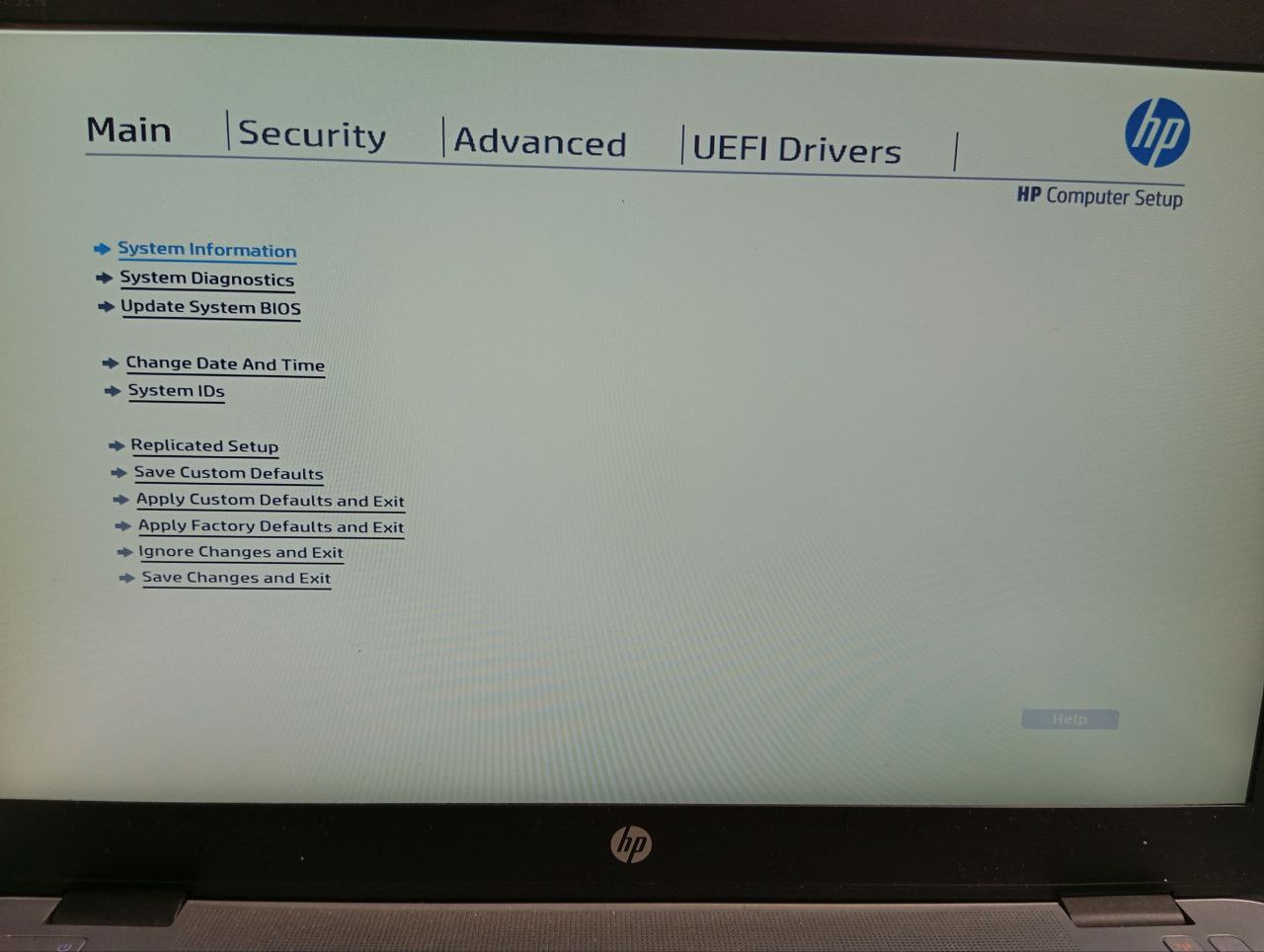
- UEFI bruger en grafisk brugergrænseflade (GUI).
- UEFI understøtter både tastatur- og museinput.
- UEFI-grænsefladen er intuitiv, men kan være kompleks.
Sikkerhedsfunktioner
- Både UEFI og BIOS bruger grundlæggende adgangskodbeskyttelse.
- UEFI har også Sikker opstart, som tillader kun pålidelig software at køre under opstart.
- Secure Boot kan forårsage problemer ved installation af Linux eller non-Windows-operativsystemer sammen med Windows.
Netværk og fjernadgang
- UEFI understøtter netværks- og fjernadgang funktioner, som BIOS ikke har.
- UEFI-funktioner Præ-bootmiljø (PXE boot), som tillader computeren at startes fra en netværksserver.
- UEFI har fjernhåndterings- og diagnosticeringsteknologier som HTTP-start og iSCSI.
- UEFI-netværks- og fjernadgangsfunktioner kan være overvældende.
Kompatibilitet
- BIOS understøttes kun på ældre operativsystemer (Windows 7 og tidligere).
- BIOS kan ikke starte fra GPT-diske.
- BIOS understøttes af næsten alle Linux-distributioner men ikke på macOS.
- UEFI understøttes på Windows 7 (med CSM) og alle nyere operativsystemer (inklusive macOS).
- UEFI understøttes kun af moderne distroer (Ubuntu 12.10+, m.fl.).
Afsluttende tanker: Overgangen fra BIOS til UEFI og hvad det betyder for dig
Nu hvor du ved, hvor forskellig disse to firmware er, kan vi diskutere, hvilken der er bedst for dig. Selvom UEFI virker som det oplagte bedre valg, handler det virkelig om, hvad slags system du arbejder med. For ældre systemer kan UEFI være problematisk. Det fungerer fremragende med moderne hardware, men hvis du kører ældre operativsystemer eller hardware, kan du løbe ind i problemer.
Ældre systemer har for eksempel svært ved at understøtte UEFIs avancerede funktioner, som håndtering af store diske eller opstart fra OS-installationer, der ikke er UEFI-kompatible. Hvis du bruger et system fra før 2010, kan overgangen være vanskelig, da disse ældre maskiner muligvis ikke fuldt ud understøtter UEFI eller de nyere driverkrav, især for ting som NVMe-diske.
UEFI har helt sikkert meget at tilbyde - hurtigere opstartstider, sikker opstart og understøttelse af diske over 2TB - men ikke alle systemer er klar til det. Mange ældre bundkort mangler den nødvendige firmware-understøttelse til UEFI, hvilket kan forårsage problemer, hvis du opgraderer fra BIOS. Legacy Mode i UEFI lader dig emulere BIOS, selvom det kan være lidt langsommere.
Inden 2020, Intel sagde officielt farvel til BIOS, hvilket befæstede UEFIs position som standard firmware. Giganter som AMD og Microsoft har også omfavnet UEFI, hvilket giver dem den ydeevne, der er nødvendig til nutidens krævende hardware og software.
På den anden side fungerer BIOS perfekt fint til ældre opsætninger og tilbyder en ukompliceret tilgang. Det er enkelt, bredt understøttet og fungerer godt med MBR. Men hvis du arbejder med moderne hardware, er UEFI det klare valg - det er hurtigere, mere sikkert og designet til at håndtere nutidens teknologi. Hvis dit system er ældre, eller du har kompatibilitetsproblemer, kan BIOS stadig være dit bedste bud.
Ofte stillede spørgsmål
Hvad sker der, hvis jeg ændrer fra BIOS til UEFI?
At skifte fra BIOS til UEFI indebærer sædvanligvis at konvertere din systemdisk fra MBR til GPT. Dette kan give dig hurtigere opstartstider og understøttelse for større diske. Overgangen kan dog kræve en geninstallation af dit operativsystem, og det er vigtigt at sikre, at din hardware og dit OS er kompatible med UEFI fra start.
Skal jeg bruge UEFI eller BIOS til Windows 10?
Det er normalt bedst at installere Windows ved hjælp af den nyere UEFI-tilstand, fordi den tilbyder mange flere sikkerhedsfunktioner sammenlignet med den ældre BIOS-tilstand. Men hvis du starter fra et netværk, der kun understøtter BIOS, skal du bruge legacy BIOS-tilstand til det. Når Windows er installeret, starter din enhed automatisk ved hjælp af samme tilstand, som blev brugt under installationen.
Bruger min computer BIOS eller UEFI?
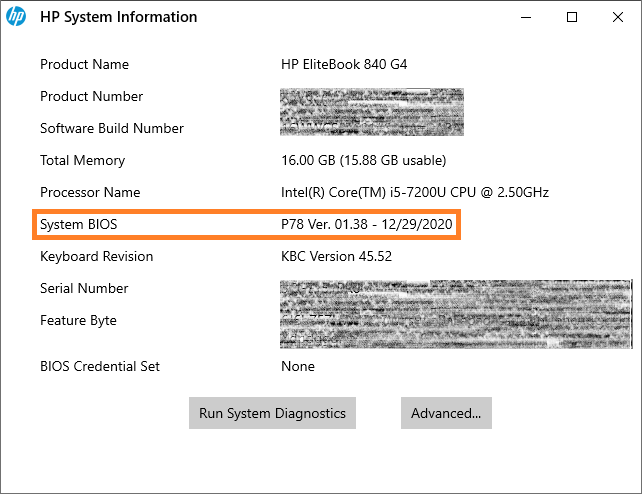
Klik på Søg-ikonet på Windows-proceslinjen, og skriv "msinfo32", før du trykker på Enter. Dette åbner vinduet Systeminformation, hvor du kan klikke på Systemoversigt. Derfra skal du blot kigge efter BIOS-tilstand for at se, om det er Legacy eller UEFI.



Diskussion
Kommentarer
Log ind for at deltage i diskussionen.