


Det er blevet nødvendigt at konvertere fysiske maskiner til virtuelle maskiner for moderne IT-infrastruktur, og P2V-konvertering gør denne overgang mulig ved at migrere dit fysiske system til et virtuelt miljø samtidig med at du bevarer applikationer, konfigurationer og data. Denne transformation åbner op for den skalerbarhed og fleksibilitet, som virtualiserede systemer tilbyder.
Disk2VHD, et gratis Microsoft-værktøj, forenkler hele processen ved at oprette virtuelle harddisk-images fra dit kørende system uden nedetid. Denne guide tager dig gennem hvert trin, fra systemforberedelse og Disk2VHD-konfiguration til udrulning af din virtuelle maskine og fejlfinding af almindelige problemer.
Uanset om du konsoliderer servere eller afprøver virtualiseringsstrategier, kræver denne praktiske tilgang ingen økonomisk investering eller komplekse implementeringsprocedurer, hvilket gør det tilgængeligt for organisationer af enhver størrelse.
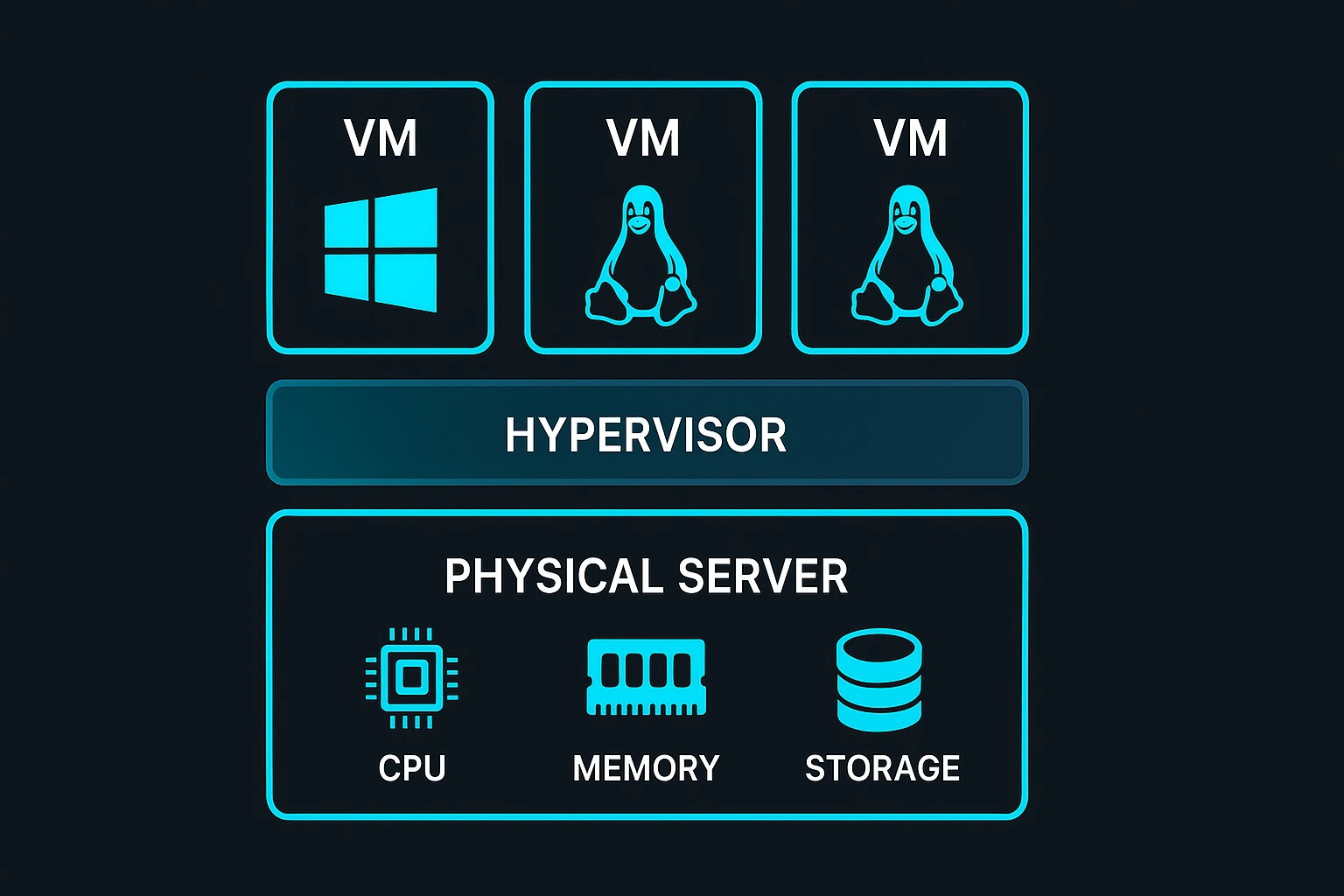
Forståelse af fysisk til virtuel (P2V) konvertering
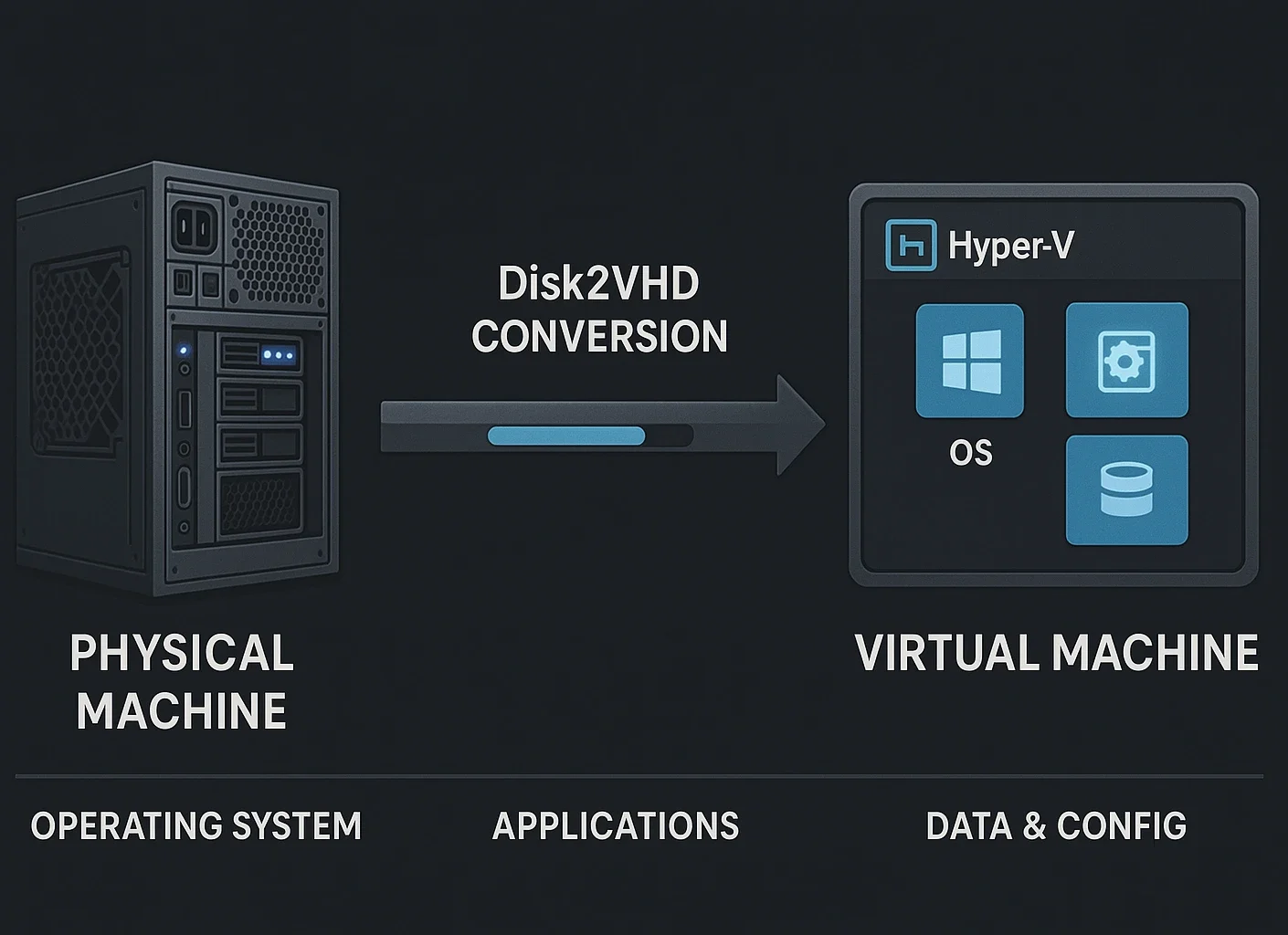
Fysisk til virtuel konvertering omdanner et komplet fysisk computersystem til en virtuel maskine ved at registrere din komplette diskstruktur, herunder operativsystemet, installerede applikationer, brugerdata og systemkonfigurationer.
Resultatet er en virtuel maskine, der fungerer identisk med dit oprindelige fysiske system, men kører inden for et virtualiseret miljø, hvilket giver dig fleksibilitet til at flytte workloads mellem forskellige hardwareplattforme uden at geninstallere software eller omkonfigurere applikationer.
Hvornår skal du virtualisere en fysisk maskine?
Organisationer implementerer i stigende grad virtualisering for at modernisere deres IT-infrastruktur, drevet af betydelige omkostningsbesparelser og operationelle fordele. Markedet for virtualiseringssoftware genererede $94.82 billion in 2025 og forventes at nå 218,76 milliarder dollars inden 2030.
Vigtigste fordele ved virtualisering
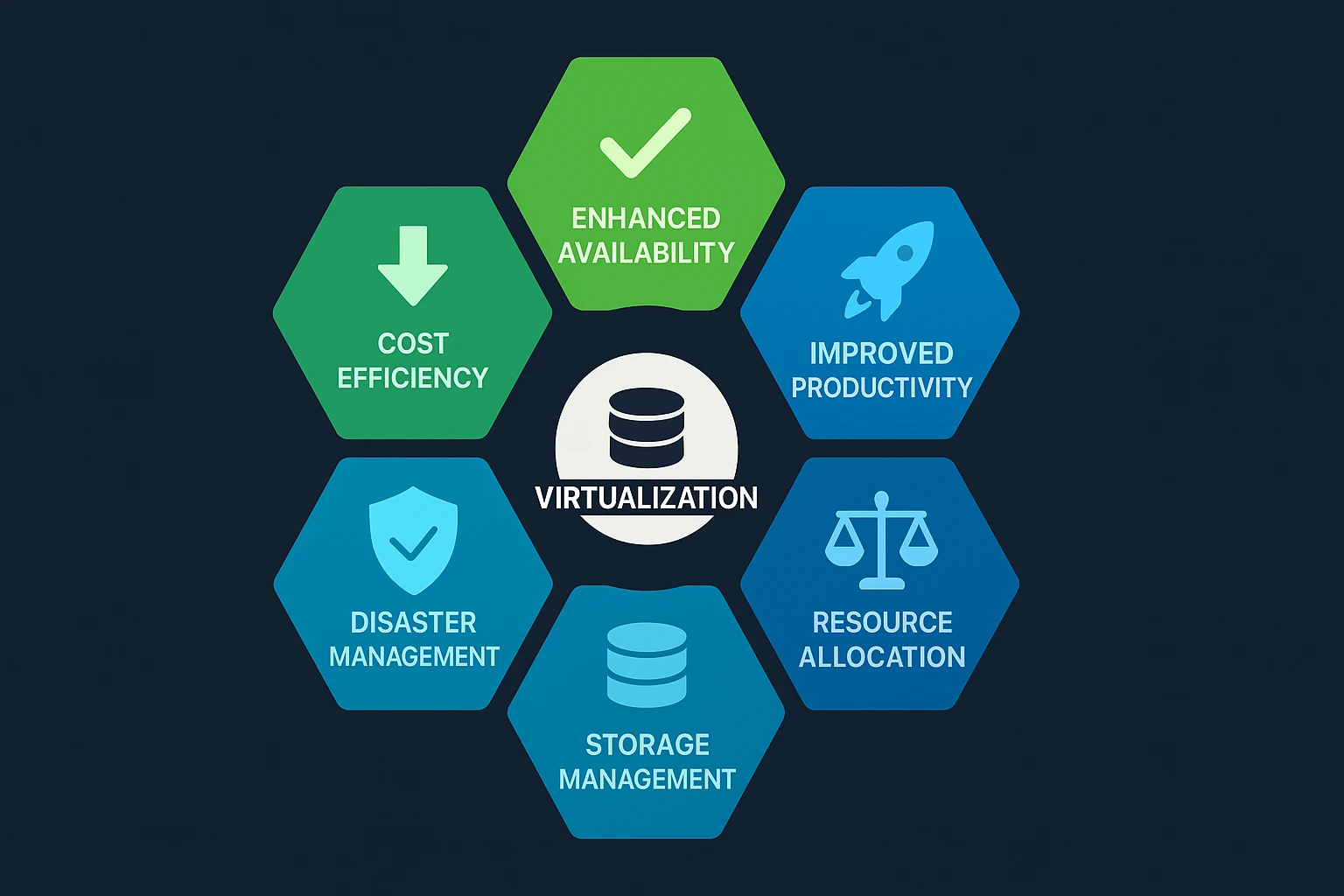
Omkostningseffektivitet – Virtualisering reducerer udgifter ved at eliminere behovet for flere fysiske servere. Organisationer rapporterer konsolideringsforhold for servere overstiger 10:1.
Forbedret tilgængelighed – Virtuelle maskiner overføres til fungerende servere under hardwarefejl med minimal nedetid, mens fysiske maskiner forbliver bundet til specifik hardware.
Bedre Produktivitet – Installation af nye virtuelle servere tager minutter i stedet for dage, fordi du kan klone eller fjerne dem virtuelle maskiner øjeblikkeligt uden hardwareanskaffelse.
Beredskab til katastrofegendannelse – Undersøgelsesdata viser, at 68% af organisationer betragter virtualisering som kritisk for deres katastrofegendannelsesstrategier, fordi virtuelle maskiner muliggør hurtig gendannelse efter fejl.
Centraliseret lagerstyring – Virtualisering giver centraliseret kontrol over lagerressourcer, hvilket giver administratorer mulighed for dynamisk at ændre lagerallokeringer. Denne centralisering sikrer, at delt lager fungerer med maksimal effektivitet på tværs af alle virtuelle servere, samtidig med at kompleksiteten ved at administrere individuelle fysiske diskonfigurationer reduceres.
Hvad er Disk2VHD?
Disk2VHD er et gratis værktøj fra Microsoft, der opretter Virtual Hard Disk-filer (VHD eller VHDX) fra fysiske diske, mens dit system kører. I modsætning til mange P2V-konverteringsværktøjer, der kræver, at du starter fra specialmedier eller lukker systemet ned, fungerer Disk2VHD på kørende systemer uden afbrydelse.
Værktøjet bruger Windows Volume Shadow Copy Service (VSS) til at oprette konsistente snapshots på et bestemt tidspunkt for valgte volumener under aktiv drift. Denne funktion betyder, at du kan konvertere dit system, mens du fortsætter med at arbejde, og holde applikationer tilgængelige uden at planlægge nedetid til konverteringen.
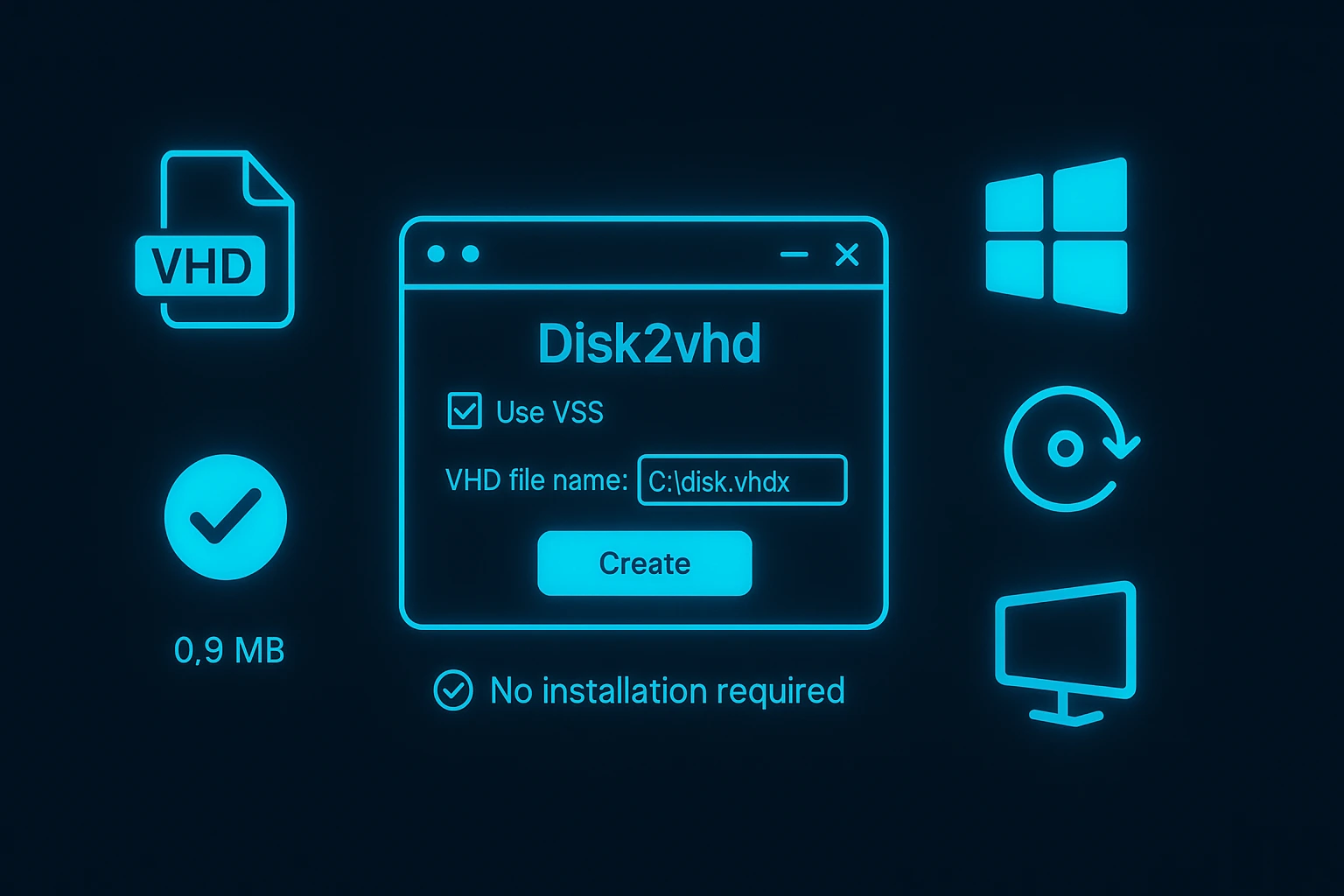
Dette værktøj giver konverteringslaget, der transformerer fysisk infrastruktur til portable virtuelle diskfiler, som er kompatible med moderne virtualiseringsplatforme.
Hvorfor bruge Disk2VHD til P2V-konvertering?
Disk2VHD skiller sig ud blandt P2V-værktøjer, fordi det konverterer kørende systemer uden at kræve systemnedetid eller specielt opstartsmedie. Mens virksomhedsløsninger som VMware vCenter Converter eller Acronis tilbyder flere funktioner, giver Disk2VHD et letvægts, gratis alternativ, der effektivt håndterer de fleste standard-konverteringsscenarier.
Værktøjet arbejder direkte med Windows Volume Shadow Copy Service for at oprette konsistente snapshots, mens applikationer fortsætter med at køre. Denne tilgang eliminerer behovet for at planlægge vedligeholdelsesperioder eller afbryde forretningsdrift under konvertering.
For organisationer, der tester virtualiseringsstrategier eller migrerer individuelle servere, tilbyder Disk2VHD et risikofrit indgangspunkt, der ikke kræver økonomisk investering eller komplekse installationsprocedurer.
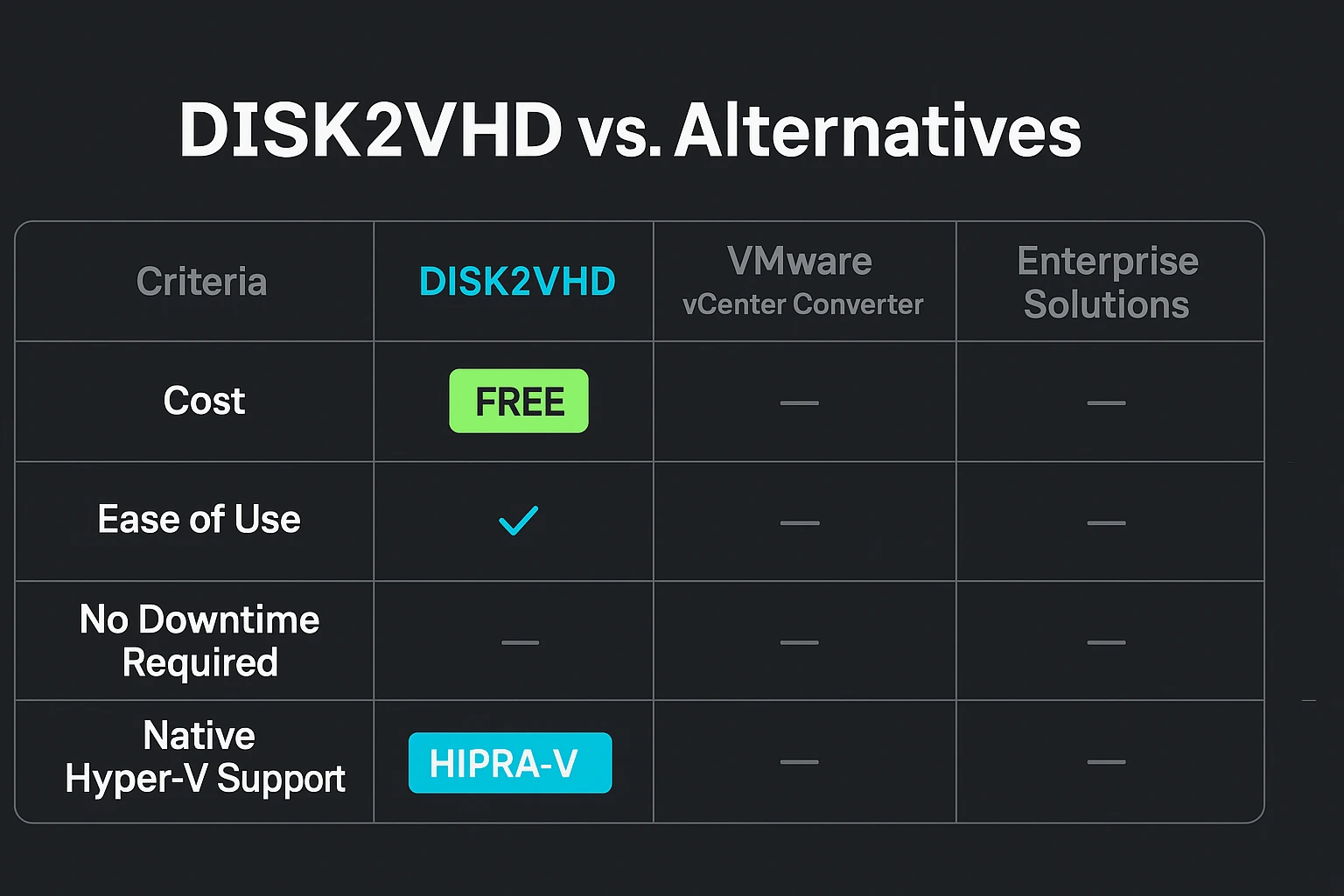
Disk2VHD opretter native VHD- og VHDX-formater, der integreres direkte med Microsoft Hyper-V uden at kræve mellemliggende konverteringstrin. De resulterende virtuelle diske fungerer øjeblikkeligt med Windows Server 2012 og senere Hyper-V-implementeringer, hvilket strømliner migreringen fra fysisk hardware til virtuel infrastruktur.
Denne direkte kompatibilitet reducerer konverteringstiden og eliminerer potentielle kompatibilitetsproblemer, der kan opstå, når du bruger tredjepartsdiskformater.
VHDX vs VHD: Forståelse af virtuelle diskformater
Når du opretter virtuelle diske med Disk2VHD, skal du vælge mellem VHD- og VHDX-formater, og dette valg påvirker din virtuelle maskines kapacitet, ydeevne og kompatibilitet med forskellige virtualiseringsplatforme. At forstå deres forskelle hjælper dig med at træffe det rigtige valg for dit specifikke miljø og fremtidsbehov.
| Funktion | VHD | VHDX |
| Maksimal størrelse | 2 TB | 64 TB |
| Logisk sektorstørrelse | 512 bytes | 4 KB (optimeret til moderne hardware) |
| Databeskyttelse mod korruption | Grundlæggende | Avanceret med metadatalogging |
| Live-ændring af størrelse | Ikke understøttet | Understøttet mens VM kører |
| Beskyttelse mod strømsvigt | Begrænset | Forbedret med ændringssporing |
| Blokstørrelse-indstillinger | Fastsat | Større, optimerede blokke til dynamiske diske |
| Tredjepartsunderstøttelse | VirtualBox, VMware og andre | Primært Hyper-V (begrænset andre steder) |
| Introduceret | 2003 (Connectix/Microsoft) | 2012 (Windows 8/Server 2012) |
Hvornår skal du bruge VHDX – Vælg VHDX til alle Hyper-V-installationer på Server 2012 og senere, fordi det giver bedre performance, stærkere sikkerhed gennem databeskyttelse og understøttelse af større virtuelle diske op til 64TB.
Formatet fungerer bedre med moderne lagermaskinvare, der bruger 4KB-sektorer, hvilket giver forbedret performance og bedre modstandskraft mod strømsvigt eller systemnedbrud.
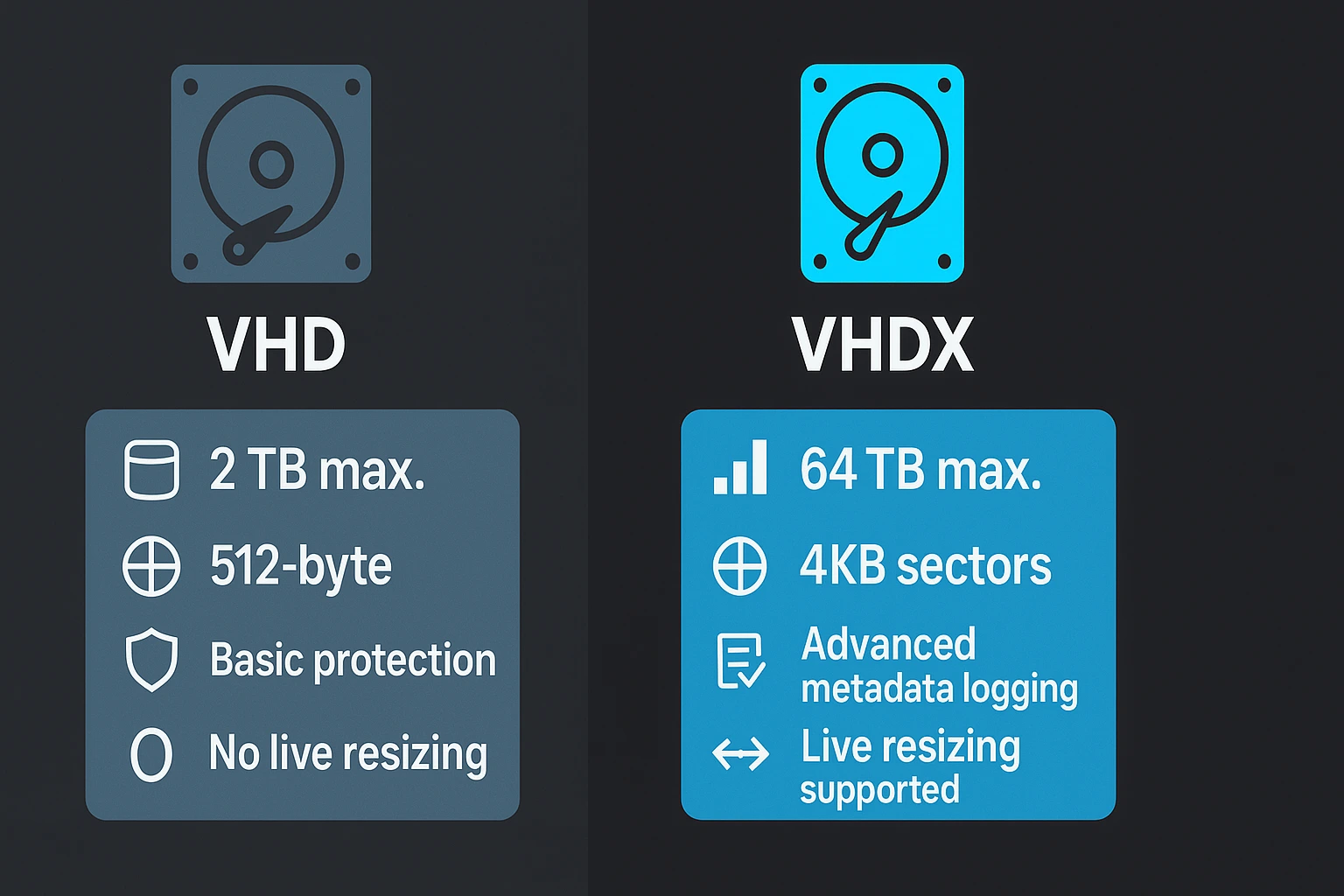
Hvornår skal du bruge VHD – Vælg VHD kun når du har brug for kompatibilitet med ældre virtualiseringsplatforme eller legacy-systemer, der ikke understøtter det nyere VHDX-format. Nogle hypervisorer fra tredjeparter, som VirtualBox og VMware, kræver VHD-formatet eller skal konvertere fra VHDX til VHD, før de kan bruge den virtuelle disk.
Til nye installationer med Microsoft Hyper-V er VHDX det anbefalede valg, fordi det giver væsentlige fordele inden for kapacitet, pålidelighed og performance uden meningsfulde ulemper.
Forudsætninger før P2V-konvertering
Før du starter din konvertering fra fysisk til virtuel, skal du bekræfte, at disse krav er opfyldt for at undgå konverteringsfejl eller beskadigede virtuelle diskfiler. At bruge tid på at forberede din system korrekt forhindrer problemer, der kunne tvinge dig til at genstarte hele konverteringsprocessen.
Checklist før migration
Før du starter din konvertering fra fysisk til virtuel, skal du bekræfte disse krav for at undgå konverteringsfejl eller beskadigede virtuelle diskfiler. At bruge tid på at forberede din system korrekt forhindrer problemer, der kunne tvinge dig til at genstarte hele konverteringsprocessen.
Her er din checklist før migration:
- Tilstrækkelig diskplads: Bekræft, at destinationen har nok fri plads til at gemme VHDX-filen, som cirka svarer til din fysiske disks brugte kapacitet. Tilføj en ekstra 10-20% buffer til overhead og mulig udvidelse under konverteringen.
- Administrativ adgang: Kør Disk2VHD med administratorrettigheder for at få adgang til systemvolumener og oprette diskafbildninger, da standardbrugerkonti mangler tilladelser til at læse startpartitioner og systemfiler. Højreklik på den eksekverbare fil og vælg 'Kør som administrator' før du starter.
- Tjenesten Volume Shadow Copy: Bekræft, at VSS kører på dit system, da Disk2VHD kræver det for at oprette konsistente snapshots af aktive drev. Åbn Services (services.msc) og kontroller, at VSS-status viser "Running", før du starter konverteringen.
- Luk ressourcekrævende applikationer: Selvom Disk2VHD kan køre på aktive systemer, reducerer det at lukke unødvendige programmer systembelastningen og øger konverteringshastigheden markant. Databaseservere, videoediteringssoftware og backupprogrammer bør stoppes, hvis det er muligt.
- Netværk eller separat disk til output: Gem din VHDX-fil på en anden fysisk disk end den, der konverteres, da gemning på samme disk forringer ydeevnen kraftigt og øger konverteringstiden med flere timer. Netværksdelinger fungerer godt til dette formål, hvis de har tilstrækkelig båndbredde og lagerkapacitet.
- Gennemse systemkonfiguration: Dokumenter din nuværende IP-adresse, computernavn og vigtige konfigurationer, da du skal bekræfte disse indstillinger efter migrationen. Virtuelle maskiner får nye MAC-adresser, som kan påvirke netværkskonfiguration og softwarelicenser.
Sådan bruges Disk2VHD: Trin-for-trin P2V-konvertering
Du skal altså migrere en gammel server eller sikkerhedskopiere et kritisk system, men er usikker på, hvordan du bruger Disk2vhd effektivt? Start med at downloade dette alsidige Microsoft-værktøj og følg en struktureret fremgangsmåde for at få en vellykket konvertering.
Dette afsnit gennemgår hver konfigurationsmulighed og forklarer de vigtige valg, du træffer under konverteringen.
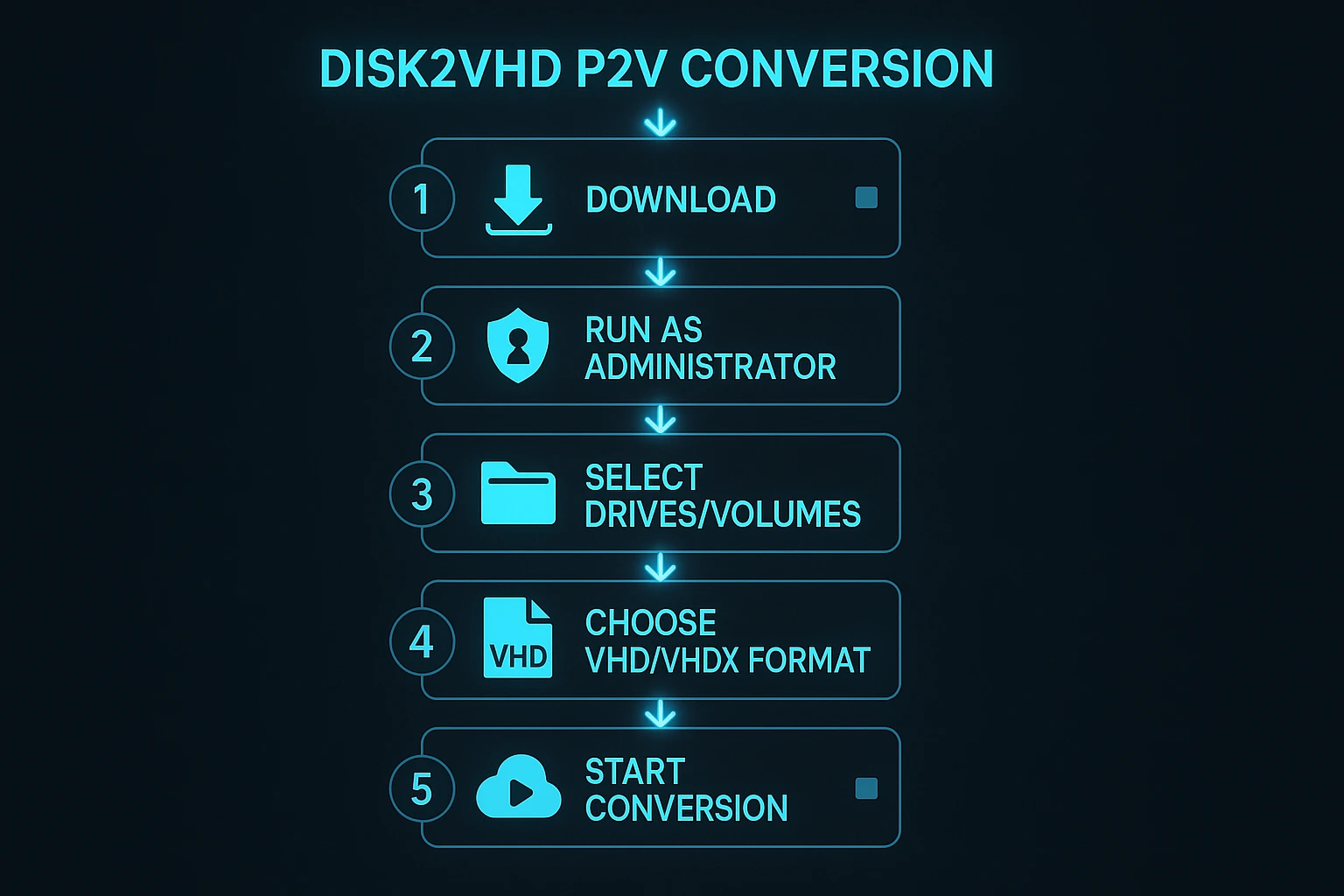
Trin 1: Download og kør Disk2VHD
Hent Disk2VHD fra den officielle websted Windows Sysinternals-side, hvor Microsoft stiller værktøjet til rådighed som en gratis download uden registreringskrav. Downloadet kommer som et ZIP-arkiv med både 32-bit og 64-bit versioner af værktøjet, så du får kompatibilitet med forskellige Windows-installationer.
ZIP-filen til et praktisk sted på din computer, f.eks. skrivebordet eller mappen Overførsler. Højreklik på den version, der passer til dit system (disk2vhd64.exe til 64-bit-systemer eller disk2vhd.exe til 32-bit), og vælg "Kør som administrator" for at starte værktøjet med de nødvendige rettigheder.
Konfigurér Disk2VHD-indstillinger
Når Disk2VHD-vinduet åbnes, får du flere konfigurationsmuligheder, som styrer, hvordan konverteringsprocessen fungerer, og hvilket format udgangsfilen bruger. Hver mulighed hjælper dig med at oprette en virtuel disk, der opfylder dine specifikke krav. Her er, hvad de gør, og hvornår du skal bruge dem:
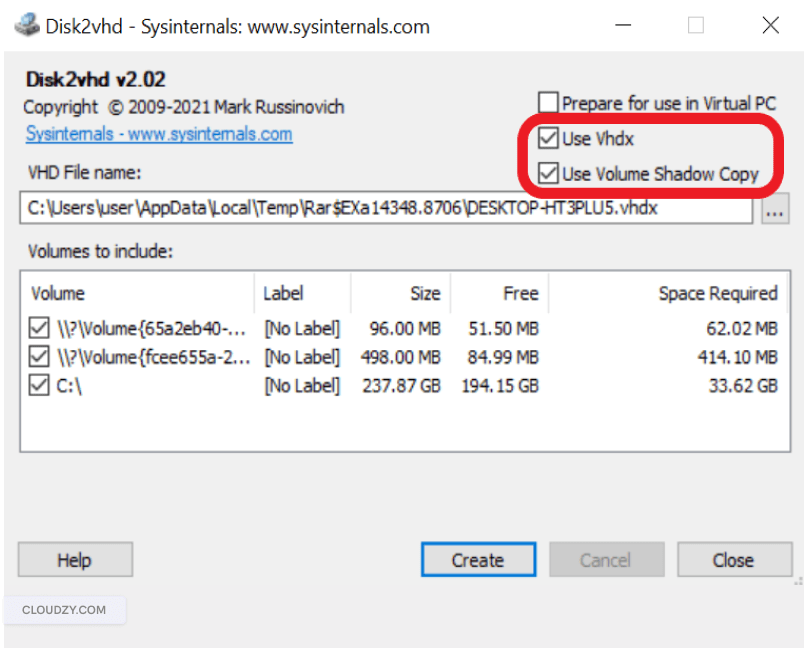
Brug Vhdx – Markér dette felt for at oprette en VHDX-fil i stedet for det ældre VHD-format. Du får derved support for op til 64TB lagring, forbedret beskyttelse mod databeskadigelse og bedre ydeevne med moderne hardware. Dette bør markeres for alle nye konverteringer til Hyper-V på Windows Server 2012 eller senere.
Brug Volume Shadow Copy – Aktivér denne indstilling for at oprette konsistente sikkerhedskopier af dine kørende applikationer og data via Windows Volume Shadow Copy Service. VSS sikrer dataintegritet ved at tage øjebliksbilleder af dit system, hvilket er særlig vigtigt for produktionssystemer med aktive applikationer eller databaser, der skriver til disk hyppigt.
Disk2VHD "Forbered til brug i Virtual PC" – Hvad gør det?
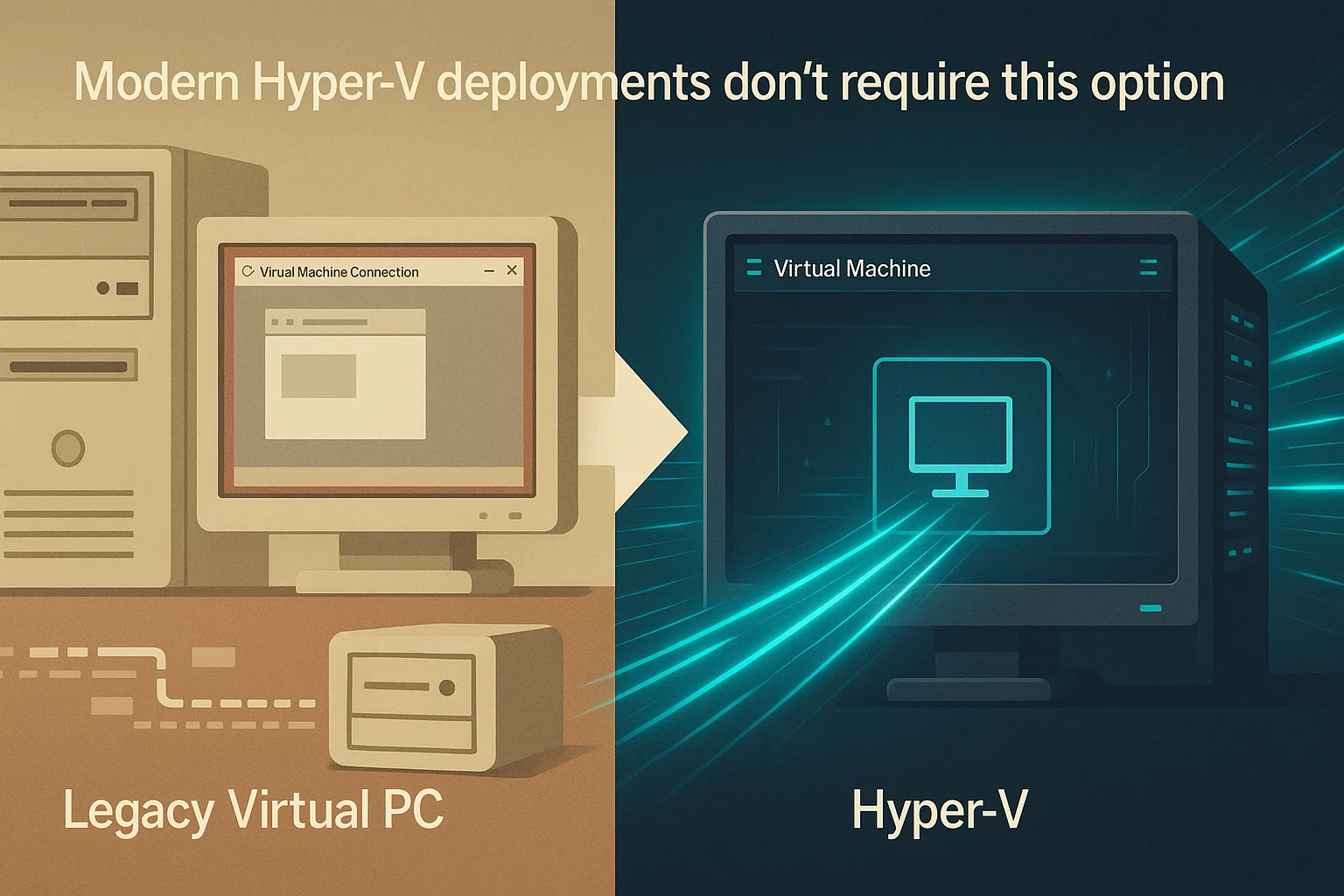
Klargør til brug i virtuel PC – Dette afkrydsningsfelt vises som disk2vhd prepare for use in virtual pc option i grænsefladen, og når du markerer det, injiceres Virtual PC-specifikke drivere ind i din virtuelle harddisk. Funktionen blev designet til Microsofts nedlagte Virtual PC-platform, som blev erstattet af Hyper-V.
Moderne Hyper-V-installationer behøver ikke denne indstilling, da Hyper-V bruger Integration Services til at levere optimerede drivere til virtuelle maskiner. Integration Services installeres automatisk, når du første gang starter en Windows virtuel maskine i Hyper-V, og giver bedre ydeevne og kompatibilitet end de gamle Virtual PC-drivere.
Lad denne indstilling være umarkeret, medmindre du specifikt har brug for kompatibilitet med ældre Microsoft Virtual PC-versioner forud for Windows 8. For alle moderne virtualiseringsscenarier, der bruger Hyper-V på Windows Server 2012 eller senere, producerer deaktivering af denne indstilling renere virtuelle diske, som integreres mere problemfrit med moderne hypervisor-miljøer.
Når systemadministratorer søger efter forberedelse til brug i virtual pc disk2vhd, opdager de ofte, at denne indstilling sjældent er nødvendig for moderne virtualiseringsplatforme, der bruger mere avancerede driver-integrationsmmetoder.
Vælg volumener, der skal inkluderes – Volumenlisten viser alle tilgængelige drev på dit system, herunder dit hovedoperativsystem-partition og eventuelle skjulte systempartitioner. Vælg de volumener, du ønsker at inkludere i den virtuelle maskine.
For en opstartbar VM skal du inkludere både dit systemdrev (typisk C:) og System Reserved-partitionen (normalt et lille umærket volumen på omkring 100-500 MB). Uden System Reserved-partitionen starter din virtuelle maskine ikke, fordi den indeholder vigtige boot-filer.
Vælg destinationsti – Angiv, hvor Disk2VHD skal gemme VHDX-filen, ved at indtaste den fulde sti, inklusive filnavnet. Husk at gemme på et andet fysisk drev end det, der konverteres, for optimal ydeevne. Netværksstier fungerer godt, hvis du har pålidelig netværksforbindelse og tilstrækkelig båndbredde.
Efter konfiguration af disse indstillinger skal du klikke på knappen "Opret" for at påbegynde konverteringsprocessen. Disk2VHD starter oprettelsen af din VHDX-fil.
Hvad du kan forvente under konvertering:
| Aspekt | Detaljer |
| Konverteringstid | Afhænger af datamængde og diskens læse- og skrivehastighed |
| Fremgangssporing | Fremdriftsbjælke i realtid og estimeret resterende tid vises i Disk2VHD-vinduet |
| Systemforbrug | Du kan fortsætte arbejdet, men forvent langsommere ydeevne på grund af diskoperationer med I/O |
| Anbefalet handling | Gem på et andet fysisk drev for optimal hastighed |
Konverteringsprocessen kører i baggrunden ved hjælp af Volume Shadow Copy Service, så dit system forbliver operativt hele tiden.
Trin 2: Kopiér VHDX-fil til Hyper-V-vært
Når Disk2VHD har afsluttet konverteringen, skal du lokalisere din VHDX-fil på den destinationsti, du angav under konfigurationstrinnet. Kopiér denne fil til dit Hyper-V-servers katalog til virtuelle harddiske, som typisk ligger på en af disse standardplaceringer, afhængigt af din serverkonfiguration:
-
C:\Users\Public\Documents\Hyper-V\Virtual Hard Disks\ -
D:\Hyper-V\Virtual Hard Disks\ (custom location)
Kopiering kan tage betydelig tid, hvis du overfører store VHDX-filer over en netværksforbindelse med begrænset båndbredde. Brug af et direkte-tilsluttet USB-drev eller lokale lager kan accelerere denne proces markant, især for virtuelle diske større end 100 GB.
Trin 3: Opret en virtuel maskine i Hyper-V Manager
Åbn Hyper-V Manager på din vært ved at søge efter den i Start-menuen eller få adgang til den via Server Manager. I handlingsruden på højre side af vinduet skal du klikke på "Ny" og derefter vælge "Virtuel maskine" for at starte guiden Ny virtuel maskine, som vejleder dig gennem konfigurationsprocessen trin for trin.
Angiv navn og placering
Indtast et beskrivende navn for din virtuelle maskine, som hjælper dig med at identificere den blandt andre VM'er, som du måske kører. Dette navn vises på Hyper-V Managers liste over virtuelle maskiner og i forskellige administrationsværktøjer.
Du kan eventuelt ændre standardplacering for VM-konfigurationsfiler, hvis du har en specifik mappestruktur eller lagerarrangement for din virtuelle infrastruktur.
Angiv generation
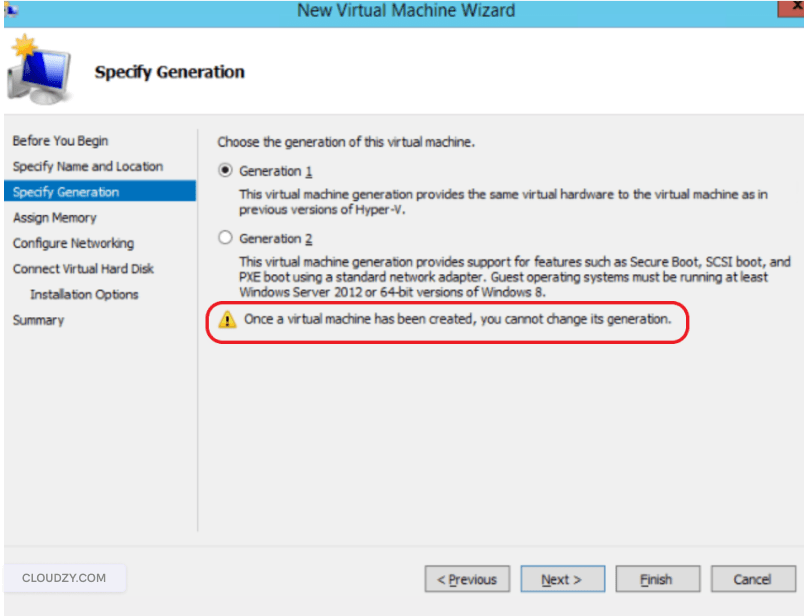
Dette trin er kritisk og kan ikke ændres efter oprettelse af VM'en, så det at vælge den korrekte generation fra starten undgår behovet for at slette og genskabe din virtuelle maskine. Hyper-V tilbyder to generationer med forskellige karakteristika, der påvirker kompatibilitet, ydeevne og sikkerhedsmuligheder.
| Funktion | Generation 1 | Anden generation |
| Firmwaretype | BIOS | UEFI |
| Understøttede operativsystemer | De fleste guestoperativsystemer, herunder ældre versioner | Windows Server 2012 og nyere, moderne Linux-distributioner |
| Startindstillinger | IDE, CD-ROM, netværk, diskette | SCSI, CD-ROM, netværk (ingen diskette eller IDE) |
| Sikkerhedsfunktioner | Standard | Secure Boot, TPM, afskærmede VM'er |
| Ydeevne | God | Bedre (SCSI-baseret) |
| Maksimal VRAM | 1 TB | 240TB |
Vælg Generation 1 hvis din fysiske maskine kører Windows 7, Windows Server 2008 R2 eller ældre operativsystemer, der ikke understøtter UEFI-firmware. Generation 1 giver bredere kompatibilitet med legacy-systemer og understøtter opstart fra IDE-kontrolprogrammer, som nogle ældre operativsystemer kræver.
Vælg Generation 2 for Windows 8/Server 2012 eller nyere systemer, der blev installeret med UEFI-opstartstilstand. Generation 2 leverer bedre sikkerhed gennem Secure Boot og TPM-understøttelse, overlegen ydeevne med SCSI virtuelle lagerkontrollere og UEFI-firmwarefordele, der giver hurtigere starttider. Til moderne installationer er Generation 2 det foretrukne valg, fordi det stemmer overens med nuværende hardware- og softwarestandarder.
Tildel hukommelse
Allokér RAM til din virtuelle maskine baseret på hvad din fysiske maskine brugte til dine typiske arbejdsbelastninger. Mængden bør mindst svare til din fysiske masks hukommelse, så applikationer kører problemfrit.
Overvej din værtsservers samlede hukommelse, når du allokerer ressourcer for at undgå over-commit af RAM på tværs af flere virtuelle maskiner. Du kan bruge Dynamic Memory til at lade Hyper-V justere hukommelsesallokering baseret på arbejdsbelastningskrav, hvilket giver bedre ressourceforbrug på tværs af dit virtualiseringsmiljø.
Konfigurer netværk
Vælg en virtuel switch for at forbinde din VM til netværket, så den kan kommunikere med andre systemer og få adgang til netværksressourcer. Hvis du ikke har oprettet en virtuel switch endnu, kan du indstille dette til "Ikke forbundet" og konfigurere netværket efter VM-oprettelse gennem Hyper-V Managers virtuelle switch-indstillinger.
Forbind virtuelt harddisk
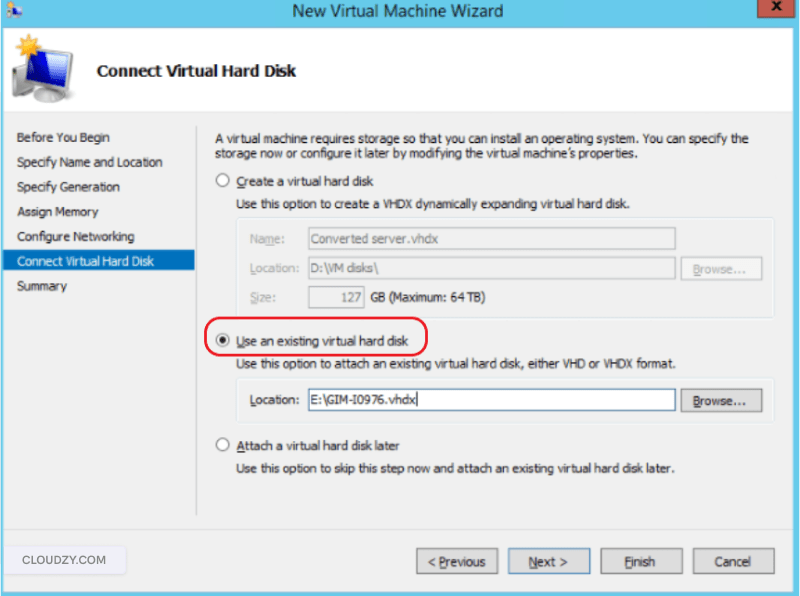
Her linker du VHDX-filen, du oprettede med Disk2VHD, til din nye virtuelle maskine, hvilket gør den til VM'ens primære lagerenhed. Vælg "Brug et eksisterende virtuelt harddisk" og klik på "Gennemse" for at åbne fil-valgdialogen.
Naviger til det sted, hvor du kopierede din VHDX-fil og vælg den. Dette fortæller Hyper-V at bruge din konverterede fysiske disk som lagering til den virtuelle maskine, hvilket bevarer alle data, applikationer og konfigurationer fra dit oprindelige system.
Udfør guiden
Gennemgå din konfigurationsopsummering for at verificere, at alle indstillinger er korrekte, herunder generation, hukommelsesallokering og sti til virtuelt harddisk. Klik på "Udfør" for at oprette den virtuelle maskine, og Hyper-V tilføjer den nye VM til din liste over virtuelle maskiner, hvor du kan administrere den sammen med dine andre virtuelle systemer.
Trin 4: Start og forbind til din virtuelle maskine
I Hyper-V Manager skal du finde din nyoprettede virtuelle maskine på Virtual Machines-listen, som vises i den centrale rude. Højreklik på VM-navnet og vælg "Start" fra kontekstmenuen for at tænde den virtuelle maskine.
Højreklik derefter igen og vælg "Forbind" for at åbne et konsolvindue, der viser VM'ens display, hvilket giver dig direkte adgang til den virtuelle machines skermoutput og gør det muligt for dig at interagere med den, som om det var en fysisk computer.
Overvejelser ved første start
Den første start tager længere tid end senere opstartsprocesser, fordi Windows opdager hardwareændringer og skal konfigurere sig selv til det nye virtuelle miljø. Det virtuelle miljø præsenterer helt anden hardware end din oprindelige fysiske maskine, herunder virtuelle netværksadaptere, virtuelle SCSI-controllere og virtualiserede CPU-funktioner.
Windows installerer automatisk drivere til den virtuelle hardware ved første start, og du kan se enhedsinstallationsnotifikationer eller konfigurationsdialoge, mens systemet tilpasser sig sit nye miljø.
Du kan se Windows-konfigurationsskærme eller driverinstallationsnotifikationer dukke op under opstartsprocessen. Lad disse processer fuldføre uden at afbryde dem, da de er nødvendige for korrekt drift af den virtuelle maskine.
Efter nogle minutter skulle du se Windows-loginskærmen med din velkendte skrivebordsbaggrund og brugerkonti. Din virtuelle maskine er nu operationel og indeholder alle programmer, data og konfigurationer fra din fysiske maskine.
Almindelige problemer ved første start
Sort skærm med markør Hvis du kun ser en sort skærm med en blinkende markør og intet andet loader efter flere minutter, er din VM muligvis indstillet til forkert generation til dit operativsystem. Prøv at genskabe VM'en med Generation 2 (hvis dit operativsystem er Windows 8/Server 2012 eller nyere) eller Generation 1 (til ældre operativsystemer, der ikke understøtter UEFI-opstart).
Startfejl Bekræft, at du valgte både systemvolumen og System Reserved-partitionen under Disk2VHD-konverteringsprocessen ved at kontrollere dine konverteringsindstillinger. Uden boot-partitionen, der indeholder boot loaderen og boot-konfigurationsdata, kan VM'en ikke starte korrekt og viser boot-fejl.
Driverfejl – For Windows 10/11 og Windows Server 2016 eller senere installeres Hyper-V Integration Services automatisk og opdateres via Windows Update, hvilket giver optimerede drivere og funktioner såsom tidssynkronisering, heartbeat-overvågning og forbedret museintegration.
Ældre operativsystemer som Windows 7 eller Windows Server 2012 kræver manuel installation fra Hyper-V-værten's Action-menu ved hjælp af "Insert Integration Services Setup Disk" for korrekt virtuelt hardwarerkendelse og ydeevne.
Brug af Disk2VHD via kommandolinje
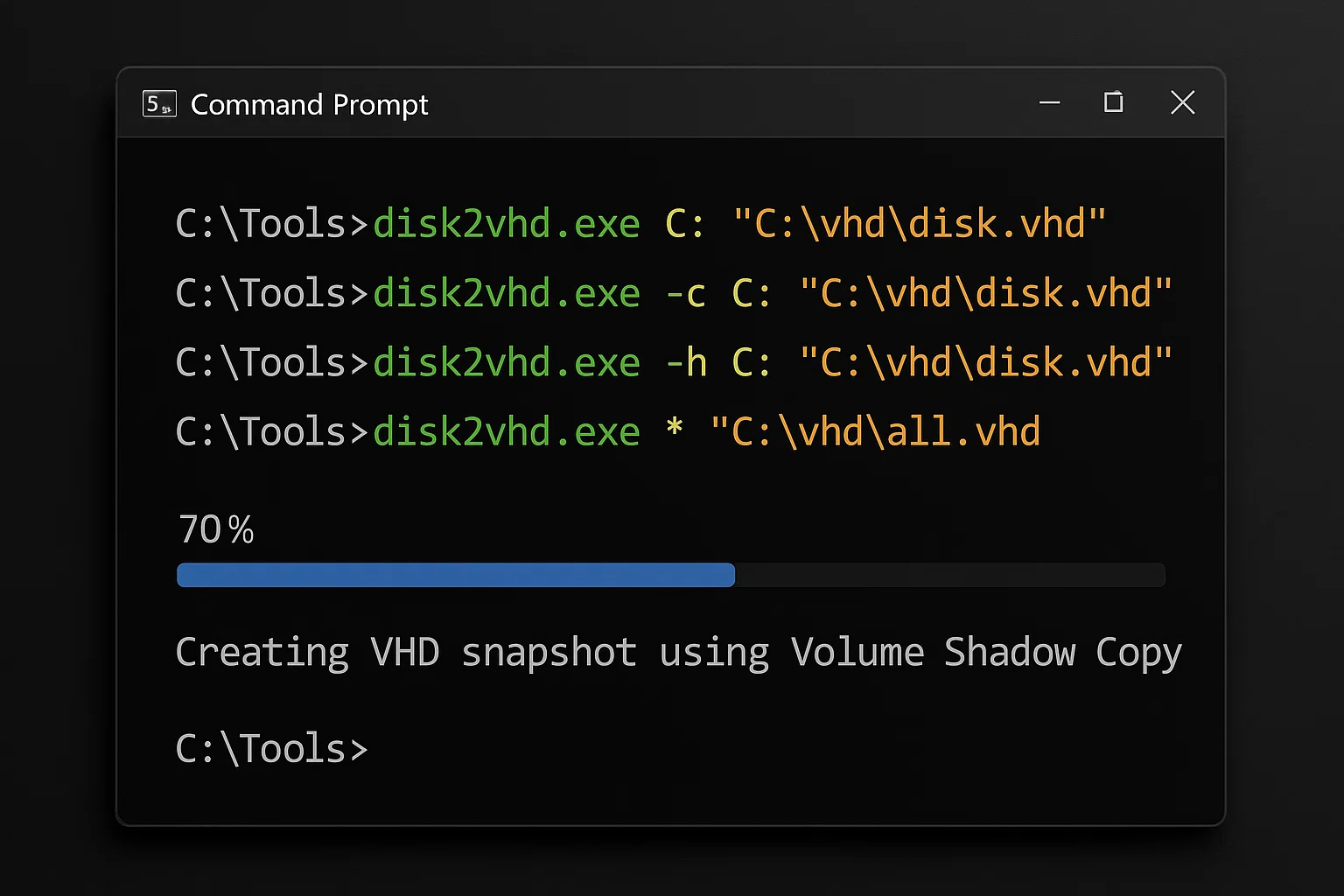 Disk2VHD understøtter kommandolinjeoperation til automation, scripting og fjernadministration, hvor du skal planlægge konverteringer eller integrere dem i eksisterende arbejdsgange. Kommandolinjeinterface giver programmatisk adgang til alle Disk2VHD-funktioner uden GUI-interaktion, hvilket gør det værdifuldt for systemadministratorer, der administrerer flere servere.
Når organisationer skal forberede disk2vhd til brug i virtual pc på tværs af flere maskiner systematisk, muliggør kommandolinjer-scripting batchbehandling og automatiserede konverteringsplaner.
Kommandosyntaks
disk2vhd.exe <[drive:]> <vhd/vhdx filename>Kommandolinjemarkører
-c flag Opretter en direkte kopi uden at bruge Volume Shadow Copy, hvilket kan være nyttigt, når VSS ikke er tilgængelig, eller til ikke-kritisk datakonvertering, hvor konsistens ikke er helt så vigtig. Denne tilstand kører hurtigere, men garanterer ikke programkonsistent snapshot'er af kørende systemer.
-h flag Forbereder VHD til brug med den ældre Virtual PC-platform ved at tilføje specifieke metadata, som Virtual PC forventer. Denne mulighed svarer til disk2vhd prepare for use in virtual pc-muligheden, som du ser i det grafiske interface. Moderne implementeringer, der bruger Hyper-V eller andre samtidslige virtualiseringsplatforme, kræver sjældent dette flag.
* jokertegn Inkluderer alle volumer i konverteringen, når det bruges i stedet for specifikke drevbogstaver, hvilket gør det muligt at registrere dit hele system med en enkelt kommando. Dette sikrer, at du ikke ved et uheld udelader nogen partitioner, der muligvis er nødvendige for en vellykket opstart.
Kommandolinjeeksempler
Konverter et specifikt drev med VSS:
disk2vhd.exe C: "D:\VHDs\server-backup.vhdx"Konverter alle drev:
disk2vhd.exe * "\\network-share\backups\complete-system.vhdx"Direkte kopi uden VSS:
disk2vhd.exe -c C: "E:\conversions\direct-copy.vhdx"Automatiseret backup med datostempel (PowerShell):
disk2vhd.exe -c C: "\\file-server\Backups\snapshot-$(Get-Date -f yyyy-MM-dd).vhdx"Du kan integrere disse kommandoer med Windows Task Scheduler for at oprette automatiserede backup-rutiner, der kører efter specifikke planer eller udløsere. Denne fremgangsmåde giver et letvægtsbaseret automatiseret backupsystem til fysiske maskiner uden at kræve dyr enterprise-backupsoftware eller kompleks infrastruktur.
Bedste praksis for vellykket P2V-migration
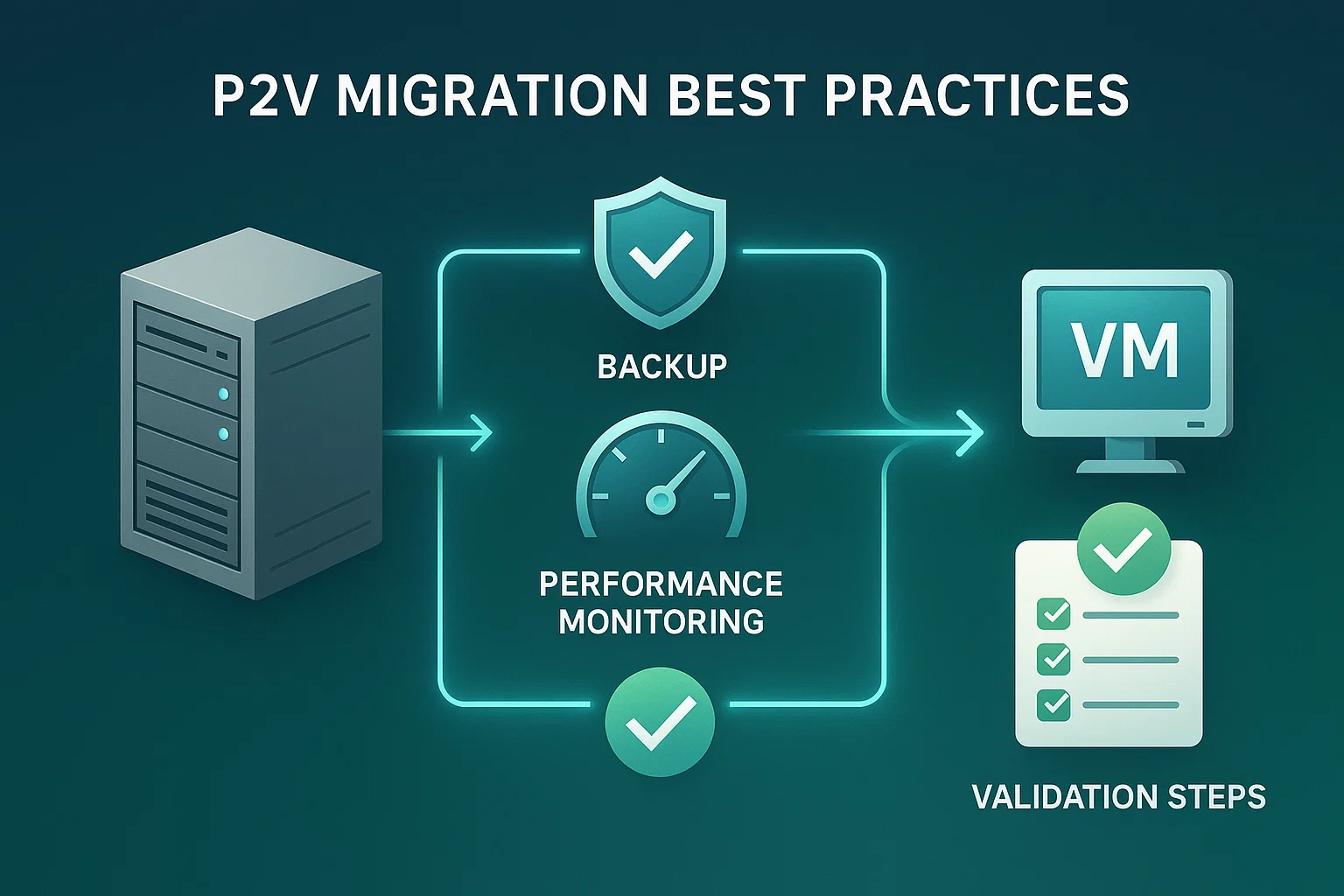
Etablerede bedste praksisser sikrer en glat konvertering fra fysisk til virtuel og optimal VM-ydeevne efter migrering, så du undgår almindelige problemer, der kan føre til mislykkede konverteringer eller dårligt fungerende virtuelle maskiner. Disse retningslinjer kommer fra års erfaringer med P2V-migrering på tværs af forskellige miljøer.
Bedste praksisser før konvertering
Luk unødvendige programmer – Sluk aktive programmer, især databaser og tjenester, der udfører hyppige diskskrivninger, såsom SQL Server, Exchange eller filsynkroniseringsværktøjer. Det reducerer risikoen for inkonsistente data i dit konverterede billede og fremskynder konverteringsprocessen ved at reducere diskkonkurrence.
Brug separat lagerplads – Gem aldrig VHDX-filen på den samme disk, som du konverterer, fordi det forårsager alvorlig ydeevnenedbrydeelse og kan føre til filbeskedigelse på grund af cirkulære læse-skrive-operationer. Brug netværksdelinger, eksterne drev eller forskellige fysiske diske til at gemme dit konverteringsoutput.
Bekræft VSS-funktionalitet – Bekræft, at Volume Shadow Copy Service kører, før du starter konverteringen, for at få konsekvente snapshots af dine data. Åbn Tjenester (services.msc), find "Volume Shadow Copy", og bekræft, at dens status er "Kørende" med automatisk starttype konfigureret.
Kontroller diskplads – Sørg for, at din destination har tilstrækkelig ledig plads til den komplette VHDX-fil plus en ekstra buffer på 10-20% til overhead og midlertidige filer. Dynamiske VHDX-filer bruger i første omgang mindre plads, men kan vokse op til den maksimale størrelse, du angiver under konvertering, så plan derefter.
Bedste praksisser efter konvertering
Installer Integration Services – Efter at din VM starter med succes, installer Hyper-V Integration Services for at få optimerede drivere til komponenter i virtuel hardware. Disse komponenter leverer optimerede drivere til virtuel hardware, hvilket øger ydeevne og funktionalitet markant. Integration Services muliggør også tidssynkronisering, pulsfølelse og glat musekontrol mellem vært- og gæstesystemer.
Opdater netværkskonfiguration – Virtuelle maskiner modtager nye MAC-adresser og potentielt nye IP-adresser, når de starter i det virtuelle miljø. Omkonfigurer netværksindstillinger efter behov for at undgå konflikter med den oprindelige fysiske maskine, hvis begge systemer kører samtidigt på dit netværk.
Bekræft programfunktionalitet – Test alle kritiske programmer for at bekræfte, at de virker korrekt i det virtualiserede miljø, med særlig opmærksomhed på programmer, der interagerer med hardware eller afhænger af specifikke systemkonfigurationer. Nogle programmer med hardwarespecifik licensering kan kræve genaktivering eller licensesopdateringer efter migreringen.
Fjern gamle hardwaredrivere – Drivere fra fysiske maskiner til RAID-controllere, specifikke netværksadaptere og anden hardware kan forårsage konflikter eller ydeevneproblemer i det virtuelle miljø. Ryd op i ubrugte drivere for at optimere ydeevne og reducere potentiel systemustabilitet.
Monter ikke VHDX på kildemaskinen – Knyt eller monter aldrig den konverterede VHDX-fil på samme fysiske maskine, som du oprettede den fra, fordi der tildeles nye daksignaturer for at forhindre kollisioner. Denne signaturomdeling kan gøre VHDX-filen ubootbar eller forårsage databeskedigelse. Åbn kun VHDX-filer på den destination-Hyper-V-vært, hvor de skal bruges.
Fejlfinding af almindelige P2V-problemer
Startfejl efter P2V-konvertering skyldes typisk manglende drivere eller forkert diskonfiguration i Hyper-V. Din fysiske servers hardware adskiller sig fra det virtuelle miljø, så operativsystemet genkender ikke lagerkontrollerne.
Bekræft, at din VHDX-fil er knyttet som den primære opstartsenhed i VM-indstillingerne, og installer derefter Hyper-V Integration Services for at levere de nødvendige drivere til virtual hardware-genkendelse.
Problem: VM starter ikke efter konvertering

Årsager:
- Partition 'System Reserved' mangler efter konvertering
- Forkert VM-generation valgt
- Opstartsdata er beskadiget
Løsninger:
- Opret VHDX på ny, og sørg for at både systemvolumen og System Reserved partition er valgt i Disk2VHD før konverteringen startes
- Prøv den anden VM-generation (skift mellem Generation 1 og Generation 2) for at matche dit operativsystems opstartkrav
- Brug Windows Recovery Environment til at reparere opstartsdata ved at starte fra Windows installationsmedie og køre Startup Repair
Problem: Langsom konverteringsydeevne
Årsager:
- VHDX gemmes på samme disk, som konverteres
- Utilstrækkelig diskplads forårsager fragmentering
- Høj systembelastning fra kørende programmer
Løsninger:
- Gem altid på en anden fysisk disk eller netværkslokation med tilstrækkelig båndbredde og lav latens
- Frigør diskplads på destinationsdrevet før konvertering startes ved at fjerne mindst 20% af VHDX-filstørrelsen
- Luk unødvendige programmer før konvertering for at reducere disk I/O konkurrence og CPU forbrug
Problem: Netværksforbindelsesproblemer
Årsager:
- Ny MAC-adresse tildelt
- Statisk IP-konfiguration fra den fysiske maskine
- Manglende virtuelle netværksadapterdrivere
Løsninger:
- Bekræft konfigurationen af virtuelle switch i Hyper-V Manager, og sørg for, at den er forbundet til den korrekte fysiske netværksadapter
- Opdater eller omkonfigurer netværksindstillinger på VM'en for at matche dine netværkskrav, og skift fra statisk til DHCP om nødvendigt
- Installer Hyper-V Integration Services for at få optimerede netværksdrivere med bedre ydeevne og kompatibilitet
Problem: 'Adgang nægtet' eller tilladelsefejl
Årsager:
- Disk2VHD kører ikke med administratorrettigheder
- Sikkerhedssoftware blokerer diskadgang
- Utilstrækkelige tilladelser på destinationsmappen
Løsninger:
- Højreklik på Disk2VHD og vælg "Kør som administrator" for at give det de nødvendige tilladelser til at få adgang til systempartitioner
- Deaktivér midlertidigt antivirussoftware under konvertering, da nogle sikkerhedsværktøjer blokerer lavniveaus diskadgangsoperationer
- Kontroller skrivtilladelser på destinationsmappen og sikr, at kontoen har fuld kontrol over målplaceringen
Bring dine virtuelle maskiner til cloudmiljøet med Cloudzy
Disk2VHD konverterer fysiske maskiner til lokale virtuelle maskiner, men at flytte dine virtualiserede arbejdsbyrder til cloudmiljøet forstærker fordelene. Med Cloudzy fjerner vi hardware-ledelsesansvar og leverer en pålidelig løsning uden kompleksiteten. cloudinfrastruktur uden kompleksiteten.
Fordele ved cloud-baseret virtualisering

Reducerede infrastrukturomkostninger – Eliminer udgifter til fysiske servere, kølesystemer, backup-hardware og datacenterpladser. Betaal kun for de ressourcer, du bruger, i stedet for at vedligeholde ekstra kapacitet til spidsbelastning.
Automatisk katastrofegendannelse – Vores multi-lag backupsystemer og geografisk distribuerede datacentre beskytter dine data bedre end de fleste on-premises-løsninger. Dine virtuelle maskiner forbliver tilgængelige selv under lokale hardwarefejl, fordi de automatisk replikeres på tværs af flere placeringer.
Global tilgængelighed – Få adgang til dine virtuelle maskiner fra hvor som helst med en internetforbindelse ved hjælp af enhver enhed med en webbrowser eller fjernskrivebordsklient. Cloud-baserede VM'er understøtter fjernteams og fleksible arbejdsarrangementer uden at kræve dedikerede forbindelser til fysisk kontorinfrastruktur.
Hurtig Skalerbarhed – Opgradér eller nedgradér VM-ressourcer øjeblikkeligt uden fysiske hardwareændringer. Tilføj CPU-kerner, hukommelse eller lagerplads baseret på aktuelle behov uden at købe nye servere eller vente på hardwarelevering.
Professionel administration – Vi håndterer hardwarevedligeholdelse, sikkerhedsopdateringer og infrastrukturovervågning og frigør dit IT-team fra rutineopgaver. Dit team kan fokusere på applikationer og forretningslogik i stedet for at patche hypervisorer eller udskifte fejlslagne komponenter.
Hos Cloudzy, vores Cloud VPS tjenester leverer højperformant virtualisering med KVM-teknologi, NVMe-lagerplads til hurtig diskadgang og DDR5-hukommelse for forbedret applikationsresponsivitet. Vores forskellige VM-muligheder giver fleksible løsninger til forskellige arbejdsbyrder. At forstå forskellene hjælper dig med at vælge den rigtige løsning til dine specifikke behov. typerne af virtuelle maskiner hjælper dig med at vælge den rigtige løsning til dine specifikke behov.
Opsummering: Virtualisering af fysiske maskiner med Disk2VHD
P2V-konvertering ved hjælp af Disk2VHD giver en ligetil vej til at modernisere din IT-infrastruktur uden komplekse værktøjer eller dyre migrationstjenester. Værktøjet konverterer kørende systemer uden nedetid, og VHDX-formatet fungerer gnidningsfrit med moderne Hyper-V-implementeringer.
Ved at følge denne vejledning kan du med succes migrere fysiske maskiner til virtuelle miljøer samtidig med at bevare alle dine applikationer, data og systemkonfigurationer. Virtualisering leverer målbare fordele, herunder reducerede omkostninger, forbedrede disaster recovery-muligheder, bedre ressourceforbrug og øget operativ fleksibilitet.



Diskussion
Kommentarer
Log ind for at deltage i diskussionen.