

KDE Plasma kommer ikke som standard på Kubuntu. Brugere kan vælge mellem flere alternativer, og KDE Plasma Plasma hører til de mest populære. Brugeradoptionen af Kubuntu til desktop er vokset betydeligt over de seneste tre år, med flere brugere der skifter fra Ubuntu og Linux Mint.
KDE Plasma Plasma fungerer både som skrivebordsmiljø og grafisk shell til Kubuntu-baserede systemer. Det leverer en brugervenlig grænseflade til effektiv systeminteraktion og omfattende miljøtilpasning. Systemet inkluderer en tilpasselig proceslinje, applikationsstarter, systemstatusområde, widgets og skrivebordsfx.
Oktober 2025 bragte KDE Plasma Plasma 6.5 med automatisk skift mellem lyst og mørkt tema ud fra tiden og fuldt rundede vindueshjørner. Brugere kan personliggøre skrivebordsudseende, farver og overordnet look med et KDE Plasma Plasma tema. Denne vejledning rangordner de bedste KDE Plasma Plasma temaer efter designkvalitet, funktionalitet og brugeradoption.
Sådan installerer du KDE Plasma
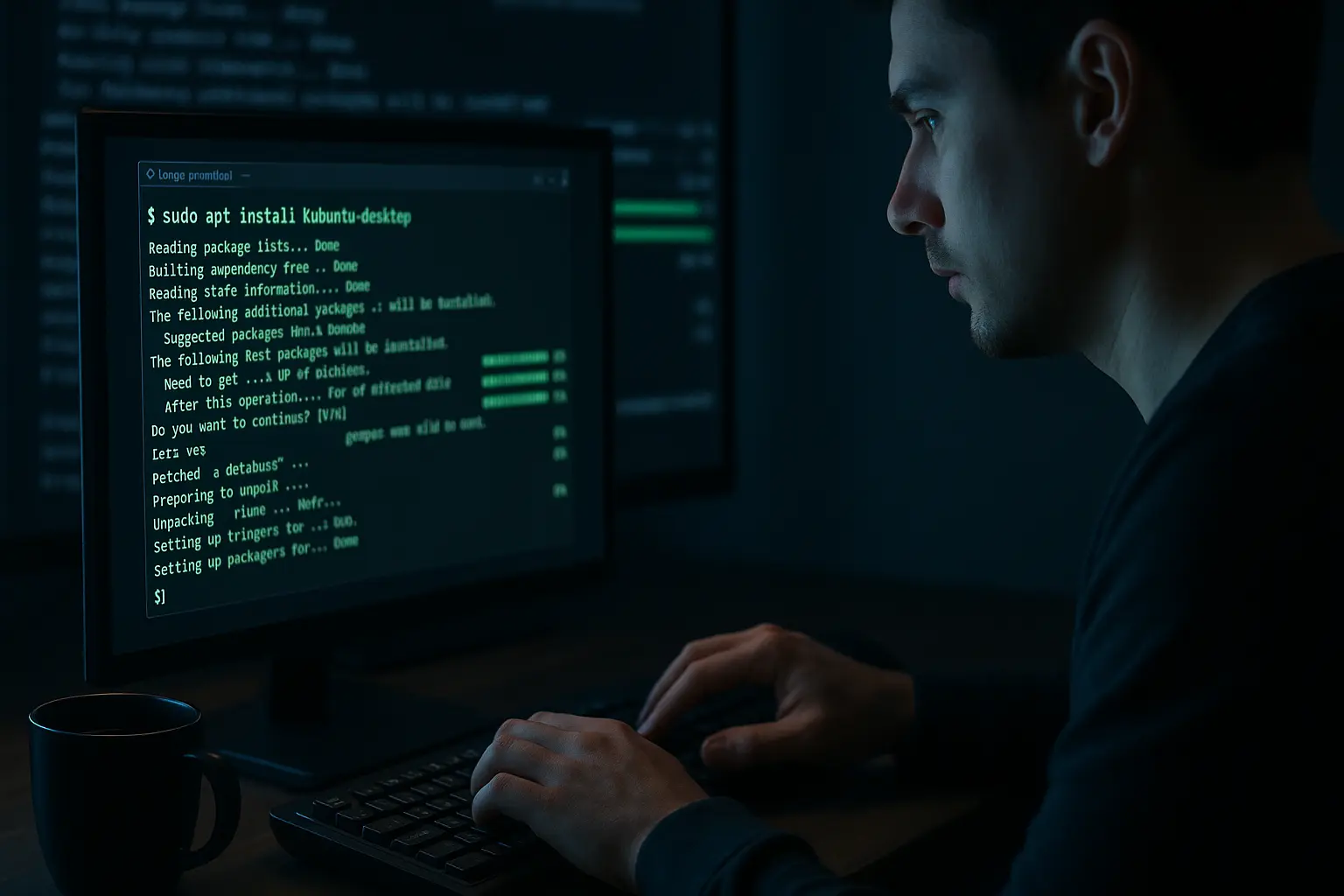
Installation af KDE Plasma kræver en enkelt kommandolinje, som varierer afhængigt af distribution. Sammenligninger af skrivebordsmiljøer hjælper brugere med at forstå forskellene mellem KDE Plasma, GNOME og andre alternativer, før de installerer. I Stack Overflow-undersøgelsen fra 2024 rapporterede omkring 28,5% af professionelle udviklere Linux som deres primære arbejdsoperativsystem.
Installationskommandoer til de største distributioner:
Til Ubuntu:
sudo apt install kubuntu-desktop
Til Debian:
sudo apt install task-kde-desktop
Kør den relevante kommando i din terminal. Pakkehåndteringen håndterer installationen automatisk. Genstart dit system, når installationen er fuldført. Vælg KDE Plasma fra dit display managers sessionsmenu ved login.
Sådan installeres temaer i KDE Plasma
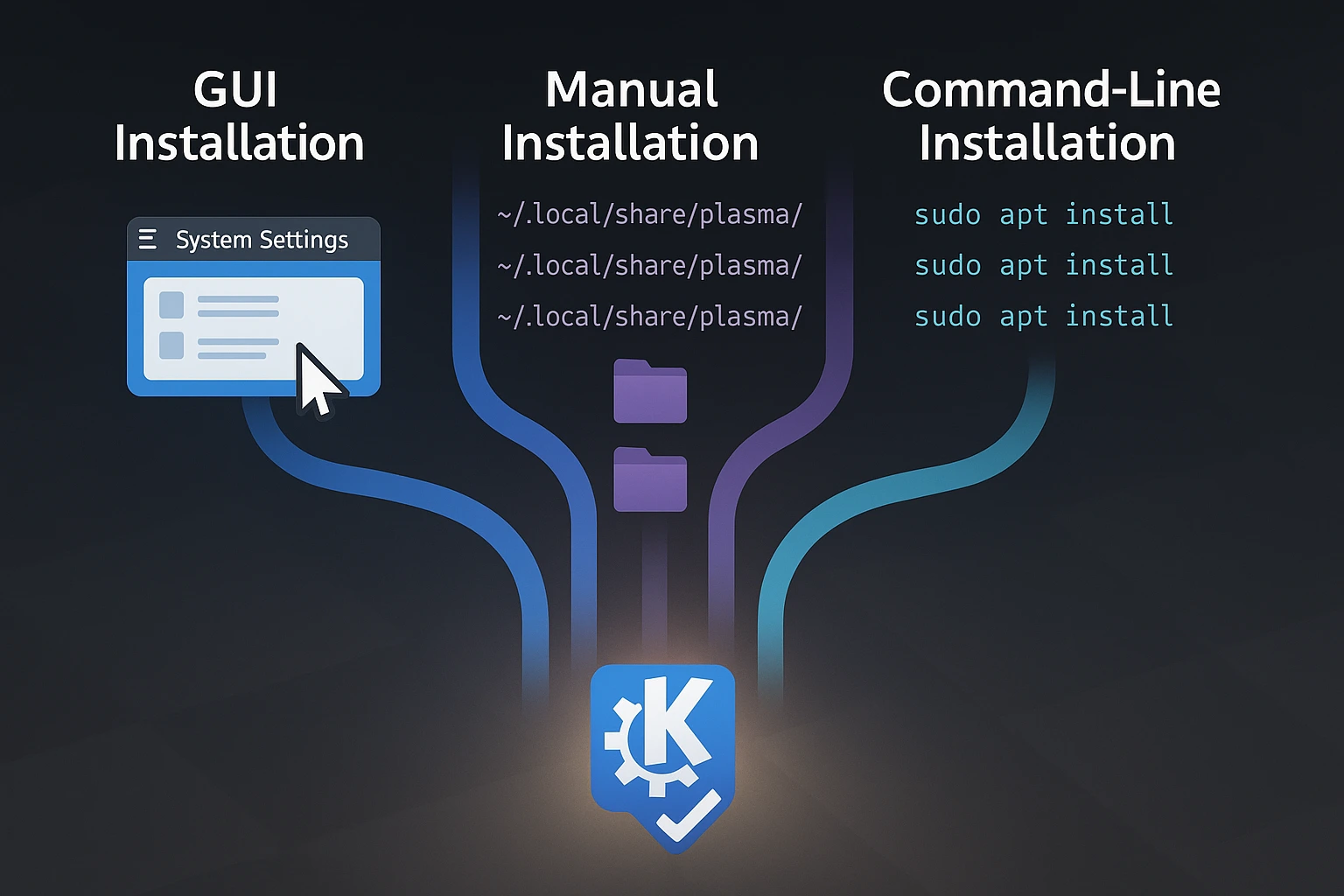
Moderne KDE Plasma tilbyder tre installationsmetoder. GUI-metoden kræver mindst teknisk viden. Manuel installation giver adgang til temaer, som ikke er tilgængelige i den officielle butik. Kommandolinjeinstallation fungerer for distributionspecifikke pakker.
Ubuntu Server-brugere skal installere installer GUI komponenter, før tematerinstallation bliver mulig. Markedsandel for Linux-skrivebord nåede 5,03% i USA i juni 2025, op fra 2,7% globalt i 2022, hvilket driver fortsatte forbedringer af skrivebordsmiljøet.
Metode 1: GUI-installation
Systemindstillinger giver direkte tematerinstallation for KDE Plasma 6.5. Gå til Udseende, derefter Globale temaer, og klik på "Hent nye globale temaer." Søg efter dit ønskede tema, klik på Installér, vælg det, og klik på Anvend.
Systemindstillinger installerer automatisk de tilsvarende ikonsæt og Plasma-stilarter. Dette skaber visuel konsistens uden separate installationer. Temakendringer anvendes straks efter valg.
Metode 2: Manuel installation
Temaer hostet på GitHub eller udviklerwebsteder kræver manuel installation. Download temapakken som en .tar.gz-fil. Pak arkivet ud.
Kopier mappen Global Theme til ~/.local/share/plasma/look-and-feel/ og mappen Plasma Theme til ~/.local/share/plasma/desktoptheme/. Åbn Systemindstillinger og anvend fra Udseende > Globale temaer.
Manuel installation tager under fem minutter, når du først kender mappestederne. Nogle temaer indeholder yderligere komponenter som farveordninger eller vinduesdekurationer. Se temaets README-fil for specifikke installationskrav.
Metode 3: Installation via kommandolinje
Distributionens pakkehåndterere indeholder nogle temaer. Kommandoer varierer afhængigt af tema og distribution. De enkelte temasektioner nedenfor indeholder specifikke kommandoer, hvor de er tilgængelige.
Vælg GUI-installation når temaet vises i Systemindstillinger. Brug manuel installation til temaer udenfor den officielle butik. Installation via kommandolinje fungerer bedst ved integration med systemets pakkehåndtering.
Bedste KDE Plasma-temaer
Temaerne nedenfor repræsenterer de bedste tilgængelige KDE-temaer og indeholder de mest downloadede og aktivt vedligeholdte muligheder for KDE Plasma 6 i 2025. Hvert tema bringer forskellige designfilosofier, fra minimalistisk og rent til dygtigt og farverigt. Dit valg afhænger af, om du vil have subtil raffinement eller en visuel personlighed, der skiller sig ud.
Installationsmetoder varierer afhængigt af tema, hvor de fleste er tilgængelige via Systemindstillinger eller pakkehåndterere. Hver post indeholder specifikke kommandoer og kompatibilitetsdetaljer, som hjælper dig med at komme i gang hurtigt.
1. Breeze

Breeze fungerer som standardtemaet for KDE Plasma og kombinerer ren æstetik med praktisk funktionalitet. Da Plasma 6.5 ankom, introducerede det fuldt afrundede vindueskanter, som gør grænsefladen blødere, selvom du kan skifte tilbage til kantede hjørner, hvis du foretrækker det skarere traditionelle look.
Designfilosofien med minimalistisk stil holder din opmærksomhed på opgaverne i stedet for at trække fokus mod dekorative elementer. Breeze integreres problemfrit med alle KDE-komponenter, da det leveres forudinstalleret. Denne indbyggede kompatibilitet udstrækker sig til andre systemtilpasninger, som hvordan du tilpasser GRUB, og skaber visuel konsistens på hele dit skrivebordsmiljø.
Aktiv udvikling betyder, at Breeze udvikler sig med hver Plasma-udgivelse og modtager opdateringer og forbedringer, som holder det aktuelt. Installation er ikke nødvendig, da det leveres som standard, men hvis du har erstattet eller fjernet det, kan du geninstallere det med:
sudo apt install breezeFor fuld temakonsistens kan du også installere GTK- og ikontvarianterne:
sudo apt install breeze-gtk breeze-icon-theme2. Sweet
Sweet rangerer blandt de mest downloadede KDE-temaer og leverer en moderne og farverig æstetik bygget på fladt, minimalistisk designprincipper. Tilpassbare accentfarver lader dig personalisere udseendet efter din stil.
Pink- og purpurakcentmuligheder adskiller Sweet fra de neutrale toner, som dominerer temabilledet. Du kan justere disse accenter for at skabe et skrivebord, der føles entydigt dit.
Sweets popularitet kommer fra at kombinere dristige farvevalg med rene grænsefladeelementer, som ikke ofrer brugervenlighed for stil. De levende visuals appellerer til brugere, som vil have deres skrivebord til at afspejle personlighed snarere end at blande sig i baggrunden.
Sweet installeres via KDE Systemindstillinger, som giver den nemmeste og mest pålidelige installationsmetode. Åbn Systemindstillinger, gå til Udseende, derefter Globale temaer, og klik "Hent nye globale temaer.”
Søg efter "Sødt, klik Installér, derefter Anvend. Sweet fungerer godt sammen med Candy Icons-pakken, selvom du muligvis skal installere den separat via Ikoner-sektionen i Systemindstillinger for fuldstændig visuel konsistens.
Nogle distributioner inkluderer Sweet i deres lagre, selvom tilgængeligheden varierer:
sudo apt install plasma-style-sweet3. Materia
Material Design-principper former Materia's udseende for KDE Plasma. Der findes tre varianter: Materia, Materia Light og Materia Dark. Hver har levende farvepaletter og flade overflader. Temaet giver både lyst og mørk præferencer.
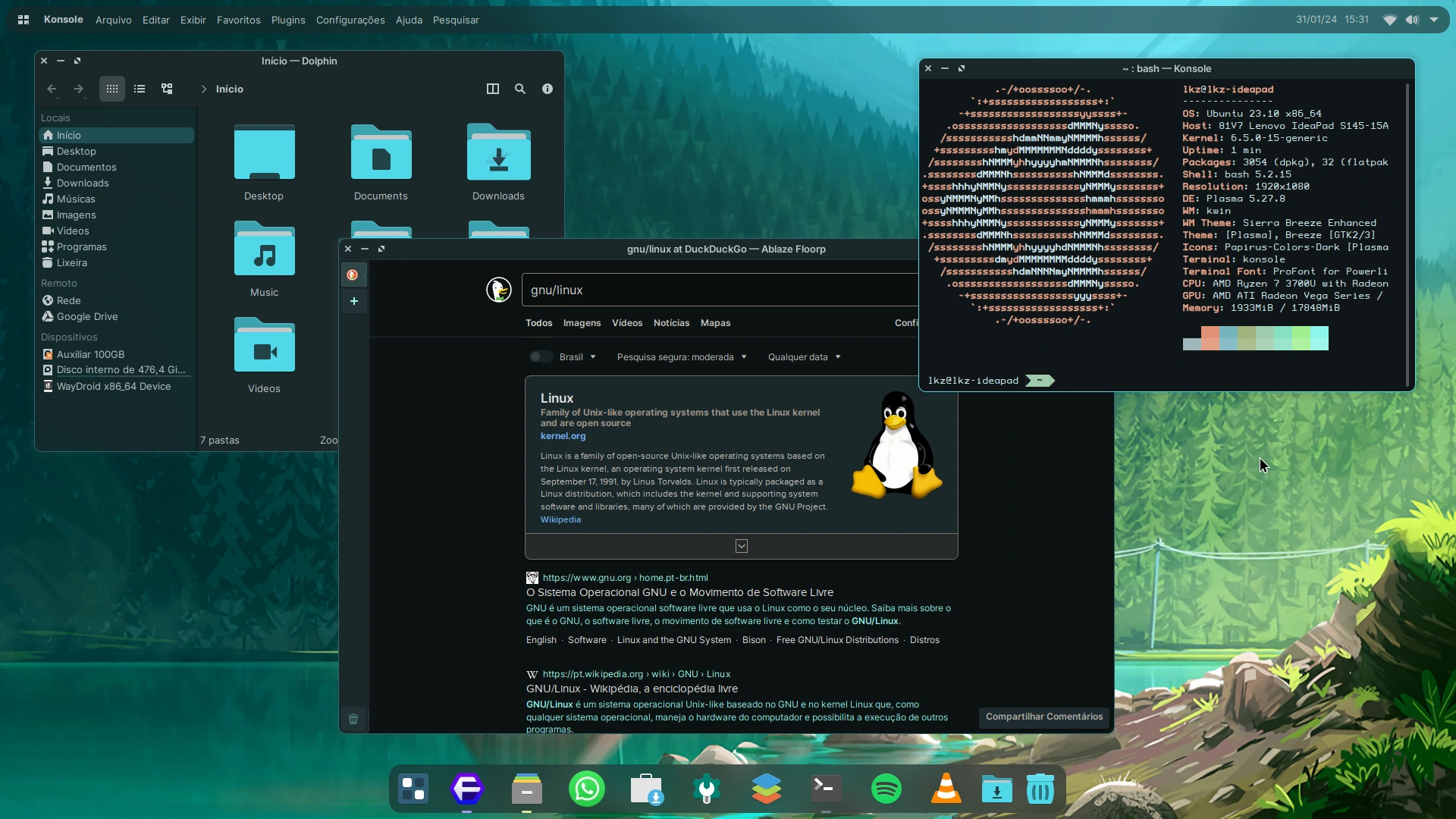
Udviklere, der skabte Papirus-ikonsamlingen, byggede Materia og sikrede visuelt sammenhæng, når de bruges sammen. Materia Dark kombineret med Papirus-ikoner skaber ensartet æstetik på hele desktopmiljøet. Farveskemaet følger Google's Material Design-retningslinjer og tilpasser dem efter KDE's grænsefladekrav.
Installation på Debian-baserede systemer:
sudo apt install materia-kdeSystemindstillinger tilbyder Materia gennem "Hent nye globale temaer". Begge installationsmetoder giver identiske resultater. Kommandolinje-installation omgår Systemindstillinger helt.
4. Layan
Layan præsenterer fladt materialdesign beriget med lilla accenter, mens transparente elementer kombineres med dristige farveskemaer for at skabe en karakteristisk visuel virkning. Temaet tilbyder både lyst og mørkt varianter, og hver kommer med valg for solid eller transparent vinduesdekorationsstile, der passer til dine præferencer.
Vinduesknapper forbliver nedtonede, indtil du hoverer over dem, hvilket skaber interaktiv visuel feedback, der gør desktoppen mere responsiv over for dine handlinger. Denne designbeslutning tilføjer subtil animation uden at overvælde grænsefladen eller distrahere fra dit arbejde.
Layans gennemsigtigheds-effekter fungerer bedst på compositor-aktiverede systemer, der kører Wayland eller X11. Uden compositor kan nogle visuelle elementer se flade ud eller mislykkes i at render som tiltænkt.
Installér Layan gennem Systemindstillinger ved at navigere til Udseende > Globale temaer > “Hent nye globale temaerSøg efter "Layan, klik Installér, derefter Anvend for at aktivere temaet på hele desktoppen.
For manuel installation eller den seneste version besøg Layan GitHub-repository og følg det medfølgende installationsskript. Bemærk, at Layan også tilbyder GTK-temaer til konsistent styling på tværs af GTK-applikationer, som installeres separat fra Plasma-temaet.
5. Nordic
Nordisk designfilosofi påvirker dette KDE-tema. Det bringer ro og enkelhed gennem Nord-farvepalet og understreger organiske elementer og praktikalitet. Både lyst og mørkt varianter har bløde, beroligende farvepaletter.
Dæmpede blå- og gråtoner reducerer øjenstress under længere arbejdssessioner. Brugere, der bruger otte eller flere timer dagligt ved computere, nyder godt af det milde farveskema, der reducerer træthed fra stærk, høj-kontrast-grænseflader. Nordisk farvtemperatur ligger omkring 6500K, hvilket svarer til naturligt dagslys for komfortabel visning.
Installér Nordic gennem Systemindstillinger ved at navigere til Udseende > Globale temaer > “Hent nye globale temaer. Søg efter Nordisk, klik Installér, derefter Anvend for at aktivere temaet.
For manuel installation eller adgang til GTK-varianter til konsistent app-styling besøg Nordic GitHub-repository og følg de medfølgende installationsinstruktioner. Nordic går fantastisk sammen med Papirus eller standard Breeze-ikoner, hvilket giver dig fleksibilitet til at vedtage det fulde æstetik eller kombinere Nordics farveskema med dit foretrukne ikonsæt for et hybridudseende.
6. McMojave
McMojave fanger macOS Mojaes polerede udseende inden for KDE Plasma og bringer Apples raffinerede designsprog til Linux gennem omhyggeligt udformede visuelle elementer. Mørk tilstandsstøtte skaber visuelt slående desktopmiljøer, og temaets opmærksomhed på detaljer gør det autentisk i stedet for efterlignende.
Brugere, der værdsætter macOS-æstetik, men foretrækker Linux-funktionalitet, får en sammenlignelig visuel oplevelse uden at ofre den fleksibilitet, der gør KDE kraftfuld. Temaet replikerer macOS-vindueskontrols, dock-lignende opgavelinjer og visuelt finish samtidig med at bevare KDE's omfattende tilpasningsmuligheder.
McMojave inkluderer cursor-temaer og ikompakker, der fuldfører macOS-inspireret look og giver dig en samlet oplevelse på hele desktoppen. Denne omfattende tilgang betyder, at du ikke skal lede efter kompatible komponenter separat.
Installér McMojave gennem Systemindstillinger ved at navigere til Udseende > Globale temaer > “Hent nye globale temaer. Søg efter McMojave», klik Installér, derefter Anvend.
For at få den fuldstændige macOS-oplevelse, herunder GTK-temaer for ensartet programudseende og yderligere komponenter, besøg McMojave GitHub-repositoriet og følg installationsskriptet. GTK-varianten tilpasser dine programmer til at matche Plasma-temaet og skaber dermed visuelt sammenhæng på tværs af hele systemet.
7. Adapta
Adapta tilpasser GTK-temaet med samme navn til KDE Plasma og henter inspiration fra Googles Material Design for at skabe en samlet visuel oplevelse på hele dit skrivebord. Både lys og mørk variant indeholder levende, øjenkrævende farver, der giver moderne udseende og konsistens til skrivebordsmiljøer.
Adapta henvender sig til brugere, der værdsætter æstetik og foretrækker harmoniske grænseflader med Google-designfunktioner gennem hele deres arbejdsgang. Teal-accentfarver adskiller Adapta fra de lilla og blå toner, som ofte ses i andre temaer. Farveskemaet fungerer bedst på højopløsende skærme, hvor subtile farvegradienter bliver mere synlige og detaljerede.
Installationskommando:
sudo apt install plasma-theme-adaptaInstallation fuldfører pakkenedladningen. Anvend temaet gennem Systemindstillinger for at aktivere de visuelle ændringer. Vinduesdekorationer og panelformattering opdateres automatisk efter temaprogrammering.
8. Orchis
Orchis bringer Material Design-principper til KDE Plasma gennem en tilpasning af det populære GTK-tema Orchis. Både lys og mørk variant leverer poleret æstetik med rundede hjørner og moderne grænsefladeelementer, der ser ren ud uden at virke steril.
Temaet fungerer bedst når det kombineres med Kvantum-motoren, som håndterer transparenseffekter og visuelt finish, som standard Plasma-rendering ikke kan præstere. Kørsel af kvantummanager efter installationen lader dig finjustere disse effekter til at matche dit hardwares egenskaber og visuelle præferencer.
Orchis omfatter omfattende temadele: Aurorae-vinduesdekorationer, Kvantum-temaer, Plasma-farveskemaer, skrivebordstemaer og komplette look-and-feel-pakker. Udvikler anbefaler at installere Tela-cirkelikonetemaet separat for fuldsændig visuelt sammenhæng.
Installér Orchis gennem Systemindstillinger ved at navigere til Udseende > Globale temaer > “Hent nye globale temaer. Søg efter Orchis», klik Installér, derefter Anvend.
For manuel installation eller seneste opdateringer, besøg Orchis-kde GitHub-repositoriet, download kildekoden og kør det medfølgende ./install.sh script. Scriptet håndterer alle temadele automatisk og placerer filer i de rigtige mapper til både systemomfattende og brugerspecifikke installationer.
9. Bue
Arc leverer et fladt, moderne design til KDE Plasma-skriveborde, hvor rent og elegant udseende fokuserer på enkelhed og elegance uden unødige udsmykkelser. Mørk tilstand-understøttelse omfatter to forskellige tilstande mærket "Dark" og "Darker" og giver dig tre versioner i alt: Arc, Arc-Darker og Arc-Dark.
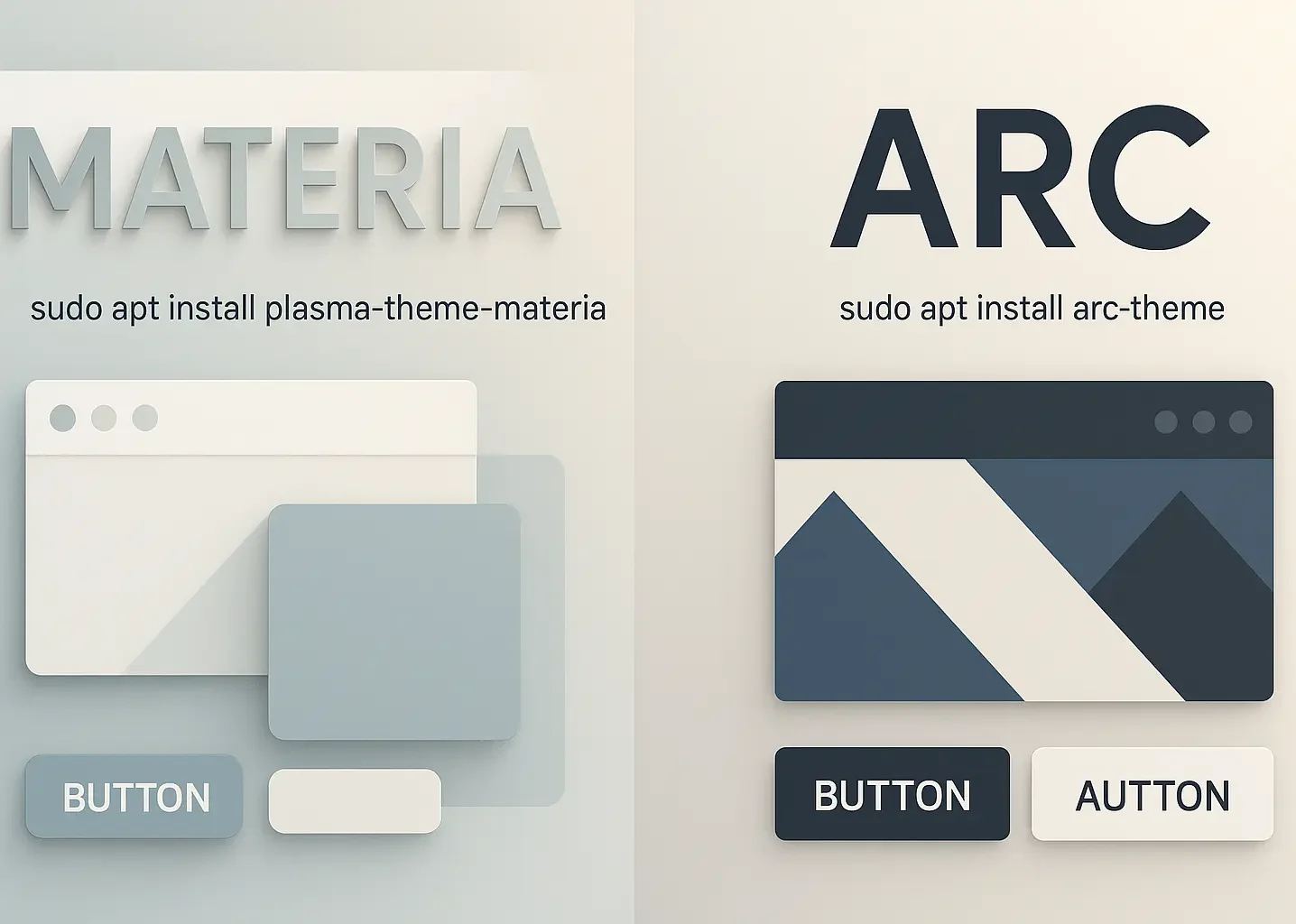
Material Design-principper informerer designet for at skabe ensartet og visuelt behageligt udseende på hele dit skrivebord. Varianten "Darker" reducerer lysstyrken ud over standard "Dark"-tilstand, hvilket gavner sene kodningssessioner eller skrivearbejde, som kræver minimal skærmglans for at forhindre øjentræthyd.
Arc opretholder et kontrastforhold på mindst 4,5:1 for tekstlæsbarhed på tværs af alle varianter og opfylder tilgængelighedsstandarder samtidig med, at temats æstetik bevares. Denne opmærksomhed på kontrast betyder, at du ikke behøver at give læsbarhed til anden side for stil.
Installationskommando:
sudo apt install arc-kdeBemærk, at Arc-Theme er GTK-varianten og installeres separat fra Plasma-versionen.
10. Aritim
Aritim tilbyder sober design i både lys og mørk variant, hvor rundede hjørner og subtile skygger skaber en blød, velkommen æstetik, der virker mindre stiv end traditionelle kantede temaer. Aritim Light bruger lyse gråtonefarver suppleret med farvepunktselementer, mens Aritim Dark giver et mørkt, stemningsfuldt udseende velegnet til lavlysforhold.
De mørkegrå farveskemaer i Dark-varianten forbedrer kontrast og læsbarhed uden at belaste dine øjne under lange arbejdssessioner. Begge varianter tilbyder tilpasningsmuligheder, som gør Aritim egnet til brugere, der søger moderne, fleksible muligheder, som kan udvikle sig med deres arbejdsgangs behov.
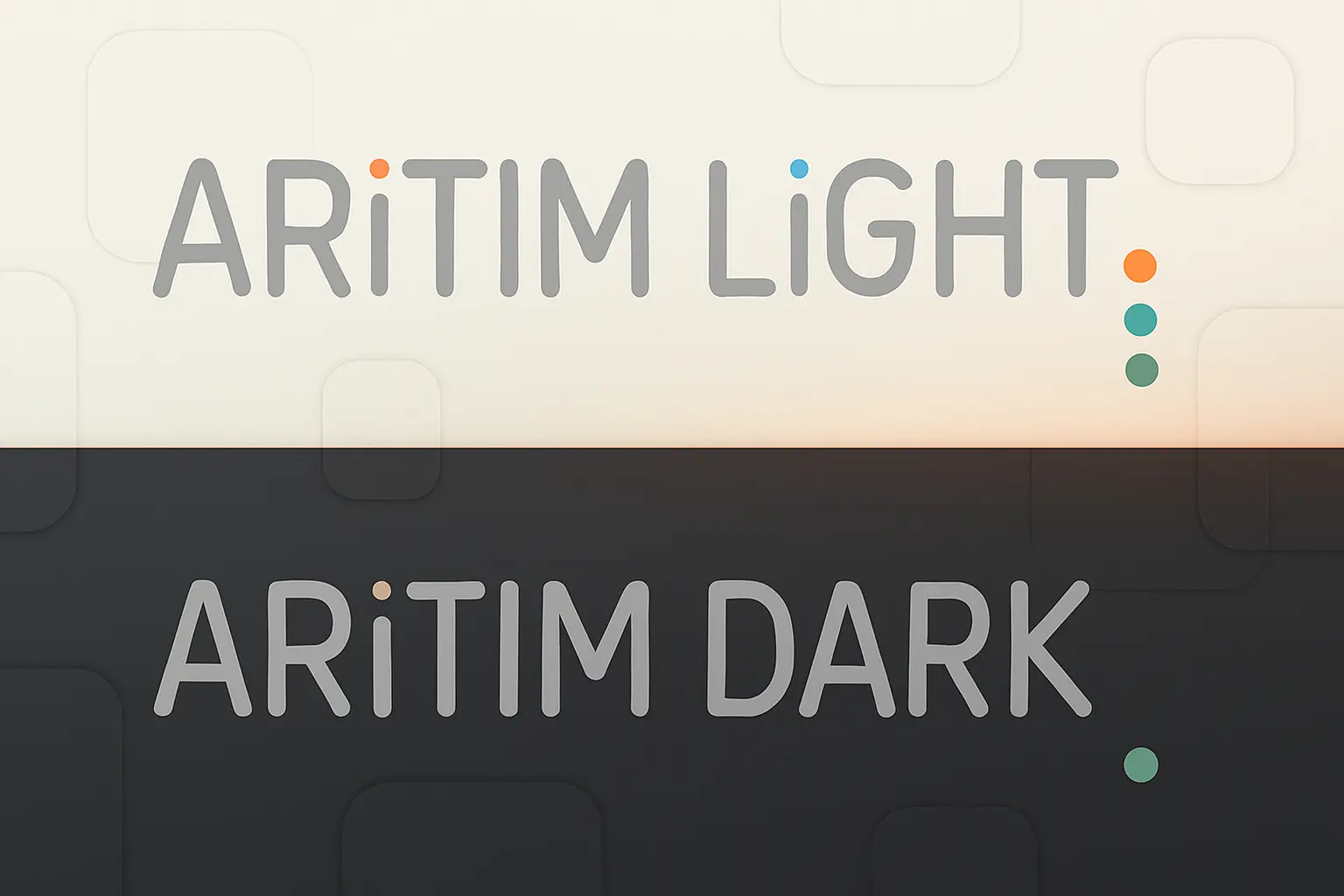
Installation gennem Systemindstillinger: Åbn Systemindstillinger, naviger til Udseende > Globale temaer, klik "Hent nye globale temaer", søg efter "Aritim" og installér.
KDE Plasma 6-kompatibilitet
Plasma 6 introducerede betydelige ændringer, der påvirker eksisterende temaer. Alle temaer kræver nu kpackage-håndtering med obligatoriske manifest.json-filer. Wayland-adoptering nåede 52,7% af Linux skrivebordsmiljøer i 2025 og blev standardvisningsserver. Når du vælger et KDE Plasma-tema i 2025, skal du bekræfte Plasma 6-kompatibilitet.
De mest populære KDE Plasma-temaer opført i denne artikel er blevet opdateret til Plasma 6-understøttelse, men ældre temaer bygget til Plasma 5 kan vises forkert eller undlade at indlæse, da temaudviklere skal opdatere deres manifest-filer til at inkludere Plasma 6 API-opkald.
Hvis du støder på problemer med et tema, skal du starte med at kontrollere dokumentationen for Plasma 6-understøttelsesbekræftelse. Besøg temaebloksen KDE Store for at bekræfte kompatibilitet, og gennemgå seneste opdateringer eller feedback fra fællesskabet for yderligere oplysninger om kendte problemer eller løsninger.
Temaer uden opdateringer siden begyndelsen af 2024 kan forårsage visuelle fejl eller indlæsningsfejl i Plasma 6, så skift til Plasma 6-kompatible versioner løser disse problemer. KDE Store markerer nu temaer som "Plasma 5" eller "Plasma 6" kompatible i deres metadata, hvilket gør det nemmere at identificere, hvilke versioner der fungerer med dit system før installation.
Test temaer sikkert med Cloudzy Linux VPS
Eksperimentering med KDE Plasma-temaer på dit primære system medfører risiko, især når du tester kompatibilitet med Plasma 6 eller afprøver flere temaer i hurtig rækkefølge. Hos Cloudzy giver vores Linux VPS-hosting dig et dedikeret miljø, hvor du kan teste temaer, ødelægge ting og starte forfra uden at påvirke din lokale computer.
Vores Linux VPS-planer leveres med NVMe SSD-lagring og DDR5 RAM, der håndterer KDE Plasmas visuelle effekter problemfrit, mens 40 Gbps båndbredde-forbindelser betyder, at dit fjernskrivebord reagerer lige så hurtigt som en lokal installation. Vi driver datacentre i 13 regioner for minimal latens, og hver VPS inkluderer KVM-virtualisering for dedikerede ressourcer, en oppetidsgaranti på 99,95% og fuld root-adgang til at installere et hvilket som helst tema eller tilpasning, du ønsker.
Test af temaer på en Cloudzy VPS betyder, at du kan tage et snapshot af dit system før større ændringer, afprøve eksperimentelle temaer fra GitHub uden bekymring og vedligeholde et rent testmiljø adskilt fra din produktionsopsætning. Hvis noget går galt, kan du blot gendanne eller genimplementere i stedet for at bruge timer på at reparere din daglige maskine.
Vi tilbyder en syv-dages pengene-tilbage-garanti og flere betalingsmetoder for fleksibilitet. Udforsk vores Linux VPS-planer for at finde den konfiguration, der matcher dine testbehov.
Konklusion
At vælge blandt de bedste KDE-temaer kommer ned til, hvordan du arbejder, og hvad der hjælper dig med at forblive fokuseret. Hvis du tilbringer lange timer foran skærmen, reducerer Nordics blide farvetemperatur øjentræt. Brugere, der ønsker en visuel personlighed uden kompleksitet, vil finde Sweet eller Layan mere interessante end minimalistiske alternativer.
Den bedste tilgang er eksperimentering, da KDE Plasma lader dig skifte temaer øjeblikkeligt uden systemgenstarter eller kompliceret opsætning. Prøv to eller tre muligheder, der appellerer til dig, brug hver i en dag eller to, og se, hvilken der forsvinder ind i baggrunden, mens du arbejder.
Husk at bekræfte Plasma 6-kompatibilitet før installation af ethvert tema, da ældre temaer bygget til Plasma 5 kan blive gengivet forkert. KDE Store markerer kompatibilitet klart, så du kan undgå frustration før download.
Start med det tema, der matcher dine nuværende æstetiske præferencer, og juster derefter derfra. Dit skrivebord skal understøtte dit arbejdsflow, ikke distrahere fra det.



Diskussion
Kommentarer
Log ind for at deltage i diskussionen.