
Hvis du har problemer med at justere skærmopløsningen på RDP
på din Windows VPS, hjælper denne vejledning dig med at ændre opløsningen på
din Remote Desktop-forbindelse fra Windows, macOS, Android og
iOS.
Ændring
Remote Desktop-opløsning fra Windows
Hvis du bruger Windows-operativsystemet, kan du nemt ændre
Remote Desktop-opløsningen ved hjælp af det indbyggede Remote Desktop
Connection-program. Følg disse trin for at justere opløsningen til
dine præferencer:
Trin 1: Start
Fjernskrivebordforbindelse
Start med at åbne Remote Desktop Connection-programmet. Du kan
gøre dette ved at følge en af disse metoder:
Tryk på Windows-tasten, skriv Remote Desktop
Connection eller mstsc i søgefeltet og
tryk Enter.
Trin 2: Få adgang til avancerede funktioner
Indstillinger
Når Remote Desktop Connection-vinduet er åbent, klik på
Vis indstillinger knap. Dette viser flere
indstillinger og konfigurationer for din fjernskrivebordssession.
Trin 3: Konfigurer
Visningsindstillinger
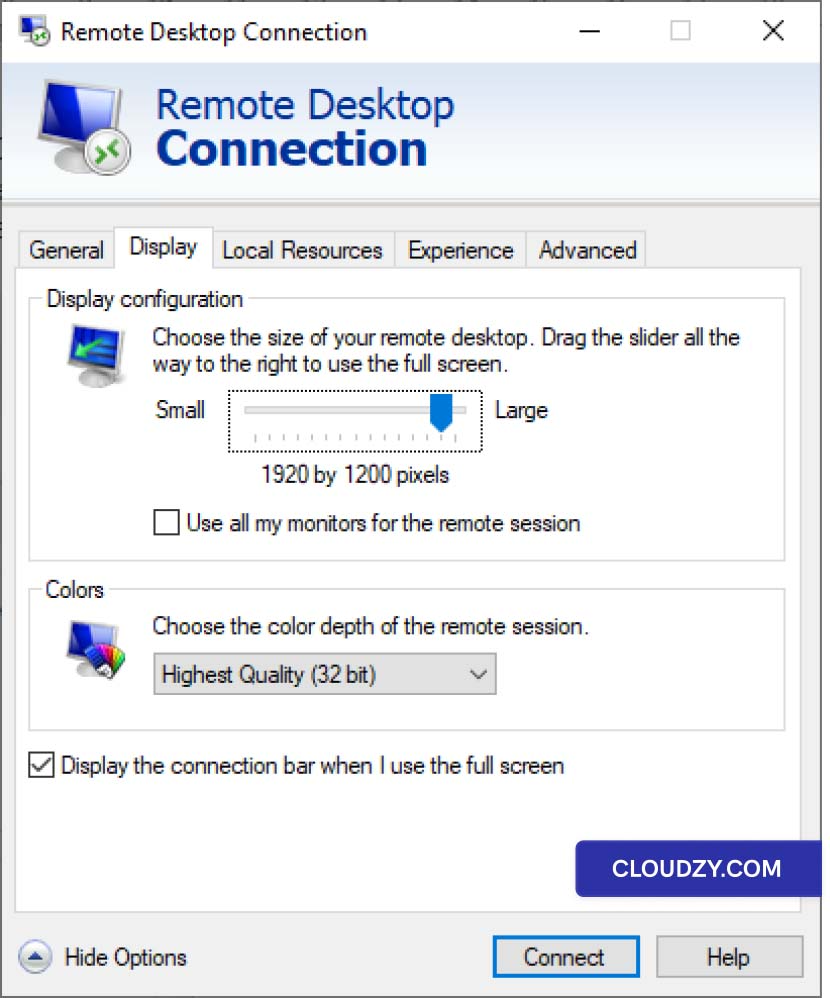
Naviger til Skærm fanen i Remote
Skærm-forbindelsesvinduet. Her finder du forskellige indstillinger til visningen
indstillinger, som du kan tilpasse.
Trin 4: Justér
Opløsning
Brug følgende til at tilpasse opløsningen for din Remote Desktop-session
skyderen i Display-konfigurationssektionen. Flyt den for at vælge din
præferet opløsning, som kan tilpasses til at matche din enheds
muligheder og dine visuelle præferencer.
Justering
Fjernskrivebordsopløsning fra macOS
Hvis du allerede bruger macOS og har en Remote Desktop-profil, kan du
justér din RDP-forbindelsesoprløsning direkte fra Microsoft Remote
Desktop, samme program som du bruger til at forbinde til din Windows
VPS:
-
Start Microsoft Remote Desktop-applikationen på din macOS
enhed fra Applications-mappen. -
Klik på i applikationen ••• (ellipsis)
knap på hovedskærmen og vælg Rediger. -
I Rediger fjernskrivebordsadgang vindue, vælg fanen
remote desktop-forbindelse, du vil justere. -
Klik på Rediger knap (blyantikon) på
nederst i vinduet for at ændre indstillingerne for det
forbindelse -
I Rediger Fjernsskrivebord vindue, gå til
Skærm fane. -
Sikr Udnyt alle skærme indstillingen er ikke markeret
til at angive en brugerdefineret skærmopløsning til dit Remote Desktop.
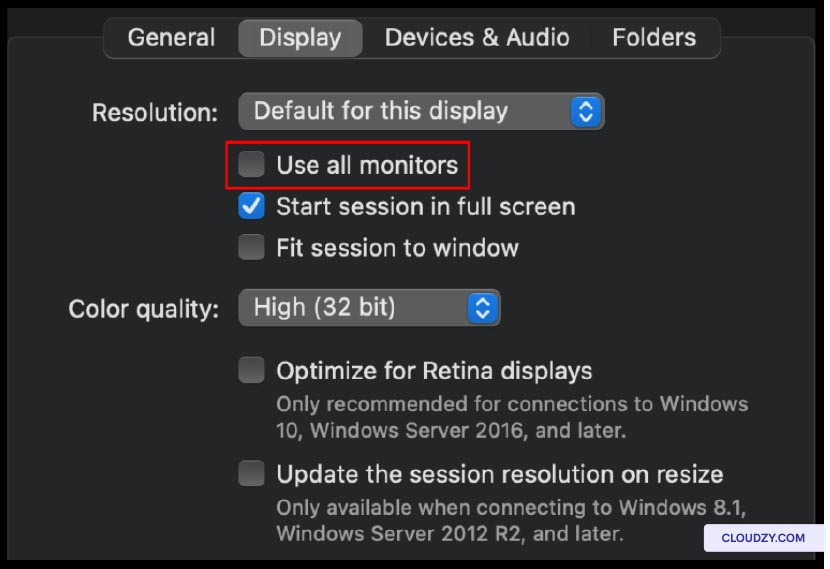
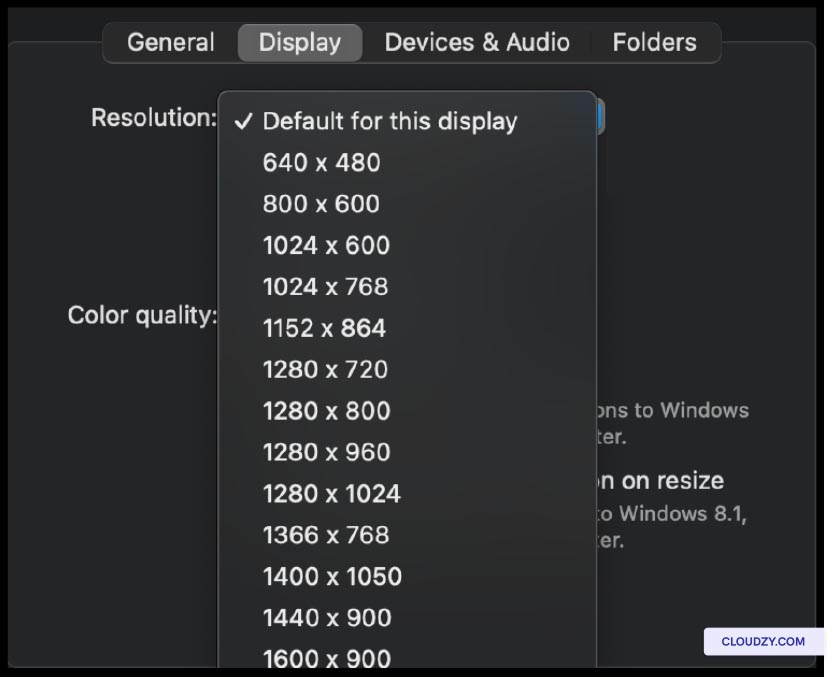
- Her finder du muligheden for at tilpasse visningsindstillingerne. Brug
skyderen til at angive din foretrukne opløsning for remote desktop
session.
-
Du kan eventuelt justere andre displayrelaterede indstillinger, såsom
farvedybde og skalering, efter dine præferencer. -
Når du har konfigureret visningsindstillingerne, skal du klikke på
Gem knappen for at gemme dine ændringer.
Justering
Remote Desktop-opløsning fra iOS
For iOS-brugere foregår processen med at ændre Remote Desktop-opløsningen
er som følger:
Trin 1:
Start Remote Desktop-applikationen
Start Remote Desktop-applikationen på din iOS-enhed. Dette er den samme
applikation, som du bruger til at oprette forbindelse til din Windows VPS.
Trin 2: Adgang
Indstillinger
Når appen er åben, skal du trykke på ••• (ellipsis)-knappen i øverste
venstre hjørne af skærmen. Dette åbner en menu med forskellige
muligheder.
Trin 3: Konfigurer
Visningsindstillinger
I menuen skal du vælge Indstillinger at få adgang til
konfigurationsindstillinger for dine remote desktop-sessioner. Når du er i
indstillingerne, skal du navigere til Skærm kategori.
Trin 4: Vælg
Din foretrukne opløsning
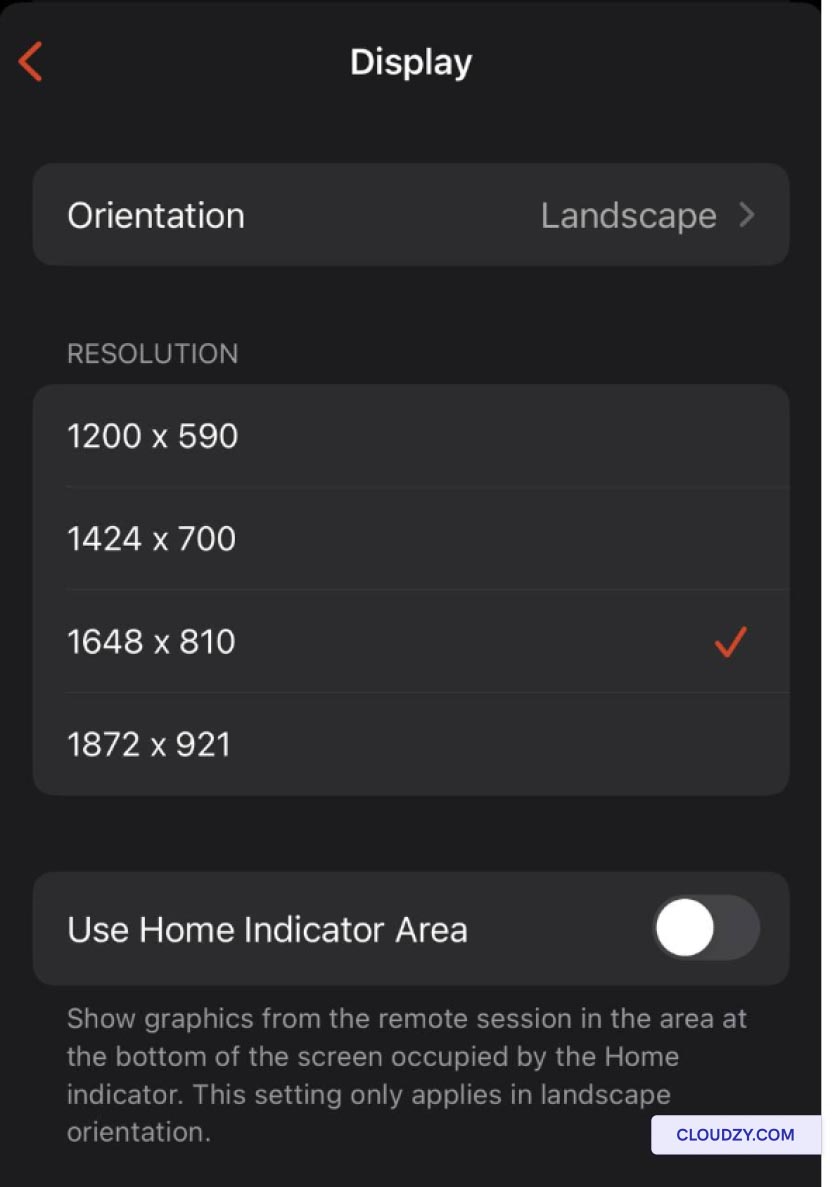
I Skærm sektion finder du muligheden for at
vælge din foretrukne opløsning. Tryk på denne indstilling for at få vist en liste
over tilgængelige opløsninger. Vælg den opløsning, der passer bedst til din iOS-
enhed og dine visuelle præferencer.
Ændring
Fjernskribordsopløsning fra Android
Android-brugere kan følge disse trin for at ændre deres Remote Desktop
opløsning:
Trin 1: Tilpas
Skærmopløsning
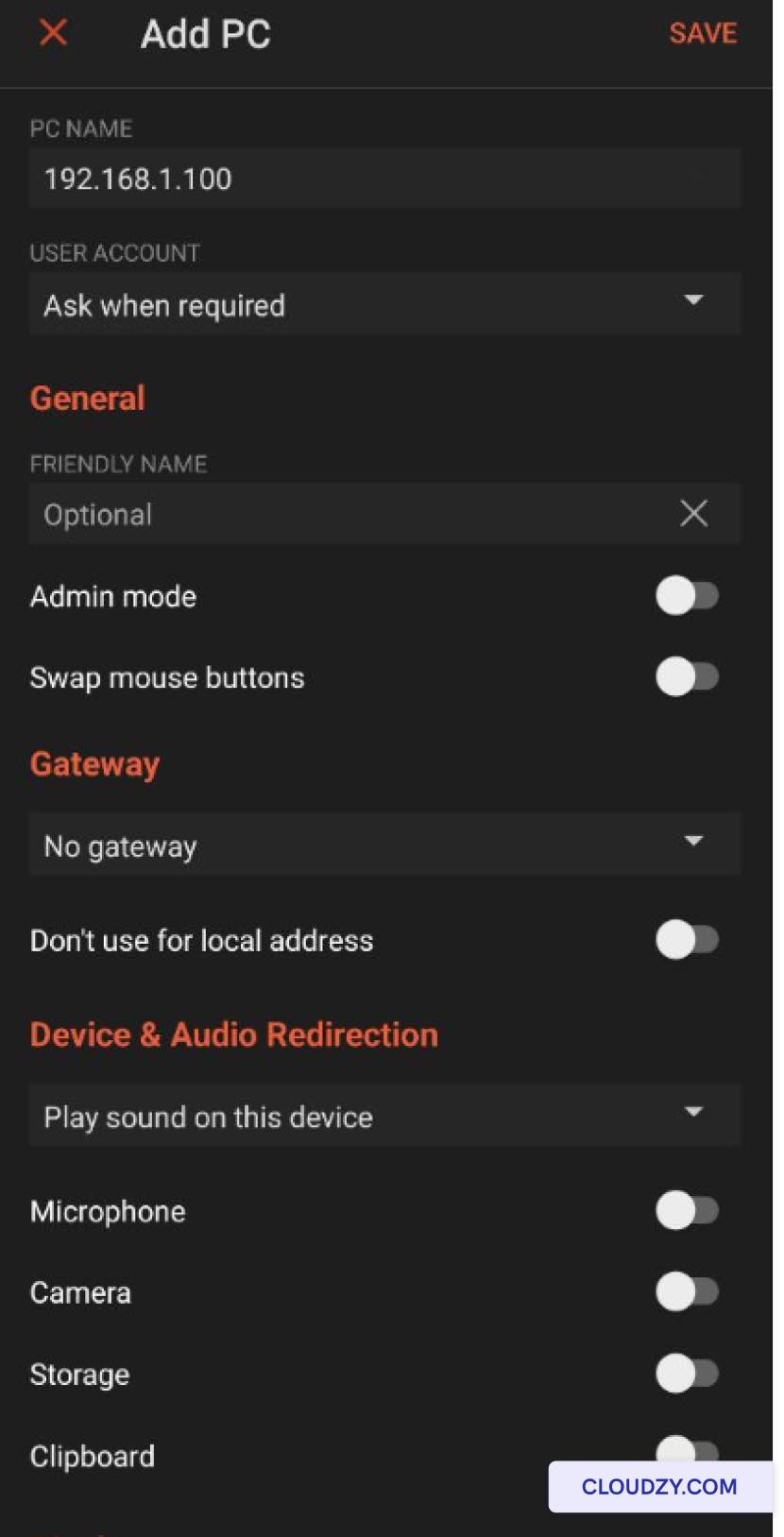
Fra Microsoft Remote Desktop-programmet, som du bruger til at forbinde til
din VPS, i sidebundens sektion, find
Tilpas skærmopløsning mulighed. Aktivér det fra
Fra to On for at muliggøre tilpasning af
skærmopløsningen.
Trin 2: Vælg din
Opløsning
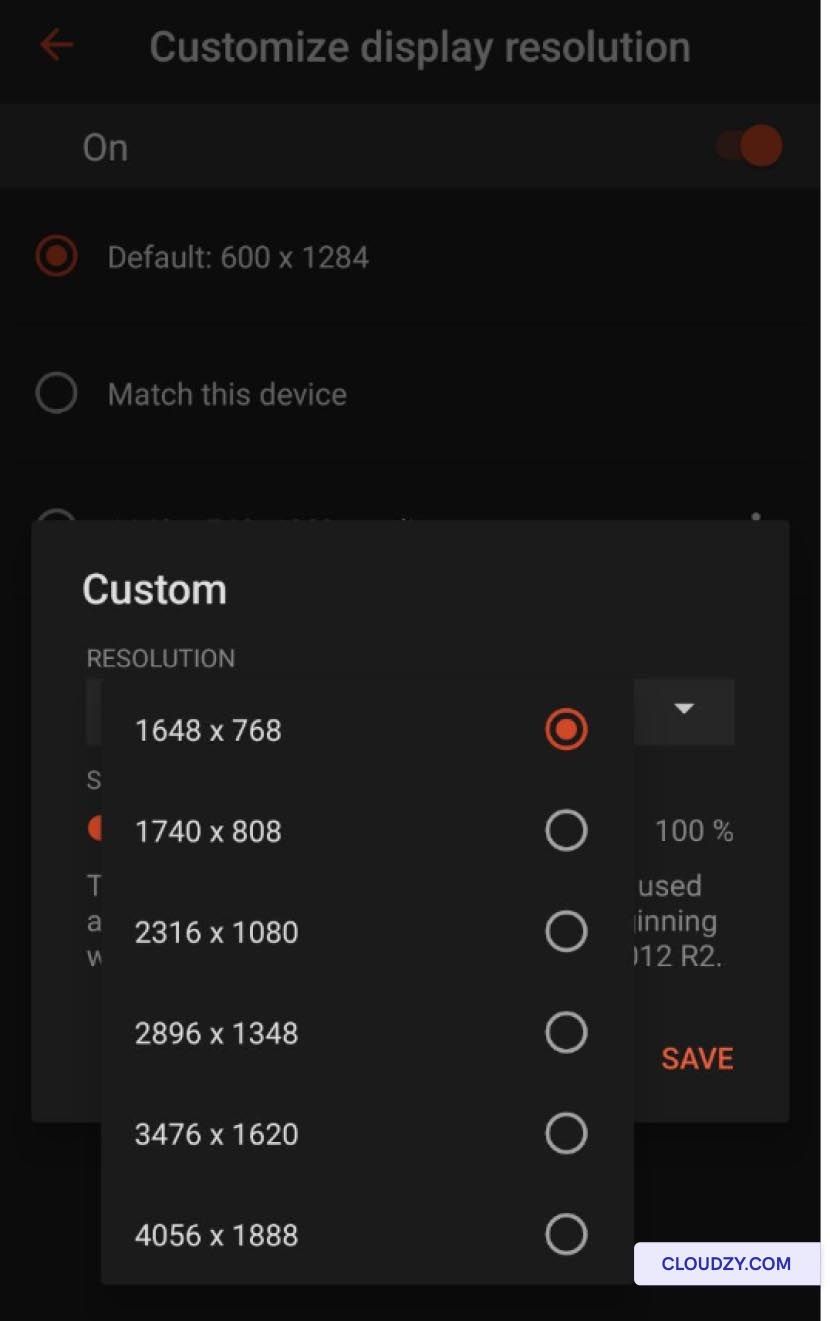
Efter aktivering Tilpas skærmopløsning, a
rullemenu vises med forskellige opløsningsmuligheder. Vælg
opløsningen, der passer bedst til dine behov og dine
Android-enhed.
Trin 3: Gem
Konfiguration og forbindelse
Efter at have valgt din foretrukne opløsning, skal du huske at gemme
konfigurationsindstillinger. Gå derefter tilbage til programmets startside.
Fra startsiden kan du nu oprette forbindelse til din VPS ved at vælge
konfigureret forbindelse. Dette vil etablere en fjernskrivebordssession med
de valgte opløsningsindstillinger.
<BlogFAQSection data={[ { title: 'Hvorfor er det vigtigt at justere
Fjernskrivebordsopløsningen?', svar: 'Justering af Fjernskrivebordet
opløsning er vigtig for at sikre en målrettet og personlig visning
oplevelse, når du får fjernadgang til din computer fra forskellige enheder.
Uden korrekte opløsningsindstillinger kan du få trange og uleselige visuals
eller overstyrede elementer, der hæmmer din produktivitet.', }, { title: 'Kan jeg
revert to the default resolution settings if needed?', answer: 'Yes, you
kan gendannes til standardopløsningsindstillinger, hvis det er nødvendigt. De fleste Remote
Skrivebordsprogrammer og operativsystemer giver dig mulighed for at skifte tilbage til
standardindstillinger når det er nødvendigt, hvilket sikrer fleksibilitet og
tilpasningsevne.', }, { title: 'Er der yderligere tips til
optimering af Remote Desktop-oplevelsen?', answer: 'Ud over at
justere opløsningen bør du også overveje faktorer som farvedybde, skalering og
kvalitetsindstillinger for yderligere at forbedre din Remote Desktop-oplevelse.
Eksperimenter med disse indstillinger for at finde den konfiguration, der passer bedst til
dine behov og præferencer.', }, ]} />
Også i Windows / RDP
Relaterede guider.
Brug for hjælp til noget andet?
Median svartid under 1 time. Rigtige mennesker, ikke bots.