
Opret forbindelse til Windows VPS fra Android
Protokol til fjernskrivebord
dækker en række programmer, som muliggør nem forbindelse
mellem din Windows-maskine og ethvert andet operativsystem.
Microsoft Remote Desktop-appen på Google Play Store gør det nemt at
styring af din Windows VPS på en Android-enhed. Der er et par
få installeret denne praktiske app på din mobil i få, nemme trin. Kom i gang
og forklar dem.
Trin 1: Download
Applikation
Det første skridt til at bruge enhver applikation er at downloade den, medmindre det
er en webapplikation. Det vigtigste at huske når du downloader en applikation er
at downloade det fra en pålidelig kilde.
Google Play Store-webstedet eller appen kunne være et godt valg
til download af Fjern
Skrivebordsprogram.
Trin 2: Åbn
Applikation
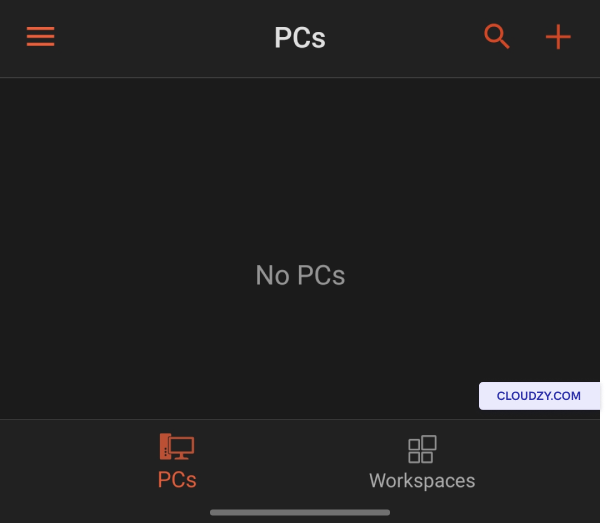
Når du har hentet programmet, åbner du det. Du vil se No
Computere ifølge billedet nedenfor.
Trin 3: Tilføj en ny
Connection
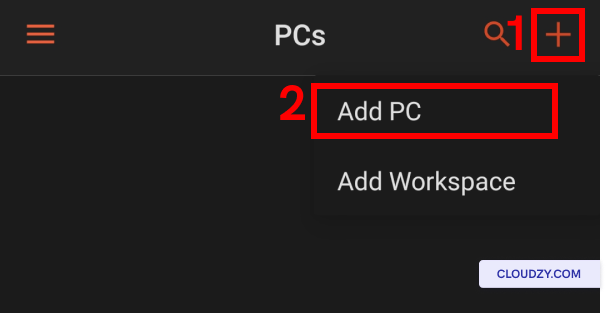
Tryk på plus eller + knap og vælg derefter
Tilføj pc.
Trin 4: Angiv
Legitimationsoplysninger
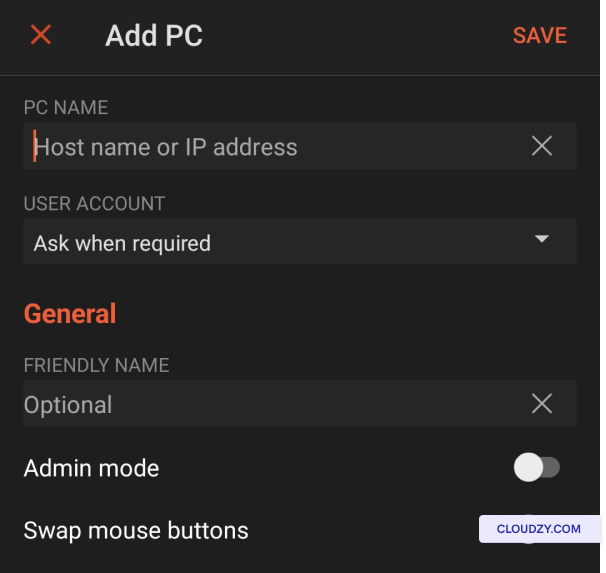
I dette trin skal du tilføje dine Windows VPS legitimationsoplysninger. Go videre
og indsæt serverens IP-adresse i det første felt og udfyld det næste
krav efter dine ønsker.
Trin 5: Tilslut til
VPS
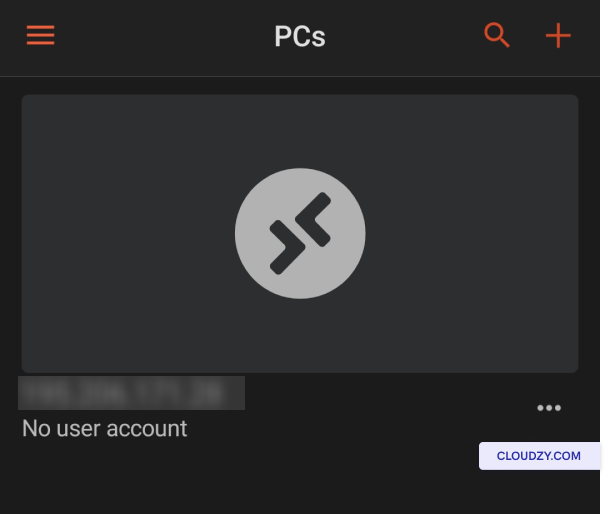
Nu kan du se, at din Windows VPS er tilføjet til PC-listen. Tryk på
det for at starte en forbindelse.
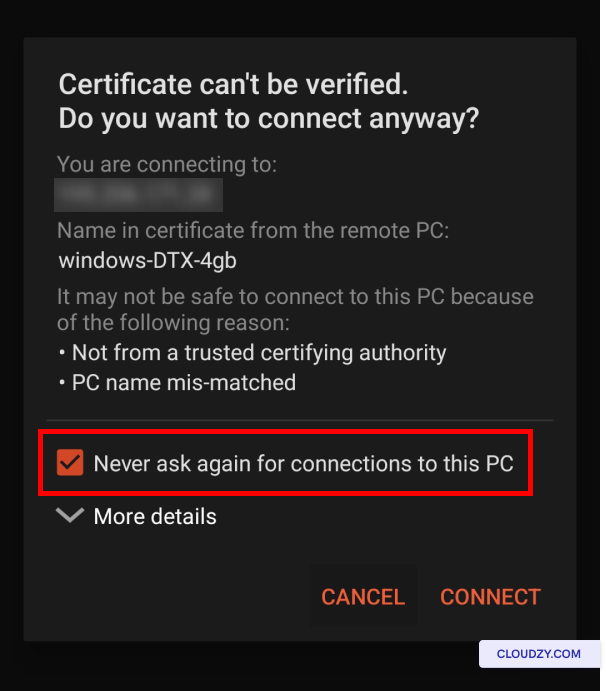
Sørg for at følgende er indstillet i dette nyt vindue Du behøver aldrig at spørge om
forbindelser til denne pc er markeret, og tryk derefter på
FORBIND.
Trin 6: Start med at bruge din
VPS
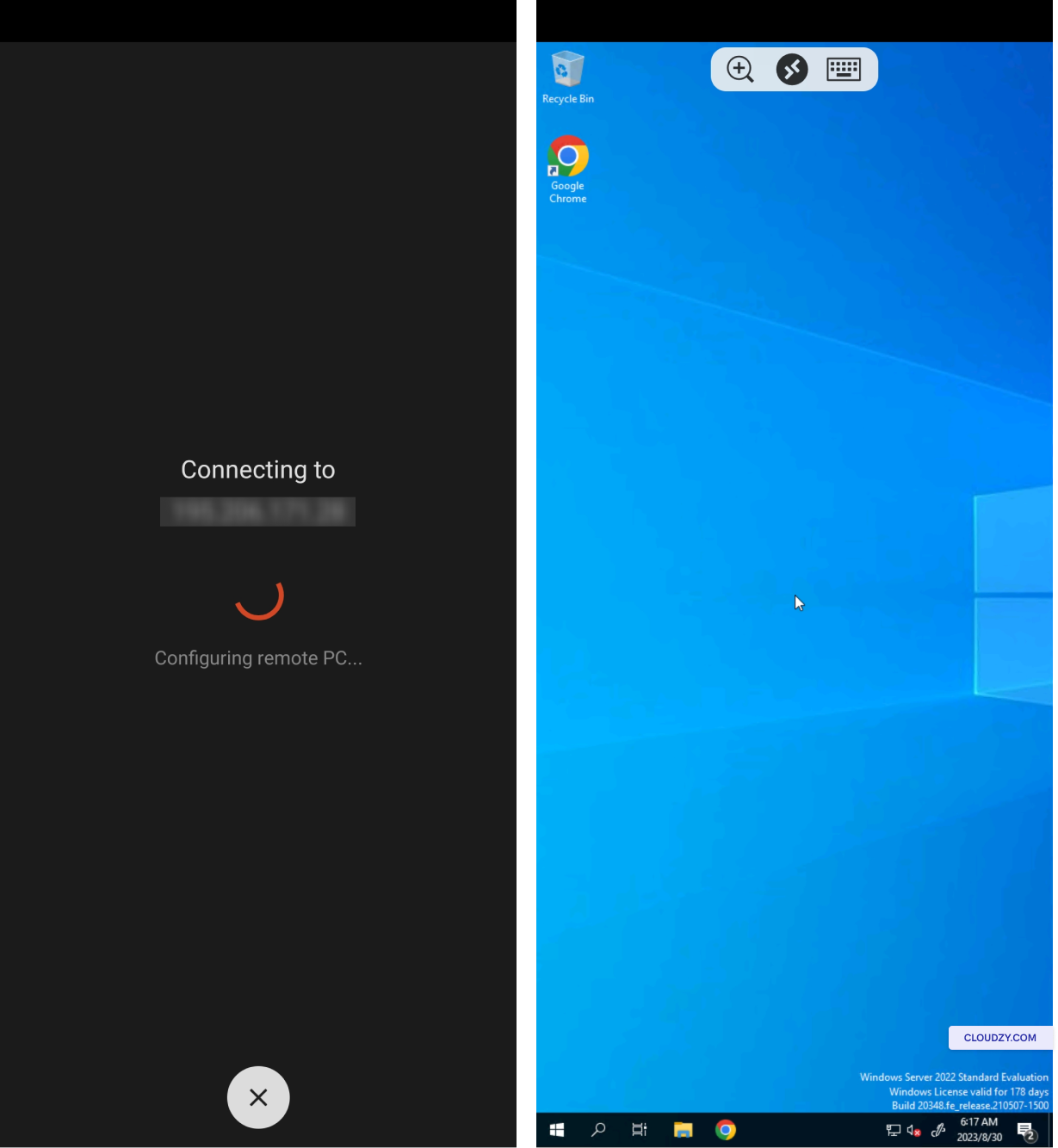
Som du kan se, forbinder du nu til din VPS og kan begynde at
bruge den på din Android-enhed.
Hvis du har spørgsmål, er du velkommen til at kontakte vores supportteam via
indsende en
billet.
Også i Windows / RDP
Relaterede guider.
Brug for hjælp til noget andet?
Median svartid under 1 time. Rigtige mennesker, ikke bots.