
BlueStacks von now.gg, Inc. ist ein kostenloser Android-Emulator: Das Programm bildet ein Android-Smartphone nach und führt Android-Apps und Spiele auf einem Windows-PC aus, einschließlich Google Play Store. Unter Windows heißt der Emulator BlueStacks 5 oder App Player; für Macs mit Apple Silicon gibt es die eigenständige App BlueStacks Air. Werbung und ein optionales Abo finanzieren das Angebot.
Ja, BlueStacks lohnt sich für eine ausschließlich für Android verfügbare App oder ein Spiel auf einem PC mit Windows 10 oder 11: Es ist kostenlos, wird aktiv gepflegt und bietet Zugang zu Google Play. Prüfen Sie vorher die betreffende App: Manche sind inkompatibel, und einige Streamingdienste blockieren DRM-geschützte Wiedergabe in Emulatoren. Laden Sie es nur von bluestacks.com herunter, deaktivieren Sie Werbung, Benachrichtigungen und automatische Spieledownloads in den Einstellungen und verzichten Sie auf Prime. Auf PCs ohne aktivierbare Virtualisierung, unter Windows 7 oder 8 und auf Intel-Macs, auf denen keine aktuelle Version läuft, lohnt es sich nicht. Meine Bewertung: 3,5 von 5.
BlueStacks-Bewertung: das ausführliche Fazit
Die 3,5 von 5 Punkten beruhen auf einer Abwägung. BlueStacks verliert Punkte, weil es sich vor allem wie ein Spieleladen verhält und abschaltbare Werbung aufdrängt. Außerdem verlangt es mehr vom PC als die meisten Programme: aktivierte Virtualisierung und empfohlene 8 GB RAM. Kostenloser Zugang zu Google Play und laufende Updates gleichen einen Teil davon aus.
Die für eine einzelne App schwächsten Bereiche, Zusatzangebote und Hardware, halte ich für weitgehend beherrschbar. Die Hardware ist ein Ausschlusskriterium: Erfüllt der PC die Anforderungen nicht, lassen Sie die Installation. Vier Schalter in den Einstellungen dämpfen die meisten Werbeangebote. Sind beide Punkte geklärt, überwiegen die Stärken. Deshalb vergebe ich insgesamt 3,5 statt des einfachen Durchschnitts der folgenden sechs Einzelnoten von 3,25.
BlueStacks passt, wenn Sie eine reine Android-App oder ein gelegentliches Handyspiel aus Google Play unter Windows 10 oder 11 nutzen möchten. Der PC sollte 8 GB RAM und Virtualisierung bieten, und Sie sollten einige Minuten investieren, um BlueStacks in den Einstellungen ruhiger zu stellen.
Ungeeignet ist es für PCs ohne aktivierbare Virtualisierung oder mit nur den mindestens erforderlichen 4 GB RAM, der Hälfte der Empfehlung. Ebenso für Intel-Macs, bereits bei Google Play Games auf dem PC erhältliche Spiele und alle, die ohne Einstellungen oder Bezahlung keinerlei Werbung möchten.
Wo BlueStacks überzeugt
Der Reiz liegt im Katalog des Google Play Store mit laut BlueStacks-Anmeldeanleitung Millionen von Apps und Spielen. Sie sind nicht auf eine Android-Version beschränkt. BlueStacks 5 bietet fünf Android-Versionen: Nougat mit 32 und 64 Bit, Pie, Android 11 und Android 13. Im Multi-Instanzen-Manager wählen Sie für jede separate Android-Umgebung eine davon.
Die übrigen Funktionen richten sich an Spieler, etwa Gamepad-Unterstützung und Tastatursteuerung. Sie müssen nichts davon verwenden.
Auf dem Papier überzeugt besonders die Wartung. Die Versionshinweise zu 5.22 führen 40 nummerierte Builds von 5.22.0 im Februar 2025, das Android 13 (Beta) ergänzte, bis Ende September 2026 auf. Dafür ist das diesen Monat installierte Programm im nächsten Monat nicht mehr ganz dasselbe.
App-Zugang und Funktionen: 4/5.
Wo BlueStacks enttäuscht
BlueStacks bezeichnet den App Player als „für Gamer entwickelt“, und so verhält sich die Gratisversion. Der integrierte BlueStacks Store kann bei jedem Start erscheinen. BlueStacks Services läuft im Hintergrund und verschickt Windows-Benachrichtigungen zu Angeboten, Neuerscheinungen und Spielempfehlungen. Laut Benachrichtigungsanleitung sind „standardmäßig alle Benachrichtigungstypen aktiviert“.
Hinzu kommt BlueAI, ursprünglich als KI-Assistent in BlueStacks vorgestellt, der mit Version 5.22.210 am 1. Juni 2026 erschien. In einem r/BlueStacks-Thread zu BlueAI beklagten Nutzer, die Installation nicht ablehnen zu können. Der Support-Account antwortete, es gebe damals „keine Möglichkeit, es zu deinstallieren oder vollständig zu entfernen“. Ein Nutzer fand es hilfreich für tägliche Belohnungen; die Beschwerden betrafen die Art der Installation.
Version 5.22.260 vom 19. August 2026 änderte das unter Windows: BlueAI wird nun auf Wunsch installiert, und die Versionshinweise beschreiben die Deinstallation von BlueAI unter Windows. Die Änderung kam etwa elf Wochen nach dem Start. Die hier beschriebenen Werbefunktionen lassen sich abschalten; die genauen Schalter stehen unten im Abschnitt zur Gratisversion.
Mitgelieferte Extras und Kontrolle: 2,5/5.
BlueStacks 5, BlueStacks X und BlueStacks Air: Was ist was?
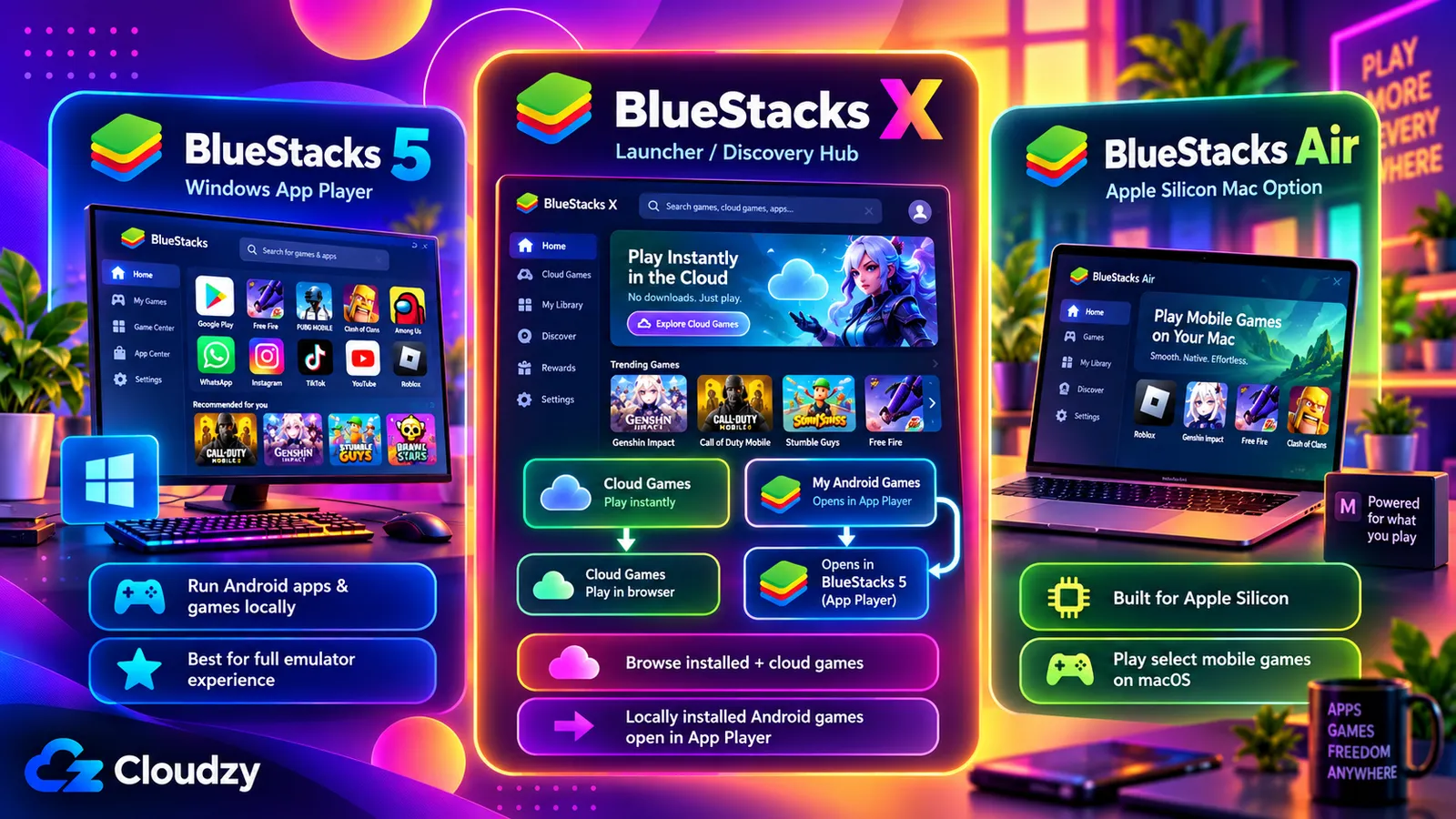
Für Windows bietet bluestacks.com zwei Downloads. BlueStacks 5, auch App Player, ist der Emulator für Ihre Android-App. BlueStacks 10, auch BlueStacks X, ist ein Spiele-Launcher, der für lokal installierte Android-Spiele den App Player benötigt. Für eine einzelne App wählen Sie BlueStacks 5. Auf dem Mac heißt die Anwendung BlueStacks Air.
Was ist der BlueStacks App Player?
„App Player“ nennt BlueStacks sein Windows-Programm BlueStacks 5, das Android-Apps ausführt. Am 13. Oktober 2026 war die neueste in den Versionshinweisen aufgeführte Version 5.22.285, veröffentlicht am 9. Oktober 2026. In diesem Fenster läuft Ihre Android-App; die Downloadseite von BlueStacks verlinkt einzelne Versionen.
Was ist BlueStacks X?
BlueStacks X, inzwischen auch BlueStacks 10 genannt, ist ein Launcher für Android-, Cloud- und PC-Spiele. Die Anleitung zu BlueStacks X führt zur separaten Schaltfläche „Download BlueStacks 10“ auf bluestacks.com. Lokal installierte Android-Spiele laufen im App Player. PC-Versionen werden separat als Windows-Spiele installiert, und die Cloud-Option „Try Instantly“ erscheint nur für bestimmte Spiele in bestimmten Regionen.
Den integrierten Store in BlueStacks 5 nennt BlueStacks „Ihr Tor zu BlueStacks X“.
Wofür wird BlueStacks verwendet?
BlueStacks führt Android-Apps und Handyspiele auf einem Windows-PC aus, mit größerem Bildschirm, Tastatur und Maus oder Gamepad. Zwar richtet sich die Vermarktung hauptsächlich an Spieler, doch auch andere Apps lassen sich über den Play Store installieren und genauso ausführen. Typische Anwendungen sind:
- Eine kompatible, ausschließlich für Android erhältliche App, etwa ein Kreativwerkzeug, auf einem großen Bildschirm
- Ein Handyspiel mit Tastatursteuerung oder Gamepad
- Zwei oder mehr separate Android-Umgebungen nebeneinander, von BlueStacks Instanzen genannt, etwa zur Trennung verschiedener Konten
Für alles gilt eine Grenze: Die BlueStacks-Bedingungen beschränken die Nutzung auf „Ihre eigene interne, persönliche, nicht kommerzielle Nutzung“.
Ist BlueStacks kostenlos? Werbung, Smart Downloads und BlueStacks Prime
Ja. Download und Nutzung von BlueStacks 5 sind kostenlos. BlueStacks erklärt ausdrücklich: „Werbung hilft, BlueStacks 5 kostenlos zu halten.“ BlueStacks Prime ist ein optionales Monatsabo, das Werbung und Pop-ups entfernt. Bereits die Gratisversion erlaubt, Werbung während des Spielens kostenlos in den Einstellungen abzuschalten.
Was die Gratisversion Sie kostet
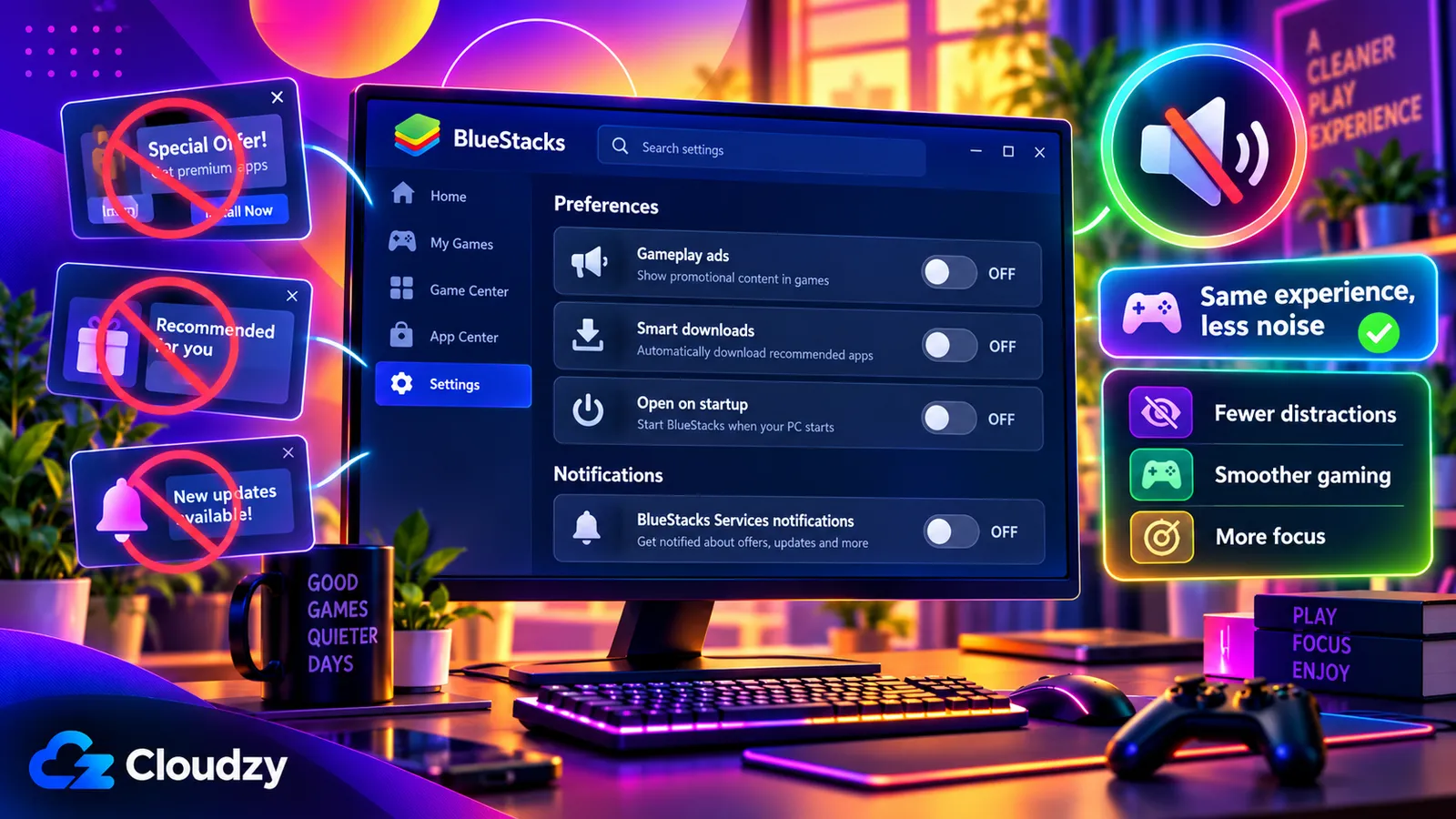
Die Gratisversion bezahlen Sie mit Aufmerksamkeit. Laut BlueStacks-Werbeanleitung sollen die Anzeigen das Spielen konstruktionsbedingt nicht behindern. Das ist die Aussage des Anbieters; Nutzer in einem r/BlueStacks-Thread von 2022 über Pop-up-Werbung widersprachen.
Smart Downloads, eingeführt mit BlueStacks 5.22.255 am 10. August 2026, geht weiter. Laut Smart-Downloads-Anleitung kann BlueStacks nach einer Weile ohne Maus- oder Tastaturaktivität im Hintergrund ein „speziell für Sie ausgewähltes“ Spiel herunterladen. Es startet nie selbstständig, sondern fragt, ob Sie jetzt oder später spielen möchten.
Das Hilfezentrum beschreibt die Aktivierung über die Registerkarte Smart Downloads und die Schaltfläche Aktivieren. Das Abschalten verhindert nur zukünftige Downloads; bereits geladene Spiele bleiben bis zur Deinstallation. Ein ungefragt heruntergeladenes Spiel widerspricht einem unaufdringlichen Werkzeug. Prüfen Sie daher, ob der Schalter aus ist.
Vier Schalter machen die Gratisversion ruhiger. Drei davon finden Sie unter Voreinstellungen in den Einstellungen, erreichbar über das Zahnradsymbol:
- Deaktivieren Sie unter Voreinstellungen BlueStacks erlauben, während des Spiels Werbung anzuzeigen. Klicken Sie im Bestätigungsfenster auf Deaktivieren und anschließend auf Änderungen speichern.
- Deaktivieren Sie dort auch den Schalter für Smart Downloads.
- Schalten Sie ebenfalls BlueStacks Store beim Start öffnen aus und klicken Sie auf Änderungen speichern.
- Für Desktop-Benachrichtigungen klicken Sie auf die drei Punkte einer BlueStacks-Mitteilung und wählen Alle Benachrichtigungen für BlueStacks Services deaktivieren. Diese Einstellungen finden Sie auch am BlueStacks-Symbol im Infobereich und in den App-Player-Einstellungen.
Was BlueStacks Prime entfernt
Stand Oktober 2026 kostet BlueStacks Prime 7,99 $ monatlich, mit einem zeitlich begrenzten Angebot von 3,99 $ für den ersten Monat. Enthalten sind Werbe- und Pop-up-Freiheit, monatlich 800 nowBux, die interne Währung, deren Wert BlueStacks mit 8 $ angibt, 15 % zusätzliche Ersparnis bei Käufen in BlueStacks-Exclusive-Spielen, 5.000 monatliche KI-Credits für BlueAI und bevorzugter Support. BlueStacks beschreibt inzwischen separat ein neueres BlueAI-Verdienstprogramm. Prüfen Sie vor dem Abo, welche KI-Vorteile für Ihr Konto gelten.
Die Prime-Anleitung erklärt außerdem, dass „Erstattungen für Prime-Abos nicht verfügbar“ sind und Prime „derzeit nur in ausgewählten Regionen“ angeboten wird. Zum Kauf benötigen Sie ein now.gg/BlueStacks-Konto; die Kündigung erfolgt unter Abonnement verwalten.
Verzichten Sie darauf. Die vier Schalter beseitigen die meisten Störungen kostenlos. Der übrige Wert von Prime besteht in Spielwährung und KI-Credits, sofern Sie BlueAI verwenden. Bei 7,99 $ monatlich sind das etwa 96 $ jährlich ohne Erstattung. Für Käufer in BlueStacks-Exclusive-Spielen kann es sich lohnen, wenn tatsächlich genutzte Belohnungen und Ersparnisse die Gebühr übersteigen. Monatliche nowBux und KI-Credits gelten 30 Tage.
Kosten und Gratis-Modell: 3,5/5.
Läuft BlueStacks auf Ihrem PC gut?
Ein Windows-10- oder Windows-11-PC mit mindestens 8 GB RAM, SSD und aktivierter Virtualisierung entspricht der empfohlenen Konfiguration. Das Minimum beträgt 4 GB RAM. Ohne Virtualisierung bleibt nur ein alter Build, vor dessen möglicher schlechter Leistung BlueStacks warnt. Beachten Sie außerdem Windows 10: Microsofts regulärer Support endete am 14. Oktober 2025. Nutzen Sie Windows 11 oder eine Windows-10-Installation mit laufendem Sicherheitsupdate-Programm.
Systemanforderungen von BlueStacks
Die Systemanforderungsseite unterscheidet zwischen einem funktionsfähigen Minimum und der empfohlenen Ausstattung für ein „überlegenes Spielerlebnis“:
| Spezifikation | Minimum | Empfohlen |
|---|---|---|
| Windows | Windows 7 oder neuer (für 7 und 8 nur ältere Versionen) | Windows 10 oder neuer |
| Prozessor | Ein Intel- oder AMD-Prozessor | Mehrkernprozessor von Intel oder AMD mit einem Single-Thread-Benchmarkwert über 1.000 |
| RAM | 4 GB | 8 GB oder mehr |
| Speicherplatz | 5 GB freier Speicherplatz | Eine SSD |
| Grafikhardware | Aktuelle Grafiktreiber | Integrierte oder separate Intel-, NVIDIA- oder ATI-Grafik mit einem GPU-Benchmarkwert von mindestens 750 und aktuellen Treibern |
| Virtualisierung | Nicht angegeben | Aktiviert |
| Administratorrechte | Erforderlich | Erforderlich |
Virtualisierung ist eine Einstellung in der Firmware Ihres PCs, der grundlegenden Software, die den Computer vor Windows startet. Laut BlueStacks ermöglicht sie ein anderes Betriebssystem wie Android auf dem PC. Mit aktivierter Virtualisierung kann der PC Prozessor und Arbeitsspeicher teilen, sodass Windows und Android dieselben Ressourcen nutzen und dennoch getrennt bleiben.
Öffnen Sie zur Kontrolle den Task-Manager (Ctrl + Shift + Esc), wechseln Sie zu Leistung und suchen Sie nach „Virtualisierung: Aktiviert“, wie in BlueStacks’ Virtualisierungsprüfung beschrieben. Bei „Deaktiviert“ folgen Sie BlueStacks’ Anleitung zur Aktivierung. Ohne diese Funktion bleibt nur der alte Build 5.14.22, mit der Warnung vor möglichen Leistungsproblemen. Zudem können Sie BlueStacks nicht mehr als einen CPU-Kern zuweisen.
Windows 7 und 8 unterstützen nur Version 5.21.300 und älter; die aktuelle Version erfordert Windows 10 oder neuer. Hyper-V, die Windows-Virtualisierungsfunktion, blockiert BlueStacks nicht mehr: Seit Version 5.20 läuft BlueStacks mit aktiviertem oder deaktiviertem Hyper-V.
Verlangsamt BlueStacks Ihren Computer?
Laut Android Authoritys Einschätzung von 2025 verlangsamt BlueStacks die meisten Computer bei aktivierter Virtualisierung nicht. Es führt trotzdem ein zweites Betriebssystem aus: Der Artikel beschreibt einen beträchtlichen Ressourcenverbrauch und mögliche Leistungseinbußen des gesamten PCs, wenn es im Hintergrund offen bleibt.
Langsame Systemstarts sind ein eigener Beschwerdepunkt. Im Juni 2013 berichtete ein Fragesteller in einem Microsoft-Q&A-Thread, Windows starte nach der Installation 10 bis 15 Sekunden langsamer. In einem r/emulators-Thread vermutete jemand hinter dem langsamen PC-Start eines Freundes den BlueStacks-Autostart und empfahl, das Programm nur bei Bedarf zu öffnen und danach zu schließen.
In BlueStacks sollen Eco-Modus und Trim memory den Ressourcenverbrauch senken. Auch Ihr Browser beansprucht RAM, und manche Browser sind deutlich sparsamer mit Arbeitsspeicher als andere.
Hardware-Eignung für einen gewöhnlichen PC: 3/5.
Ist BlueStacks sicher?
BlueStacks ist ein legitimer Emulator, und die offizielle Website ist die richtige Downloadquelle. Das garantiert nicht die Sicherheit jedes Downloads oder jeder App. Meldet Ihr Virenscanner den Installer, gehen Sie nicht automatisch von einem Fehlalarm aus: Lassen Sie ihn blockiert und bitten Sie den Antivirus-Anbieter um Prüfung, bevor Sie fortfahren.
Für den Play Store ist ein zweites Google-Konto mit Bestätigung in zwei Schritten eine vernünftige Vorsichtsmaßnahme; Android Authority empfiehlt beides. Eine Meldung über ein neues Gerät direkt nach Ihrer Anmeldung kann das emulierte Smartphone betreffen. Vergleichen Sie Zeitpunkt, Ort und Gerätedaten mit Ihrer Aktivität. Erkennen Sie die Anmeldung nicht, folgen Sie Googles Schritten zur Kontosicherung, statt BlueStacks als Ursache anzunehmen.
Laut Datenschutzerklärung vermietet oder verkauft BlueStacks keine identifizierbaren personenbezogenen Daten. Die Weitergabe an Dienstleister und verbundene Unternehmen für entsprechende Leistungen sowie Übertragungen bei Unternehmensgeschäften sind jedoch erlaubt. Anonymisierte Nutzungsdaten können an Partner gehen; Google Analytics wird verwendet und Do-Not-Track-Anfragen werden nicht berücksichtigt. Deshalb endet diese Teilnote bei 3,5.
Das ist eine Dokumentenprüfung, keine Sicherheitsprüfung des Installers.
Sicherheit, Konto und Daten: 3,5/5.
BlueStacks auf dem Mac: Was BlueStacks Air ändert
Auf Macs gibt es die separate App BlueStacks Air. Ihre Systemanforderungen nennen Apple-Silicon-Chips M1 bis M4, macOS 11 (Big Sur) oder neuer, 8 GB RAM, empfohlen werden 16 GB, und 12 GB freien Speicherplatz. Apple Silicon ist der einzige aufgeführte Prozessortyp; Intel-Macs können es daher nicht ausführen.
BlueStacks bezeichnet Air als „vollständig kostenlos“. Da Windows 7 und 8 auf alte Versionen beschränkt und Intel-Macs ausgeschlossen sind, deckt BlueStacks weniger Geräte ab, als die Werbung mit „Windows, PC, Laptop und Mac“ vermuten lässt.
Plattformabdeckung: 3/5.
Wissenswerte BlueStacks-Alternativen
Microsofts Lösung ist eingestellt: Windows Subsystem for Android und der Amazon Appstore verschwanden am 5. März 2025 aus dem Microsoft Store. Googles offizielle Lösung, Google Play Games auf dem PC, ist ein Spielekatalog und hilft daher nur, wenn Ihr gewünschtes Spiel darin enthalten ist.
Andere Android-Emulatoren wie LDPlayer und MuMuPlayer bieten Ähnliches. Der Emulator in Android Studio richtet sich an Entwickler, die eigene Apps testen.
Häufig gestellte Fragen
Warum ist BlueStacks auf meinem Computer?
BlueStacks gelangt wie die meisten Programme auf einen PC: Jemand lädt es herunter und installiert es. Die „Auf dem PC spielen“-Seiten für einzelne Spiele, etwa die Seite zu Love and Deepspace, verlinken direkt den Installer. Ein Klick auf den Downloadknopf oder eine dorthin führende Spieleanzeige startet den Download. Es ist ein normales Windows-Programm und lässt sich entsprechend entfernen.
Was ist BlueStacks Services?
BlueStacks Services ist die Komponente für Windows-Desktop-Benachrichtigungen. Sie wird zusammen mit BlueStacks installiert; sämtliche Benachrichtigungen lassen sich auf einmal abschalten.
Ist BlueStacks legal?
BlueStacks ist gewöhnliche Software, die ihr Hersteller offen auf bluestacks.com verteilt. Die Bedingungen erlauben persönliche, nicht kommerzielle Nutzung. Einzelne Spiele und Apps haben eigene Regeln; prüfen Sie diese, falls sie für Ihren Einsatz relevant sind.
Brauchen Sie für BlueStacks ein Google-Konto?
Nur für den Google Play Store, der wie auf einem neuen Android-Smartphone eine Anmeldung verlangt. Sie können diese überspringen, dann aber nichts aus Google Play installieren.
Wie deinstallieren Sie BlueStacks vollständig?
Nutzen Sie BlueStacks’ Bereinigungswerkzeug, das sämtliche Versionen von BlueStacks 5, BlueStacks X und BlueStacks Services gemeinsam entfernt. Synchronisieren Sie vorher Spielstände mit einem Konto, denn Apps und Spieldaten werden gelöscht. Drücken Sie anschließend Windows + R, geben Sie %temp% ein und löschen Sie die Dateien im geöffneten Ordner. BlueAI deinstallieren Sie unter Windows separat über Programme hinzufügen oder entfernen.



Diskussion
Kommentare
Melden Sie sich an, um mitzudiskutieren.