
Tu servidor multimedia tiene una dirección. Tu biblioteca de fotos también, y el cliente de descargas añade otra. Los mejores paneles autoalojados reúnen esos enlaces, con widgets para consultar información antes de abrir una aplicación. Elige una forma de edición que estés dispuesto a seguir usando; después comprueba qué expone la página y qué necesitarás para restaurarla.
Si tus marcadores o tu portal actual ya resuelven la navegación, consérvalos. Otra página debe ahorrarte trabajo antes de merecer tiempo de configuración.
Compara la edición y los datos guardados
La página de inicio debería sobrevivir al reemplazo del contenedor. Antes de elegir un editor web o archivos de configuración, comprueba qué datos y secretos debes conservar. Un editor web cambia dónde haces los ajustes; seguirás necesitando una copia restaurable de la configuración que genera.
YAML es un formato legible de archivos de configuración. Estas rutas están dentro del contenedor; los directorios del host dependen de los montajes de volúmenes. Las instrucciones enlazadas documentan las ubicaciones de almacenamiento.
| Herramienta | Edición | Conservar |
|---|---|---|
| Homepage | YAML / etiquetas Docker | /app/config, configuración del despliegue y secretos referenciados |
| Homarr | Editor visual en el navegador | /appdata, SECRET_ENCRYPTION_KEY, configuración del despliegue; base de datos externa si se usa |
| Dashy | YAML / editor de configuración en la interfaz | /app/user-data |
| Homer | YAML | /www/assets |
| Glance | YAML | /app/config, recursos configurados y entradas secretas |
Guarda la clave de cifrado de Homarr con los materiales protegidos de restauración; no es un directorio que puedas montar. Incluye también las entradas del entorno y los recursos personalizados referenciados por Glance. Anota el directorio del host detrás de cada montaje para reconectar los archivos al reemplazar el contenedor. Añade los ajustes de despliegue para comprobar tanto el inicio de la aplicación como los datos que lee. Recuperar la imagen no reconstruye tus ajustes.
Paneles recomendados según la tarea
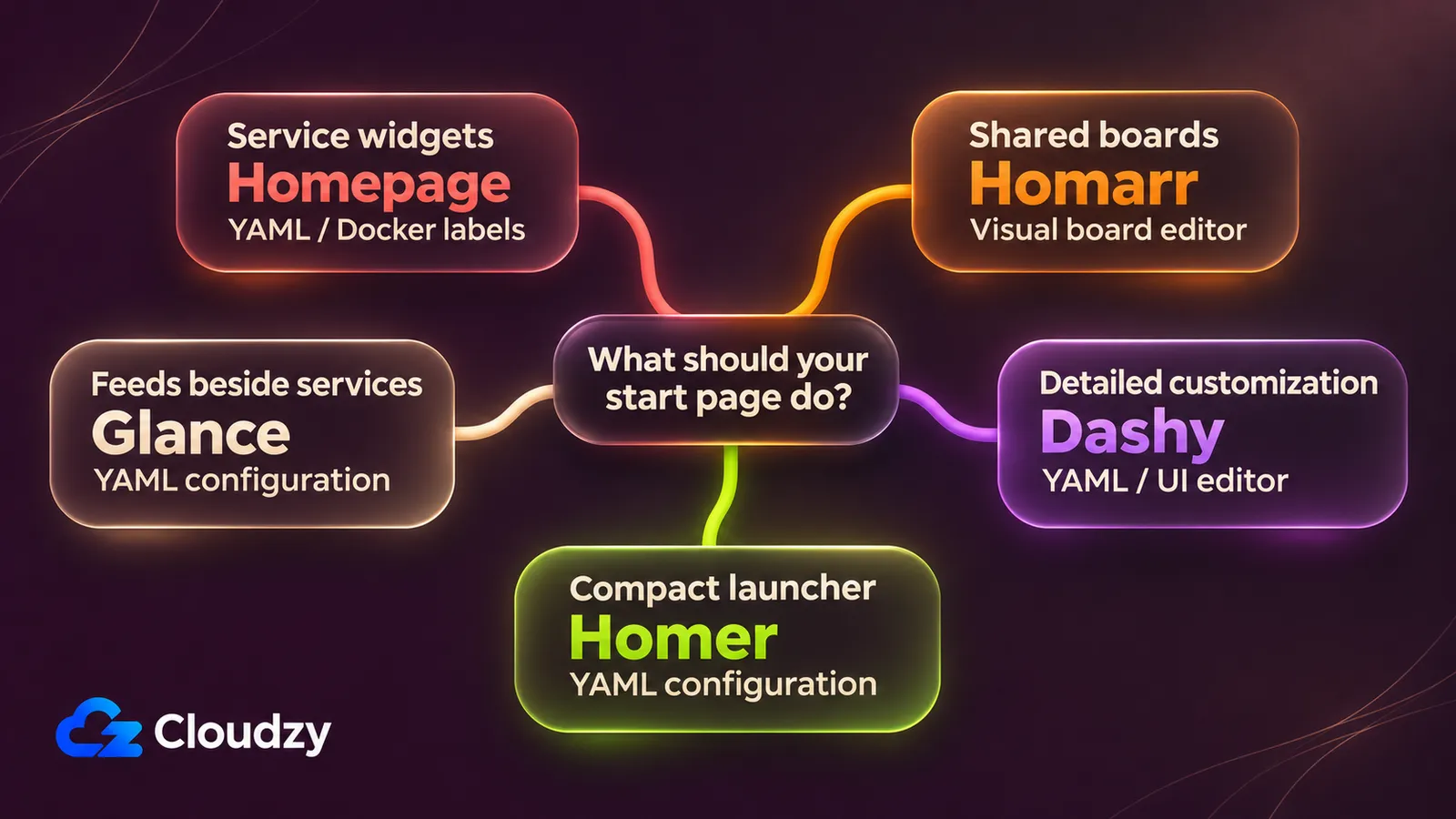
Un widget de descargas puede evitar abrir una aplicación; una fuente de noticias puede darte otro motivo para quedarte en la página. Decide qué tarea necesitas. Yo elegiría en función de ella y añadiría integraciones selectivamente, porque cada una requiere una configuración que mantener.
Homepage para widgets de servicios
Homepage es la alternativa a Homarr que elegiría para widgets definidos en archivos junto a contenedores. Su documentación de configuración de Docker muestra servicios y widgets definidos con etiquetas. Puedes mantener esas definiciones cerca de la configuración del contenedor. Resulta útil para administrarlas juntas; si prefieres editar en el navegador, considera Homarr.
La documentación de instalación de Homepage describe el inicio de sesión opcional por contraseña u OIDC, mediante un proveedor de identidad. No confundas esa barrera con una configuración completa de acceso público: Homepage no limita la frecuencia de los intentos de contraseña. Configura esa protección en el proxy inverso o utiliza una VPN. También necesitarás configurar los hosts permitidos si usas una URL distinta de localhost.
Homarr para tableros compartidos
Homarr encaja si quieres organizar visualmente un tablero compartido y decidir quién puede modificarlo. Su documentación de tableros describe tableros públicos y privados con permisos View, Modify y Full. Si ya usas Homarr así, consérvalo. La configuración mediante archivos no justifica por sí sola cambiar.
Revisa especialmente el permiso de lectura. La documentación de permisos de integración de Homarr indica que los lectores del tablero pueden leer datos de las integraciones, incluidos los visitantes anónimos de tableros públicos. Esto abarca datos compatibles más allá del widget mostrado. Limita las credenciales compartidas a la información que esos lectores puedan ver y separa la lectura del permiso para editar el tablero.
Dashy para una personalización detallada
Elige Dashy si aprovecharás sus controles de personalización. El README de Dashy documenta temas, CSS personalizado, widgets, indicadores de estado y varias páginas y vistas. Si ya organizaste la página con esos controles, conserva Dashy. De lo contrario, elige según la configuración que quieras dejar de mantener.
La documentación de autenticación integrada de Dashy establece una distinción importante antes de compartir: auth.users solo proporciona acceso del lado del cliente. Añade ENABLE_HTTP_AUTH=true junto con los usuarios configurados para imponerlo en el servidor. Esa opción no es una receta completa de despliegue. Para exponerlo a Internet, utiliza autenticación externa adecuada o una VPN, con un proxy que aporte las protecciones necesarias.
Si elegiste un servidor separado, nuestro despliegue de Dashy en un clic te ahorra la instalación inicial.
Homer para un lanzador compacto
Elige Homer como alternativa a Dashy si buscas un lanzador compacto de servicios. El README de Homer describe HTML y JavaScript estáticos servidos por HTTP. Un alojamiento web existente puede bastar; Docker es otra opción documentada. Lo elegiría por ese flujo de lanzamiento, sin suponer ventajas de velocidad o memoria.
Para un lanzador en su propio VPS, nuestro despliegue de Homer en un clic se encarga de la instalación inicial.
En esta configuración estática de HTML/JavaScript, asume que los visitantes pueden inspeccionar los archivos que recibe el navegador. Excluye las claves API de la configuración legible por el navegador y limita el acceso antes de añadir detalles privados. Revisaría los archivos entregados antes de compartir la página, incluido cualquier YAML servido. Llamar estática a una página no hace privados sus secretos.
Glance para fuentes junto a los servicios
Elige el panel glanceapp si quieres fuentes junto a los enlaces de servicios. Su README del proyecto enumera fuentes RSS y noticias junto a widgets de servicios. Es útil para ponerte al día al abrir la página. Si las fuentes dificultan llegar a tus aplicaciones, no las usaría como criterio.
Si quieres esa página en un VPS separado, puedes desplegar Glance en un clic desde nuestro Marketplace y luego elegir fuentes y widgets.
Glance admite usuario y contraseña, pero sus notas de versión sobre autenticación indican que todas las cuentas ven el mismo panel. No crees varias cuentas esperando diseños separados. La sección de actualización del README también describe información obtenida al cargar la página con respuestas en caché. Actualizar renueva lo mostrado; tenlo en cuenta si esperas cambios mientras la página permanece abierta.
Coloca el panel donde sus servicios sean accesibles
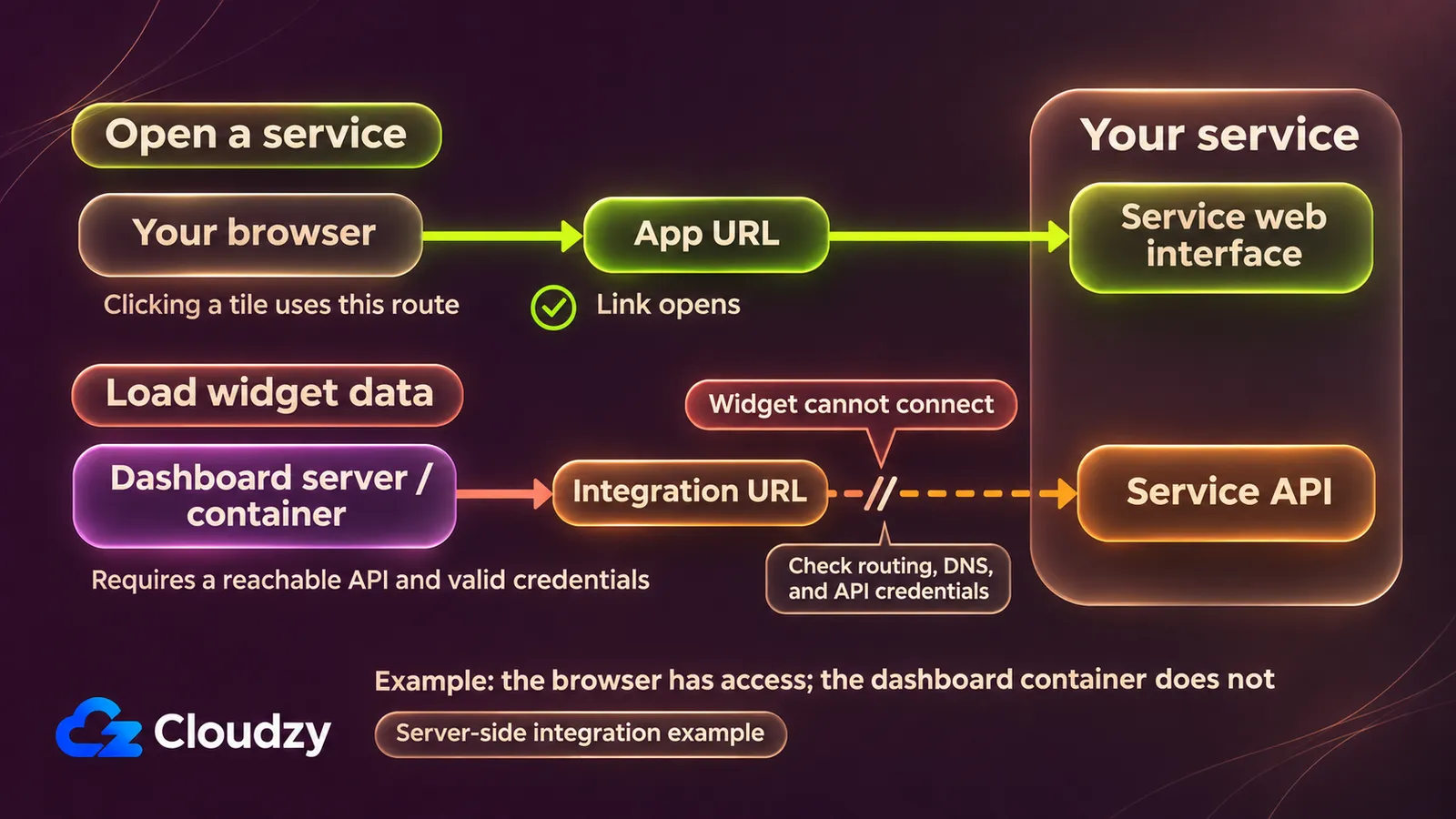
Tu NAS o host de contenedores actual es un lugar razonable para una página de aplicaciones privadas. Un VPS separado sirve para una página remota o compartida si configuras expresamente rutas a sus API privadas. Homer puede usar alojamiento HTTP estático existente. Publicar un mosaico no crea una ruta hacia tu red doméstica.
En un host nuevo, termina la preparación básica del servidor antes de añadir el panel. Mantén la configuración inicial lo bastante pequeña para comprobarla:
- Elige acceso solo por LAN, mediante VPN o público con autenticación.
- Conserva los datos y secretos de la tabla. Detén Homarr antes de copiar todo su directorio
/appdata, como requieren sus instrucciones. - Añade un enlace de servicio y un widget necesario. Comprueba que devuelvan el destino y los datos esperados.
- Prueba el acceso sin iniciar sesión. Guarda una copia de la configuración y los datos y comprueba su restauración antes de llenar la página. Usa un despliegue de prueba separado y mantén la página funcional disponible hasta confirmar la configuración restaurada.
Preguntas frecuentes
¿Por qué funciona el enlace de un servicio pero falla su widget?
Tu navegador puede acceder a una aplicación aunque el contenedor del panel no pueda. Las instrucciones de conexión de Homarr requieren una URL de integración accesible desde el servidor, que puede diferir de la dirección del navegador. Revisa esa ruta y las credenciales API del widget. Abrir un enlace en el navegador no comprueba ninguno de esos requisitos.
¿El acceso al panel protege las aplicaciones enlazadas?
No. Cada aplicación de destino sigue necesitando autenticación y autorización. La documentación de aplicaciones de Homarr describe enlaces que abren servicios; la advertencia de visibilidad de Dashy distingue ocultar un mosaico de proteger el recurso. Comprueba directamente el destino sin iniciar sesión. La entrada del panel es un límite de acceso separado.
¿Pueden estos paneles sustituir una plataforma de monitorización?
Usa widgets para determinados estados junto a tus enlaces. Si necesitas métricas históricas y alertas, evaluaría por separado una plataforma Grafana y Prometheus. Anota el historial necesario y los fallos que deben generar una notificación antes de elegirla. Una página de inicio útil no resuelve esos requisitos de monitorización.


Debate
Comentarios
Inicia sesión para unirte al debate.