


En ocasiones necesitas saber exactamente qué versión del kernel de Linux está ejecutando tu sistema. Para ello, puedes consultarla fácilmente con las herramientas y comandos que ofrece Linux. En este artículo repasamos los distintos métodos disponibles para comprobar la versión del kernel en Linux.
¿Cuál es la versión del kernel?
El kernel es el componente principal de un sistema operativo, ya sea Mac OS, Linux o Windows. El kernel gestiona los recursos del sistema y actúa como puente entre el hardware y el software.
En ocasiones necesitarás conocer la versión del kernel que ejecuta tu sistema operativo GNU/Linux. Por ejemplo, puede que descubras una nueva vulnerabilidad de seguridad que afecta a versiones antiguas del kernel y quieras saber si el tuyo está expuesto. O quizás estés resolviendo un problema de hardware que requiere identificar la versión del kernel de Linux. Comprobarlo desde la línea de comandos es sencillo.
Lee también: NextCloud frente a ownCloud
¿Cómo ver la versión del kernel en Linux?
Antes de ver los distintos métodos para encontrar la versión del kernel en Linux, ten en cuenta que algunos de ellos también muestran el nombre de la distribución. Con estos comandos obtendrás información adicional sobre tu sistema operativo, incluyendo el nombre de la distro de Linux, la versión y los detalles del kernel.
Usar el comando uname
El comando uname muestra información del sistema como la arquitectura del kernel de Linux, el nombre de la versión y la versión de lanzamiento.
Para comprobar la versión del kernel de Linux en tu sistema, escribe el siguiente comando:
uname -srm
Tras ejecutar el comando, verás algo similar a esto como salida:
linux 4.15.0-54-generic x86_64
Como se puede ver en la salida, la versión del kernel de Linux es 4.15.0-54 y opera en 64 bits. Cada uno de estos números tiene un significado específico, que se detalla a continuación:
- 4: Versión del kernel.
- 15: Revisión mayor.
- 0: Revisión menor.
- 54: Número de parche.
- generic: Información adicional específica de la distro/kernel de Linux
Usar el comando hostnamectl
El comando hostnamectl forma parte de systemd y se utiliza habitualmente para consultar y cambiar el nombre de host del sistema, mostrando información sobre su configuración de red. También muestra la versión del kernel de Linux y su distribución:
hostnamectl
Al ejecutar este comando verás algo similar a esto como salida:
Nombre de host estático: linux.localdomain
Portátil
Chasis: portátil
Identificador de máquina: af8ce1d394b844feza8c19ea5c6a9bd09
Identificador de arranque: 15bc3ae7bde842f29ct8d925044f232b9
Sistema operativo: Ubuntu 18.04.2 LTS
Núcleo: Linux 4.15.0-54-generic
Arquitectura: x86-64
Puedes usar el comando grep para filtrar la versión del kernel Linux:
hostnamectl | grep -I Kernel
A continuación se muestra salida:
Núcleo: Linux 4.15.0-54-generic
Usar el archivo /proc/version
El directorio /proc contiene varios archivos virtuales con información sobre la memoria del sistema, los núcleos CPU, los sistemas de archivos montados y otros datos. Si quieres acceder a la información del kernel en ejecución y comprobar la versión del kernel Linux, ten en cuenta que esta información se almacena en el archivo virtual /proc/version. Puedes usar los comandos cat o menos para mostrar el contenido del archivo:
cat /proc/version
Al ejecutarlos, verás una salida salida similar a esta:
Versión de Linux 4.15.0-54-generic (buildd@lgw01-amd64-014) (versión de GCC 7.4.0 (Ubuntu 7.4.0-1ubuntu1~18.04.1)) #58-Ubuntu SMP lun jun 24 10:55:24 UTC 2019
Usar el comando dmesg
El comando dmesg se usa principalmente para imprimir los mensajes del buffer del kernel. En términos sencillos, suele utilizarse para leer mensajes de los controladores de dispositivo, pero también puedes ejecutarlo para obtener la versión del kernel. El símbolo de tubería ( | ) normalmente se encuentra cerca de la tecla Intro en la mayoría de los teclados.

A continuación explicamos cómo funciona este comando:
- Dmesg: permite leer el contenido del buffer del kernel
- | (símbolo de tubería): pasa el resultado al siguiente comando
- grep: busca una cadena de caracteres específica y muestra las líneas que la contienen
- Linux: la cadena exacta de caracteres que grep debe buscar (ten en cuenta que las mayúsculas y minúsculas importan)
Como se muestra en la imagen anterior, la versión del kernel Linux aparece en la primera línea de la salida.
¿Cuándo deberías actualizar la versión del kernel de Linux?
El kernel Linux actúa como intermediario entre las aplicaciones de software y el hardware del equipo. En otras palabras, el kernel Linux es la base sobre la que operan las distintas distribuciones de Linux. Además, cualquier persona puede descompilar, examinar y modificar el código de este software de código abierto. La tecnología avanza a gran velocidad, por lo que los desarrolladores publican continuamente parches y actualizaciones para el kernel Linux. Estos parches permiten mejorar la seguridad, ampliar la funcionalidad e incluso influir en el rendimiento del sistema operativo. Por eso, si usas sistemas operativos Linux como Ubuntu, lo más recomendable es comprobar la versión del kernel y mantenerla actualizada.
La pregunta es: ¿cómo actualizar la versión del kernel Linux? Para hacerlo, primero debes verificar si cumples con los requisitos necesarios.
También te puede interesar: Cómo encontrar la versión del sistema operativo desde la línea de comandos
Requisitos para actualizar la versión del kernel
Estos son los requisitos previos para actualizar tu versión del kernel:
- un servidor con el sistema operativo Linux (Ubuntu)
- Tener acceso al terminal de Linux (puedes usar CTRL-ALT-T o ir al menú Aplicaciones > Accesorios > Terminal)
- Usar una cuenta de usuario con privilegios sudo
- La herramienta apt, incluida en Ubuntu
- El Gestor de Actualizaciones, incluido en Ubuntu (este paso es opcional)
Actualizar el kernel de Ubuntu
Para actualizar la versión del kernel de Linux, puedes elegir entre dos métodos según tu preferencia.
Primer método: mediante el proceso de actualización del sistema
Paso 1: Comprobar la versión actual del kernel de Linux
Antes de actualizar la versión de Linux, necesitas saber qué versión tienes instalada. En la sección anterior explicamos detalladamente cómo consultar la versión del kernel de Linux. Puedes repasar esos comandos cuando quieras.
Paso 2: Actualizar los repositorios
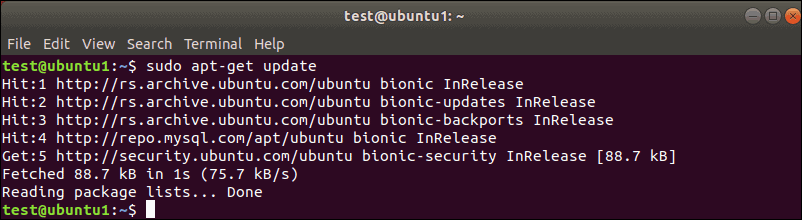
Necesitas abrir la terminal y escribir el siguiente comando:
sudo apt-get update
Al ejecutar el comando apt, se actualizará la información de todos tus paquetes locales y recibirás un
aviso sobre las nuevas revisiones y actualizaciones disponibles. Si hay una versión más reciente del kernel, el comando la mostrará en el terminal, lista para descargar e instalar.
Paso 3: Ejecutar la actualización
En este punto, ejecuta el siguiente comando en el terminal:
sudo apt-get dist-upgrade
El parámetro dist-upgrade indica a Ubuntu que gestione las dependencias de forma inteligente. Es decir, si un paquete de software depende de otro, este comando se asegura de actualizar primero la dependencia antes de actualizar el paquete principal. Es una forma segura de actualizar el kernel de Linux en Ubuntu. Además, las actualizaciones de kernel que se instalan con esta herramienta han sido probadas y verificadas para funcionar correctamente con tu versión de Ubuntu.

Lanza un VPS Ubuntu al instante con acceso root y almacenamiento NVMe.
Desplegar VPS UbuntuSegundo método: forzar una actualización del kernel
En ocasiones, se publica una nueva versión del kernel que todavía no ha sido probada en profundidad para tu versión de Ubuntu. Por ejemplo, puede que estés usando Ubuntu 17.10 (Artful Aardvark) y veas que Ubuntu 18.04 (Bionic Beaver) ya está disponible. En estos casos, actualizar el kernel requiere un proceso más complejo.
Paso 1: Hacer una copia de seguridad de tus archivos y datos importantes
Probablemente ya lo hayas hecho muchas veces, pero como es un paso fundamental del proceso, no podemos insistir lo suficiente en ello.
Paso 2: Ejecutar el Actualizador de Software
Para abrir el Actualizador de Software, haz clic en la tecla súper (la tecla con el logo de Windows) y busca Software Updater. Si hay actualizaciones disponibles, Software Updater te lo notificará. Tras completar los pasos anteriores, verás un mensaje indicando que el equipo está actualizado.
Ahora tienes que hacer clic en el botón Ajustes para ver una nueva ventana con varias pestañas.
Paso 3: Configurar Software Updater
Primero, haz clic en la pestaña Seguridad y marca las tres casillas que aparecen bajo «install updates from». Estas casillas se llaman Important security updates, Recommended updates e Unsupported updates.
Al final de esta pestaña hay un menú desplegable con la etiqueta «Notify me of a new Ubuntu version:». Haz clic en el desplegable y elige:
Para versiones con soporte a largo plazo (si prefieres versiones estables y probadas con soporte completo)
Para cualquier versión nueva (si te gusta probar lo último disponible y no te importa encontrar algún fallo ocasional)
Tras completar estos pasos, cierra la aplicación y vuelve a abrirla. Si hay una nueva versión disponible, te ofrecerá la opción de actualizar. Ten en cuenta que la actualización suele estar disponible unos días después del lanzamiento.
Paso 4: Forzar la actualización
Si por alguna razón no ves la oferta de actualización, puedes usar otro método para forzarla. Para ello, escribe el siguiente comando en el terminal:
update-manager –d
Al ejecutarlos, verás una salida salida similar a esta:
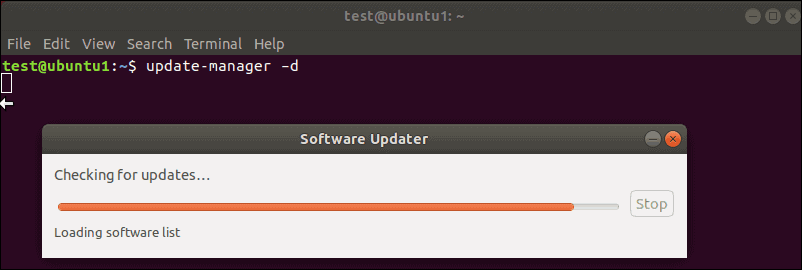
El sistema te mostrará las notas de la versión del nuevo kernel y su versión de Ubuntu. Una vez que hayas comprobado que todo está en orden, haz clic en actualización, y el proceso comenzará.
Lee también: KVM vs. OpenVZ
Tercer método: actualización manual del kernel con procedimientos avanzados
Si quieres actualizar al último kernel (sin pruebas de estabilidad) y conoces los riesgos que conlleva, existe una tercera técnica para seleccionar e instalar un kernel nuevo. Antes de seguir este paso, conviene revisar la configuración de tu sistema. ¿Tienes algún controlador personalizado instalado, especialmente de vídeo? ¿Hay paquetes o configuraciones personalizadas en tu sistema? Es posible que no sean compatibles con el nuevo kernel. Aunque existe una opción de recuperación, es mejor tomar precauciones y evitar problemas desde el principio.
También conviene consultar las notas de versión del kernel que quieres instalar. Presta atención al número de revisión y a las funcionalidades que piensas utilizar. En este método usaremos Ukuu como utilidad gráfica para actualizar el kernel. Ten en cuenta que existen otras formas, como descargar e instalar el kernel manualmente o incluso obtener el código fuente y compilarlo. Sin embargo, esas técnicas son más complejas.
Paso 1: Instalar Ukuu
Escribe el siguiente comando en la terminal. (Ten en cuenta que después de escribir cada línea, debes pulsar Intro):
sudo apt-add-repository ppa:teejee2008/ppa
sudo apt-get update
sudo apt-get install ukuu
Con el primer comando añades los repositorios TeeJeeTech de software de código abierto para Linux a tus repositorios principales. El segundo comando actualiza la base de datos y muestra la lista de las últimas versiones disponibles. Por último, el tercer comando instala el software Ukuu.
Paso 2: Iniciar Ukuu
Para iniciar Ukuu, escribe lo siguiente en la terminal:
sudo ukuu-gtk
Al ejecutarlo, verás que la utilidad Ukuu se abre en tu sistema y muestra la lista de versiones del kernel de Linux disponibles.
Paso 3: Instalar el kernel
Selecciona el kernel que quieres instalar y haz clic en el botón Instalar situado a la derecha.
Paso 4: Reiniciar el sistema
Cuando finalice la instalación del kernel, debes reiniciar el sistema. Después, puedes volver a abrir Ukuu para comprobar si la instalación se completó correctamente.
Paso 5: En caso de error en la instalación
En caso de emergencia, puedes usar GRUB como utilidad de arranque, ya que conserva una copia del kernel anterior. Puedes seleccionar versiones antiguas del kernel e iniciar el sistema con ellas. Primero, selecciona Opciones avanzadas para Ubuntu en la pantalla de arranque y, luego, elige el kernel anterior (identificado por el número de revisión). No es necesario usar las opciones «upstart» ni «recovery mode».
Ofrecemos una guía sobre cómo personalizar GRUB con una interfaz gráfica más cómoda. Te recomendamos leerla si usas GRUB con frecuencia.
Paso 6: Desinstalar el kernel
La utilidad Ukuu también te permite eliminar kernels antiguos en Ubuntu. Para ello, selecciona el mismo kernel que instalaste antes y haz clic en Eliminar a la derecha.
Resumen: cómo comprobar la versión del kernel
Hemos presentado distintas formas de consultar la versión del kernel en Linux. Además de una línea de comandos potente y sencilla, Linux ofrece muchas otras opciones. Para sacarle el máximo partido a este sistema operativo, nos complace ofrecerte nuestros Linux VPScon tecnología KVM, que te dan acceso no solo a las distribuciones más populares, sino también a algunas menos conocidas. Las soluciones Linux VPS de Cloudzy son más seguras y ofrecen un rendimiento fiable, por lo que son una buena opción tanto para uso personal como profesional.
Preguntas frecuentes
¿Qué indica la versión del kernel en Linux?
El kernel de Linux es el componente principal de un sistema operativo Linux: actúa como interfaz central entre el hardware del sistema y sus procesos. Puedes consultar su versión mediante la línea de comandos y otras utilidades.
¿Qué son los servidores privados virtuales con tecnología KVM?
Los VPS con tecnología KVM no compiten por los recursos del servidor. Cada VPS dispone de su propia infraestructura virtualizada dedicada, que incluye almacenamiento, memoria y CPU.



Debate
Comentarios
Inicia sesión para unirte al debate.