


¿Necesitas saber qué versión de Windows o Linux tienes instalada? Es más habitual de lo que parece. Por ejemplo, el mes pasado tuve que consultar mi versión de Windows 10 para comprobar si podía instalar ciertas utilidades de servidor de Microsoft. Sé que usar la línea de comandos (como el Símbolo del sistema o CMD en Windows, o la Terminal en Linux) puede intimidar al principio. En realidad, es bastante sencillo, sobre todo si sigues esta guía sobre cómo encontrar la versión del sistema operativo desde la línea de comandos.
Este artículo te explica cómo consultar la versión del sistema operativo desde la línea de comandos. Existen muchas variantes de sistemas operativos, como Windows OS y Linux OS, cada una con sus propias distribuciones. Puede que estés buscando instalar un nuevo programa en tu PC o que necesites actualizar los controladores.
En este caso, puede que te estés preguntando qué versión del Sistema Operativo tienes instalada en tu dispositivo. Es un dato fundamental para muchas tareas informáticas. Por suerte, las utilidades de línea de comandos permiten consultar la versión de Windows que se ejecuta en el equipo. Lo mismo ocurre con la Terminal de Linux. De hecho, la información disponible suele ir más allá de la simple versión: dependiendo del SO, puedes encontrar otros datos como el número de service pack o comprobar la versión del kernel. Por ahora, centrémonos en obtener la versión del sistema operativo.
✅¿Cómo consultar la versión del sistema operativo desde la línea de comandos?
Para encontrar la versión y el número de Service Pack de Windows 10 desde CMD no es complicado. Como mencionamos, el ""versiónEl comando « » muestra la ayuda para encontrar la versión 10 de Windows. Go al símbolo del sistema y escribe el siguiente comando:
ver
Ejemplo:

Sin embargo, normalmente también necesitas otros datos importantes, como el número del service pack.

Accede a un VPS Windows 10 desde cualquier lugar con control total de administrador.
VPS Windows DesktopEl ""versión«» no muestra el número de service pack cuando encuentras la versión Windows 10, por eso usamos «»información del sistemacomando para comprobar la versión de Windows 10 desde la línea de comandos. PeroInformación del sistema«» también muestra mucha otra información al consultar la versión de Windows 10 por línea de comandos, que podemos filtrar con «»findstrcomando:
Paso 1: Abrir el cuadro de diálogo Ejecutar
Pulsa Windows Key+R para abrir el cuadro de diálogo Ejecutar.

Paso 2: Go al símbolo del sistema
Escribe «cmd» (sin las comillas) y haz clic en Aceptar. Esto abrirá el Símbolo del sistema.
La primera línea que aparece en el Símbolo del sistema es la versión de tu sistema operativo Windows. Si quieres más información sobre tu sistema operativo,
sigue este comando:
systeminfo | findstr /B /C: "OS Name" /C:"OS Version"
Ejemplo:
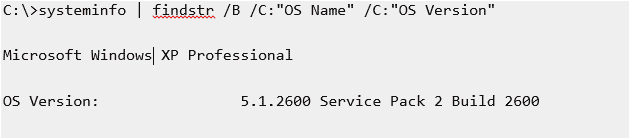
Nota:
Este comando también funciona en XP, Vista, y Windows 7 así como las ediciones para servidor.
Para Windows 7.
Para Windows 7:
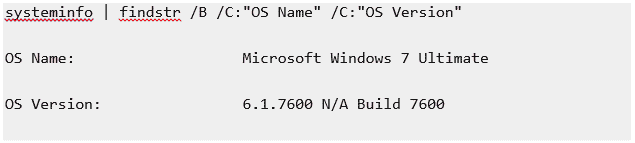
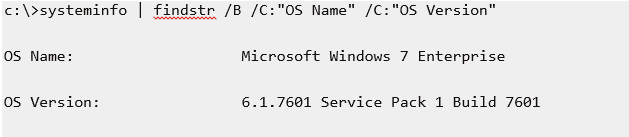
Nota: La salida sería ligeramente diferente para Windows 7 SP1:
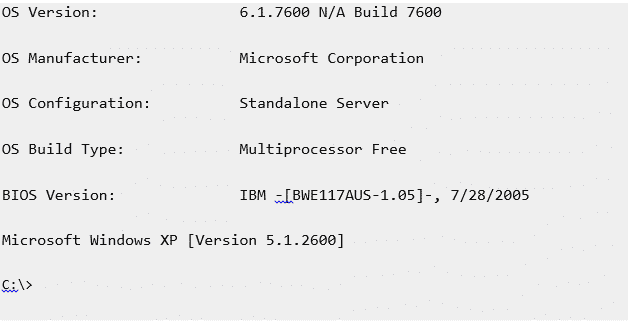
Si quieres imprimir más detalles, puedes usar simplemente 'OS' en el "findstrPatrón de búsqueda «». El ejemplo siguiente corresponde a Server 2008. Ten en cuenta que este comando no muestra la versión en un sistema Windows 7.
✅¿Cómo ver la versión del sistema operativo desde la línea de comandos en Linux?
Paso 1: Abrir la aplicación de terminal
Abre la aplicación de terminal (Shell bash de Linux) para ver cómo comprobar la versión del comando Linux.
Nota: Para iniciar sesión en el servidor de forma remota mediante SSH:
ssh user@server-name
Paso 2: Introducir los siguientes comandos
Escribe uno de los siguientes comandos para ver la versión y el nombre de Linux:
cat /etc/os-releaselsb_release –ahostnamectl
Nota: Para verificar la versión de Linux, ejecuta el siguiente comando:
uname –r
Consulta el siguiente ejemplo para comprobar la versión de Linux:

Construye sobre un VPS Linux con acceso root, NVMe y la potencia de AMD EPYC.
Ver planes Linux✅Cómo ver la versión del sistema operativo desde la línea de comandos en CentOS/Ubuntu
Paso 1: Uso de comandos cat-release
Los comandos explicados anteriormente también se pueden aplicar a CentOS y Ubuntu.
Si quieres consultar Linux la versión de la distribución y la versión principal instalada en tu sistema, puedes usar el siguiente comando para abrir el archivo de versión.
cat /ets/os-release
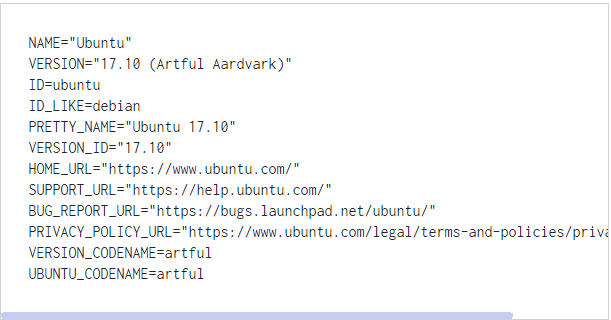
Al ejecutar el comando para comprobar la versión de Linux, la salida mostrará el nombre de tu sistema operativo. Además, revelará la versión principal y otras especificaciones. A continuación se muestra una representación visual de cómo funciona esto al comprobar la versión de Linux en Ubuntu.
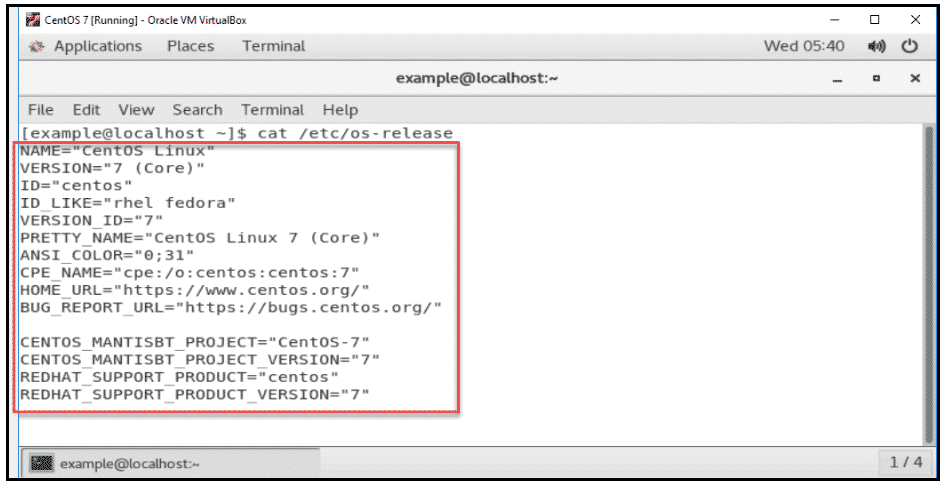
Nota: si quieres comprobar la versión de Linux en Ubuntu y la versión completa instalada, puedes usar el siguiente comando.
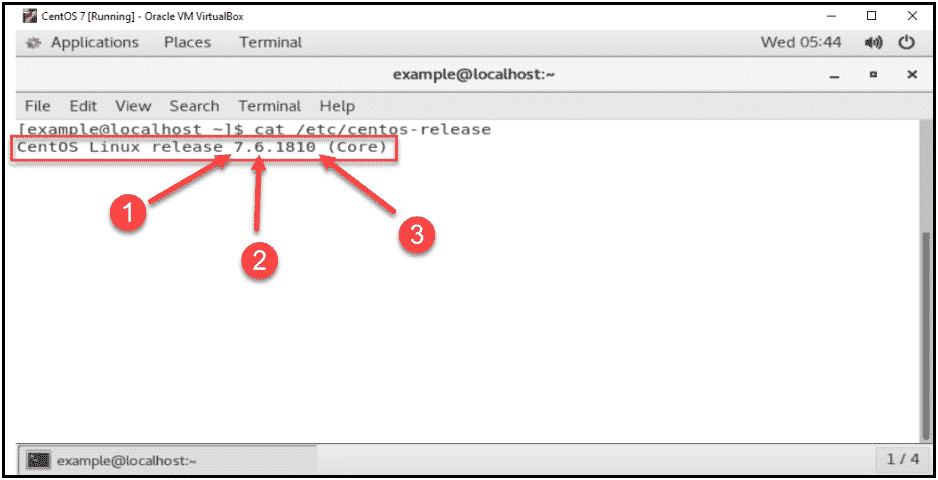
cat /etc/centos-release
Al ejecutar este comando para comprobar la versión de Linux en Ubuntu, la salida mostrará la versión completa de tu sistema operativo. Incluirá los siguientes números de versión:
- Número de versión principal
- Número de versión secundaria
- Número de versión asíncrona
Paso 2: Usar el comando hostnamectl
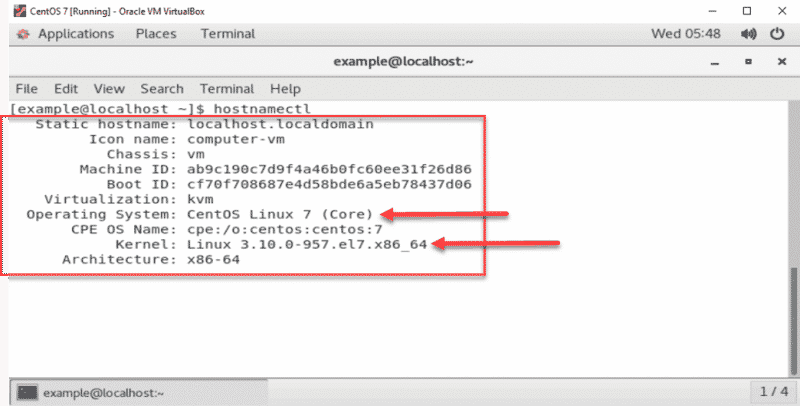
Como se mencionó antes, también puedes usar «hostnamectl» en lugar de otros comandos para consultar la versión de Linux desde la línea de comandos. A continuación veremos un ejemplo con hostnamectl. «hostnamectl» permite consultar y cambiar el nombre de host y otros ajustes relacionados para obtener la versión de Linux desde la línea de comandos.
Muestra información del archivo «/etc/centos-release», del archivo «uname –a» y de otros. Además del número de versión, indica qué kernel de Linux está usando tu sistema. Para ver estos detalles, usa el siguiente comando para obtener la versión de Linux desde la línea de comandos:
hostnamectl

Crea tu entorno CentOS en solo unos clics.
Ver planes CentOSConclusión
Independientemente del sistema operativo que uses, puedes consultar su versión de varias formas. No es un proceso complicado: como puedes ver, basta con unos pocos clics o comandos. Conocer la versión de tu sistema operativo es útil en muchas situaciones, por ejemplo, cuando quieres instalar una aplicación. Dicho esto, ¿lograste comprobar la versión de tu sistema operativo con lo que explicamos aquí?
Preguntas frecuentes
¿Qué es la versión de un sistema operativo?
Tu equipo funciona con un sistema operativo que recibe actualizaciones periódicas. Con cada actualización, cambia la versión, y a eso se le llama la versión del sistema operativo.
¿Microsoft es un sistema operativo?
Microsoft en sí mismo no es un sistema operativo, pero ofrece uno de los sistemas operativos más utilizados: Microsoft Windows.
¿Cuál es el mejor sistema operativo para un PC de gama baja?
Ubuntu es un sistema operativo compatible con todo tipo de equipos. Sus distintas versiones funcionan en la mayoría de las máquinas. Aun así, conviene conocer la versión antes de usarlo de forma habitual para obtener los mejores resultados.



Debate
Comentarios
Inicia sesión para unirte al debate.