

¿Estás harto de los molestos errores de espacio en disco insuficiente que muestra Windows 10? ¿Los métodos habituales para liberar espacio en la unidad C no te dan resultado? No eres el único, y precisamente por eso hemos escrito esta guía para ayudarte a resolver este problema de una vez por todas. Primero ofrecemos un resumen del problema, que puedes saltarte si tienes prisa. A continuación, repasamos varias formas de ampliar la partición del sistema en Windows 10 y, al final, te proponemos un atajo que te permite evitar el problema por completo.
Visión general del problema
Si estás leyendo esto, es muy probable que ya hayas visto el temido error de Windows 10 conocido como espacio en disco insuficiente. En el improbable caso de que no recuerdes cómo se ve, aquí lo tienes:
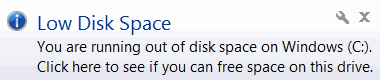
¿Qué ocurre exactamente para que aparezca este mensaje de error? Puede que ya lo sepas, pero Windows utiliza una de las particiones del disco como partición principal: la que seleccionas al instalar el sistema operativo por primera vez. Se denomina «partición del sistema» y suele ser la unidad C, la letra que identifica la primera partición del disco duro. ¿Por qué las unidades empiezan por C y no por A? La razón tiene que ver con cómo se ensamblaban los primeros ordenadores: antes de que existieran los discos duros HDD, los disquetes dominaban el panorama, y las letras A y B se reservaban para ellos. Han pasado décadas y hoy los disquetes son casi imposibles de encontrar, pero la tradición persiste.
Volvamos al problema. Al particionar el disco duro, asignas una cantidad fija de espacio a la partición del sistema. A medida que instalas nuevo software y usas Windows, la unidad C se llena más rápido que las demás. La configuración, los archivos en caché y los ajustes del sistema acumulan juntos un espacio considerable. Así que, tarde o temprano, aparecerá el error de espacio en disco insuficiente. En las siguientes secciones veremos distintas formas de resolverlo, ordenadas de más sencilla a más compleja. Al final te presentamos una alternativa que te permite evitar el problema por completo: una especie de atajo.
Soluciones para poco espacio en disco
¿Cómo aumentar el espacio en disco en Windows 10 usando Disk Management?
La herramienta nativa de Windows, Disk Management, es una forma sencilla de abordar el problema de poco espacio en disco, aunque no garantiza el éxito. Disk Management funciona añadiendo espacio libre no asignado a distintas particiones. Sin embargo, hay una limitación importante: el espacio no asignado solo puede agregarse a particiones que sean adyacentes en el disco duro. Este método tampoco funciona si la partición que quieres ampliar no está formateada como NTFS, aunque dado que hablamos de la partición del sistema, es poco probable que tenga otro tipo de sistema de archivos.

Accede a un VPS Windows 10 desde cualquier lugar con control total de administrador.
VPS Windows DesktopLa única forma de saber si puedes usar este método para ampliar la partición del sistema en Windows 10 es simplemente abrir el programa. Con suerte, encontrarás un bloque de espacio no asignado justo al lado de la unidad C. Manos a la obra.
Paso 1: Inicia el Asistente para Extender Volumen
Primero, abre el menú Inicio y busca Disk Management. También puedes encontrarlo en Herramientas Administrativas dentro de la lista de programas, o haciendo clic derecho en el botón de inicio de Windows y seleccionándolo en el menú. Ejecuta Disk Management y, en la ventana que se abre, haz clic derecho sobre la unidad C. Selecciona la opción Extender Volumen para abrir el Asistente para Extender Volumen. Si la opción aparece en gris, significa que este método no está disponible, probablemente porque no se encontró espacio no asignado adyacente. El asistente te guiará a través de los siguientes pasos.
Paso 2: Añade espacio no asignado del disco
Haz clic en Siguiente en la primera pantalla del asistente. En la pantalla siguiente podrás seleccionar los discos con los que quieres trabajar. El espacio no asignado disponible aparece en la lista de la izquierda. Si no hay ninguno disponible, significa que no podrás ampliar la partición del sistema con este método.
Haz clic en un espacio y pulsa el botón Agregar > para añadirlo a la lista de la derecha, titulada Seleccionados. Añade todos los espacios libres que puedas para ampliar al máximo el espacio final de la unidad C. Cuando termines, haz clic en Siguiente para avanzar a la siguiente etapa del asistente.
Paso 3: Confirma los cambios
Revisa los cambios que estás a punto de aplicar para asegurarte de que todo es correcto y, a continuación, haz clic en Finalizar para completar el proceso de extensión. Tras unos instantes, volverás a la pantalla principal de Disk Management, donde verás que el espacio de la unidad C ha aumentado.
Lee también: ¿Cómo instalar IIS en Windows 10?
¿Cómo aumentar el espacio en disco en Windows 10 usando la Command Line?
Puedes hacer lo mismo desde la línea de comandos de Windows con la utilidad diskpart. Puede parecer complejo por la cantidad de comandos que hay que escribir, pero en realidad es muy directo, y también funciona si estás trabajando en un servidor remoto sin interfaz gráfica.
Paso 1: Inicia PowerShell
Abre PowerShell de Windows desde el menú Inicio. Recuerda ejecutarlo como Administrador. Si estás usando una conexión SSH, ya tendrás acceso directo a la línea de comandos. Si estás usando una conexión RDP a tu Windows 10 VPS, deberás seguir los mismos pasos.
Paso 2: Inicia la utilidad diskpart utilidad
Escribe el siguiente comando en PowerShell de Windows y pulsa Intro:
diskpart
Ahora verás la interfaz mínima basada en texto de diskpart, que tendrá un aspecto similar a este:
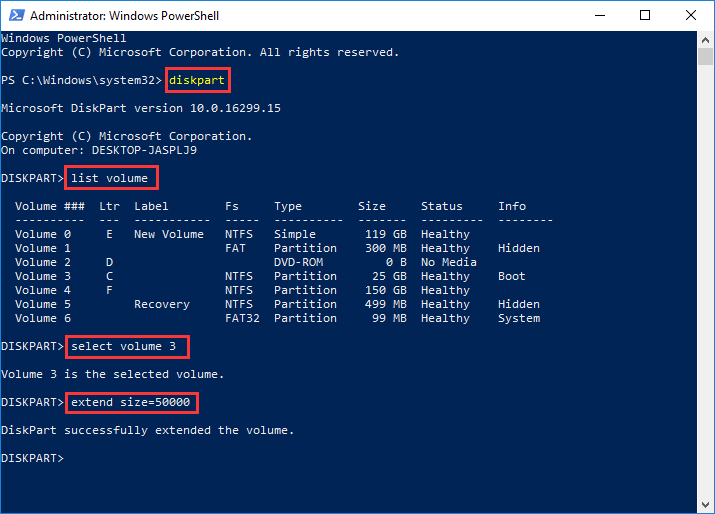
Ahora, siguiendo el prompt DISKPART>, introduce el siguiente comando:
list volume
Paso 3: Selecciona la unidad correcta
Verás una lista de todas las particiones con su nombre, sistema de archivos y demás información. Es imprescindible localizar tu partición del sistema (la unidad C de forma predeterminada) y anotar su número de volumen, que aparece en la primera columna. Con ese número a mano, introduce el siguiente comando.
select volume ##
(donde ## es el número de volumen de la partición del sistema)
Paso 4: Introduce el comando <extend>
Ahora solo falta indicarle a diskpart que amplíe el tamaño de la partición con el siguiente comando.
extend size=###
(donde ### es el número de megabytes (MB) en el que deseas ampliar la unidad C).
Presta atención a la cantidad de ceros que escribes, ya que el valor debe estar en megabytes.
Al igual que el método anterior, diskpart solo funciona si hay espacio sin asignar adyacente a la partición del sistema. Si no es el caso, debes usar el tercer y último método, que puede ser algo más complejo, o puedes ir directamente al final del artículo para ver un atajo.
¿Cómo aumentar el espacio en disco en Windows 10 con software de particionado?
Si no fue posible usar el Administrador de discos, siempre puedes transferir los archivos de la unidad D a otra unidad o a la nube, eliminar la unidad D y luego usar el Administrador de discos para añadir el espacio liberado y ampliar la unidad C. Claro que no es la opción más cómoda, dado el tiempo y esfuerzo que requiere. La buena noticia es que aún tienes alternativas. La siguiente opción de la lista es usar una aplicación de terceros. Existen numerosas herramientas de particionado, tanto gratuitas como de pago, pero para este tutorial vamos a usar DiskGenius Free Edition.
Accede a un VPS Windows 10 desde cualquier lugar con control total de administrador.
VPS Windows DesktopAntes de empezar, sin embargo, hay algo que debes tener en cuenta. Aunque el proceso en sí no elimina ningún dato, hay cosas que pueden salir mal. Para reducir riesgos, completa la siguiente lista de verificación antes de usar DiskGenius.
✔ Si usas un portátil, conéctalo a la corriente para no quedarte sin batería a mitad del proceso.
✔ Usa el Windows Disk Scanner para analizar el disco en busca de sectores defectuosos y eliminarlos. Los sectores defectuosos que aparezcan durante el proceso de ampliación pueden hacer que el programa falle y dañar tus datos.
✔ Cierra todos los demás programas en ejecución, especialmente los que puedan acceder al disco duro.
✔ Comprueba si tu Windows está configurado para hibernar o entrar en suspensión tras un tiempo de inactividad. Si es así, desactívalo, ya que el proceso puede tardar bastante.

Paso 1: Descarga e instala DiskGenius
Primero, descarga la versión gratuita de DiskGenius desde su sitio web oficial. Una vez descargado e instalado DiskGenius Free Edition, ábrelo y pasa al siguiente paso.
Paso 2: Go a la pantalla Extend Partition
A la izquierda verás una lista con todas las particiones de tu disco. Busca la partición del sistema (la unidad C de forma predeterminada) y haz clic derecho sobre ella. En el menú, selecciona Extend Partition.
Paso 3: Elige la partición correcta
En la pantalla Extend Partition verás un desglose del disco con todas las particiones y su capacidad. Busca una partición con bastante espacio libre, ya que DiskGenius transferirá ese espacio a tu unidad C. Una vez que hayas decidido qué partición quieres reducir para liberar espacio en el disco Windows 10, haz clic en OK y continúa con el siguiente paso.
Paso 4: Redimensiona la partición
En la ventana Resize Partition puedes decidir cuánto espacio de la nueva partición quieres mover a tu unidad C. Puedes arrastrar la barra separadora o escribir un valor exacto en el cuadro de texto. También puedes dejar algo de espacio sin asignar por si necesitas repetir el proceso más adelante.
Cuando hayas realizado todas las configuraciones necesarias, haz clic en el botón Start. A continuación, se mostrará una lista con los cambios que están a punto de aplicarse. Revísalos para confirmar que son correctos y haz clic en Yes.
Ahora relájate con una taza de café o tu bebida preferida, porque el proceso llevará algo de tiempo y es posible que el equipo se reinicie una vez.
Una solución más sencilla
¡Listo! Si has seguido los pasos anteriores, probablemente hayas conseguido resolver el error de espacio en disco bajo en tu Windows 10. Dicho esto, estos pasos no son sencillos y no siempre funcionan. ¿Qué pasa si no te queda espacio libre en todo el disco? ¿O si algo sale mal durante el proceso de ampliación y el disco duro queda inutilizable? Existe una forma de evitar estos problemas y todo el trabajo que conlleva solucionar errores en Windows: usando el Cloudzy Windows 10 VPS. Un VPS es un tipo de ordenador virtual que puedes usar de forma remota y segura (puedes obtener más información sobre los VPS aquí). Puedes fácilmente aumentar el espacio en disco en Windows 10 VPS con solo solicitarlo. Además, realizamos copias de seguridad periódicas de tus datos para que no tengas que preocuparte por perder tus archivos. Si ya te cansaste de que Windows te quite tanto tiempo (¡y quién no!), echa un vistazo a nuestros planes asequibles aquí. almacenamiento suficiente, actualizando a un plan superior si es necesario.



Debate
Comentarios
Inicia sesión para unirte al debate.