

Una carpeta compartida de oficina y una aplicación pública de reservas necesitan máquinas, presupuestos y planes de recuperación distintos. Decidir cómo construir un servidor comienza por el trabajo que debe mantener en funcionamiento. Construirlo desde cero implica elegir y montar componentes compatibles, instalar un sistema operativo y configurar un servicio utilizable.
Para documentos locales, una torre silenciosa puede ser una compra razonable. Para una aplicación accesible desde Internet, el alquiler puede evitar trabajos de equipamiento e instalaciones. Ambas opciones necesitan una persona responsable del acceso, las actualizaciones y la recuperación.
Antes de manipular el hardware, prepara los manuales de los componentes, una superficie despejada y una medida antiestática recomendada por el fabricante. Para configurarlo, ten una red cableada, un USB de instalación, teclado y pantalla locales, una cuenta individual de administrador y un segundo ordenador para probarlo. Copia los datos existentes en otro lugar antes de cambiar la distribución de discos.
Define la función empresarial antes de elegir el hardware
Una carpeta compartida con facturas necesita capacidad y acceso fiable; una aplicación pública añade conectividad externa y soporte de la aplicación. Escribe la función antes de diseñar el servidor alrededor de una oferta de procesador o RAM.
Utiliza una breve hoja de requisitos:
- Identifica el servicio y las aplicaciones que lo utilizarán. Enumera actividades simultáneas, como abrir documentos mientras se realiza una copia de seguridad.
- Mide los datos actuales, el crecimiento previsto y las versiones conservadas. Distingue el almacenamiento utilizable necesario de la suma de capacidades impresas en los discos.
- Indica si el acceso será solo desde la oficina o público. Incluye escáneres, impresoras y otros dispositivos locales que necesiten acceso.
- Establece la pérdida de datos aceptable, llamada objetivo de punto de recuperación (RPO), y el tiempo aceptable para restablecer el servicio, llamado objetivo de tiempo de recuperación (RTO).
- Asigna un administrador y una persona que cubra sus ausencias. Anota el presupuesto de compra y el gasto operativo recurrente.
El número de empleados por sí solo no determina la capacidad. Un conjunto representativo de archivos y tareas simultáneas ofrece una mejor prueba de aceptación.
Compara construir, comprar y alquilar
Una torre junto al conmutador de la oficina permite transferir archivos localmente aunque falle Internet, siempre que sigan funcionando la red local y la alimentación. Un servidor alquilado sitúa el equipo en otro lugar y hace depender el acceso de la oficina de la conexión WAN. Así se reparten las responsabilidades.
| Opción | Montaje y propiedad | Instalaciones | Integración y soporte | SO, aplicaciones, acceso y recuperación |
|---|---|---|---|---|
| Montaje por componentes | Seleccionas, montas y posees las piezas | Proporcionas electricidad, refrigeración y red | Resuelves la compatibilidad; las garantías de los componentes son independientes | Administras el servicio y haces sus copias de seguridad |
| Compra premontada o reacondicionada | El proveedor monta; tú eres propietario | Proporcionas el lugar y la red | El soporte depende de la garantía y el contrato reales | Administras salvo que lo cubra un servicio aparte |
| Alquiler dedicado | El proveedor suministra un servidor físico completo | El proveedor opera el centro de alojamiento | La sustitución del hardware y la respuesta dependen del contrato | El SO, las aplicaciones y la recuperación autogestionados siguen a tu cargo |
| Alquiler de VPS | El proveedor asigna recursos en un host | El proveedor opera la infraestructura física | El soporte del host difiere del soporte dentro de tu VPS | El SO invitado, las aplicaciones y la recuperación autogestionados siguen a tu cargo |
Elige montarlo si necesitas flexibilidad de componentes y alguien puede diagnosticar toda la máquina. Elige un equipo premontado con soporte cuando el proceso de reparación de un proveedor justifique el mayor precio. En equipos reacondicionados, comprueba soporte de firmware, desgaste de discos, bandejas y cables incluidos, ruido, consumo y garantía escrita antes de pagar.
En alquiler, elegir entre VPS y hardware dedicado depende de recursos y aislamiento. Una aplicación modesta puede caber en un VPS; las necesidades sostenidas o el control del hardware pueden justificar un servidor dedicado. Los núcleos físicos y las vCPU de un VPS no son promesas de capacidad intercambiables.
Considera un VPS antes de comprometerte a montar un servidor
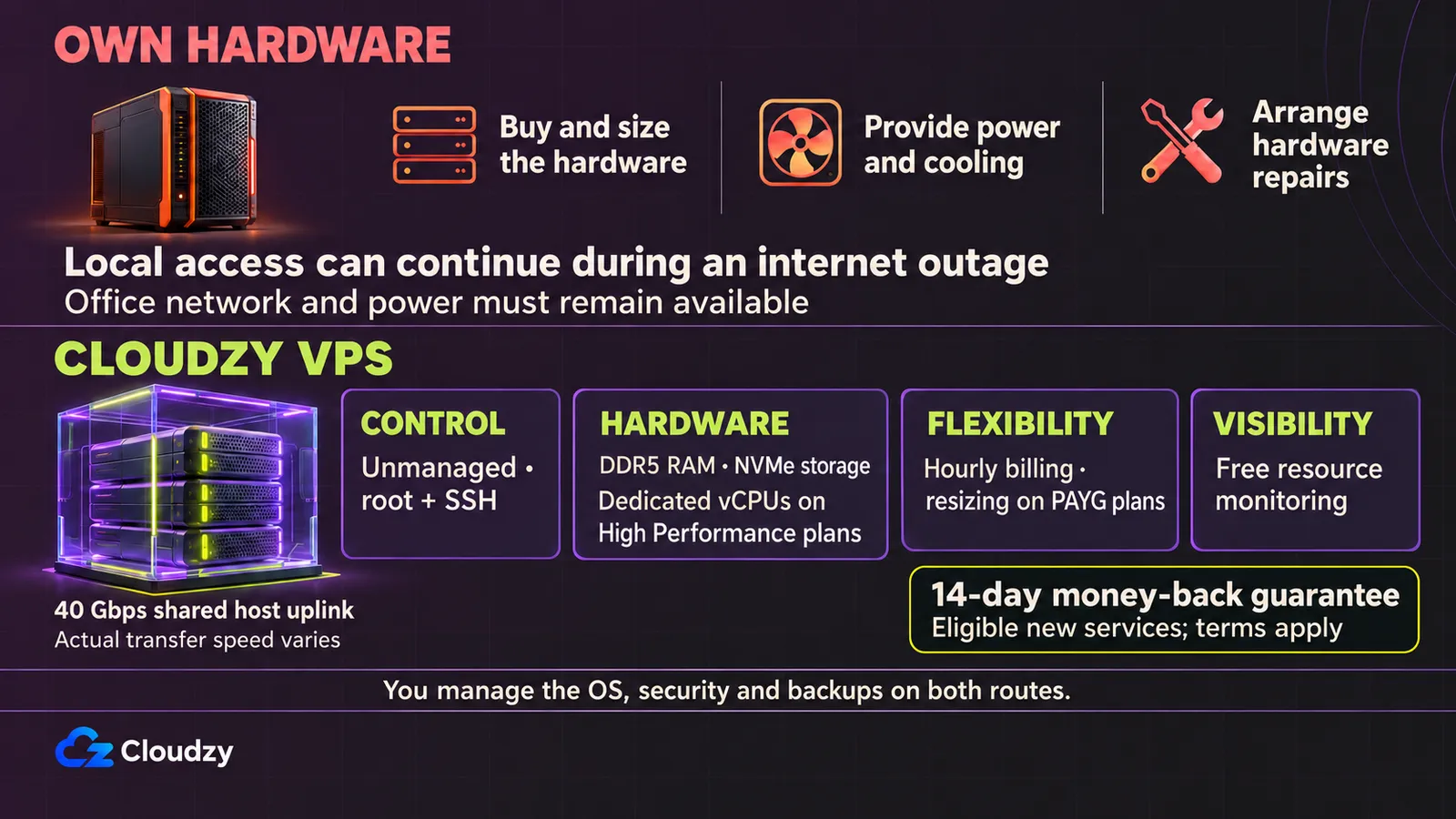
Comprar hardware compromete dinero antes de saber cómo se comportará la carga. Montarlo añade comprobaciones de compatibilidad y trabajo de ensamblaje. Un equipo premontado elimina ese paso, pero aún necesitas espacio, electricidad, refrigeración y un plan ante fallos. Para una web, aplicación o entorno de pruebas que no deba funcionar dentro de la oficina, alquilar permite empezar antes y aprender qué necesitas realmente.
Nuestros planes Linux VPS ofrecen RAM DDR5, almacenamiento NVMe rápido y conectividad mediante enlaces ascendentes del host de 40 Gbps. Para cargas que necesitan capacidad vCPU dedicada, nuestros planes High Performance la reservan para tu servidor virtual. Puedes usar infraestructura potente sin comprar hardware ni alojar un servicio público mediante la conexión de Internet de la oficina.
También mantienes el control del software. Nuestros VPS no son administrados e incluyen acceso root completo por SSH. Tú eliges el sistema operativo, instalas aplicaciones y configuras servicios. Las actualizaciones, la seguridad y las copias de seguridad siguen a tu cargo y te dan experiencia práctica en la administración que exigiría tu propio servidor.
La facturación por horas permite empezar con pocos recursos. En planes PAYG puedes cambiar el tamaño desde el panel según tus necesidades, mientras la monitorización gratuita ayuda a seguir el uso. Nuestra garantía de devolución de 14 días permite a los nuevos clientes evaluar el servicio durante dos semanas y solicitar un reembolso conforme a sus condiciones si no les encaja.
Alquilar también permite pasar a ser propietario después. Si construyes un servidor Linux físico, podrás reinstalar el software, transferir archivos y exportaciones de bases de datos, adaptar la configuración y probar todo antes del cambio. La experiencia administrando el VPS te servirá en esa transición.
Adapta la configuración a la carga
Archivos de oficina y documentos compartidos
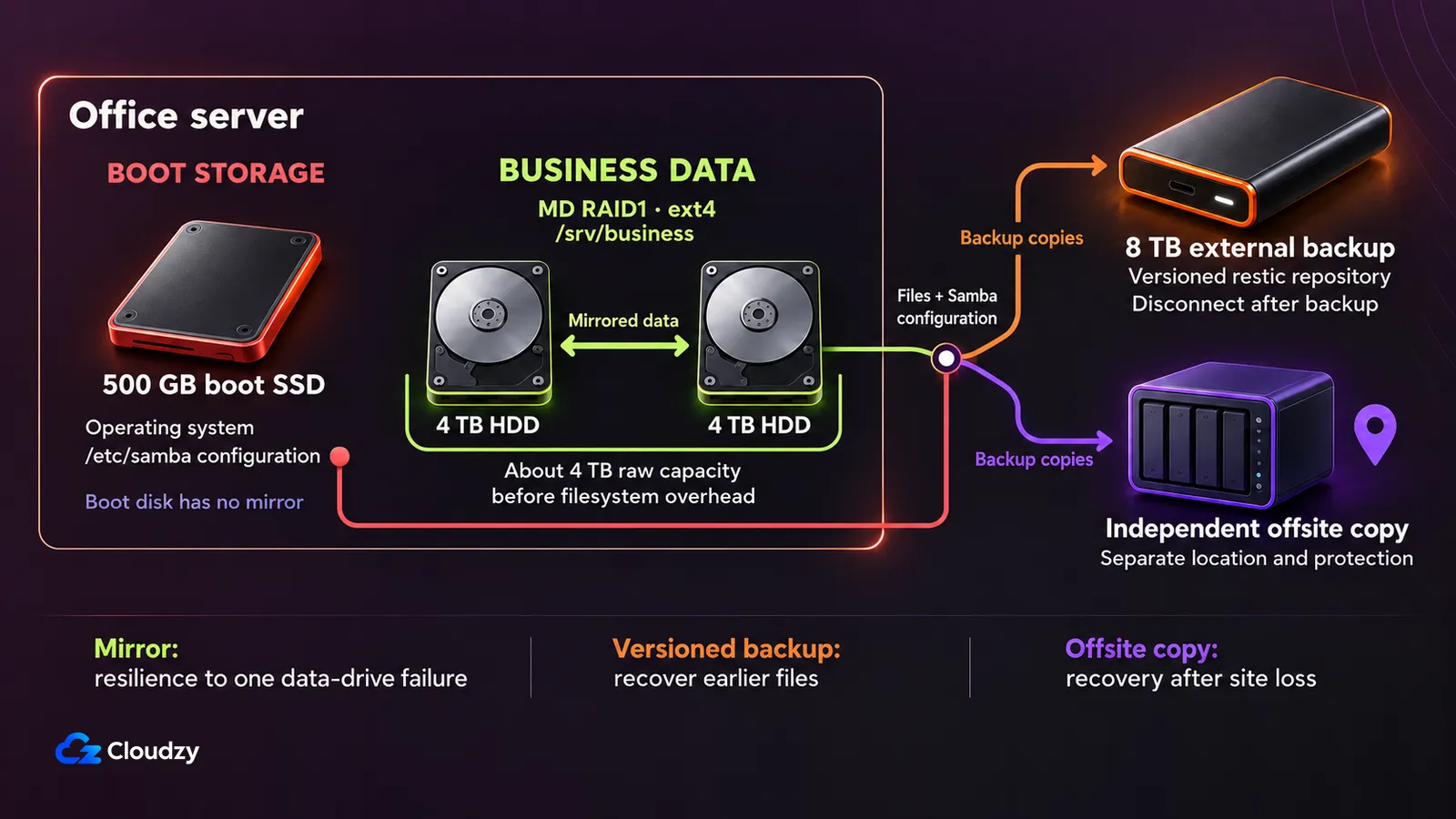
Supongamos unos 2 TB de documentos corrientes accesibles localmente por Ethernet cableada. Planifica una torre silenciosa con CPU moderna de 4–6 núcleos, 32 GB de RAM compatible, SSD de arranque de 500 GB y dos HDD de 4 TB en un espejo RAID1 por software Linux. El espejo aporta aproximadamente la capacidad bruta de un disco de 4 TB antes de la sobrecarga del sistema de archivos y el espacio reservado. El SSD de arranque sigue siendo un punto único de fallo.
Utiliza Ethernet gigabit en servidor, conmutador y clientes, más un SAI compatible. Prevé un disco extraíble independiente de 8 TB para copias y otra copia fuera de las instalaciones protegida de forma independiente. Las versiones y el crecimiento pueden superar ese disco; mide el volumen de cambios y las copias retenidas. Este diseño no promete rendimiento para edición de vídeo.
Una asignación ilustrativa de 1.200–1.800 USD cubre hardware, SAI y equipo de copia local. Excluye impuestos, trabajo, licencias y gastos fuera de las instalaciones. La instalación siguiente implementa este escenario de archivos de oficina.
Web pública o aplicación ligera
Supongamos una base de datos pequeña y pocos medios, inicialmente con menos de 20 GB de datos activos. Evalúa una asignación genérica de alquiler de 2–4 vCPU, 4–8 GB de RAM y 80–160 GB de SSD, dejando espacio para SO, registros y crecimiento. Exige pruebas de carga específicas; no implica ninguna capacidad de visitantes.
Una alternativa física podría usar una CPU moderna de 4–6 núcleos, 16 GB de RAM y un SSD de 500 GB, con menos capacidad disponible tras formato y SO. No tiene redundancia de disco. Incluye red cableada, SAI y destino independiente de copia en un presupuesto hipotético de hardware de 800–1.400 USD, con las mismas exclusiones.
Alojar servicios públicos desde la oficina también exige ancho de banda de subida, direccionamiento y condiciones del proveedor adecuados. Planifica parches, disponibilidad eléctrica y soporte de aplicaciones. Es otra decisión de despliegue; la configuración de archivos siguiente no instala una pila web pública.
Servicios internos separados y entornos de pruebas
Supongamos varios servicios aislados con menos de 400 GB activos en conjunto. Un host ilustrativo tiene CPU moderna de 8 núcleos, 64 GB de RAM compatible y SSD de 1 TB en espejo, más arranque independiente si lo exige la plataforma. Aporta alrededor de 1 TB bruto antes de sobrecargas; cada disco invitado consume ese conjunto compartido.
Asigna a los invitados 8 + 8 + 16 GB de RAM y 8 GB al host/almacenamiento: 40 GB asignados y 24 GB libres. Sigue el cómputo de host e invitados de los requisitos de Proxmox, pero no demuestra rendimiento CPU ni densidad compatible de invitados. Comprueba VT/AMD-V, controladores y licencias; IOMMU importa para el acceso directo a dispositivos. No pongas ZFS sobre RAID por hardware.
Utiliza red cableada, SAI y copias independientes de los invitados. Una asignación hipotética de 1.800–3.000 USD incluye hardware, SAI y copia local, excluyendo impuestos, licencias, trabajo y gastos fuera de las instalaciones. La virtualización de servidores separa entornos invitados; un único host físico sigue siendo un punto único de fallo.
Elige componentes de servidor compatibles
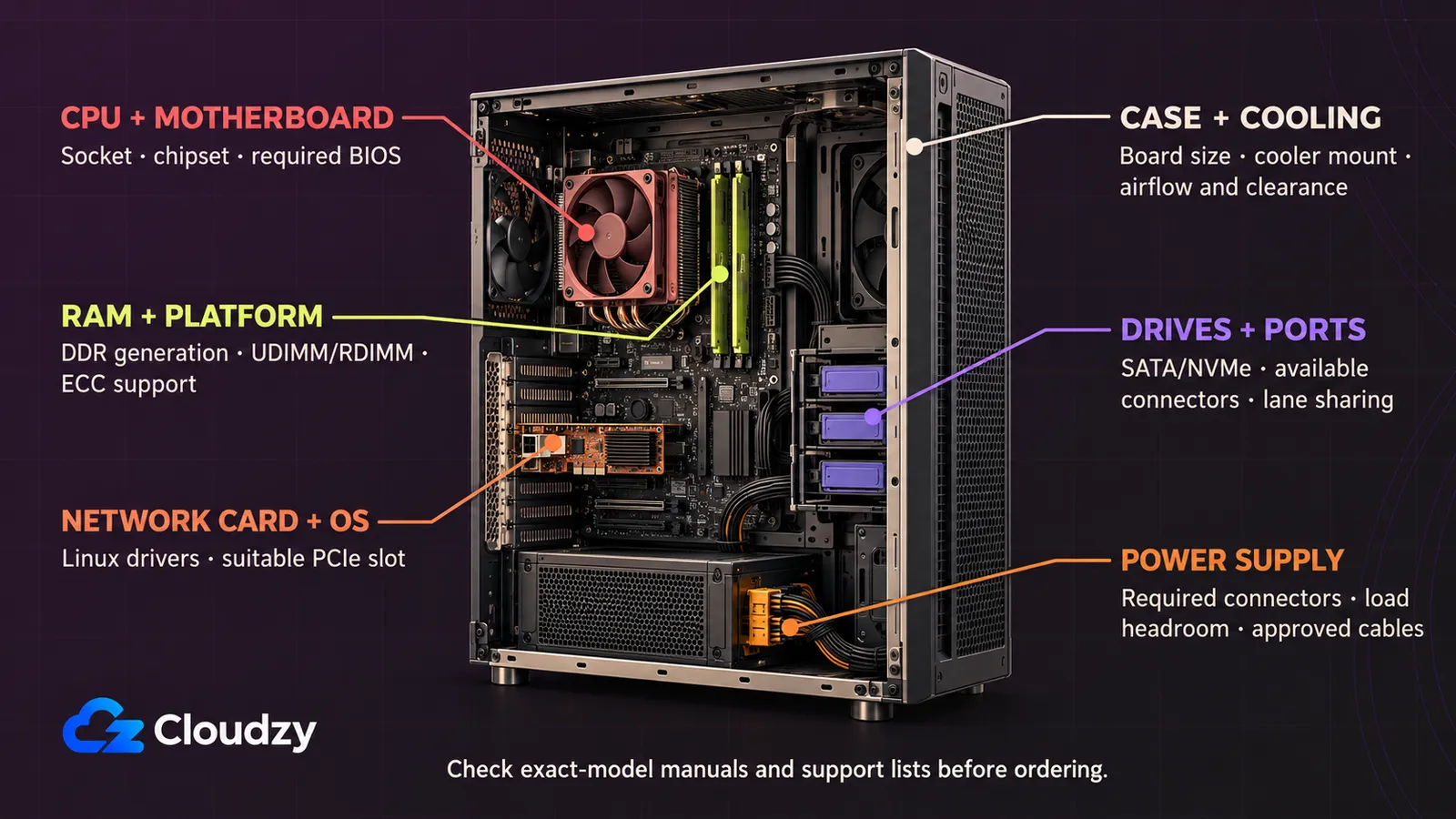
Un procesador puede encajar en el zócalo y aun así necesitar otra versión de BIOS para arrancar. Crea una hoja de compatibilidad para el modelo exacto de placa y contrasta cada componente con su manual. Estas comprobaciones se aplican a las configuraciones anteriores; ninguna es una cesta de compra validada.
CPU
Elige capacidad de procesamiento según la aplicación. Una tarea limitada por un hilo ocupado se beneficia de forma distinta que un programa que distribuye trabajo entre núcleos. El servicio de archivos también depende de discos y red; una CPU cara puede dejar intacto el cuello de botella.
Comprueba zócalo y chipset, busca el procesador exacto en la lista de compatibilidad y anota la BIOS requerida. El procedimiento ASUS de compatibilidad CPU y memoria muestra dónde están las listas. Pregunta si la BIOS suministrada arranca tu CPU. Comprueba si necesitas gráficos integrados o una pantalla de gestión de placa para instalar.
RAM
La capacidad debe cubrir SO y aplicaciones simultáneas, con margen de crecimiento. Revisa generación DDR, capacidad máxima, ranuras y orden de ocupación del manual. Comprar todo el conjunto inicial de la lista de memoria cualificada reduce las combinaciones que debes resolver.
UDIMM significa memoria sin búfer; RDIMM, memoria registrada. Son categorías distintas, y ECC por sí solo no demuestra compatibilidad. La FAQ de Supermicro sobre memoria registrada rechaza expresamente DIMM registrados para la familia X11SCA citada. Confirma ECC en CPU, placa y módulos si lo necesitas. Conserva una vía de ampliación que no obligue a desechar todos los módulos.
El almacenamiento
Separa el dispositivo del SO de los datos empresariales cuando facilite reparar y recuperar. Los SSD convienen a cargas sensibles a la respuesta; los HDD dan espacio para documentos corrientes. En ambos casos, revisa carga prevista, garantía, resistencia y disponibilidad de recambios antes de elegir solo por capacidad.
RAID1 guarda datos en espejo en ambos discos. Tolera el fallo de un miembro, pero borrados, ransomware y pérdida del sitio necesitan copia independiente. Comprueba capacidad tras formato y reserva espacio de crecimiento. Ajusta interfaces SATA o NVMe, dimensiones, bahías y cables. Mira si usar M.2 desactiva puertos SATA necesarios.
Placa base
Tras registrar compatibilidad CPU/BIOS y lista de memoria QVL, comprueba soporte Linux para controladores integrados de red y almacenamiento, especialmente en plataformas nuevas.
Cuenta conectores SATA, zócalos M.2, ranuras PCIe y conectores de ventiladores. Lee la tabla de líneas compartidas: un SSD o una tarjeta puede reducir la conectividad de otra ranura. Ajusta formato y orificios de placa al chasis. La gestión remota ayuda sin pantalla cercana, pero necesita acceso protegido y mantenimiento de firmware.
Interfaz de red
Una tarjeta rápida no acelera un conmutador, conexión cliente o almacenamiento más lentos. Revisa toda la ruta antes de actualizar. Usa gigabit como opción de planificación para los archivos y prueba copias simultáneas con archivos representativos.
Confirma controladores para tu versión Linux. Una tarjeta adicional necesita ranura PCIe, espacio y conexión compatibles. Incluye puertos y cableado del conmutador en la revisión de compra; forman parte de la misma decisión de rendimiento que la NIC.
Fuente de alimentación
Elige una fuente que encaje en el chasis y alimente placa, CPU y discos con los conectores necesarios. Incluye demanda de arranque y ampliación prevista. Deja margen conforme a los fabricantes; una etiqueta con muchos vatios no garantiza idoneidad.
Revisa conexiones principal y CPU, alimentación de discos y longitud de cables. En fuentes modulares usa cables suministrados o aprobados expresamente para ese modelo exacto. Comprueba repuestos si el chasis usa una fuente propietaria.
Refrigeración
Adapta el disipador al zócalo, los límites de potencia y el espacio del chasis. Los módulos altos de memoria pueden interferir. Confirma el kit de montaje y sigue instrucciones de pasta térmica y orden de apriete.
Diseña un paso de aire despejado por discos y chasis. Más ventiladores no solucionan obstrucciones ni un armario que atrapa calor. Consulta límites de conectores y ajustes del manual. Tras el montaje, revisa temperaturas con trabajo representativo y corrige antes de usarlo.
Chasis
Una torre silenciosa encaja mejor en la oficina que equipos para una sala dedicada. Revisa tamaño de placa, altura del disipador, bahías y longitud de tarjetas. Cuenta bahías para arranque, discos iniciales y un plan realista de sustitución o ampliación.
Comprueba si incluye bandejas, tornillos y cables. Deja espacio para sustituir un disco sin desmontar la máquina. Mantén acceso para limpieza y servicio, ventilación libre y protección contra golpes o cables desconectados accidentalmente.
SAI
Un SAI da tiempo para apagar correctamente el servidor ante un corte. Elígelo según carga, autonomía del fabricante y comunicación de apagado compatible con Linux. Los vatios y la autonomía responden a preguntas distintas.
Incluye el conmutador si debes mantener conexión local durante el corte. Planifica sustitución de baterías y prueba apagado ordenado según el fabricante. No supongas que mantendrá toda la oficina durante un corte largo. Ninguna de estas cargas necesita GPU salvo requisito específico de una aplicación.
Antes de pedir las piezas, registra las pruebas junto a cada una:
| Consulte | Anotar antes de comprar |
|---|---|
| CPU y RAM | Entradas de compatibilidad, BIOS requerida, categoría de módulo y orden de ranuras |
| Almacenamiento y ampliación | Puertos y bahías disponibles, restricciones de líneas compartidas |
| Ajuste mecánico | Orificios de placa, altura del disipador y espacio de tarjetas |
| Alimentación y recuperación | Conectores correctos, apagado mediante SAI y destino de copia |
Monta y comprueba el hardware
Un separador mal colocado puede tocar y dañar la parte posterior de la placa. Sigue los manuales de cada modelo con la alimentación desconectada; este orden general no sustituye sus diagramas.
- Inventaría piezas y herramientas. Confirma CPU y BIOS antes de abrir el zócalo. Conserva embalajes y números de serie para garantías.
- Prepara el chasis. Coloca solo separadores que coincidan con los orificios y retira los sobrantes. Las instrucciones ASUS de montaje de placa explican el peligro. Instala un protector de E/S separado si hace falta.
- Instala el CPU por las marcas de alineación sin forzar. Sigue el procedimiento del cierre. Las instrucciones de instalación del CPU del fabricante exigen desconectar antes el cable de corriente. Monta disipador con pasta y método indicados; conecta su ventilador.
- Instala RAM en las ranuras iniciales del manual hasta que el cierre encaje. Monta M.2 antes de que el acceso se complique.
- Fija placa y fuente. Monta discos de arranque y datos; conecta datos y alimentación. Añade la tarjeta de red necesaria.
- Conecta alimentación de placa/CPU, ventiladores y panel frontal según el manual. Aleja cables de los ventiladores. Busca tornillos sueltos, cables sin apoyo y conectores mal insertados antes de encender.
En el primer arranque deja terminar POST. En UEFI comprueba CPU, memoria total, todos los discos, ventiladores y temperaturas. Resuelve ausencias o temperaturas anómalas antes de instalar software. Si necesitas actualizar firmware, sigue exactamente al fabricante con alimentación estable.
Ejecuta diagnósticos disponibles del fabricante y una prueba de memoria apropiada. Tras instalar, copia documentos representativos y prueba trabajo simultáneo normal. Registra errores, temperaturas y tiempos como evidencia de aceptación. Un benchmark sin carga real no demuestra que funcionará la oficina.
Instala Ubuntu y pon en servicio el recurso compartido
Esta configuración expondrá en la LAN un recurso autenticado llamado business. Usa Ubuntu Server 24.04 LTS amd64 en hardware compatible; sus notas de versión describen mantenimiento hasta mayo de 2029. Conserva consola local durante cambios de red.
Instala el SO y monta el almacenamiento
Descarga de Ubuntu la imagen actual del servidor 24.04 y sigue el procedimiento Canonical de verificación de imágenes firmadas antes de crear el USB. Verifica firma de la suma e integridad de imagen; no copies un hash de otra descarga.
Mantén desconectado el disco independiente de copias. Arranca el instalador e identifica discos por modelo, serie y capacidad. En almacenamiento personalizado, coloca EFI y sistema raíz en el SSD de arranque. Crea MD RAID1 por software con los dos HDD vacíos, formatea en ext4 y monta en /srv/business. Las instrucciones Canonical de almacenamiento cubren creación y montaje de MD.
Revisa el diseño final antes de confirmar el borrado. El SSD debe contener el SO y el espejo /srv/business; no debe aparecer el disco de copia. Crea un administrador individual durante la instalación. Tras reiniciar, inspecciona:
lsblk -o NAME,SIZE,MODEL,SERIAL,FSTYPE,MOUNTPOINTS
findmnt --mountpoint /srv/business
cat /proc/mdstat
Confirma que /srv/business está montado como ext4 en el MD previsto y que ambos miembros están presentes y sanos. Espera a que termine la sincronización inicial. Detente si falta el montaje: crear directorios ahí guardaría datos en el disco de arranque.
Restringe administración y acceso de red
Reserva la dirección en DHCP del router. Los ejemplos usan servidor 192.168.10.10, subred 192.168.10.0/24 y cliente administrador 192.168.10.20. Sustituye por tus valores. Revisa LAN y dirección/máscara del cliente; /24 describe este ejemplo, no toda red de oficina. El acceso local no exige IP pública ni DNS comprado.
Actualiza e instala los paquetes:
sudo apt update
sudo apt upgrade
sudo apt install samba smbclient restic ufw
Si necesitas administración remota, instala openssh-server, configura una clave SSH y compruébala en una segunda sesión. Mantén abierta la primera. Las instrucciones Canonical de OpenSSH incluyen claves y comprobaciones. Ejecuta sudo sshd -t tras editar SSH y conserva acceso por contraseña hasta validar la clave.
Para SSH, sustituye dirección y puerto real de la primera regla antes de activar UFW. Con administración solo por consola, omítela. Las instrucciones Canonical del cortafuegos cubren acceso limitado por origen:
sudo ufw default deny incoming
sudo ufw default allow outgoing
sudo ufw allow proto tcp from 192.168.10.20 to any port 22
sudo ufw allow proto tcp from 192.168.10.0/24 to any port 445
sudo ufw enable
sudo ufw status verbose
Prueba otra vez la conexión. El puerto 445 lleva SMB; no lo redirijas en el router de Internet. Mantén Wi-Fi de invitados separado y sin acceso al servicio. Una regla de subred no distingue empleados de invitados que comparten subred.
Crea un recurso compartido autenticado
Da a cada empleado una identidad Linux y credenciales Samba independientes. Las instrucciones Ubuntu de control de acceso Samba exigen crear primero la cuenta Linux. Para una cuenta nueva solo de archivos llamada alex, ejecuta:
sudo addgroup officefiles
sudo adduser --disabled-password --shell /usr/sbin/nologin alex
sudo adduser alex officefiles
sudo smbpasswd -a alex
sudo mkdir -p /srv/business/team
sudo chown root:officefiles /srv/business/team
sudo chmod 2770 /srv/business/team
sudo cp -a /etc/samba/smb.conf /etc/samba/smb.conf.before-business
sudoedit /etc/samba/smb.conf
Introduce la contraseña Samba de Alex cuando se solicite. La contraseña Linux desactivada y el shell nologin separan la cuenta de accesos administrativos; no la añadas a sudo. Repite cuenta, pertenencia e inscripción Samba para cada empleado y crea officefiles una sola vez.
El modo 2770 permite propietario y grupo, deniega otros y establece setgid para heredar el grupo del directorio. Tanto reglas Samba como permisos Linux deben permitir la operación. Conserva la configuración global y añade solo este recurso:
[business]

    path = /srv/business/team

    browseable = yes

    guest ok = no

    read only = no

    valid users = @officefiles

    force group = officefiles

    create mask = 0660

    force create mode = 0660

    directory mask = 2770

    force directory mode = 2770
@officefiles limita el acceso al grupo; force group mantiene las operaciones en ese grupo. Las máscaras limitan permisos nuevos, según la referencia Ubuntu de configuración Samba. Comprueba e inicia el servicio:
sudo testparm -s
sudo systemctl restart smbd
sudo systemctl status smbd --no-pager
Resuelve errores antes de reiniciar. Comprobar sintaxis demuestra que Samba puede cargar la configuración; la prueba cliente siguiente demuestra que el servicio es utilizable.
Verifica desde un cliente
En otro Windows de la LAN permitida, abre \\192.168.10.10\business en el Explorador. Autentícate con alex y su contraseña Samba. Crea acceptance.txt, escribe una frase, cierra y reabre. Inscribe otro empleado y confirma que puede editar el archivo de prueba.
Desde Linux con smbclient instalado puedes conectar así:
smbclient //192.168.10.10/business -U alex
Introduce la contraseña. Prueba credenciales incorrectas y acceso invitado no autenticado; ninguno debe leer ni crear archivos. En Windows desconecta el recurso y borra credenciales almacenadas antes de probar la identidad denegada, para no reutilizar la sesión válida.
Si expira la conexión, confirma dirección y ruta LAN, revisa regla origen/puerto UFW y estado smbd. Si fallan autenticación o escritura, revisa inscripción Samba, id alex y ls -ld /srv/business/team. Confirma grupo y propietario. No habilites invitados ni permisos de escritura para todos como atajo.
Presupuesta propiedad y alquiler
Supón un servidor de 1.500 $, SAI de 200 $ y copia local de 300 $. Son datos independientes del modelo, no el desglose del presupuesto anterior. Modela 100 W medios en la toma y electricidad a 0,15 $/kWh:
100 / 1000 × 24 × 365 × 3 × 0.15 = $394.20
Ni consumo ni tarifa son mediciones. Asigna a ambas opciones autogestionadas 2 horas mensuales de administración a 25 $/hora y 10 $/mes para copia fuera de las instalaciones independiente:
| Coste hipotético a 36 meses | Propiedad | Alquiler |
|---|---|---|
| Hardware, SAI y copia local | $2,000.00 | Se supone hardware e instalaciones del proveedor |
| Cuota de alquiler | – | $1,080.00 |
| Electricidad del servidor local | $394.20 | Incluida en el alquiler supuesto |
| Copia independiente fuera de las instalaciones | $360.00 | $360.00 |
| Subtotal de desembolsos | $2,754.20 | $1,440.00 |
| Administración imputada | $1,800.00 | $1,800.00 |
| Total con trabajo imputado | $4,554.20 | $3,240.00 |
El alquiler no modela un dispositivo local de copia aparte; la copia fuera de las instalaciones independiente tiene una línea propia en ambas opciones.
Haz copias, restaura y entrega el servicio
Recupera acceptance.txt y la configuración Samba antes de usar datos empresariales. Usa un disco externo montado aparte, con sistema de archivos y espacio suficiente, y otra copia fuera de las instalaciones protegida independientemente. Las órdenes no preparan ni borran discos.
Monta el disco en /media/business-backup. Comprueba con findmnt y lsblk que es el dispositivo externo previsto, no una carpeta interna. Abre un shell privilegiado para que restic lea el recurso y su configuración:
sudo -i
findmnt --mountpoint /media/business-backup
lsblk -o NAME,SIZE,MODEL,SERIAL,FSTYPE,MOUNTPOINTS
Tras confirmar el dispositivo, inicializa y copia. La cadena && se detiene si falla un paso, incluido un montaje ausente:
findmnt --mountpoint /media/business-backup &&
restic -r /media/business-backup/restic init &&
restic -r /media/business-backup/restic backup /srv/business /etc/samba &&
restic -r /media/business-backup/restic snapshots &&
restic -r /media/business-backup/restic check
Inicializa un repositorio nuevo solo una vez. Restic solicita contraseña; guárdala separada en el almacén empresarial de credenciales. El inicio rápido de Restic cubre estas operaciones. Si falla comprobar el montaje, detente para no crear el repositorio en el disco del host.
No modifiques el documento de prueba durante el simulacro. En el mismo shell root, restaura solo ese archivo y la configuración de Samba en un directorio nuevo y vacío /srv/restore-check. Asegura espacio libre suficiente para estos elementos seleccionados:
mkdir /srv/restore-check &&
restic -r /media/business-backup/restic restore latest --target /srv/restore-check --include /srv/business/team/acceptance.txt --include /etc/samba &&
cmp /srv/business/team/acceptance.txt /srv/restore-check/srv/business/team/acceptance.txt &&
cat /srv/restore-check/srv/business/team/acceptance.txt &&
testparm -s /srv/restore-check/etc/samba/smb.conf

exit
Las instrucciones de restauración de Restic describen rutas y sobrescritura. cmp no debe indicar diferencias, el texto debe ser legible y testparm aceptar la configuración. Comprueba archivos y configuración, no recuperación completa ante desastres.
Programa copias nocturnas tras cerrar archivos, siete instantáneas diarias y cuatro semanales retenidas, revisión semanal del repositorio y simulacro mensual. Las copias nocturnas exponen aproximadamente un día de cambios; mide el tiempo de recuperación. El procedimiento de retención de Restic permite revisar con forget --keep-daily 7 --keep-weekly 4 --dry-run. Forgetting elimina referencias de instantáneas; pruning borra datos almacenados innecesarios. Revisa la simulación antes de eliminar. Conservar instantáneas no demuestra que se ejecutaron tareas omitidas.
Para automatizar, protege credenciales en un archivo solo para root o un almacén, comprueba el montaje en la tarea y avisa a un responsable en caso de fallo. La rotación exige conectar el disco correcto antes de la tarea, desconectarlo después y mantener la copia fuera de las instalaciones independientemente.
Registra IDs de cuentas y grupos y procedimientos de alta. Un host sustituto necesita recrear identidades Linux/Samba, conservar o corregir propietarios, restaurar archivos y configuración y repetir la prueba. Copiar solo /etc/samba no recupera el estado independiente de credenciales Samba.
Entrega responsable y suplente, ventana de actualización/reinicio, procedimiento del SAI y controles de espacio, espejo, registros y copias. Anota restauración satisfactoria y duración antes de aceptar el servicio.



Debate
Comentarios
Inicia sesión para unirte al debate.