

El mundo de Minecraft es extraño, liberador y desconcertante a la vez. Esa combinación lo ha convertido en un videojuego fascinante. De hecho, desde su lanzamiento en 2011, Minecraft ha acumulado cerca de 150 millones de jugadores activos. Si has llegado hasta aquí con ganas de saber cómo crear un servidor de Minecraft, probablemente seas uno de ellos. En este artículo cubrimos todo lo que necesitas saber para montar tu propio servidor de Minecraft.
¿Qué es un servidor de Minecraft?
Un servidor Minecraft es un servidor que te permite ir más allá de los límites de una partida para un solo jugador y explorar el mundo virtual de Minecraft con amigos, familiares o incluso desconocidos de cualquier parte del mundo.
Cuando juegas Minecraft en un servidor dedicado, este se encarga de gestionar los procesos del juego, descargando así al cliente de Minecraft de una parte importante del trabajo. El cliente de Minecraft es la aplicación que te proporciona la interfaz para jugar.
Al jugar en un servidor, el cliente solo tiene que preocuparse de renderizar el mundo del juego y la interfaz de usuario. El servidor, por su parte, se encarga de procesar todos los datos del juego: movimientos de los jugadores, interacciones, construcciones, etc. El resultado es una experiencia más fluida y con menos lag.
Existen varios tipos de servidores Minecraft: de supervivencia, creativos, privados, de anarquía, entre otros. Cada tipo tiene sus propias características y reglas, o ninguna en absoluto, como su propio nombre indica en el caso del servidor de anarquía. En definitiva, los servidores Minecraft hacen que el mundo virtual sea más rico y extenso, potenciando todo lo que hace de este juego una experiencia creativa. Para profundizar en qué es el servidor Minecraft?, consulta nuestra guía completa.
Opciones para crear un servidor de Minecraft
A la hora de crear un servidor Minecraft, tienes varias opciones principales: alojarlo tú mismo en tu PC, lo que no requiere hardware adicional pero puede afectar al rendimiento; usar un VPS o un servidor dedicado, que ofrece mayor fiabilidad y estabilidad pero conlleva un coste de suscripción; o recurrir a servicios de hosting gratuito para Minecraft, donde algunos proveedores ofrecen planes gratuitos con recursos limitados.
¿Puedo crear un servidor de Minecraft gratis?
Sí, puedes crear un servidor Minecraft de forma gratuita mediante varios métodos: alojarlo localmente en tu PC, que no tiene coste pero restringe el acceso a tu red; usar servicios de hosting gratuito como Aternos o Minehut, que ofrecen recursos limitados y pueden mostrar anuncios; o aprovechar los planes de prueba de VPS de proveedores como Oracle Cloud, capaces de manejar configuraciones pequeñas. No obstante, para mayor rendimiento y más jugadores, se recomienda una opción de pago como Game Server VPS de Cloudzy.

Alojar tu propio servidor de Minecraft: por qué y cómo
Muchos jugadores de Minecraft están completamente satisfechos jugando en su propio ordenador y no ven razón para usar un servidor. Sin embargo, quienes han probado el juego en un servidor suelen afirmar que no hay vuelta atrás. Esa mejora en la experiencia es precisamente la razón por la que merece la pena aprender a configurar un servidor Minecraft.
Aquí tienes tres razones por las que deberías alojar un servidor Minecraft:
1. Mejorar el rendimiento
Como se mencionó anteriormente en este artículo, un servidor Minecraft se encarga de la mayoría de los procesos del juego, como la generación de mundos. Así, tu PC no tiene que soportar toda la carga por sí solo. Además, el servidor permanece activo aunque tu ordenador esté apagado, por lo que otros jugadores pueden seguir jugando. Usar un VPS para alojar un servidor Minecraft es, en definitiva, un trabajo en equipo entre el servidor y tu ordenador para mejorar la experiencia de juego. ¿Alguien puede negar que colaborar siempre da mejores resultados? Si buscas soluciones especializadas, echa un vistazo al hosting de VPS para gaming.
2. Convertirlo en una actividad más social
Con tu propio servidor, tú decides con quién jugar. En un servidor público, en cambio, ese control no existe. ¿Hay algo mejor que invitar a tus amigos a tu mundo y jugar juntos?
3. Personalizar el juego a tu gusto
Al alojar tu propio servidor Minecraft, puedes controlar y modificar cada aspecto del juego a tu gusto: añadir mods y plugins, cambiar el nivel de dificultad y mucho más. ¿Qué hay más satisfactorio que ser el dios todopoderoso de tu propio mundo? ¿Quieres crear un servidor Minecraft con mods? Es más sencillo de lo que crees cuando tienes el control total.
En definitiva, alojar un servidor Minecraft requiere algo más de trabajo, pero los beneficios que obtienes compensan con creces el esfuerzo.
Requisitos: lo que necesites para alojar tu Minecraft Server
Para configurar un servidor Minecraft necesitas cumplir con algunos requisitos básicos, que veremos en esta sección:
1. Un servicio de hosting Go o un equipo propio
Necesitas algo donde alojar tu servidor. Puedes comprar un servidor dedicado o convertir tu propio ordenador en uno. Si tu PC tiene suficiente almacenamiento y capacidad de procesamiento, usarlo como servidor no es mala idea, aunque no es una opción válida para todos, ya que muchos necesitan toda esa potencia para su trabajo diario. Otra opción es alojar tu servidor Minecraft en un servidor dedicado o en un VPS. Elegir un proveedor que ofrezca servidores diseñados específicamente para Minecraft puede marcar una gran diferencia, ya que un servidor especializado garantiza una experiencia de juego fluida y admite más jugadores. El VPS para servidores de juego de Cloudzy es un ejemplo perfecto de servidor virtual privado especializado para juegos, ya que cumple con los requisitos de un servidor de este tipo: conectividad sin latencia y un rendimiento sobresaliente. Para soluciones dedicadas, consulta Alojamiento de Minecraft VPS.

Aloja servidores de juego sin lag con hosting VPS NVMe de alta velocidad.
VPS para gaming2. Software de servidor de Minecraft
Otro requisito esencial en la configuración del servidor Minecraft es el software del servidor. Puedes usar el software oficial de Minecraft o alternativas de terceros como Spigot y Paper. Independientemente del origen, este software es fundamental para alojar y ejecutar un servidor Minecraft, ya que crea una instancia del servidor que permite gestionar el mundo del juego. En este tutorial usaremos el software oficial para montar el servidor Minecraft. Dicho software está desarrollado con Java, por lo que también deberás tener Java instalado en tu servidor.
3. Software opcional
Conectarte a un servidor Minecraft y administrarlo no requiere software adicional: basta con la línea de comandos de Windows. Aun así, se recomienda usar aplicaciones de transferencia de archivos para una gestión más cómoda y eficiente. Las tres aplicaciones más utilizadas para conectarse, administrar y ejecutar servidores Minecraft son PuTTY, WinSCP y Screen.
- PuTTY es una aplicación de transferencia de archivos por red que proporciona una consola para gestionar las instalaciones y los comandos de tu servidor. Es como acceder de forma remota a la línea de comandos de tu servidor Minecraft. La conexión va cifrada cuando usas PuTTY como enlace entre tu ordenador y tu VPS. Además, PuTTY te permite elegir entre distintos métodos de cifrado, como AES, 3DES y autenticación por clave pública. PuTTY no es imprescindible, pero resulta de gran ayuda.
- WinSCP (copia segura en Windows) es otra aplicación de transferencia de archivos que facilita la conexión entre tu máquina y el servidor remoto. En este tutorial usamos WinSCP para editar archivos y crear nuevos directorios en el servidor Minecraft. Existen otras herramientas para navegar por sistemas de archivos y gestionar una máquina remota Linux desde Windows, como FileZilla y Cyberduck. También puedes instalar una interfaz gráfica de usuario como GNOME en tu servidor para gestionar todo de forma más visual y sencilla.
- Screen es una aplicación que funciona con Linux y sistemas operativos tipo Unix. A diferencia de las anteriores, esta hay que instalarla en el servidor. La usamos para mantener una sesión desconectada, de modo que los procesos del servidor continúen en segundo plano aunque cerremos PuTTY o nos desconectemos.
Ahora que hemos visto todos los requisitos para configurar un servidor Minecraft, pasemos al proceso en sí.

Cómo crear un servidor de Minecraft con amigos
Puedes jugar a Minecraft con tus amigos sin problema. Configurar un servidor es mucho más sencillo de lo que parece. Sigue estos pasos:
Primero, elige dónde alojar el servidor: en tu propio PC, en un VPS o incluso de forma gratuita. Si prefieres el alojamiento propio, configura el reenvío de puertos para que tus amigos puedan conectarse a través de tu IP pública. Después, comparte la dirección IP de tu servidor. Si no quieres lidiar con el reenvío de puertos, siempre puedes usar Hamachi para crear una red de área local virtual.
Ten en cuenta que el servicio de alojamiento que elijas debe permitir conexiones externas para poder jugar.

Crea un servidor de Minecraft en Windows/Mac
Aunque este tutorial se centra en el alojamiento con VPS en Linux (la opción más fiable para grupos grandes), también puedes montar un servidor en tu sistema Windows o Mac. Aquí tienes lo que necesitas hacer:
- Descarga el archivo server.jar oficial desde Minecraft.net. Ese archivo es el núcleo de tu servidor.
- Asegúrate de tener Java instalado. Sin él, nada funciona.
- ¡Es hora de arrancar el servidor! Para ello, introduce un comando como java -Xmx1024M -Xms1024M -jar server.jar nogui. Parece intimidante, pero lo único que hace es indicarle a tu equipo que ejecute el servidor con una cantidad de memoria limitada.
- A continuación, hay que abrir el firewall para permitir las conexiones entrantes. El firewall de tu equipo intentará protegerte, pero puede impedir que tus amigos se conecten al servidor.
Guía paso a paso para crear un servidor de Minecraft
Hay algunas suposiciones para este tutorial paso a paso:
- Quieres usar un VPS para alojar un servidor Minecraft.
- El OS de tu servidor es Linux, con la última versión de Ubuntu.
- El SO de tu ordenador personal es Windows.
Teniendo esto en cuenta, estás a solo 9 sencillos pasos de tener tu servidor de Minecraft listo.
1. Descargar Putty y Winscp
Usa este enlace para descargar e instalar Putty.
Usa este enlace para descargar e instalar WinSCP.
2. Conectarte a tu VPS con Putty
Conectarse a un VPS con Putty es bastante sencillo. Solo tienes que introducir las credenciales de acceso de tu VPS. El primer paso es introducir la dirección IP.
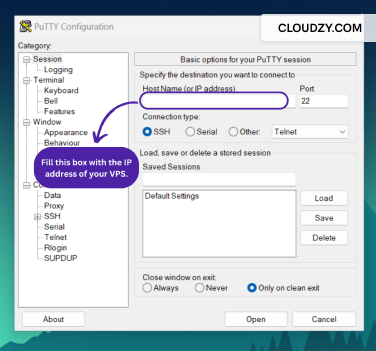
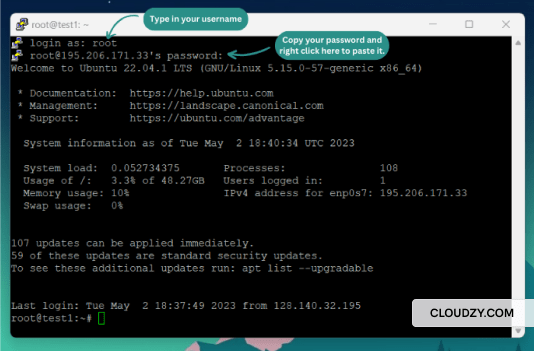
Tras introducir la dirección IP, verás el terminal de Putty. Ahí es donde introduces tu nombre de usuario y la contraseña de tu VPS. Tu proveedor de VPS te facilita toda esta información.
Nota: Haz clic derecho en el campo de contraseña para pegarla. CTRL + V no funciona aquí.
3. Instalar el software del servidor de Minecraft
Para descargar e instalar el servidor oficial de Minecraft en tu VPS, abre este enlace y copia el enlace de descarga "server.jar".
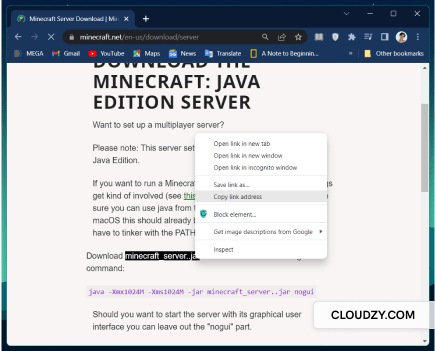
Ahora, vuelve al terminal de Putty e introduce este comando:
$ wget [paste the server.jar link]
4. Instalar Java
Antes de instalar Java, actualiza el servidor con el siguiente comando:
$ sudo apt update
Ahora, instala Java con este comando:
$ apt install openjdk-17-jdk openjdk-17-jre -y
5. Usar Winscp para hacer cambios en el servidor
Para gestionar el servidor con Winscp, primero debes iniciar sesión.
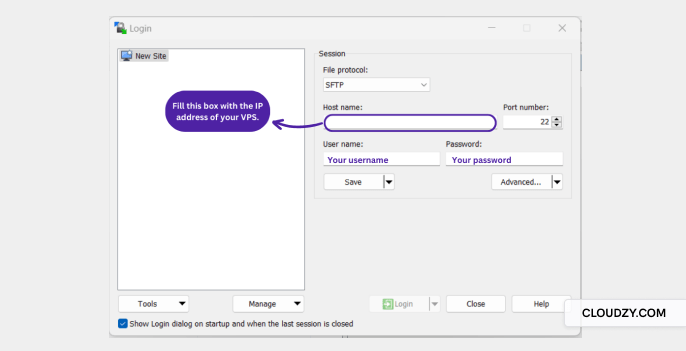
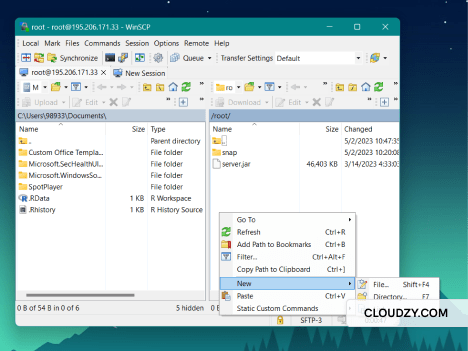
Ahora crea una nueva carpeta en tu VPS para el servidor Minecraft.
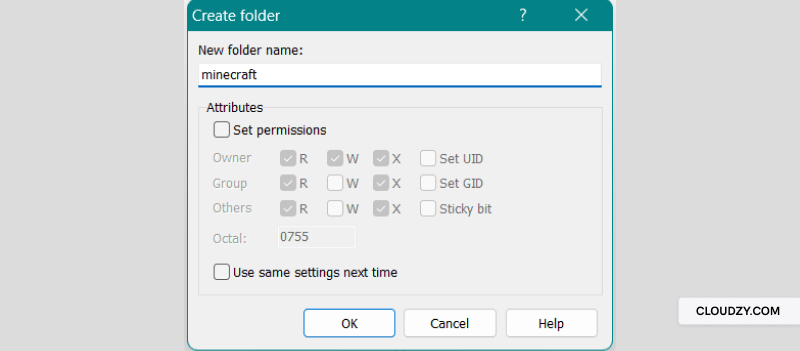
Para ello, haz clic derecho en el panel derecho de Winscp, selecciona Nueva, luego Directorio, y asigna un nombre a tu nuevo directorio.
Ponle el nombre que quieras a la carpeta y haz clic en Aceptar.
Como último paso, arrastra el archivo .jar y suéltalo en la carpeta recién creada.
6. Instalar Screen
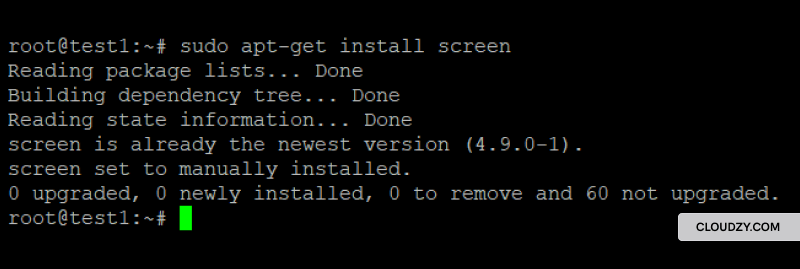
Usa el siguiente comando para instalar Screen y mantener una conexión continua con el servidor:
$ sudo apt-get install screen -y
Tras la instalación, ejecuta este comando para iniciar Screen:
$ sudo screen
7. Iniciar el servidor
Como el servidor está ahora en la carpeta de minecraft, debes cambiar el directorio en el terminal de PuTTY.
Escribe este comando para cambiar el directorio:
$ cd [your folder’s name]
Para iniciar el servidor, copia y pega el comando que encontrarás en el sitio web de Minecraft.
java -Xmx1024M -Xms1024M -jar server.jar nogui
Al ejecutar este comando, verás el siguiente error:

Para solucionar este problema, abre Winscp, entra en la carpeta de minecraft y abre eula.txt En la última línea, cambia false por true y guarda el archivo. Luego vuelve a iniciar el servidor.
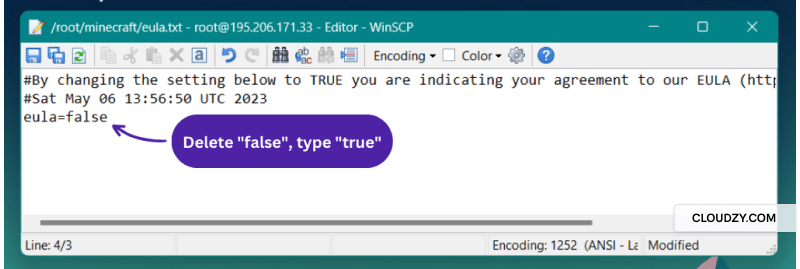
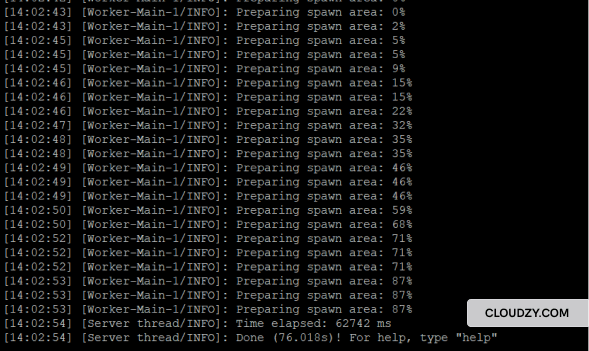
Para reiniciar el servidor, pega el comando de nuevo y espera a que tu servidor Minecraft esté listo. En unos minutos verás el mensaje Done!
Enhorabuena, ya sabes cómo crear un servidor de Minecraft y acabas de montar uno. Para sacarle el máximo partido, considera investigar los mejores hostings para servidores Minecraft opciones.
8. Configurar el servidor
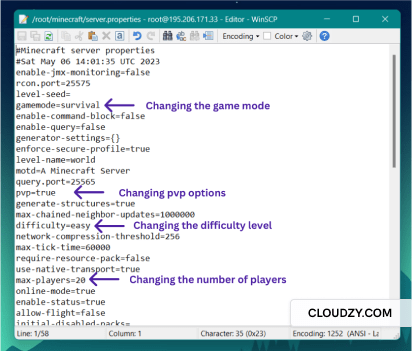
Puedes usar WinSCP para modificar la configuración de tu servidor. Para ello, abre la carpeta del servidor en WinSCP y abre el "server.properties ». Puedes cambiar el nombre del servidor, el número de jugadores, el nivel de dificultad, el modo de juego, etc. Guarda los cambios y cierra el archivo. Cada vez que hagas un cambio, debes reiniciar el servidor.
9. Conexión al servidor desde el lanzador Minecraft
Abre la aplicación de Minecraft en Windows, selecciona la opción multijugador y añade tu servidor. Para añadirlo, asígnale un nombre e introduce su dirección IP. Cuando el servidor aparezca en Minecraft, haz clic en «unirse al servidor» y empieza a jugar.
¿Qué buscar en un proveedor de hosting para servidores Minecraft?
Como Minecraft es un juego en línea, la velocidad y calidad de tu conexión a Internet influyen directamente en tu rendimiento. Por eso, elegir el proveedor de servicios adecuado es clave para disfrutar de una buena experiencia de juego.
Aquí tienes los motivos por los que, si eres un entusiasta de los videojuegos, debes ser exigente al elegir un servidor Minecraft:
-
Garantía de disponibilidad ⏲️
El factor más importante para una buena experiencia de juego es mantener una conexión estable con el servidor. Desde jugadores aficionados hasta profesionales, todos coinciden en que la latencia alta y los cortes frecuentes del servidor arruinan la diversión. Un alto tiempo de actividad no solo mejora el rendimiento, sino que también garantiza que tú y los demás jugadores de tu mundo Minecraft podáis continuar vuestras aventuras en cualquier momento. Con el servidor siempre disponible, cualquier jugador puede unirse cuando quiera. Esto es especialmente importante si tienes pensado monetizar tu servidor de Minecraft. Si lo tratas como un negocio, necesitas una infraestructura de calidad que no decepcione a tus jugadores. Por eso, conviene elegir un proveedor de confianza que garantice al menos un 99% de disponibilidad y cuente con servidores fiables, en lugar de aquellos que acumulan quejas por caídas frecuentes.
-
Gran flota de servidores 🌎🌍🌏
La ubicación del servidor influye directamente en la latencia y los cortes de datos. Por eso, conviene elegir un servidor lo más cercano posible a tu base de jugadores. Un proveedor con una amplia red de servidores distribuidos por todo el mundo te dará más opciones para optimizar esa distancia.
-
Recursos adaptables 🔽🔼
Si quieres que tu servidor aloje a varios jugadores sin problemas, asegúrate de que el proveedor permita ampliar los recursos del servidor. A medida que atraes más jugadores, necesitarás más recursos técnicos como RAM y almacenamiento.
-
Seguridad 💂
Varios tipos de ataques pueden afectar a los servidores Minecraft. Por ejemplo, alguien puede intentar acceder sin autorización a tu servidor, o el jugador al que eliminaste hace 10 minutos puede lanzar un ataque DDoS contra él y dejarlo fuera de servicio. Para evitar este tipo de problemas, conviene elegir un proveedor que tome en serio la seguridad y cuente con estrategias sólidas de protección contra ataques.
El servidor Minecraft de Cloudzy para VPS reúne todo lo que necesitas en un plan VPS con coste mínimo y rendimiento máximo. Además de los factores mencionados anteriormente, el servidor de juegos VPS de Cloudzy ofrece una garantía de uptime del 99,95 %, servidores activos en más de 12 ubicaciones, planes variados con recursos ajustables y, sobre todo, protección contra ataques DDoS impulsada por IA. Pero hay más. Con el servidor de juegos VPS de Cloudzy puedes elegir entre distintos métodos de pago, contar con soporte técnico 24/7 y disfrutar de la conexión de alta velocidad de una infraestructura de red moderna. Consulta nuestro Planes de servidor Minecraft VPS.
Aloja servidores de juego sin lag con hosting VPS NVMe de alta velocidad.
VPS para gamingConclusión
Esta entrada del blog ha intentado animarte a crear un servidor Minecraft repasando sus ventajas y ofreciendo una guía sencilla paso a paso. Hablamos de cómo montar un servidor Minecraft y de los factores que conviene tener en cuenta antes de elegir un proveedor, porque saber qué buscar es tan importante como saber cómo configurar un servidor en minecraft. En definitiva, alojar un servidor Minecraft no es especialmente complicado: se puede hacer en pocos clics y con un presupuesto razonable.



Debate
Comentarios
Inicia sesión para unirte al debate.