

Instalar MetaTrader 4 comienza por descargar el instalador desde el sitio web de tu bróker o directamente desde MetaQuotes. Los usuarios de Windows tienen el camino más sencillo: un archivo .exe nativo. Los usuarios de Mac trabajan con un instalador .pkg automatizado que gestiona la configuración de Wine en segundo plano. Tras ejecutar el instalador, aceptar el acuerdo de licencia y elegir el directorio de instalación, tendrás MT4 listo en 5-15 minutos.
Cada plataforma tiene sus particularidades: Windows ofrece la experiencia más directa, Mac exige macOS Big Sur 11 o superior, y Linux se apoya en un script automatizado que hace el trabajo pesado. Muchos traders experimentados prescinden de estas instalaciones locales y optan por el Hosting de VPS MT4 para evitar interrupciones de conexión y mantener la operativa las 24 horas.
Entender cómo instalar MT4 en un PC implica conocer estas diferencias entre plataformas y elegir el enfoque adecuado para tu forma de operar.
Resumen TL;DR
Resumen del proceso de instalación:
- Descarga el instalador desde el sitio de tu bróker o directamente desde MetaQuotes
- Ejecuta el archivo descargado (como administrador en Windows)
- Acepta los términos de la licencia y elige dónde quieres instalarlo
- Espera entre 5 y 15 minutos a que finalice el proceso
- Abre la plataforma e introduce las credenciales de tu bróker
- Ya puedes operar, o empieza con una cuenta demo si quieres probar antes
Lo que necesitarás: Windows 7 o superior, macOS Big Sur 11+, o cualquier distribución reciente de Linux. Con al menos 4GB de RAM todo funciona sin problemas.
Instalar MT4 correctamente evita la mayoría de los problemas con la plataforma de trading antes de que aparezcan. Los usuarios de Windows, en particular, deben descargar MetaTrader 4 en Windows desde fuentes oficiales para evitar el malware que suele venir con instaladores no oficiales.
¿Qué es MetaTrader 4 (MT4)?
MetaTrader 4 domina el mundo del forex como la plataforma de trading minorista más utilizada, con más del 32% del mercado según datos recientes del sector. Ofrece feeds de mercado en tiempo real, trading automatizado mediante Expert Advisors y herramientas de análisis completas dentro del mercado global de forex, que mueve $7.5 trillion daily según el Banco de Pagos Internacionales.
¿Qué la distingue? Ejecución de órdenes con un solo clic, análisis en múltiples marcos temporales y la posibilidad de usar indicadores personalizados adaptados a tu estrategia. Cuando los traders debaten sobre plataformas, casi siempre están comparando MT4 vs MT5, aunque MT4 sigue siendo la referencia para el trading puro en forex.

Mantén tu trading en línea 24/7 con un VPS Forex de baja latencia.
Obtener VPS de TradingRequisitos del sistema para instalar MT4
| Plataforma | Requisitos mínimos | Recomendado |
| Windows | Windows 7/8/10/11, Intel Core i3, 4GB de RAM, 200MB de almacenamiento | Intel Core i5 o superior, 8GB de RAM |
| Mac | macOS Big Sur (11+), compatibilidad con M1/Intel, 4GB de RAM | 8GB RAM, latest macOS |
| Linux | Ubuntu 18.04+, Wine 8.0.1+, 4GB de RAM | 8GB RAM, stable distribution |
Cada instancia de MT4 necesita aproximadamente 1GB de RAM para funcionar correctamente. Los traders que operan con varios pares de divisas a la vez necesitan un mínimo de 8GB de RAM para evitar problemas de rendimiento.
Para instalar MetaTrader en PC, el primer paso es cumplir estos requisitos del sistema. Un hardware insuficiente arruina la experiencia de trading. Además del hardware local, los requisitos de servidor de MetaTrader 4 incluyen conexión a internet estable y una configuración correcta del firewall para acceder a los servidores del bróker.
Cómo instalar MetaTrader 4 en Windows

Proceso de instalación paso a paso:
Paso 1: Obtén el archivo de instalación
- Ve a la sección de descargas de la plataforma de tu bróker
- Busca el botón «Descargar MT4» o similar para obtener el archivo .exe
- También puedes usar el sitio web de MetaQuotes si aún no has elegido bróker
Paso 2: Ejecuta el instalador
- Busca el archivo descargado en tu carpeta de descargas
- Haz clic derecho y selecciona «Ejecutar como administrador» - esto evita problemas de permisos más adelante
- Sigue los pasos del asistente de configuración
Paso 3: Acepta el acuerdo de licencia
- Lee los términos si quieres ser exhaustivo (la mayoría se salta este paso)
- Haz clic en «Acepto» para continuar
Paso 4: Elige dónde instalarlo
- La ubicación predeterminada (C:\Program Files\MetaTrader 4) es válida para la mayoría de usuarios
- Elige otra carpeta si prefieres organizar los archivos a tu manera
- Haz clic en «Siguiente» para continuar
Paso 5: Espera a que finalice
- Copiar los archivos tarda entre 3 y 5 minutos en la mayoría de sistemas
- Haz clic en «Finalizar» cuando todo esté listo
Paso 6: Ábrelo y conéctate
- Haz doble clic en el icono del escritorio o búscalo en el menú Inicio
- Introduce los datos del servidor de tu bróker, el nombre de usuario y la contraseña
- Si eres nuevo en la plataforma, considera empezar con una cuenta demo
Windows ofrece la experiencia más fluida para descargar e instalar la plataforma MT4: todo funciona tal como se espera. Instalar MetaTrader 4 en PC a través de Windows elimina la mayoría de problemas de compatibilidad que presentan otras plataformas.
Cómo instalar MetaTrader 4 en Mac
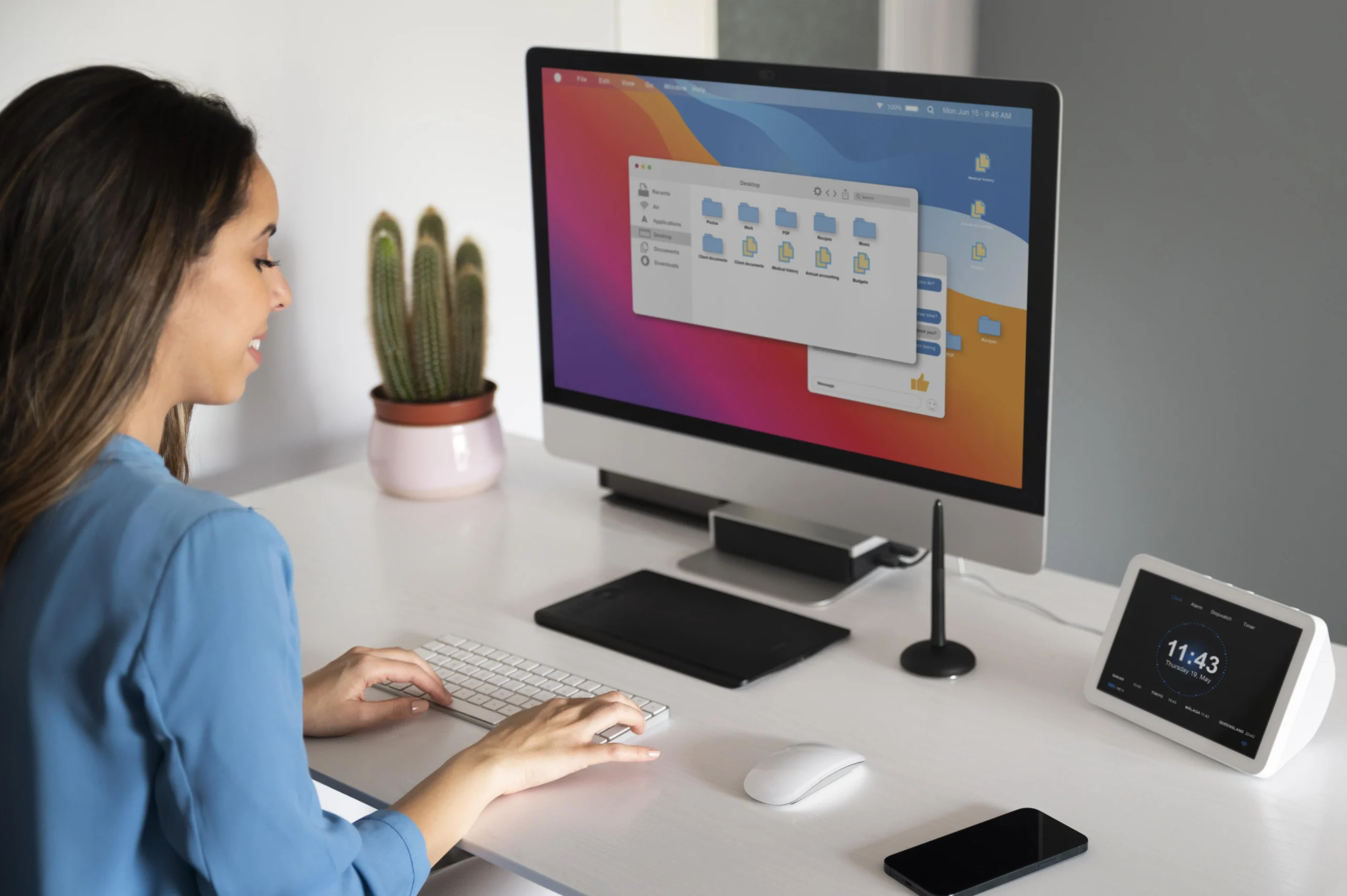
Los usuarios de Mac tienen hoy una experiencia sorprendentemente buena, gracias al instalador oficial de MetaTrader, que gestiona la complejidad de Wine de forma automática. Así se instala MetaTrader en Mac sin complicaciones:
Paso 1: Descarga el instalador específico para Mac
- Descarga el archivo .pkg desde la página de descarga de MetaTrader para Mac
- No uses la versión de Windows: no funcionará directamente
Paso 2: Comprueba la compatibilidad del sistema
- Necesitas macOS Big Sur (11) o una versión posterior
- Funciona tanto en Macs con Intel como en Macs con M1/M2/M3
Paso 4: Deja que el instalador haga su trabajo
- El archivo .pkg descarga y configura automáticamente Wine 8.0.1 o posterior
- Esto elimina el problema de configurar Wine manualmente
- Arrastra el icono de MT4 a tu carpeta de Aplicaciones cuando se te indique
Paso 5: Abre la plataforma y conéctate
- Abre la plataforma desde tu carpeta de Aplicaciones
- Introduce la información del servidor de tu bróker y tus credenciales
- Todo debería funcionar igual que la versión Windows
El proceso completo lleva entre 10 y 15 minutos según tu velocidad de conexión. Se acabaron los tiempos de pelear con las configuraciones de Wine: el instalador oficial se encarga de todo en segundo plano. Aprender a instalar MetaTrader en Mac abre las puertas a capacidades de trading profesional para los usuarios de Apple que antes sufrían problemas de compatibilidad.
Cómo instalar MetaTrader 4 en Linux (Ubuntu)

Los usuarios de Linux disponen quizás del método de instalación más sencillo de todos: un único comando que se encarga de todo. Si te manejas bien con el terminal (y la mayoría de usuarios de Linux lo hacen), este enfoque supera a la configuración manual en todos los casos:
bash
wget -qO- https://get.mql5.com/wine/install.sh | sudo bashEste script detecta tu distribución automáticamente, descarga la versión correcta de Wine y configura MT4 sin que tengas que preocuparte por dependencias ni problemas de compatibilidad. Funciona de forma fiable en Ubuntu, Debian y la mayoría de las distribuciones principales.
Un detalle importante: asegúrate de tener Wine 8.0.1 o una versión más reciente para obtener la mejor experiencia. Las versiones antiguas suelen causar fallos de visualización o problemas de conexión que pueden resultar muy frustrantes durante las sesiones de trading.
¿Lo mejor de este método? Si tu conexión a internet acompaña, puedes tener MT4 funcionando en menos de 10 minutos. Sin configurar Wine a mano, sin editar archivos de configuración: solo un comando y listo. Aprender a instalar MT4 en Linux abre posibilidades de automatización que los usuarios de Windows a menudo se pierden.
Instalar MT4 en un VPS para mayor rendimiento

Los traders profesionales eligen el alojamiento VPS por varias ventajas clave, especialmente a medida que los mercados de divisas de EE. UU. muestran $1.2 trillion daily volumen según los datos de la Reserva Federal:
- Reducción de latencia: Las ubicaciones VPS profesionales ofrecen entre 5 y 15 ms de latencia frente a los 50-150 ms de las conexiones domésticas
- Operación 24/7: El trading continúa aunque haya cortes de luz o interrupciones de internet locales
- Múltiples instancias: Ejecuta terminales de MT4 sin límite y sin restricciones de hardware local
- Opciones preinstaladas: Alojamiento VPS para MT4 los proveedores ofrecen despliegue de MT4 con un solo clic
Cada instancia de MT4 requiere 1 GB de RAM dedicada en entornos VPS. Los traders que operan con 5 o más pares de divisas simultáneamente necesitan un mínimo de 8 GB de especificaciones VPS para un rendimiento fiable.
Mantén tu trading en línea 24/7 con un VPS Forex de baja latencia.
Obtener VPS de TradingNotas importantes sobre la instalación de MT4
Cómo configurar tu cuenta con el bróker: No basta con instalar MT4 y esperar resultados: primero necesitas una cuenta de trading con un bróker de forex. Algunas opciones habituales son HFM, Admiral Markets e IG, todos compatibles con la plataforma. La mayoría de los brókers te proporcionan tres datos: dirección del servidor, número de usuario y contraseña.
Lo más inteligente es empezar con una cuenta demo. Te permite practicar sin arriesgar dinero real mientras aprendes cómo funciona todo. Las cuentas demo son idénticas al trading real, pero los errores no te costarán nada.
Aprender a usar la plataforma: MT4 incluye herramientas de análisis gráfico, indicadores y funciones de trading automatizado, pero no esperes dominarlo de un día para otro. Dedica tiempo a personalizar los colores de la interfaz y la disposición del espacio de trabajo según cómo quieras operar de verdad, no con la configuración por defecto.
La mayoría de los traders nuevos se lanzan directamente al trading real y lo lamentan. Pasa una semana con la cuenta demo. Familiarízate con cada función, practica distintos tipos de órdenes y acostúmbrate a las particularidades de la plataforma. Tu yo del futuro te lo agradecerá.
Para usuarios de Mac en particular, instalar MetaTrader correctamente en Mac evita la mayoría de los problemas de compatibilidad que afectaban a versiones anteriores. Las versiones de escritorio y móvil funcionan de forma idéntica, así que saber cómo descargar MetaTrader 4 en un portátil se aplica directamente a cualquier configuración de trading en dispositivos móviles.
Problemas frecuentes en la instalación de MT4 y cómo resolverlos
Los problemas reales son más frecuentes de lo que admiten las guías de instalación. Esto es lo que los traders encuentran en la práctica y cómo resolverlo, especialmente relevante dado que grandes centros financieros como Londres gestionan $3.2 trillion daily en volumen de forex:
| Problema | Qué está pasando realmente | La solución que funciona |
| El antivirus bloquea la instalación | Tu software de seguridad detecta MT4 como sospechoso | Añade la carpeta de MT4 a las exclusiones antes de instalar, no después |
| Error «Missing MSVCR100.dll» | Windows no encuentra las bibliotecas de Microsoft Visual C++ | Descarga Visual C++ 2010 Redistributable directamente desde Microsoft |
| La instalación se congela al 90% | Normalmente es un problema de permisos o de espacio en disco | Cierra todo, ejecuta el instalador como administrador y comprueba que tienes al menos 500 MB libres |
| No conecta tras la instalación | La configuración del servidor es incorrecta o hay interferencias del cortafuegos | Vuelve a comprobar que el nombre del servidor coincide exactamente con el del broker (sensible a mayúsculas) |
¿El problema más frecuente? Cuando MT4 se instala pero no mantiene la conexión. En nueve de cada diez casos, el culpable es el firewall con la configuración demasiado restrictiva. Añadir MT4.exe a la lista de programas permitidos del firewall suele resolverlo al instante.
Consejo importante: descarga siempre los archivos de instalación desde fuentes oficiales. Los sitios de descarga dudosos suelen incluir software no deseado junto con las plataformas de trading.
Conclusión
Instalar MT4 no debería llevarte más de 15 minutos en ninguna plataforma, aunque el trabajo real empieza después. Los usuarios de Windows tienen el proceso más directo, los de Mac se benefician del nuevo instalador automático, y los de Linux pueden disfrutar de un enfoque limpio con un solo comando.
La pregunta importante no es cómo instalar MetaTrader 4, sino si tu configuración puede responder a las exigencias reales del trading. Las conexiones domésticas se cortan, los ordenadores fallan en el peor momento, y las instalaciones locales tienen limitaciones que se hacen evidentes cuando gestionas varias posiciones a la vez.
Por eso muchos traders acaban migrando al hosting VPS, independientemente de cómo empezaron. Saber instalar MT4 en local te ayuda a entender la plataforma, pero el trading profesional normalmente requiere infraestructura en la nube para garantizar fiabilidad y rendimiento.





Debate
Comentarios
Inicia sesión para unirte al debate.