

Gestionar correctamente los usuarios en Ubuntu es una habilidad fundamental para quienes trabajan con este sistema. Entender los roles de usuario y los permisos es clave, ya que determinan los derechos de acceso y el control del sistema. En esta guía exploramos tanto la interfaz de línea de comandos (CLI) como la interfaz gráfica (GUI) para cambiar de usuario en Ubuntu, con instrucciones claras paso a paso. Tanto si eres un administrador de sistemas experimentado como si acabas de empezar con Ubuntu, aquí encontrarás lo necesario para gestionar cuentas de usuario de forma eficiente. Desde las capacidades del usuario root hasta la flexibilidad de las cuentas estándar, dominar el cambio de usuario mejora tanto la funcionalidad como la seguridad del sistema.
Permisos de usuario en Ubuntu
Gestionar los permisos de usuario es un pilar fundamental de la seguridad y el buen funcionamiento de Ubuntu. En Ubuntu, los usuarios se dividen en tres tipos: el usuario root, los usuarios estándar y las cuentas de invitado. Cada uno tiene un nivel distinto de acceso y control sobre el sistema.
Root, estándar e invitado: comparativa en Ubuntu
- Usuario root: También conocido como superusuario, la cuenta root tiene acceso sin restricciones a todos los comandos y archivos. Es el usuario con más privilegios en Ubuntu y puede realizar cambios a nivel de sistema, incluidos los que afectan a la seguridad y a la configuración del hardware.
- Usuarios estándar: Estos usuarios tienen derechos de acceso limitados. Por lo general, solo pueden acceder a sus propios archivos y directorios. Para instalar software o acceder a archivos del sistema, necesitan permisos explícitos, normalmente a través del comando sudo comando.
- Usuarios invitado: Las cuentas de invitado son temporales y tienen los privilegios mínimos. Son la opción adecuada para quienes necesitan acceso puntual sin posibilidad de modificar la configuración del sistema ni acceder a los datos de otros usuarios.
El papel de los permisos al cambiar de usuario
Entender cómo funcionan los permisos es clave cuando quieres aprender a cambiar de usuario en Ubuntu. Solo los usuarios con los privilegios adecuados pueden ejecutar ciertos comandos y acciones. Por ejemplo, cambiar al usuario root o a otro usuario estándar requiere distintos niveles de acceso.
El sudo El comando tiene un papel central en este proceso. Permite a un usuario autorizado ejecutar comandos con los privilegios de seguridad de otro usuario, por defecto el superusuario. Conocer bien los roles de usuario y los permisos es imprescindible para administrar cuentas de forma eficaz.

Cambio de usuario mediante la interfaz de línea de comandos (CLI)
En Ubuntu, una de las formas más eficientes de cambiar de cuenta de usuario es mediante la interfaz de línea de comandos (CLI). Muchos usuarios prefieren este método por su rapidez y control directo. En esta sección veremos cómo cambiar de usuario en Ubuntu con comandos de CLI, con especial atención al uso de su y sudo Estos comandos son fundamentales en Linux y ofrecen una forma directa de cambiar de cuenta de usuario en Ubuntu.
Comandos básicos de CLI para cambiar de usuario
El su El comando (substitute user) sirve para cambiar a otra cuenta de usuario. Por defecto, si no se especifica un nombre de usuario, cambia al usuario root. El sudo El comando permite a un usuario autorizado ejecutar un comando como superusuario o como otro usuario, según lo establezca la política de seguridad.
Cambiar a otro usuario
Para cambiar a otro usuario, escribe su – [username]. Sustituye [username] por el nombre del usuario al que quieres acceder.
El sistema te pedirá que introduzcas la contraseña del usuario al que estás cambiando.
Cambiar al usuario root
Simplemente escribe su y pulsa Enter. Introduce la contraseña de root cuando se te solicite. Esto te da acceso a la cuenta de root, lo que te permite realizar tareas administrativas.
Volver al usuario anterior
Para volver a tu cuenta original, escribe exit o pulsa Ctrl+D. Esto cerrará tu sesión de usuario actual.
Siguiendo estos pasos, puedes cambiar de usuario en Ubuntu desde la CLI de forma rápida y eficaz, un método ampliamente utilizado por administradores de sistemas y usuarios avanzados. A continuación, veremos cómo cambiar de usuario en Ubuntu mediante la interfaz gráfica (GUI).
Cambio de usuario mediante la interfaz gráfica (GUI)
Para quienes prefieren un enfoque más visual, Ubuntu permite cambiar de cuenta de usuario a través de su interfaz gráfica (GUI). Este método es intuitivo e ideal para quienes no están familiarizados con la línea de comandos. En esta sección, te guiamos paso a paso para cambiar de usuario en Ubuntu mediante la GUI.
Acceder a las cuentas de usuario
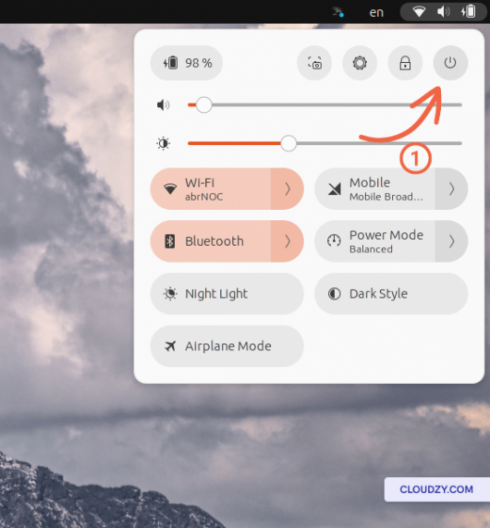
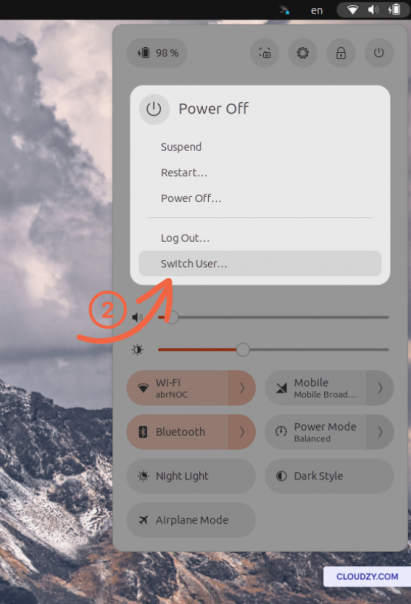
Haz clic en el menú del sistema, en la esquina superior derecha de la pantalla. Allí encontrarás la opción Apagar. Para cambiar de usuario en Ubuntu, haz clic en Apagar y, en el menú que aparece, selecciona Cambiar de usuario. También puedes elegir la opción Cerrar sesión, que te llevará de vuelta a la pantalla de inicio de sesión.
Uso del cambio rápido de usuario
Ubuntu también cuenta con una función de cambio rápido de usuario que te permite alternar entre cuentas sin cerrar la sesión activa. Desde el menú del sistema, selecciona directamente el usuario al que quieres cambiar. Si ya habías iniciado sesión con esa cuenta anteriormente, no necesitarás introducir la contraseña.
Este método gráfico para cambiar de usuario en Ubuntu ofrece una forma sencilla de gestionar varias cuentas, especialmente para quienes prefieren la GUI frente a la línea de comandos. Hay que tener en cuenta que, aunque la GUI resulta más cómoda, puede que no ofrezca el mismo nivel de control que la CLI, sobre todo para tareas avanzadas.

Crear un nuevo usuario en Ubuntu
En ocasiones puede que necesites añadir un nuevo usuario a tu sistema Ubuntu, ya sea para un nuevo miembro del equipo, para separar tareas en cuentas distintas o para realizar pruebas. Saber cómo crear un usuario nuevo es una habilidad muy útil. En esta sección cubrimos tanto el método por CLI como por GUI, con instrucciones claras para cada uno.
Método CLI: añadir un nuevo usuario en Ubuntu
La línea de comandos ofrece una forma rápida de añadir nuevos usuarios en Ubuntu. Para crear uno, abre el terminal y usa el comando adduser seguido del nombre de usuario deseado.
sudo adduser [newusername]
El sistema te pedirá que introduzcas y confirmes una contraseña para el nuevo usuario, y opcionalmente que rellenes información adicional. Al completar estos pasos, tendrás una nueva cuenta de usuario lista.
Método gráfico: crear un usuario desde la Configuración del sistema
Para quienes prefieren la interfaz gráfica, Ubuntu permite crear usuarios desde la configuración del sistema.
Go al menú del sistema y selecciona «Configuración». Ve a la pestaña «Usuarios». Haz clic en «Añadir usuario» o «Desbloquear» (puede que necesites introducir tu contraseña). Rellena los datos del nuevo usuario, incluyendo nombre de usuario y contraseña, y establece el tipo de cuenta (Estándar o Administrador). Confirma la creación de la nueva cuenta.
Configurar permisos para nuevos usuarios
Es importante definir bien los permisos y el nivel de acceso del nuevo usuario. Una cuenta estándar limita el acceso a archivos y configuraciones personales. Si el nuevo usuario necesita privilegios administrativos, puedes establecer el tipo de cuenta como «Administrador», lo que le permitirá realizar cambios en todo el sistema y acceder a áreas restringidas. Siguiendo estos pasos, puedes crear un nuevo usuario en Ubuntu de forma eficiente, tanto desde la CLI como desde la GUI.

Construye sobre un VPS Linux con acceso root, NVMe y la potencia de AMD EPYC.
Ver planes LinuxConclusión
En definitiva, saber cómo cambiar de usuario en Ubuntu, ya sea desde la línea de comandos o desde la interfaz gráfica, es una habilidad muy valiosa para cualquier usuario de Linux. Comprender los permisos de usuario y saber cómo crear cuentas nuevas mejora tanto la seguridad como la flexibilidad de tu sistema.
Para quienes quieren sacar el máximo partido a su experiencia con Ubuntu, VPS Linux de Cloudzy ofrece una solución de alto rendimiento lista para usar. Con planes que incluyen varias distribuciones preinstaladas, Cloudzy garantiza el entorno adecuado para tus proyectos, ya sean personales o profesionales. Disfruta de soporte 24/7, una política de reembolso de 30 días y precios competitivos para sacar el máximo partido a tu experiencia con Linux. El VPS de Linux de Cloudzy no es solo un servicio: es la puerta de entrada para explorar todo el potencial de Ubuntu con fiabilidad y facilidad.
Preguntas frecuentes
¿Cómo cambio de usuario en Linux?
Cambiar de usuario en un entorno Linux es un proceso sencillo. Para cambiar al usuario que necesites, usa el comando su. Abre la terminal y escribe su seguido del nombre del usuario al que quieres acceder. Introduce la contraseña y habrás iniciado sesión con ese usuario. Para volver al usuario original, escribe exit en la terminal.
¿Cómo ejecuto comandos como otro usuario en Ubuntu?
Ejecutar comandos como otro usuario en Ubuntu es sencillo. Abre el terminal. Escribe su -c 'command' [username], reemplazando command con el comando que quieres ejecutar y [username] con el nombre del usuario. Por ejemplo, su -c 'apt update' john. Deberás introducir la contraseña de la cuenta de usuario con la que se ejecutará el comando.
¿Cómo paso de root a un usuario estándar en Ubuntu?
Cambiar del usuario root a un usuario estándar en Ubuntu es una práctica habitual para evitar los riesgos de operar como root. Abre el terminal como root. Escribe su – [username], reemplazando [username] por el nombre de la cuenta de usuario a la que deseas cambiar. Por ejemplo, su – john. Ingresa la contraseña del usuario. Esta acción cierra tu sesión en la cuenta root e inicia sesión con el usuario especificado, lo que mejora la seguridad del sistema.



Debate
Comentarios
Inicia sesión para unirte al debate.