
OS & VPS
Cambiar el sistema operativo del Cloud VPS
Por Parnian R. 1 min de lectura Actualizado Feb 15, 2026
Si en algún momento necesitas cambiar el sistema operativo de tu Cloud VPS, puedes
hacerlo desde el panel de Cloudzy Cloud VPS. Los siguientes pasos sencillos
te mostrarán cómo cambiar el sistema operativo de tu Cloud VPS.
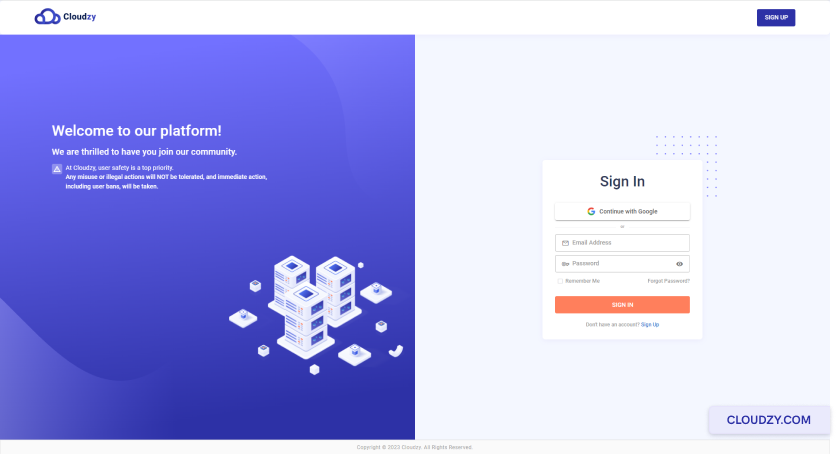
- Inicia sesión en tu cuenta en el panel de Cloudzy.
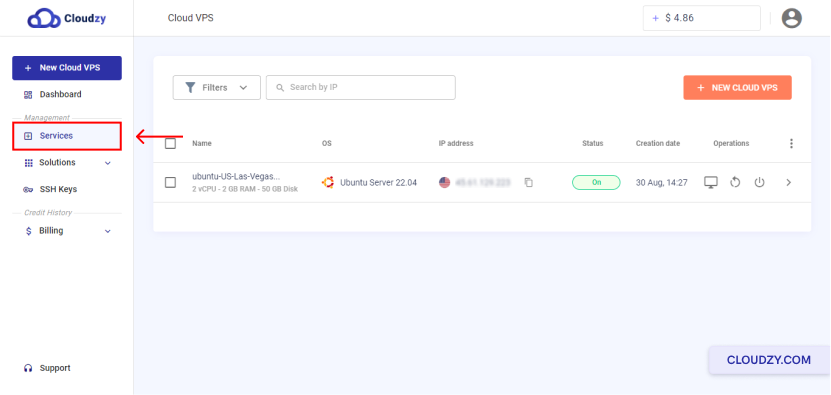
- En la barra lateral izquierda, haz clic en
Servicios.
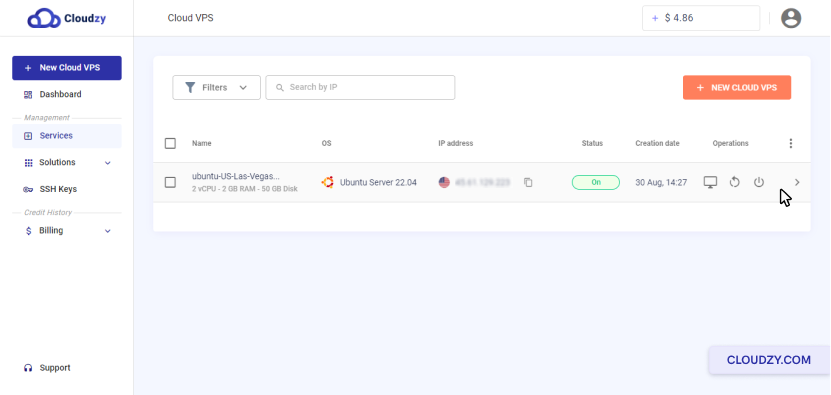
- Haz clic en la fila del Cloud VPS cuyo sistema operativo quieres cambiar
.
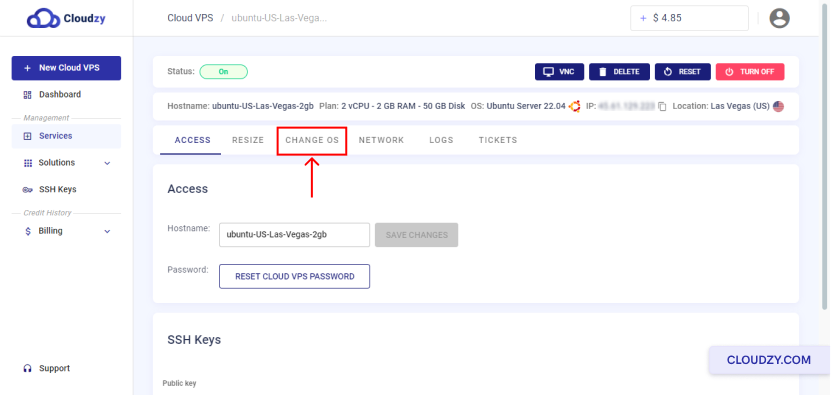
- En la parte superior de la página, haz clic en CAMBIAR SO
botón.
- Ahora puedes seleccionar el sistema operativo que quieres usar como
nuevo sistema operativo para tu Cloud VPS existente. Luego, haz clic en
las CAMBIAR SO botón.
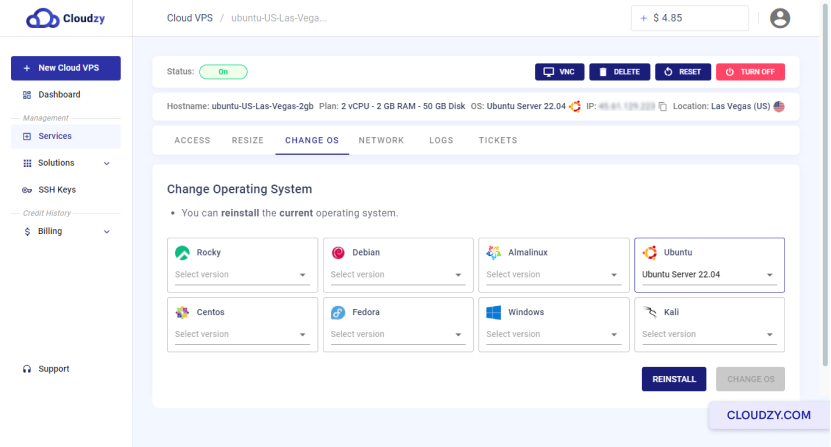
- Si no te preocupa la pérdida de datos, marca "Entiendo que todos los datos
se perderán en el proceso" y haz clic en
CAMBIAR botón.
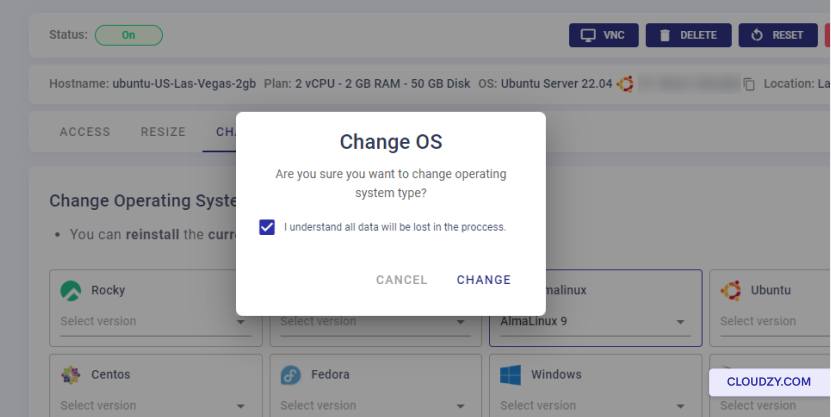
- Después de cambiar el sistema operativo de tu Cloud VPS, aparecerá una ventana emergente
con la nueva contraseña de tu Cloud VPS. A partir de ahí, puedes hacer clic en OK
y empezar a usar tu Cloud VPS.
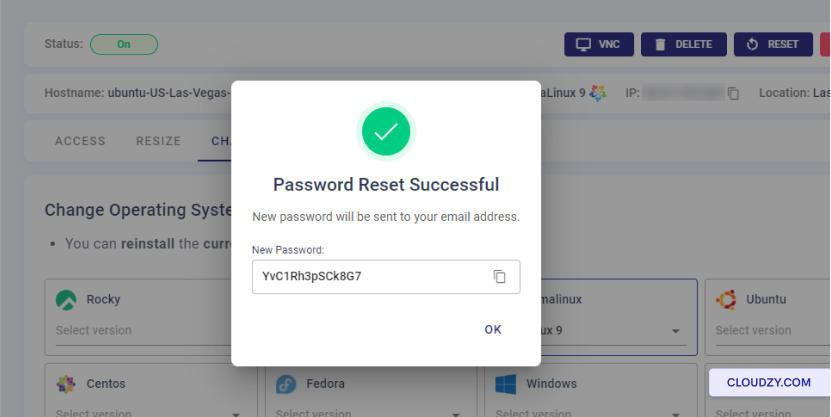
El sistema operativo se ha cambiado correctamente. Si tienes
alguna pregunta, no dudes en contactarnos por enviando un
entrada.
También en OS & VPS
Guías relacionadas.
¿Necesitas ayuda con algo más?
Tiempo medio de respuesta por debajo de 1 hora. Personas reales, no bots.