
Ampliar la unidad de disco en un VPS Windows
Tras ampliar tu Cloud VPS, puede que necesites extender la
partición de disco del servidor para aprovechar el nuevo espacio al máximo. Esto se puede
hacer sin perder ningún dato, garantizando una transición sin problemas hacia una mayor
capacidad de almacenamiento. Esta guía explica cómo ampliar de forma segura la
partición de disco de tu Windows VPS tras un cambio de tamaño de VPS en Cloudzy.
Requisitos previos
Antes de iniciar la expansión del disco, asegúrate de lo siguiente:
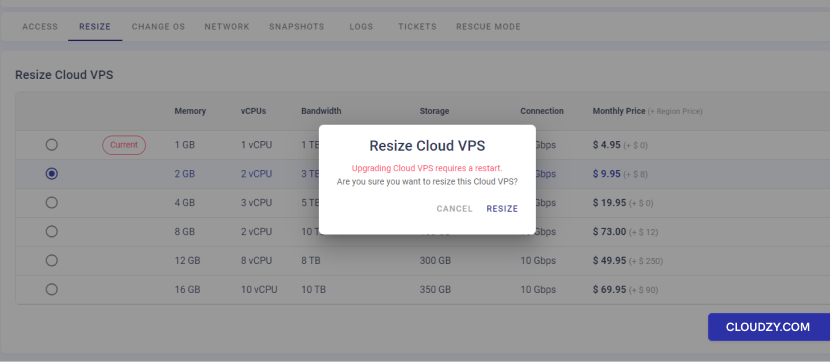
- Completar el cambio de tamaño de VPS: Finaliza el cambio de tamaño de tu Cloud VPS
desde el panel de Cloudzy. Para ello, ve a la pestaña «Cambiar tamaño» en la página de
gestión de tu VPS, selecciona el nuevo plan con más recursos y
confirma el cambio. Ten en cuenta que puede ser necesario reiniciar el VPS.
-
Copia de seguridad de tus datos: Es imprescindible hacer una copia de seguridad de los
datos de tu VPS antes de modificar las particiones de disco. Puedes usar las funciones de copia de seguridad de Windows
o una herramienta de terceros para proteger tus datos. -
Acceso de administrador: Debes tener
privilegios de administrador en tu VPS. Inicia sesión en tu Windows VPS con una cuenta de
cuenta que tenga estos permisos. -
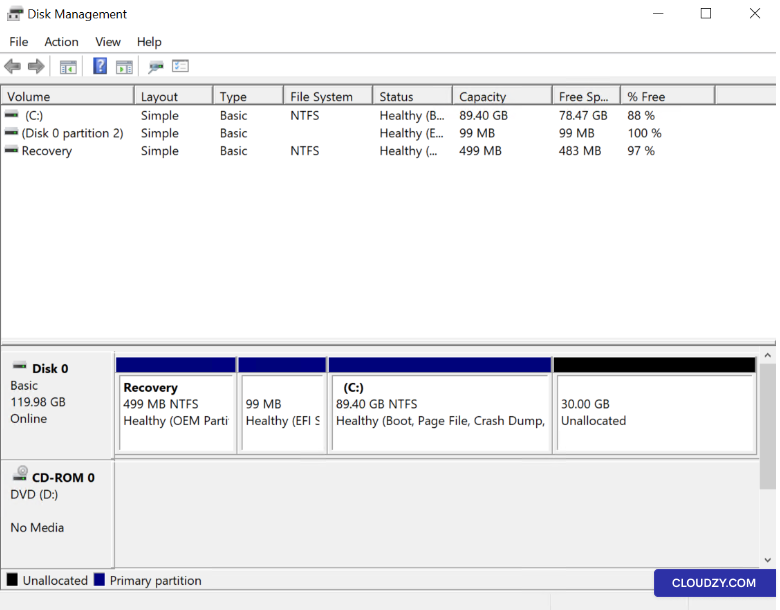
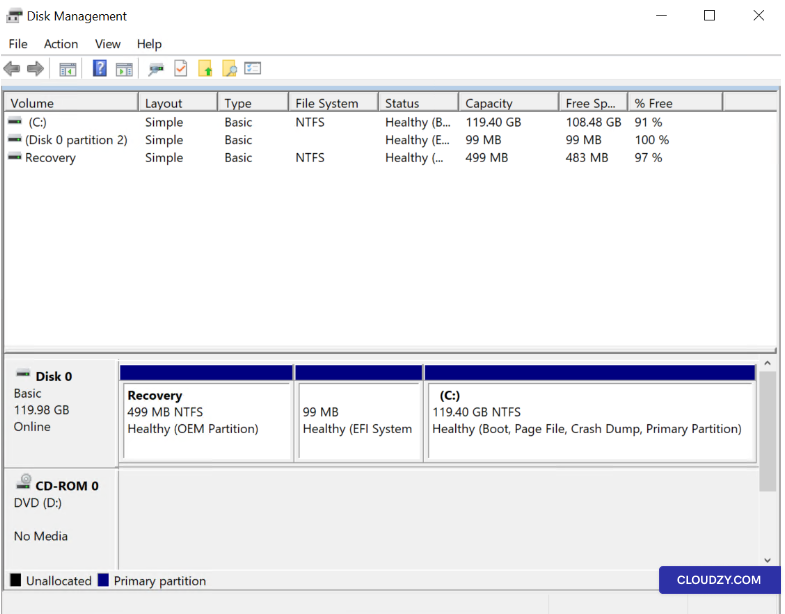
Comprobar la Administración de discos: Accede a la utilidad de
Administración de discos haciendo clic derecho Inicio en el
escritorio y seleccionando Administración de discos. Asegúrate de que el nuevo
espacio aparece como Sin asignar junto a tu
partición o particiones actuales.
Estos requisitos previos detallados te prepararán para ampliar la unidad de forma segura y
eficaz.
Cómo ampliar la
Unidad de servidor Windows VPS
Una vez verificados los requisitos previos, sigue estos pasos para
ampliar la unidad del servidor:
Paso 1: Acceder a la gestión de discos
Gestión
Como se ha descrito antes, a través de Inicio o accede a la gestión de
discos mediante el cuadro de diálogo Windows Ejecutar:
-
Pulsa Win + R para abrir el cuadro de diálogo Ejecutar
casilla. -
Tipo diskmgmt.msc y pulsa Intro o haz clic en
OK. -
Se abrirá la utilidad de Administración de discos, donde verás tu configuración actual de
configuración del disco, incluido el espacio no asignado.
Paso 2: Localizar el
Espacio no asignado
En Administración de discos, localiza el Sin asignar espacio que
apareció tras redimensionar tu VPS.
Paso 3: Extender
Volumen
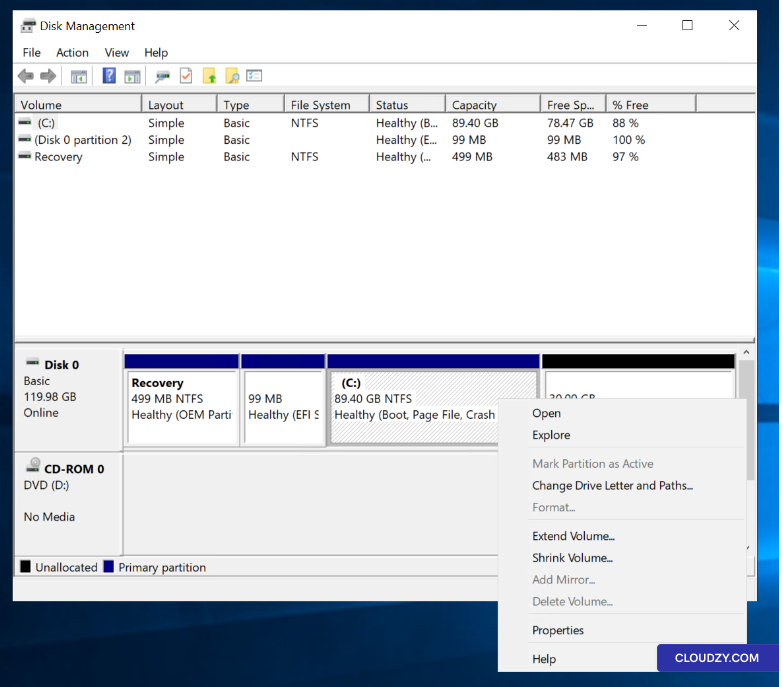
Haz clic derecho en la partición que quieres ampliar (normalmente la unidad C:)
y selecciona Extender volumen….
Paso 4: Asistente para
extender volumen
Se abrirá el asistente para extender volumen. Haz clic en Siguiente
para continuar.
Paso 5: Seleccionar el espacio
en disco a añadir
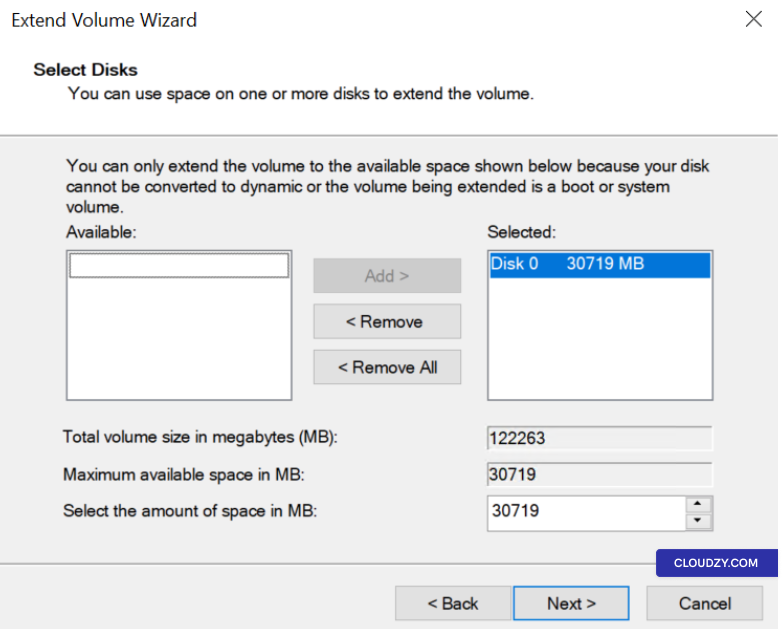
Indica la cantidad de espacio no asignado que quieres añadir a la
partición existente. El asistente puede seleccionar automáticamente el espacio máximo disponible
por defecto.
*Paso 6: Completar la
extensión
Haz clic en Siguiente y luego Terminar to
aplica los cambios. La partición se extenderá sin necesidad de reiniciar y
sin perder datos.
Con la partición ampliada, tu Windows VPS ahora dispone de más espacio
para tus aplicaciones y necesidades de almacenamiento, garantizando que tu
las capacidades del servidor coincidan con la nueva configuración ampliada. Si tienes
alguna pregunta, no dudes en contactarnos por enviando un
entrada.
También en OS & VPS
Guías relacionadas.
¿Necesitas ayuda con algo más?
Tiempo medio de respuesta por debajo de 1 hora. Personas reales, no bots.