
Desactivar el reinicio automático del servidor tras actualizar Windows
Pocas cosas son tan frustrantes como que tu servidor
se reinicie automáticamente en mitad de una tarea importante o durante
el horario laboral por culpa de las actualizaciones de Windows. Esta guía te explica
los pasos para desactivar los reinicios automáticos tras las actualizaciones de Windows en Windows
Server 2012 y 2022. Tanto si quieres evitar los reinicios cuando hay usuarios
conectados como si prefieres desactivarlos por completo, aquí encontrarás lo que necesitas.
Usar
Editor de directivas de grupo para desactivar los reinicios automáticos
El Editor de directivas de grupo es una herramienta potente que
permite a los administradores de Windows Server ajustar con precisión distintos parámetros
y directivas del sistema. En esta sección veremos cómo usar
el Editor de directivas de grupo para desactivar los reinicios automáticos tras las actualizaciones de Windows
en Windows Server 2012 y 2022.
Desactivar los reinicios automáticos es útil en dos situaciones principales:
-
cuando quieres evitar reinicios automáticos durante el horario crítico de
trabajo -
cuando hay usuarios conectados activamente al servidor
Sigue estas instrucciones para configurar los ajustes necesarios en el
Editor de directivas de grupo y conseguir una experiencia de actualización más fluida en tu
Windows Server.
Paso 1: Abrir directivas de grupo
Editor de directivas
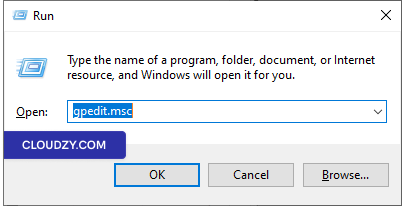
Pulsa Win + R, escribe «gpedit.msc» y pulsa
Enter para abrir el Editor de directivas de grupo local.
Paso 2:
Ve a la directiva de actualización Windows
En el Editor de directivas de grupo, ve a Configuración del equipo ->
Plantillas administrativas -> Componentes de Windows -> Windows
Actualizar.
Paso
3: Configura «No reiniciar automáticamente con usuarios con sesión iniciada para instalaciones
de actualizaciones automáticas programadas»
-
Busca la directiva «No reiniciar automáticamente con usuarios con sesión iniciada
para instalaciones de actualizaciones automáticas programadas». -
Haz doble clic en esta configuración de directiva.
-
Si estableces el estado en «Habilitada», Actualizaciones automáticas
no reiniciará el equipo automáticamente durante una
instalación programada si hay un usuario con sesión iniciada. En su lugar, notificará
al usuario que debe reiniciar el equipo. Ten en cuenta que el equipo debe
reiniciarse manualmente para que las actualizaciones surtan efecto.
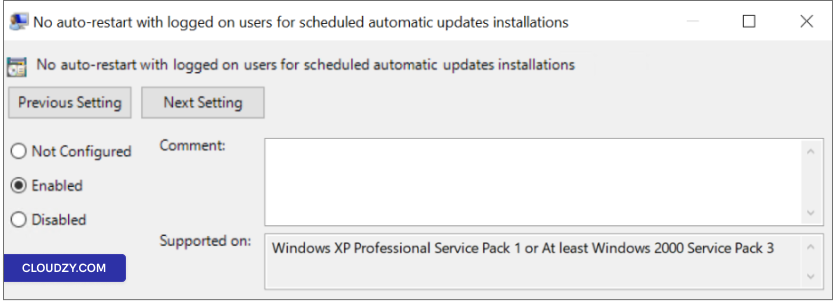
Nota: Si el estado está establecido en «Deshabilitada» o «No
configurada», Actualizaciones automáticas notificará al usuario que el equipo
se reiniciará automáticamente en 5 minutos para completar la
instalación.
Paso 4: Aplica y
Guardar
Haz clic en Aplicar y luego OK para guardar
los cambios.
Paso 5: Reinicia (si
es necesario)
Para que los cambios surtan efecto, es posible que necesites reiniciar el
servidor.
Siguiendo estos pasos y configurando la directiva «No reiniciar automáticamente con
usuarios con sesión iniciada para instalaciones de actualizaciones automáticas programadas»,
tendrás mayor control sobre los reinicios automáticos y podrás asegurarte de que se ajustan
a las necesidades de gestión de tu servidor.
Usar
Programador de tareas para evitar reinicios automáticos
Si prefieres un método alternativo para controlar los reinicios automáticos
tras las actualizaciones de Windows, puedes usar el Programador de tareas. Sigue estos
pasos para evitar los reinicios automáticos con este método:
Paso 1: Abre el Programador de
Programador
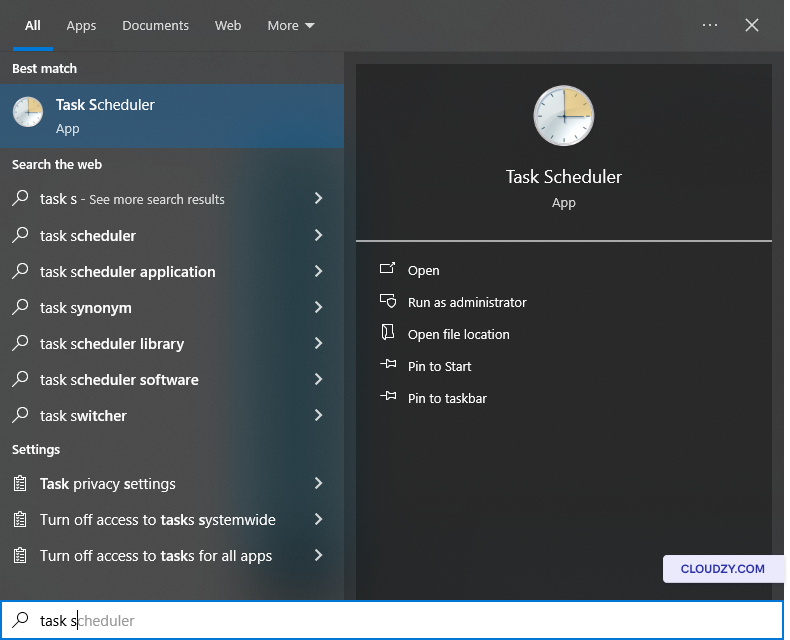
Haz clic en Inicio y escribe «Programador de tareas» en la
barra de búsqueda. Selecciona Programador de tareas en los resultados.
Paso 2:
Navega hasta el Orquestador de actualizaciones
En el Programador de tareas, ve a Biblioteca del Programador de tareas -> Microsoft
-> Windows -> UpdateOrchestrator.
Paso 3: Deshabilita la
tarea de reinicio
Localiza la tarea llamada "Reboot_AC" (o Reboot). Si está habilitada,
haz clic derecho en Reboot_AC y selecciona
Deshabilitar. Esto impedirá que la tarea de reinicio automático
se ejecute.
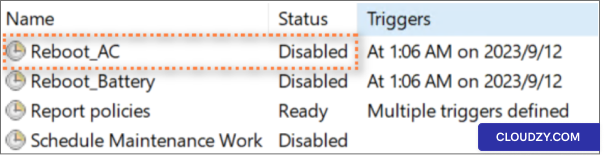
Siguiendo estos pasos y asegurándote de que la tarea "Reboot_AC" está
deshabilitada, puedes evitar los reinicios automáticos tras las actualizaciones de Windows
usando el Programador de tareas. Este método te proporciona una
capa adicional de control que te permite gestionar los reinicios según las
necesidades específicas de tu servidor.
Configuración adicional de actualizaciones de Windows
Configuración de actualizaciones
Además del Editor de directivas de grupo y el Programador de tareas, puedes
explorar opciones adicionales de actualización de Windows para ajustar con precisión el control
sobre los reinicios automáticos. Cómo hacerlo:
Paso 1:
Abrir las opciones avanzadas de actualización de Windows
Abre el menú Inicio y busca Opciones avanzadas de actualización de Windows
opciones.
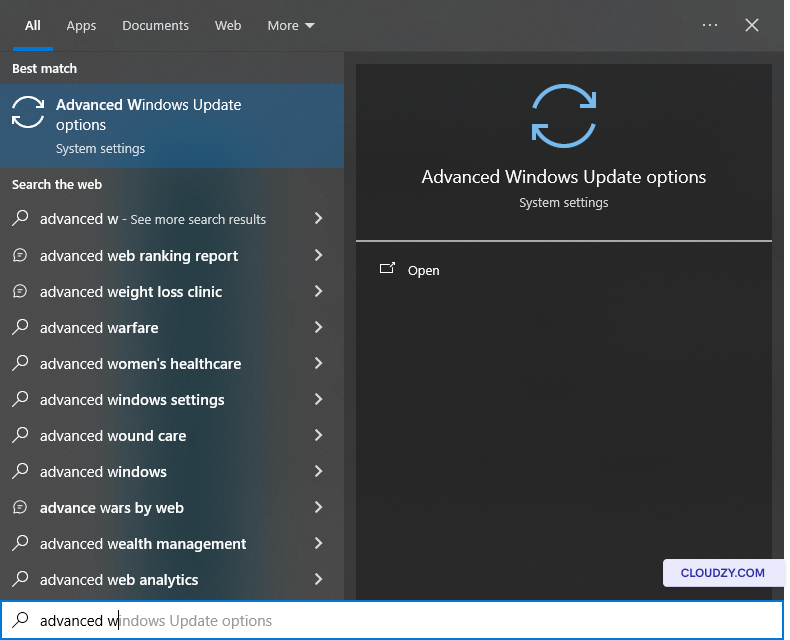
Paso 2: Deshabilitar
Reinicio inmediato
En las opciones avanzadas de actualización de Windows, asegúrate de que "Reiniciar este"
el dispositivo lo antes posible cuando sea necesario reiniciar para instalar una
actualización" está desactivada. Esta configuración evita los reinicios inmediatos,
dándote más control sobre cuándo se aplican las actualizaciones.
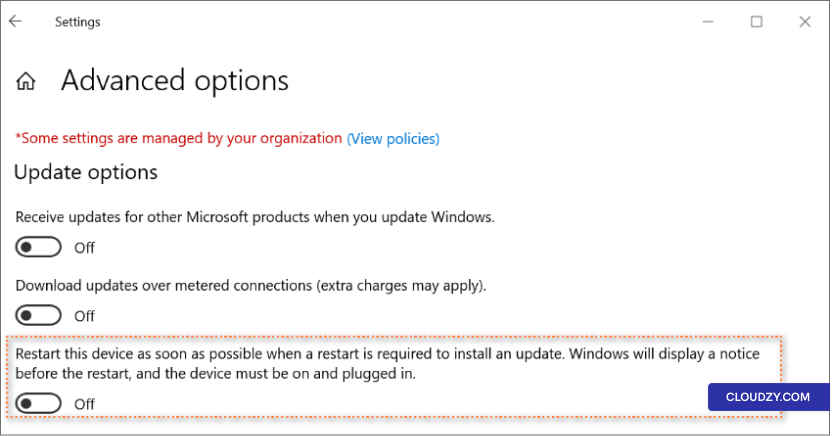
Ajustando esta configuración, puedes personalizar aún más tus preferencias de
actualización y reinicio, asegurándote de que se adapten con precisión a los
requisitos operativos de tu servidor.
Gestionar los reinicios automáticos tras las actualizaciones de Windows es fundamental para
la seguridad del sistema y la productividad. Esta guía te ayuda a encontrar el equilibrio entre
las necesidades de seguridad y la minimización de interrupciones, garantizando que tu servidor Windows
funcione con normalidad. Si tienes alguna pregunta, contáctanos por enviando un
entrada. Nuestros agentes de soporte estarán encantados de ayudarte.
También en OS & VPS
Guías relacionadas.
¿Necesitas ayuda con algo más?
Tiempo medio de respuesta por debajo de 1 hora. Personas reales, no bots.