

Bureau à distance Les services seront alimentés par le protocole Remote Desktop Protocol (RDP) sur Windows VPS et d'autres mises à jour Windows. Si le Bureau à distance est activé sur votre système, il attend les connexions sur le port 3389, qui héberge les connexions RDP. Le problème est le suivant :
Ce port donnant accès à différents comptes _et étant assez vulnérable_, il est devenu une cible de choix pour les hackers débutants en quête d'une proie facile. Cet article explique comment changer le port Bureau à distance dans Windows VPS. Nous vous expliquerons également comment explorer les applications des services Bureau à distance.
Qu'est-ce que le bureau à distance ?
Le bureau à distance est un programme Microsoft qui permet à un utilisateur de se connecter à un ordinateur situé ailleurs, d'en voir le bureau et d'interagir avec lui comme s'il était devant. Par exemple, vous pouvez accéder aux programmes, aux fichiers et aux ressources réseau de votre ordinateur de bureau depuis chez vous, exactement comme si vous étiez assis à votre poste de travail. En utilisant un bureau à distance, vous pouvez accéder à vos fichiers professionnels depuis chez vous.
Certains freelances utilisent aussi des serveurs Bureau à distance aux États-Unis pour décrocher des missions mieux rémunérées sur les plateformes de freelancing. Par ailleurs, de nombreuses entreprises américaines ont des employés aux quatre coins du monde. Pour protéger leurs données, elles font appel à des serveurs RDP basés aux États-Unis. Cloudzy propose des Serveurs RDP USA à des tarifs accessibles, pour vous rapprocher de votre entreprise ou de vos clients.

Obtenez un serveur RDP avec configuration instantanée, accès root complet et stockage NVMe.
Acheter un RDPComment me connecter à un ordinateur distant ?
Pour vous connecter à un ordinateur distant, vous devez suivre les étapes suivantes :
- L'ordinateur distant doit être allumé.
- Il doit disposer d'une connexion réseau.
- Le Bureau à distance doit être activé.
- Vous devez avoir accès au réseau de l'ordinateur distant (via Internet, par exemple).
- Et vous devez avoir l'autorisation de vous connecter en figurant dans la liste des utilisateurs autorisés.
Comment sécuriser le bureau à distance ?
-
Règle de base : utilisez un mot de passe fort !
Sur un système sans politique de verrouillage de compte, le protocole RDP peut être exploité pour obtenir le mot de passe administrateur via une attaque par force brute. Comme RDP peut donner accès à d'autres comptes, toute compromission peut entraîner de graves failles de sécurité. Pire encore, si le système ne verrouille jamais le compte, seul le temps empêche un attaquant de finir par deviner votre mot de passe et connexion.
-
La politique de verrouillage de compte est une option...
Une approche possible consiste à mettre en place une politique de verrouillage de compte, mais cela ne règle pas entièrement le problème. Tout administrateur d'un serveur web Windows exposé publiquement remarquera que son serveur est constamment attaqué par des bots à la recherche de cibles faciles. Ces bots peuvent verrouiller vos comptes à répétition, ce qui devient vite problématique.
-
La meilleure solution : changer le port d'écoute
Pour protéger votre système contre les bots et les pirates, nous recommandons de changer le port RDP par défaut. C'est l'une des mesures les plus efficaces pour sécuriser votre accès contre ce type de menaces.

Accédez à un VPS Windows 10 depuis n'importe où avec un contrôle administrateur complet.
VPS Windows DesktopComment changer le port Bureau à distance dans Windows VPS ?
Pour changer le port Bureau à distance dans Windows VPS, suivez les étapes ci-dessous :
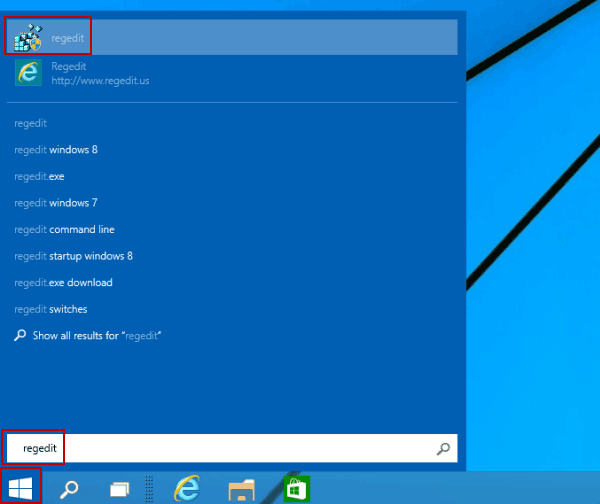
1- Cliquez sur le bouton Démarrer/Exécuter, tapez éditeur de registre /(Regedit)
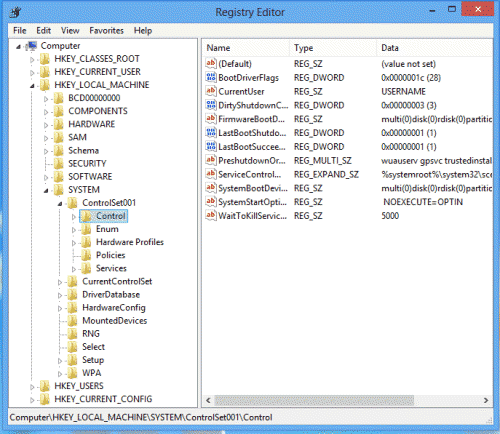
2- Dans l'Éditeur du Registre, accédez à
HKEY_LOCAL_MACHINE > SYSTEM > CurrentControlSet > Control > Terminal Server > WinStations > RDP-Tcp.
 3- Faites un clic droit, sélectionnez Nouveau, puis choisissez Valeur DWORD (32 bits). Cliquez sur Nouvelle valeur n°1.
4- Dans la petite fenêtre qui s'ouvre, renommez Nouvelle valeur n°1 en PortNumber. Changez la base en Décimal, puis entrez un nouveau port entre 1025 et 65535 qui n'est pas déjà utilisé.
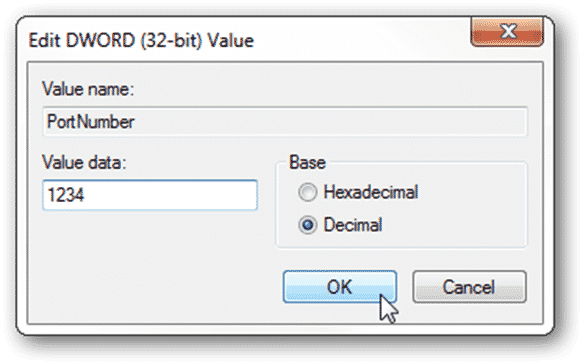
5- Cliquez sur OK et redémarrez pour appliquer le nouveau port Bureau à distance dans Windows VPS.
Obtenez un serveur RDP avec configuration instantanée, accès root complet et stockage NVMe.
Acheter un RDPPoints essentiels à connaître avant de changer le port Bureau à distance
- Assurez-vous d'avoir redémarré correctement pour que le changement soit pris en compte.
Sachez que modifier le registre Windows comporte des risques. Nous recommandons que cette opération soit réalisée sous la supervision d'un administrateur expérimenté. - Veillez à effectuer les sauvegardes nécessaires avant d'apporter toute modification au registre.
Gardez à l'esprit que la prochaine fois que vous voudrez vous connecter à votre système via RDP, vous devrez indiquer le numéro de port que vous avez défini. Pour ce faire, depuis le client Bureau à distance, ajoutez deux-points après le nom d'hôte ou l'adresse IP, suivi du numéro de port.
Par exemple, si votre ordinateur a le nom d'hôte « test » et que RDP écoute sur le port 1234, saisissez « test:1234 » dans le champ de nom d'hôte du client Bureau à distance.
À lire aussi : Comment envoyer Ctrl+Alt+Suppr via RDP ?
Comment changer le port Bureau à distance dans Windows 10 ?
Changer le port Bureau à distance dans Windows 10 est l'une des choses les plus simples que vous puissiez faire pour protéger votre réseau local contre les intrusions. Cela rend votre machine invisible ou inaccessible lors des analyses de ports. Voyons maintenant comment modifier votre port RDP.
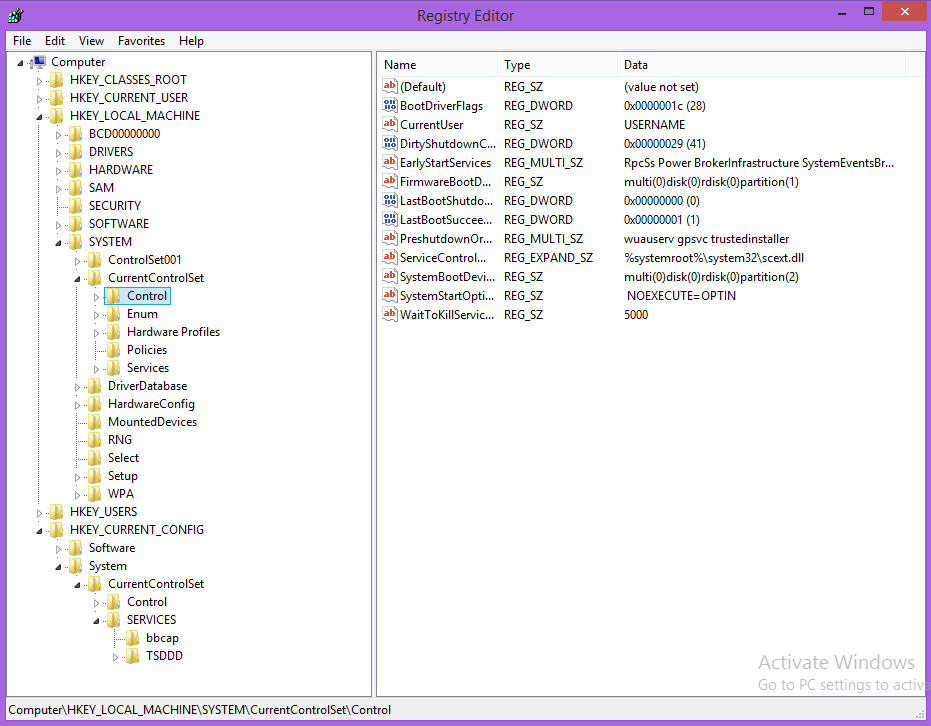
1- Suivez ce chemin :
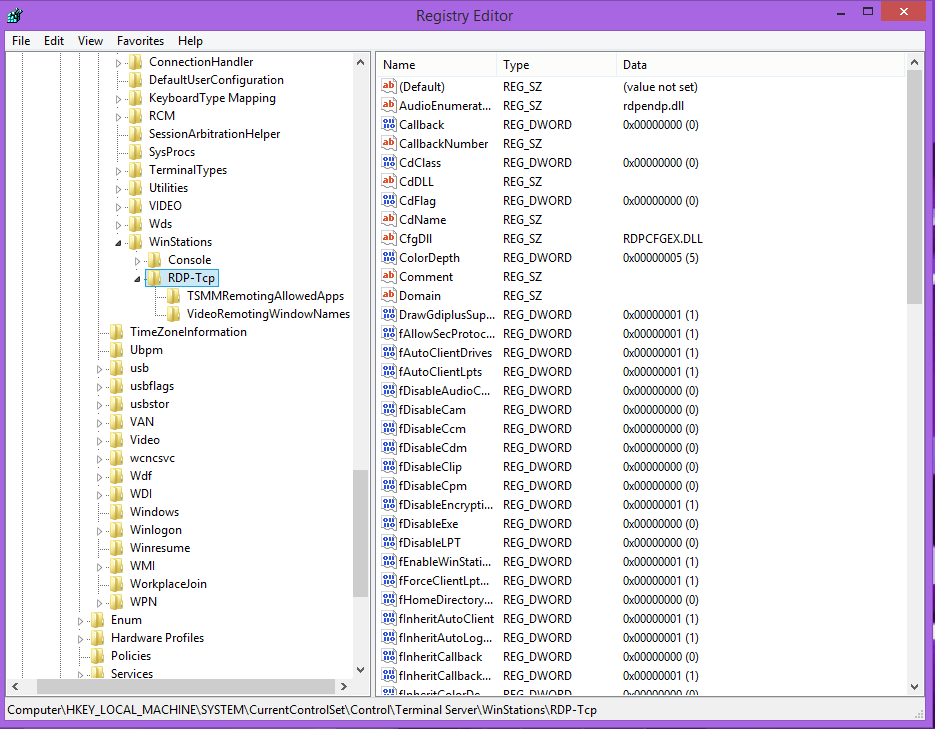
HKEY_LOCAL_MACHINE > SYSTEM > CurrentControlSet > Control > WinStations > RDP-Tcp
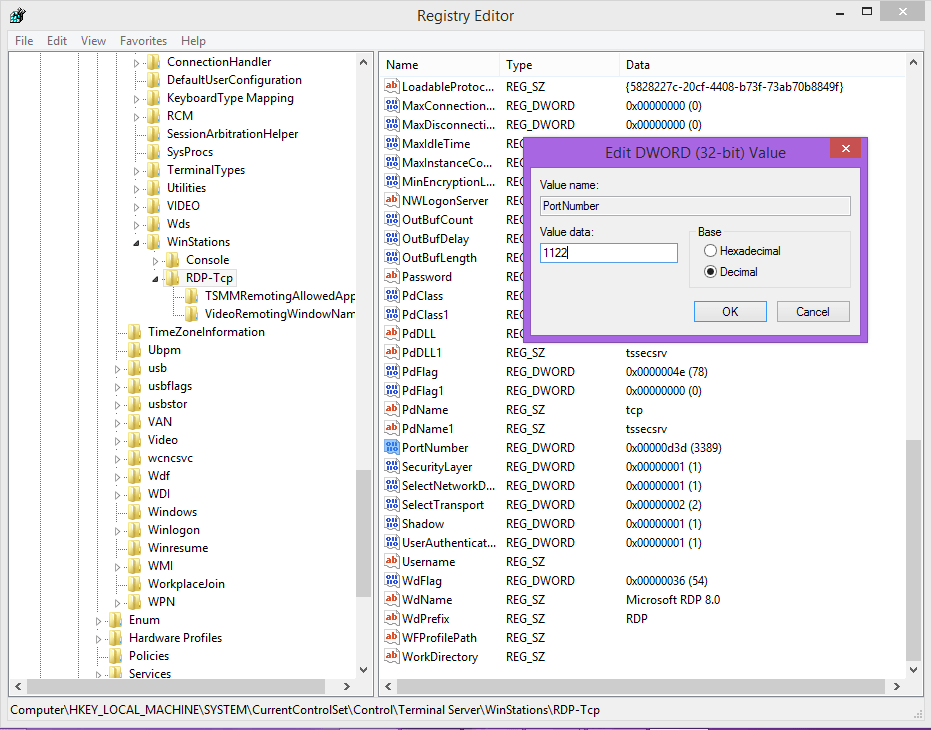
2- Cliquez sur PortNumber et définissez la valeur sur « 1122 »
Comment ajouter un port de bureau à distance personnalisé à mon pare-feu Windows 10
Une fois le port Bureau à distance modifié sur Windows 10, vous devez configurer le pare-feu Windows pour autoriser le nouveau port RDP.
Cela permet d'autoriser l'accès à votre ordinateur via le pare-feu en ajoutant une règle pour votre port RDP personnalisé.
Avant de suivre cette procédure, appliquez les instructions ci-dessous pour les ports TCP et UDP.
- Appuyez sur la touche Windows + R, tapez « run » et cliquez sur OK
- La console de gestion du pare-feu Windows apparaîtra pour ajouter une nouvelle règle
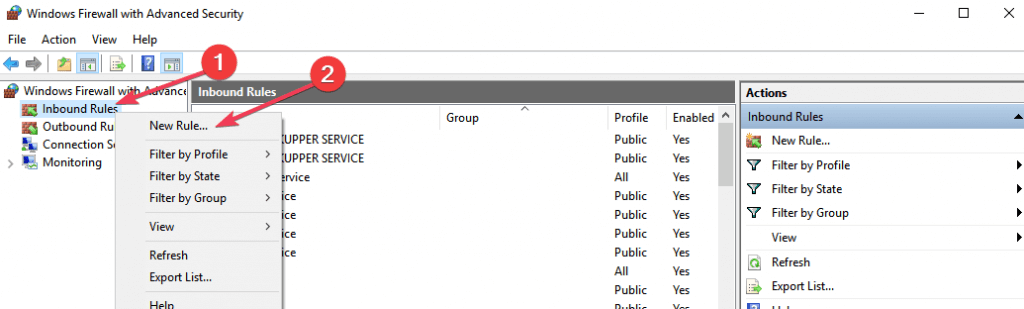
- Faites un clic droit sur « Règles de trafic entrant » dans le menu de gauche
- Sélectionnez ensuite « Nouvelle règle ».
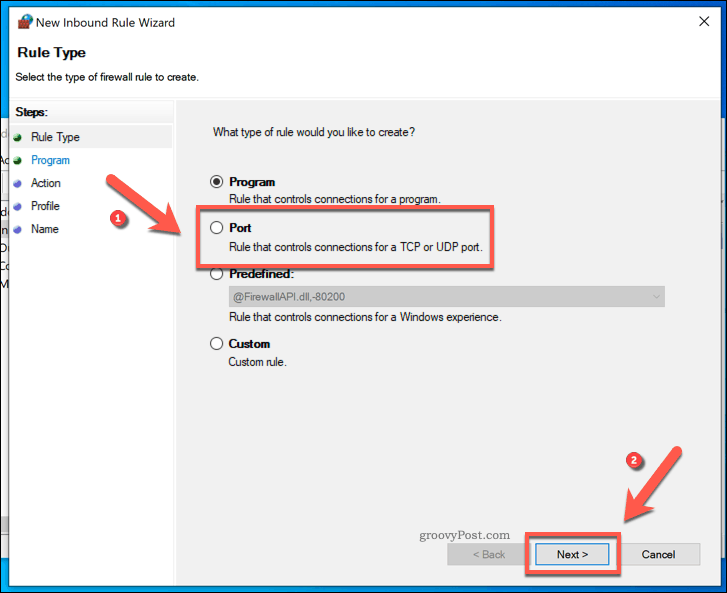
- L'assistant de nouvelle règle de trafic entrant s'ouvre. Sélectionnez l'option « Port » et cliquez sur Suivant
- Sélectionnez TCP pour la première configuration de règle du pare-feu Windows
- Dans la section « Cette règle s'applique-t-elle à tous les ports locaux ou à des ports spécifiques ? », sélectionnez « Ports locaux spécifiques » et entrez le numéro de port personnalisé (RDP)
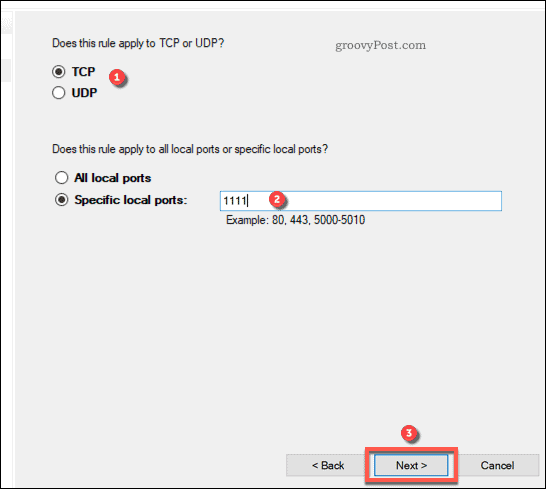
- Cliquez sur Suivant pour continuer
- Dans le menu Action, choisissez « Autoriser la connexion », puis cliquez sur Suivant pour continuer.
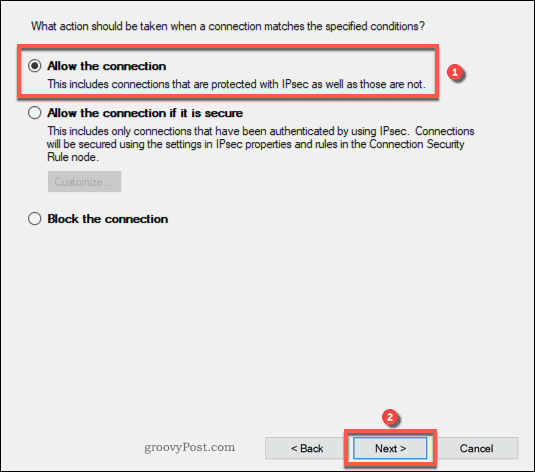
- À cette étape, choisissez le profil réseau auquel appliquer la règle et cliquez sur Suivant
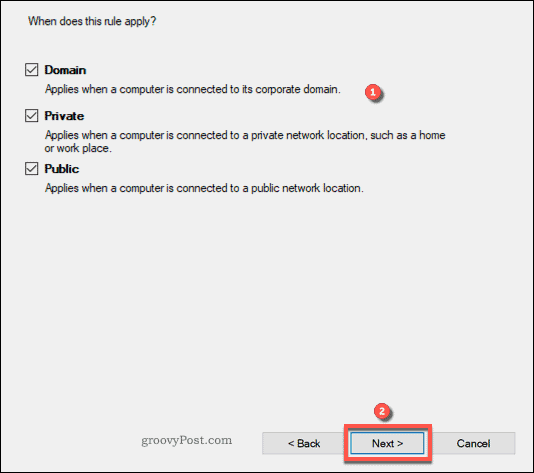
Remarque : il est recommandé de cocher tous les profils réseau
- Donnez un nom à votre nouvelle règle (par exemple : Nouveau port RDP)
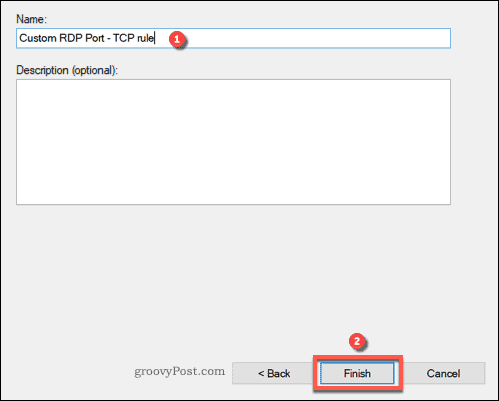
- Cliquez sur Terminer pour configurer la nouvelle règle
Remarque : N'oubliez pas de répéter ces étapes pour le port UDP.
Accédez à un VPS Windows 10 depuis n'importe où avec un contrôle administrateur complet.
VPS Windows DesktopConclusion
Savoir comment modifier le port Bureau à distance dans Windows 10 VPS est essentiel à la sécurité de votre système, car cela réduit le risque de compromission. Un autre argument de poids : les scanners automatisés sur internet ciblent en permanence le port 3389.
Vous pensez peut-être qu'une politique de mots de passe stricte et l'authentification multi-facteurs suffisent à réduire le risque d'attaque, mais c'est justement là que RDP peut vous exposer à des vulnérabilités.
Questions fréquemment posées
Quel port utilise RDP dans Windows 10 ?
RDP écoute sur les ports TCP et UDP 3389 ; cependant, le protocole Bureau à distance fonctionne uniquement avec le port TCP 3389.
Est-il sûr d'utiliser RDP via Internet ?
Les sessions Bureau à distance sont chiffrées lorsque vous utilisez le port TCP. En revanche, le port UDP n'offre pas un niveau de sécurité suffisant pour protéger l'écoute du port, mais il permet des connexions à distance plus rapides.
Quels sont les avantages de RDP ?
- Interface conviviale
- Prise en main simple
- Service gratuit
- Partage de périphériques matériels comme une imprimante
- Accès facile à chaque PC cible
- Prise en charge de plus de 2 millions de connexions internet



Discussion
Commentaires
Connectez-vous pour participer à la discussion.