

Gnome (/ɡəˈnoʊm, ˈnoʊm/) est un environnement de bureau disponible pour les systèmes d'exploitation Linux (de type Unix). C'est un environnement libre et open source qui est devenu l'un des projets les plus stables et les plus fiables tout en restant accessible à tous. Quelle que soit votre expérience, vous pouvez prendre en main cet environnement sans effort particulier.
À partir de la version 3, Gnome Shell constitue l'interface graphique de Gnome. Il est conçu pour fonctionner aussi bien sur les ordinateurs de bureau à grand écran pilotés à la souris et au clavier que sur les appareils portables à petit écran utilisés via le pavé tactile, l'écran tactile ou le clavier. Cette interface graphique est le fruit du travail de l'équipe de Gnome design UX.
À lire aussi : CentOS vs Ubuntu
L'interface Gnome Shell comprend les éléments fonctionnels et graphiques suivants :
- Zone d'état du système
- Sélecteur d'applications
- Lanceur d'applications
- Sélecteur de fenêtres
- Barre supérieure
- Vue d'ensemble active
- Barre de notifications et de messagerie
- Tableau de bord
- Barre d'indicateurs
- Recherche
Cette interface graphique Gnome est compatible avec Fedora, Arch Linux, l'édition Gnome d'openSUSE, Sabayon Linux, Mageia, Solaris, Debian et Ubuntu.

Qu'est-ce que CentOS ?
CentOS Linux offre une plateforme informatique libre et open source à quiconque souhaite l'utiliser. En d'autres termes, CentOS est un système d'exploitation d'entreprise maintenu par la communauté, compatible avec sa source amont Red Hat Enterprise Linux, issue du projet CentOS. Bien que Red Hat vient de mettre fin à CentOS en 2021, CentOS 8 est toujours fonctionnel. Dans cet article, nous expliquons comment installer Gnome sur CentOS 8.
À lire aussi : Installer une interface graphique sur CentOS 7
Comment installer Gnome sur CentOS 8 ?
Comme indiqué, compte tenu de l'importance de Gnome, il est fortement recommandé aux utilisateurs de CentOS 8 d'installer Gnome sur leur système. Avant de commencer à installer Gnome sur CentOS 8, nous supposons que CentOS est déjà installé et que vous disposez d'un accès root ou superutilisateur.
Prérequis pour l'installation de l'interface graphique sur CentOS 8
- Système : CentOS 8 / RHEL
- Logiciels : Dépôt de paquets activé
- Autres prérequis : Accès privilégié à votre système Linux en tant que root ou via le Sudo Commande
Comme pour les versions précédentes, CentOS 8 est livré par défaut avec l'environnement de bureau GNOME. Dans ce contexte, lorsque nous abordons l'installation de GNOME, nous parlons souvent de la station de travail CentOS 8. Cet article vous explique comment installer Gnome sur CentOS 8 dans le cadre du groupe de paquets Workstation. Suivez les étapes ci-dessous pour démarrer l'installation :
Étape 1 : Se connecter à la console CentOS 8
Connectez-vous à la console CentOS 8 et ouvrez le shell en ligne de commande. Exécutez ensuite la commande suivante : dnf :
dnf group list
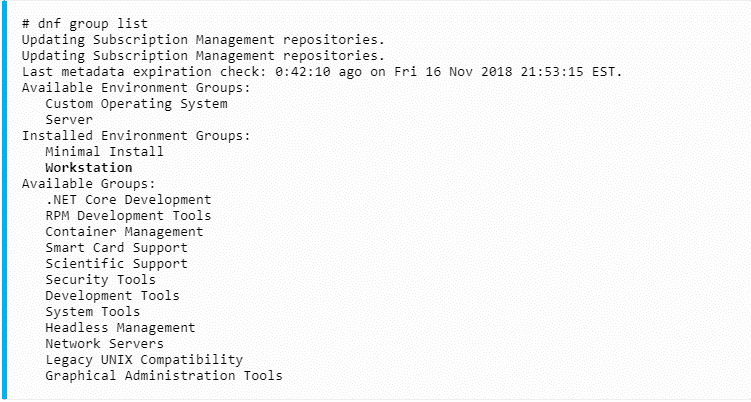
Si tout s'est déroulé correctement, le groupe Workstation doit apparaître dans la sortie de la commande dnf.
À lire aussi : KDE vs GNOME vs Xfce
Étape 2 : Utiliser « dnf » pour installer Gnome sur CentOS 8
Utilisez la commande dnf pour installer le groupe Workstation :
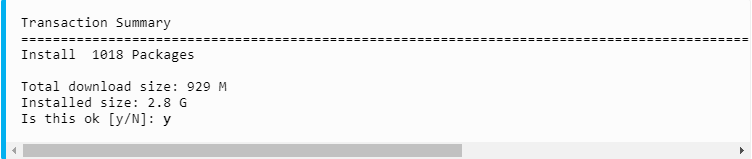
dnf groupinstall workstation
L'opération peut prendre quelques minutes. Appuyez sur y pour poursuivre l'installation :
Étape 3 : Modifier le démarrage par défaut
Une fois l'installation du bureau GNOME terminée, définissez le niveau d'exécution graphique comme cible de démarrage par défaut. Ainsi, au prochain redémarrage, le système démarrera directement sur l'interface graphique, en l'occurrence GNOME :
systemctl set-default graphical.target
Étape 4 : Démarrer l'environnement graphique après l'installation de CentOS 8 GUI
Démarrez la session graphique :
systemctl isolate graphical.target
Vous pouvez également redémarrer votre système si cela est possible.
Félicitations. En suivant chacune des étapes ci-dessus, vous avez réussi à installer Gnome sur votre CentOS 8. Vous pouvez maintenant utiliser Gnome sur votre système et profiter de toutes ses fonctionnalités.

Créez votre environnement CentOS en quelques clics seulement.
Voir les plans CentOSConclusion
Tout au long de cet article, nous avons vu en détail comment installer l'interface graphique Gnome sur CentOS 8. Nous espérons que ce guide visuel répond à toutes vos questions sur l'installation de Gnome sur CentOS 8. Si vous avez besoin d'informations supplémentaires, nous sommes ICI là pour vous aider.



Discussion
Commentaires
Connectez-vous pour participer à la discussion.