

Pour vous connecter à un Windows VPS (service privé virtuel, hôte distant) depuis une machine Linux (machine locale) via le protocole RDP, vous devez utiliser Remmina.
Dans la disposition par défaut de Ubuntu, cet outil intégré gratuit se trouve sous le bouton « Afficher les applications », dans le coin inférieur gauche.
Pour les besoins de ce guide, nous partons du principe que vous utiliserez régulièrement votre nouveau VPS et que vous souhaitez enregistrer les paramètres de connexion pour une utilisation ultérieure.
Comment se connecter à un VPS Linux ?
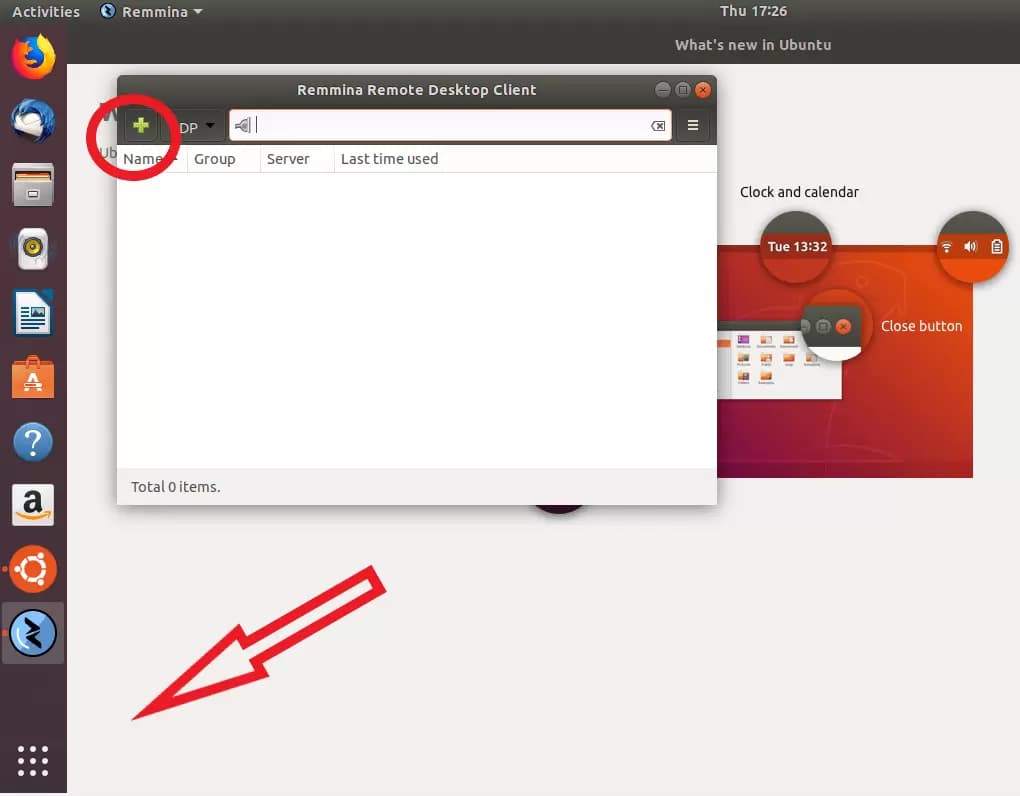
Une fois Remmina lancé, cliquez sur le signe plus pour créer un nouveau profil de connexion.
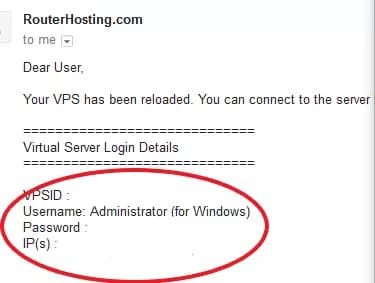
L'e-mail de bienvenue contient toutes les informations nécessaires : l'IP du serveur, le nom d'utilisateur (par défaut, il s'agit toujours de « Administrator »), et le mot de passe.
À lire aussi : Comment se connecter à Windows VPS via RDP sur Android ?
Si vous n'avez pas reçu l'e-mail, pensez à vérifier votre dossier spam.
Une fois ces informations saisies et un nom attribué à la connexion, le profil doit ressembler à ceci :
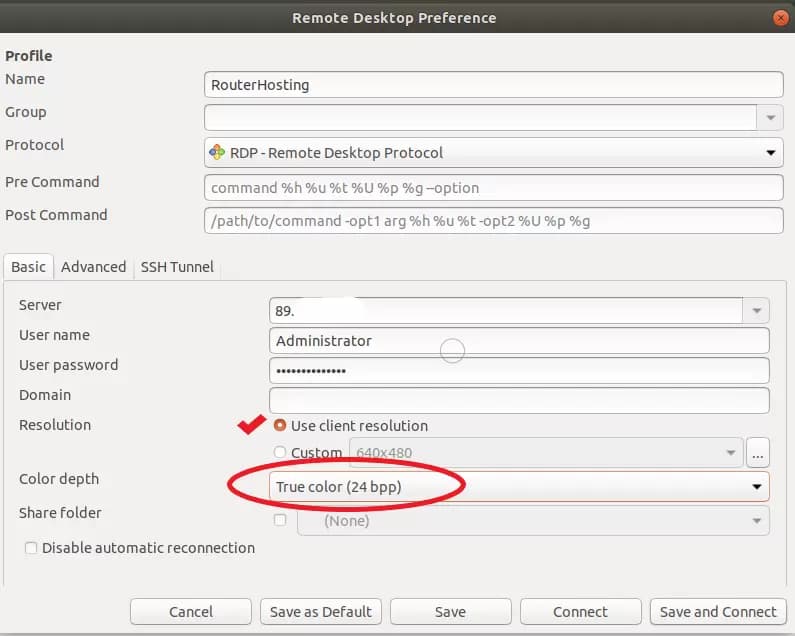
Cochez la case « Use client resolution » et réglez la profondeur de couleur sur True color (24 bits).
Cliquez ensuite sur « Save » pour quitter sans vous connecter, ou sur « Save and Connect » pour vous connecter immédiatement à votre nouveau VPS.
À lire aussi : Qu'est-ce que le bashrc Linux et comment l'utiliser ?
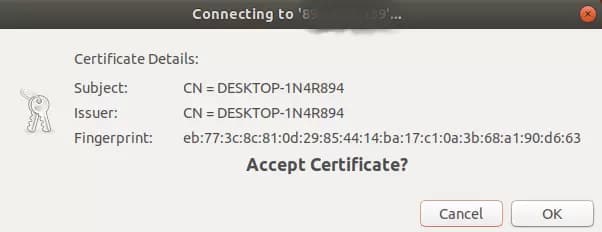
Lors de votre première connexion, si le message suivant s'affiche, cliquez sur « OK » pour continuer.
Si tout s'est bien passé, vous êtes maintenant connecté !

En suivant les étapes décrites ci-dessus, vous devriez pouvoir vous connecter à votre Linux VPS. Nous avons essayé de répondre simplement à la question «comment se connecter à un VPS Linux depuis Windows». Si vous avez d'autres questions, n'hésitez pas à laisser un commentaire — nous vous répondrons rapidement.
À lire aussi : Héberger plusieurs sites web sur un seul serveur
Remarque : Vous pouvez download the PDF version of this article.



Discussion
Commentaires
Connectez-vous pour participer à la discussion.