

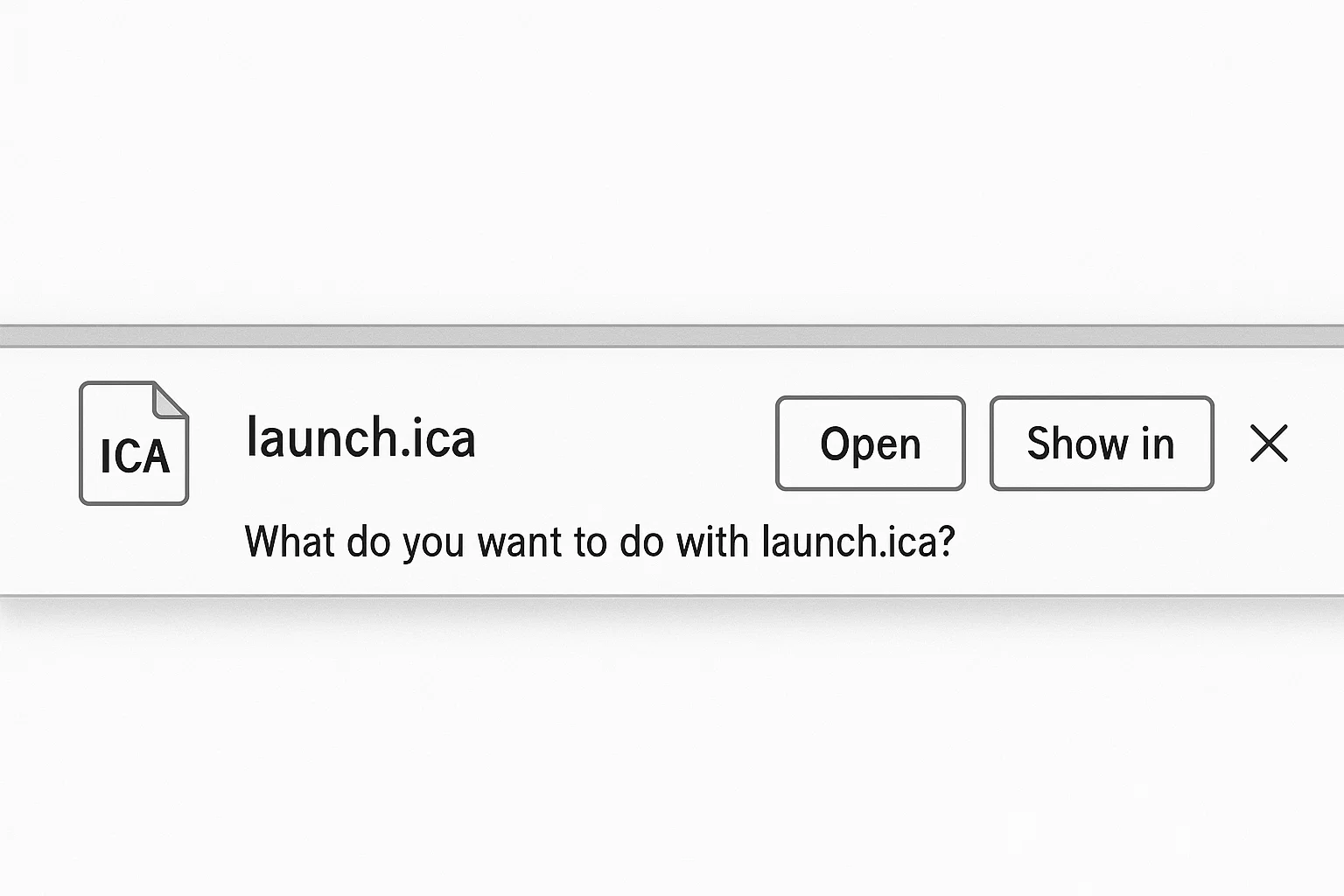
Les travailleurs à distance connaissent bien la frustration. Vous cliquez sur une application professionnelle depuis votre portail d'entreprise, vous attendez qu'elle s'ouvre immédiatement. À la place, votre navigateur télécharge un fichier appelé « launch.ica » et rien ne se passe.
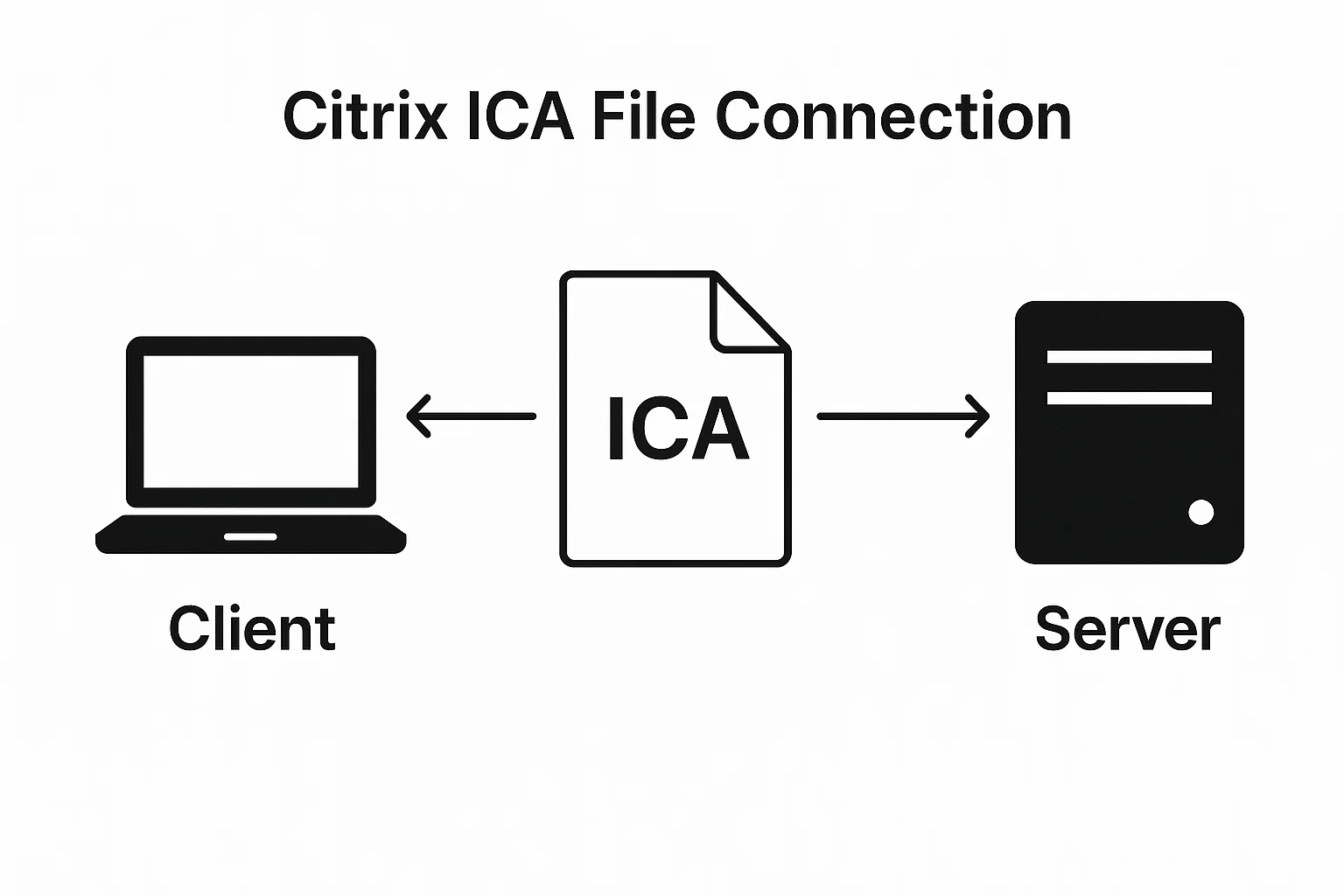
Le fichier ICA de Citrix est un fichier de configuration qui indique à votre ordinateur comment se connecter aux applications et aux bureaux distants hébergés sur les serveurs Citrix. Quand il se télécharge au lieu de s'ouvrir automatiquement, les associations de fichiers ou les paramètres du navigateur doivent être ajustés.
Ce guide explique le rôle réel du fichier ICA de Citrix et détaille chaque solution qui fonctionne en 2025.
Qu'est-ce que le fichier ICA de Citrix ?
L'extension ICA signifie Independent Computing Architecture. Citrix a développé ce protocole pour séparer la logique applicative de la présentation, ce qui permet à votre entreprise d'exécuter des logiciels sur ses serveurs en datacenter pendant que vous y accédez depuis n'importe quel appareil.
Le fichier ICA lui-même est un fichier de configuration en texte brut, formaté comme un fichier Windows INI. Il contient l'adresse du serveur, les jetons d'authentification, les paramètres de session et les préférences d'affichage nécessaires pour établir votre connexion.
Quand vous cliquez sur une application dans le portail Citrix de votre entreprise, l'interface web génère automatiquement ce fichier de configuration. Votre application Citrix Workspace lit ces instructions et établit ce qu'on appelle une connexion ICA dans Citrix : un lien sécurisé entre votre appareil et le serveur distant via le protocole ICA.
L'architecture exécute les traitements sur des serveurs distants et ne renvoie que les mises à jour d'écran et les entrées utilisateur dans les deux sens. Les ordinateurs anciens aux ressources limitées peuvent ainsi accéder à des applications exigeantes, puisque le travail intensif s'effectue côté serveur.
Une fois le fichier ICA lancé avec succès, il crée une session persistante entre votre appareil et le serveur distant. La connexion diffuse votre bureau ou fenêtre d'application distant sur votre écran local, tout en maintenant la sécurité via le chiffrement. Plusieurs utilisateurs peuvent se connecter simultanément au même serveur Citrix, chacun disposant de sa propre session isolée.
Pourquoi le fichier ICA se télécharge-t-il au lieu de s'ouvrir ?
Plusieurs problèmes techniques poussent les navigateurs à télécharger les fichiers ICA plutôt qu'à les lancer automatiquement. Identifier la cause racine vous aide à choisir la bonne solution.
Le problème d'association de fichiers
Les systèmes d'exploitation utilisent des associations de fichiers pour déterminer quel programme ouvre chaque type de fichier. Windows, macOS et Linux maintiennent tous des registres ou des bases de données qui associent les extensions de fichiers aux applications. Quand vous double-cliquez sur un fichier .docx, votre système sait qu'il doit l'ouvrir avec Microsoft Word. La même logique s'applique aux fichiers .ica.
Si aucune application ne revendique l'extension .ica, ou si plusieurs applications entrent en conflit pour la gérer, votre système d'exploitation se rabat sur le téléchargement du fichier. Vous devez indiquer explicitement à votre système que Citrix Connection Manager doit traiter tous les fichiers .ica.
Sécurité des navigateurs et gestionnaires de protocoles
Les navigateurs modernes appliquent des politiques de sécurité strictes concernant le lancement automatique d'applications externes. Citrix utilise un protocole personnalisé appelé receiver:// pour communiquer entre le navigateur et l'application Workspace installée localement. Ce gestionnaire de protocole fait office de passerelle.
Quand votre navigateur ne reconnaît pas ou ne fait pas confiance au protocole receiver://, il bloque le lancement automatique et télécharge le fichier à la place. Les mises à jour du navigateur, les logiciels de sécurité ou les politiques d'entreprise peuvent tous perturber l'enregistrement du protocole. Chaque navigateur gère les autorisations de protocoles différemment, ce qui explique pourquoi le même fichier ICA peut fonctionner dans Chrome mais échouer dans Firefox.
Citrix Workspace App contre Citrix Receiver
Citrix a remplacé Citrix Receiver par Citrix Workspace App il y a plusieurs années. De nombreux guides de dépannage obsolètes font encore référence à Receiver, ce qui prête à confusion. Workspace App intègre une meilleure intégration navigateur, une sécurité renforcée et le composant Workspace App Launcher qui gère la communication via les protocoles.
Si vous avez Citrix Receiver installé, vous devez passer à Workspace App pour assurer la compatibilité en 2025. Avec 22,8 % des employés américains travaillant à distance au moins partiellement, les outils de bureau à distance exigent des logiciels à jour. L'ancien Receiver ne dispose pas des extensions navigateur modernes ni des gestionnaires de protocoles requis par les versions actuelles des navigateurs.
Comment résoudre l'erreur de téléchargement du fichier ICA Citrix
La plupart des problèmes liés aux fichiers ICA se résolvent en trois étapes. Suivez-les dans l'ordre.
Étape 1 : Mettre à jour vers Citrix Workspace App
Téléchargez la dernière version de Citrix Workspace App depuis le site officiel de Citrix. Désinstallez complètement toute version existante de Citrix Receiver avant d'installer Workspace App. Les deux applications entrent en conflit lorsqu'elles coexistent sur le même système.
Pendant l'installation, conservez les options par défaut, sauf si votre service informatique vous impose une configuration spécifique. Le programme d'installation enregistre automatiquement les associations de fichiers et les gestionnaires de protocoles. Redémarrez votre ordinateur une fois l'installation terminée, même si le programme ne vous y invite pas. Cela garantit la prise en compte de tous les enregistrements système.
Après le redémarrage, testez la connexion en cliquant sur une application dans le portail de votre entreprise. Pour beaucoup d'utilisateurs, cette seule étape suffit à résoudre le problème.
Étape 2 : Définir Citrix Connection Manager comme application par défaut
Citrix Connection Manager est le composant de Workspace App qui traite les fichiers ICA. Si la première étape ne règle pas le problème, vous devez configurer manuellement les associations de fichiers.
Sur Windows :
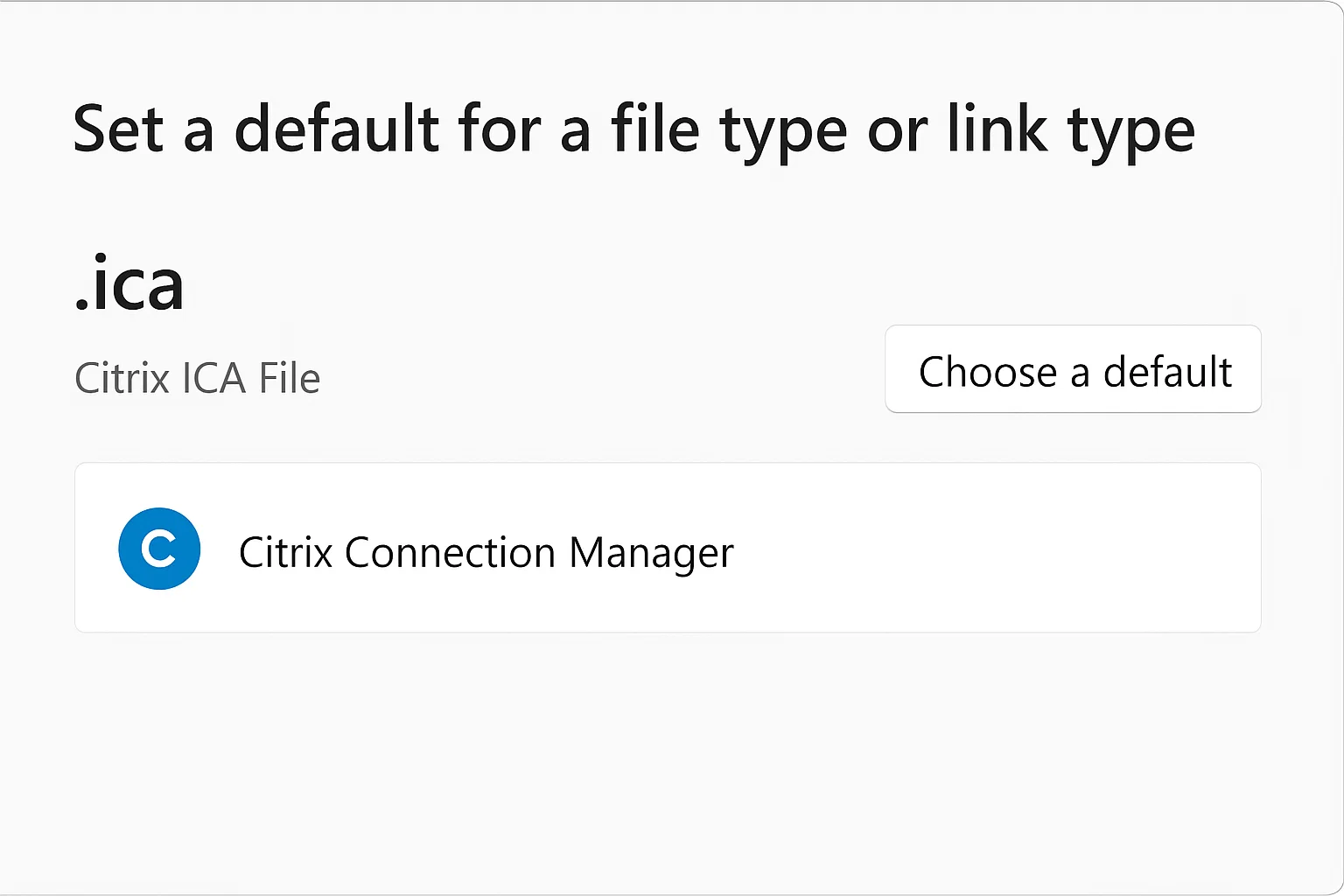
- Accédez à Paramètres > Applications > Applications par défaut > Choisir les applications par défaut par type de fichier.
- Faites défiler la liste pour trouver .ica. Si le champ est vide ou indique une mauvaise application, cliquez dessus et sélectionnez Citrix Connection Manager.
- Si Connection Manager n'apparaît pas, accédez à C:\Program Files (x86)\Citrix\ICA Client\wfcrun32.exe. Il s'agit de l'emplacement par défaut, mais une installation personnalisée peut placer les fichiers ailleurs.
Sur macOS :
- Faites un clic droit sur n'importe quel fichier .ica et sélectionnez Lire les informations.
- Dans la section « Ouvrir avec », choisissez Citrix Workspace dans le menu déroulant.
- Cliquez sur « Tout modifier » pour appliquer cette association à tous les fichiers .ica.
- Cochez la case « Toujours utiliser cette app pour ouvrir les fichiers .ica » pour éviter tout problème futur.
Étape 3 : Configurer les paramètres propres à chaque navigateur
Chaque navigateur nécessite une configuration spécifique pour traiter automatiquement les fichiers ICA. La section suivante présente les instructions navigateur par navigateur.
Solutions par navigateur pour les erreurs de fichiers ICA
Chaque navigateur demande une procédure différente. Suivez les instructions correspondant au vôtre.
Ouvrir un fichier ICA dans Google Chrome
Par défaut, Google Chrome enregistre les fichiers ICA dans votre dossier Téléchargements. Vous devez configurer Chrome pour qu'il les ouvre automatiquement au lieu de les sauvegarder.
Lors du premier téléchargement d'un fichier ICA :
- Repérez le fichier dans le volet de téléchargements de Chrome, qui s'affiche en haut à droite de la fenêtre du navigateur.
- Cliquez sur les trois points à côté du nom du fichier et sélectionnez « Toujours ouvrir les fichiers de ce type ».
- Si une demande d'autorisation apparaît, autorisez Citrix Workspace Launcher pour ce site.
Si vous avez manqué cette option :
- Téléchargez un autre fichier ICA depuis votre portail Citrix.
- Activez « Toujours ouvrir les fichiers de ce type » depuis la barre de téléchargements.
- Autorisez Citrix Workspace Launcher pour ce site lorsque la demande apparaît.
Les utilisateurs de Chrome peuvent également installer l'extension Citrix Web Extension depuis le Chrome Web Store. Cette extension s'intègre directement avec le Workspace App Launcher et contourne entièrement le téléchargement des fichiers. Une fois installée, les fichiers ICA sont lancés automatiquement via l'extension.
Videz le cache de votre navigateur après avoir effectué ces modifications. Des paramètres d'autorisation mis en cache peuvent parfois écraser les nouvelles configurations.
Configurer les fichiers ICA dans Microsoft Edge
Microsoft Edge gère les fichiers ICA de la même façon que Chrome, car les deux navigateurs utilisent le moteur Chromium. Lorsqu'un fichier ICA est téléchargé, cliquez sur les trois points à côté de son nom dans le volet de téléchargements. Sélectionnez « Toujours ouvrir les fichiers de ce type ».
Edge prend également en charge l'extension Citrix Web Extension. Installez-la depuis le magasin Microsoft Edge Add-ons. Après l'installation, l'extension apparaît dans votre barre d'outils et affiche des indicateurs d'état pour les connexions Citrix.
Dans les environnements d'entreprise, Edge peut nécessiter une configuration supplémentaire via la stratégie de groupe. Contactez votre service informatique si les extensions de navigateur sont bloquées par la politique en vigueur.
Configurer les fichiers ICA dans Firefox
Firefox gère les associations de fichiers indépendamment des paramètres Windows du système. Vous devez configurer les gestionnaires d'applications de Firefox spécifiquement pour les fichiers ICA :
- Recherchez « ICA » dans la liste.
- Définissez l'action sur « Utiliser Citrix Workspace » ou « Utiliser Connection Manager ».
- Si ICA n'apparaît pas dans la liste, téléchargez d'abord un fichier ICA.
- Lorsque Firefox vous demande quoi faire avec le fichier, sélectionnez « Ouvrir avec Citrix Workspace ».
- Cochez « Effectuer cette action automatiquement pour ce type de fichier à l'avenir ».
Safari et la gestion des fichiers ICA
Safari sur macOS a des exigences spécifiques. Le lanceur d'applications Workspace doit être actif pour que la gestion automatique des fichiers ICA fonctionne. Vérifiez votre barre de menus pour trouver l'icône Workspace. Si elle n'est pas visible, lancez Citrix Workspace manuellement pour démarrer le service en arrière-plan.
Safari 12 et les versions ultérieures incluent des fonctions de sécurité qui bloquent les téléchargements automatiques :
Aller à Safari > Préférences > Sites web > Downloads. Définissez votre portail Citrix sur « Autoriser » dans la liste des autorisations.
Certains utilisateurs doivent désactiver l'option « Ouvrir les fichiers sans danger après téléchargement » de Safari pour éviter les conflits. Cette option se trouve dans Safari > Préférences > Général.
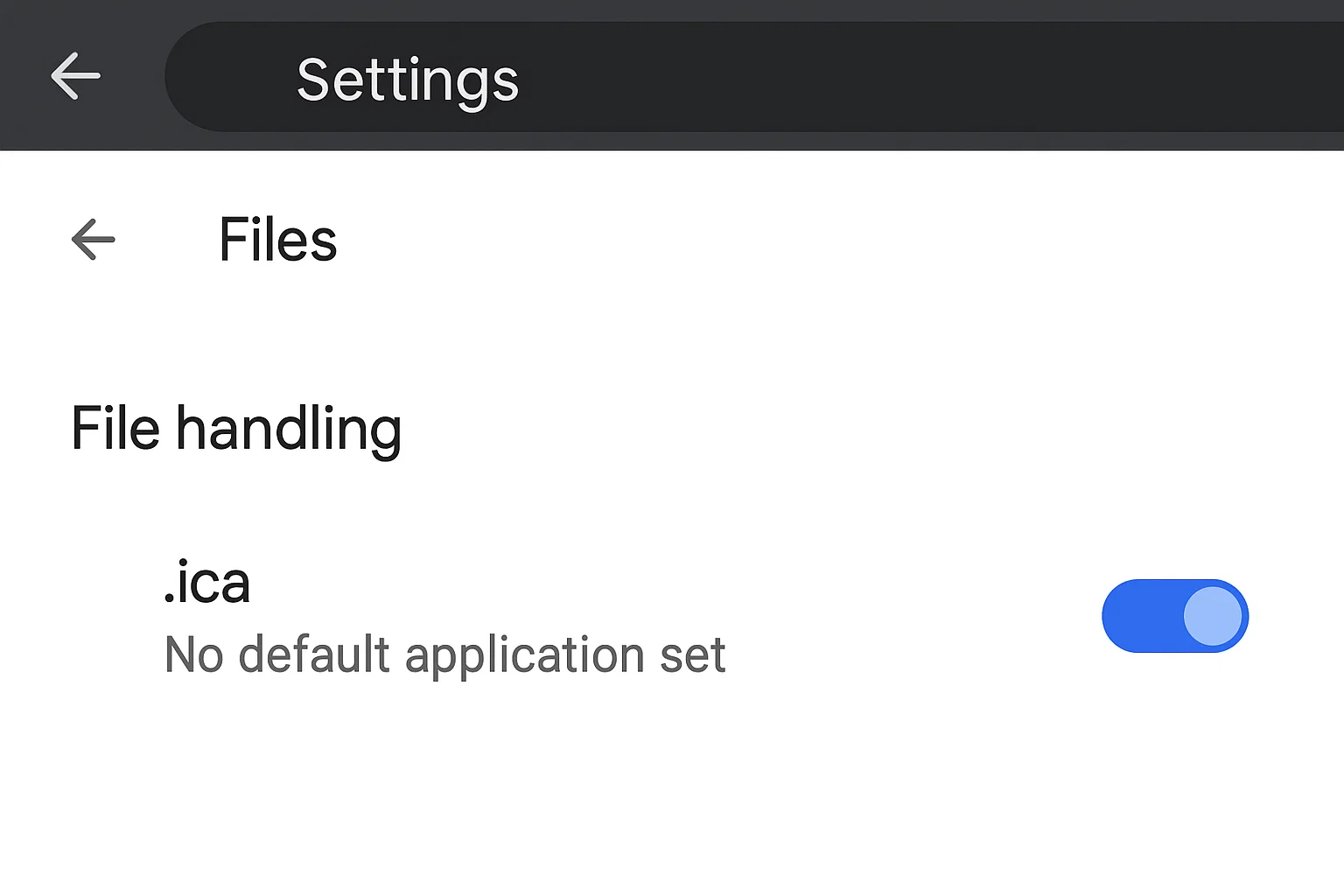
Dépannage avancé du client Citrix ICA
Lorsque les solutions de base ne fonctionnent pas, un diagnostic plus approfondi s'impose. Au-delà de la question « qu'est-ce qu'un fichier Citrix ICA », vous devez savoir comment diagnostiquer le client Citrix ICA au niveau système.
Localiser le fichier du gestionnaire de connexions Citrix
L'emplacement du fichier du gestionnaire de connexions Citrix varie selon le système d'exploitation et les choix d'installation. Sur Windows, les chemins standard sont :
- Systèmes 64 bits : C:\Program Files (x86)\Citrix\ICA Client\wfcrun32.exe
- Installations personnalisées : vérifiez votre répertoire d'installation
Sur macOS, Citrix Workspace s'installe dans /Applications/Citrix Workspace.app. L'exécutable réel est imbriqué dans la structure du bundle d'application.
Vous pouvez vérifier le chemin correct en recherchant « wfcrun32.exe » sur Windows ou « Citrix Workspace » sur Mac. Utilisez ce chemin pour définir manuellement les associations de fichiers ou pour diagnostiquer les échecs de lancement.
Solutions à l'erreur « Impossible de récupérer le fichier ICA »
L'erreur « impossible de récupérer le fichier ICA » signale un problème de connexion entre votre navigateur et le serveur Citrix. Ce problème est distinct des erreurs d'association de fichiers et peut avoir plusieurs causes.
Des problèmes de connectivité réseau empêchent votre navigateur de télécharger le fichier ICA depuis le serveur. Vérifiez votre connexion en accédant à d'autres sites web. Les VPN d'entreprise bloquent parfois le trafic Citrix sur des ports non standard. Renseignez-vous auprès de votre administrateur réseau sur les règles de pare-feu.
Les délais d'expiration de session provoquent des échecs de récupération si vous laissez la page du portail ouverte trop longtemps avant de lancer une application. Citrix génère les fichiers ICA dynamiquement avec des jetons d'authentification à durée limitée. Actualisez la page du portail et relancez l'application immédiatement.
Des erreurs de configuration côté serveur peuvent empêcher la génération des fichiers ICA. Si tous les utilisateurs de votre organisation rencontrent la même erreur, contactez votre administrateur Citrix. Les erreurs individuelles proviennent généralement de problèmes côté client, tandis que les erreurs généralisées indiquent un problème de configuration serveur.
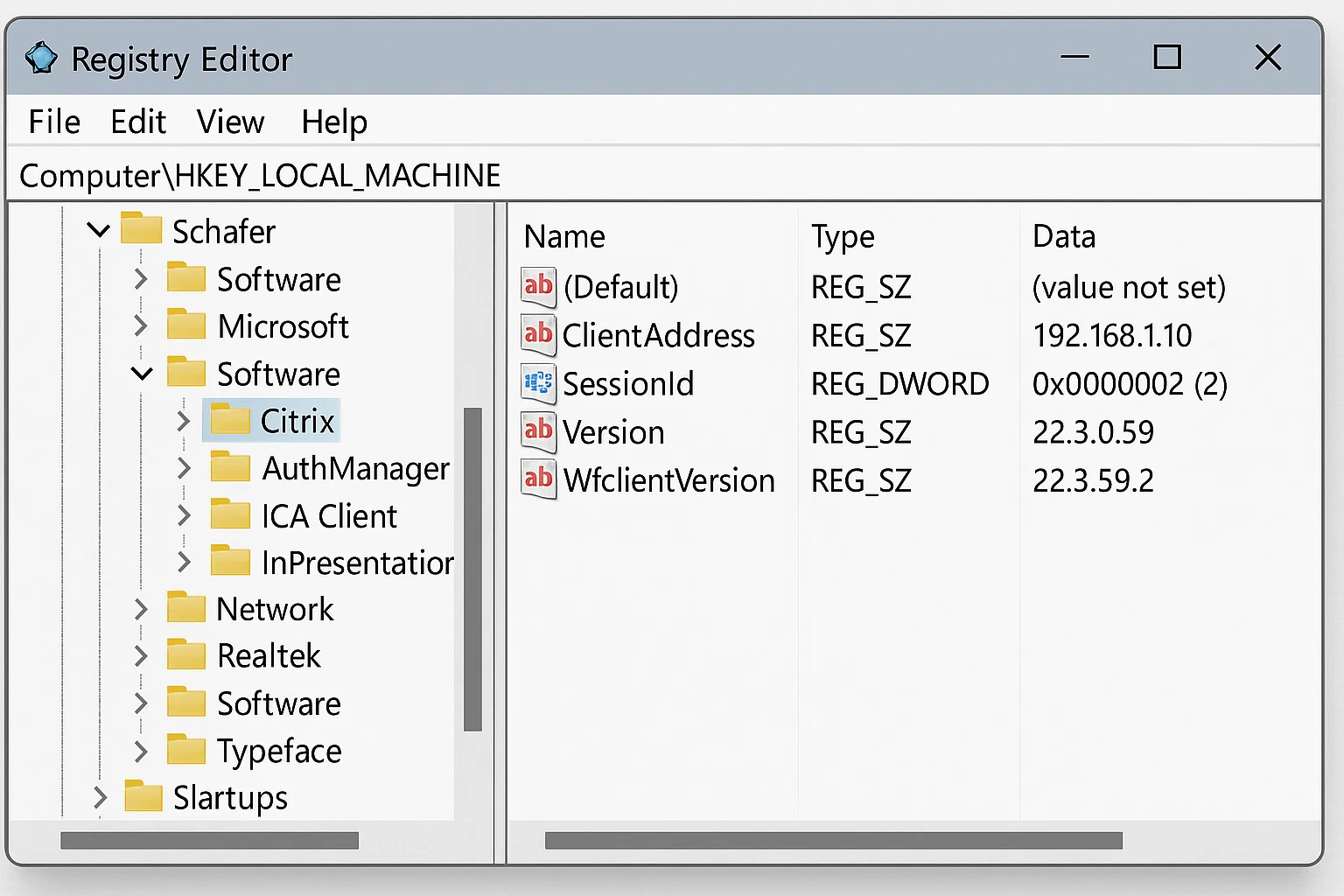
Correctifs au niveau du registre et du système
Les paramètres de registre Windows contrôlent le comportement du client Citrix. Ces corrections avancées ne doivent être tentées que si les solutions plus simples ont échoué.
Certains utilisateurs doivent supprimer des clés de registre en conflit laissées par d'anciennes installations de Citrix. Plutôt que de modifier le registre manuellement, utilisez l'outil de nettoyage officiel de Citrix. Exécutez C:\Program Files (x86)\Citrix\ICA Client\SelfServicePlugin\CleanUp.exe -cleanUser pour réinitialiser Workspace App et les associations de fichiers automatiquement. Cet outil supprime les configurations résiduelles des installations précédentes sans risquer d'endommager les paramètres système.
Notez que certaines installations en ligne de commande ne peuvent pas être réinitialisées avec cet outil de nettoyage.
Créez une sauvegarde avant d'apporter des modifications au système. Si ces corrections avancées vous semblent trop complexes, demandez l'aide de votre service informatique.
Les logiciels antivirus mettent parfois en quarantaine des composants Citrix, les confondant avec des logiciels malveillants. Consultez les journaux de votre antivirus et ajoutez le répertoire d'installation de Citrix à la liste blanche si vous constatez des fichiers bloqués.
Télécharger et installer Citrix Workspace App
Utiliser le bon client Citrix est essentiel pour résoudre les problèmes efficacement.
Où télécharger Citrix Workspace App
Téléchargez Citrix Workspace App uniquement depuis le site officiel de Citrix, à l'adresse citrix.com/downloads Les sites de téléchargement tiers proposent parfois des versions obsolètes ou des installateurs modifiés. Votre service informatique peut également fournir un installateur personnalisé via le portail de votre entreprise.
La page de téléchargements de Citrix propose des versions pour Windows, macOS, Linux, iOS et Android. Choisissez la version correspondant à votre système d'exploitation. Les utilisateurs Windows doivent sélectionner l'installateur 64 bits sur les systèmes récents.
Pour les déploiements en entreprise, les administrateurs peuvent télécharger Citrix Connection Manager séparément. La plupart des utilisateurs individuels n'ont besoin que du package complet Workspace App.
Bonnes pratiques d'installation en 2025
Téléchargez la dernière version de Citrix Workspace App depuis le site officiel de Citrix à l'adresse citrix.com. Avant de l'installer, désinstallez complètement toute version existante de Citrix Receiver via Windows Ajout/Suppression de programmes ou le dossier macOS Applications. Les deux applications entrent en conflit lorsqu'elles coexistent sur le même système.
Redémarrez votre ordinateur avant de lancer le nouvel installateur. Sur Windows, exécutez l'installateur avec des privilèges administrateur en faisant un clic droit sur le fichier et en sélectionnant « Exécuter en tant qu'administrateur ». Cela permet l'enregistrement correct des types de fichiers et des gestionnaires de protocoles au niveau système.
Pendant l'installation, conservez les options et le chemin d'installation par défaut, sauf si votre service informatique fournit des exigences de configuration spécifiques. Les chemins personnalisés compliquent le diagnostic, car les guides supposent des emplacements standard.
Lancez Workspace App manuellement pour vérifier qu'il s'ouvre sans erreur, puis testez la gestion des fichiers ICA en cliquant sur une application dans le portail de votre entreprise. Cette procédure d'installation complète résout le problème pour de nombreux utilisateurs.
Prévenir les erreurs de fichiers ICA à l'avenir
Une configuration proactive évite les problèmes récurrents.
Workspace App Launcher et extensions de navigateur
Le composant Workspace App Launcher s'exécute en arrière-plan et gère la communication entre les navigateurs et le client Workspace App. Ce service doit être actif pour que les fichiers ICA soient traités automatiquement. Vérifiez la présence de l'icône Citrix dans la barre système (Windows) ou dans la barre de menus (macOS).
Les extensions de navigateur offrent la gestion la plus fiable des fichiers ICA. Installez l'extension Citrix Workspace pour votre navigateur. Ces extensions détectent les téléchargements ICA et les transmettent directement au client, sans intervention de l'utilisateur.
Mettez à jour les extensions de navigateur à chaque mise à jour de Workspace App. Des versions incompatibles peuvent provoquer des problèmes de compatibilité. Les boutiques d'extensions de navigateur vous notifient des mises à jour disponibles.
Utiliser le mode navigateur web HTML5 comme alternative
Citrix propose un récepteur HTML5 qui s'exécute entièrement dans votre navigateur, sans installation de logiciel client. Cette option est utile lorsque les installations locales sont restreintes ou pour diagnostiquer des problèmes liés au client.
Activez le mode HTML5 en sélectionnant « Version légère » ou « Utiliser Citrix Workspace pour HTML5 » lors de la connexion à votre portail d'entreprise. Le client web présente des limitations par rapport à l'application native : le transfert de fichiers, l'impression et la prise en charge de certains périphériques peuvent ne pas fonctionner.
Le mode HTML5 constitue une solution de repli fiable lorsque le téléchargement des fichiers ICA pose problème. Les performances peuvent être légèrement inférieures à celles du client natif, mais il fonctionne sur n'importe quel appareil disposant d'un navigateur récent.

Alternatives à Citrix ICA pour l'accès au bureau distant
Comprendre vos options vous aide à prendre des décisions éclairées.
Quand envisager des solutions basées sur RDP
Citrix ICA gère mieux les connexions à faible bande passante que le protocole Remote Desktop de Microsoft, mais RDP présente des avantages dans certains contextes. Les organisations fortement investies dans l'infrastructure Microsoft trouveront l'intégration de RDP plus simple. Windows Server inclut les fonctionnalités RDP sans coûts de licence supplémentaires.
RDP convient bien aux petites équipes disposant d'une bande passante suffisante. Le protocole s'est nettement amélioré ces dernières années, réduisant l'écart de performances avec ICA pour de nombreux cas d'usage.
Alors que le coût de la cybercriminalité devrait atteindre 10 500 milliards de dollars par an d'ici 2025, les déploiements Citrix comme RDP exigent des mesures de sécurité solides. Si la complexité et le coût de Citrix posent problème dans votre organisation, il est pertinent d'évaluer des solutions basées sur RDP.
Pour en savoir plus sur les différences techniques, consultez cette comparaison entre Citrix et RDP.
Options modernes de bureau distant
Le marché du bureau distant ne se limite pas à Citrix et Microsoft. Plusieurs fournisseurs proposent des alternatives qui méritent d'être étudiées. Les petites équipes n'ont pas forcément besoin des fonctionnalités avancées de Citrix, tandis que les télétravailleurs individuels préfèrent souvent des outils plus simples. Votre choix dépend de la taille de l'équipe, du budget et des applications que vous devez exécuter à distance.
Si votre équipe a besoin d'une infrastructure de bureau distant performante sans la complexité de Citrix, des alternatives existent. Cloudzy propose des serveurs de bureau distant haute performance avec une implémentation RDP simple. Fonctionnant sur du stockage NVMe SSD et des processeurs DDR5 RAM, nos serveurs offrent la puissance de calcul nécessaire aux applications les plus exigeantes.
Si vous avez besoin de achetez RDP des serveurs pour votre équipe, nos options vont de l'hébergement mutualisé de base aux ressources dédiées. Si votre cas d'usage nécessite des configurations plus flexibles, vous pouvez également acheter un VPS des solutions de Cloudzy qui vous donnent un contrôle total sur votre environnement distant.
Plusieurs alternatives à Citrix proposent des fonctionnalités et des modèles tarifaires différents. Votre choix dépend du nombre d'utilisateurs, des besoins applicatifs et de votre budget.
Conclusion
Résoudre les erreurs de téléchargement de fichiers Citrix ICA suppose de comprendre ce qu'est un fichier Citrix ICA et pourquoi les navigateurs ne le gèrent pas toujours correctement. La plupart des problèmes se règlent en mettant à jour l'application Citrix Workspace et en configurant correctement les associations de fichiers.
Les paramètres propres à chaque navigateur complètent la solution pour les problèmes persistants. Lorsque la complexité de Citrix dépasse vos besoins, des solutions de bureau distant plus simples existent et offrent des performances fiables sans surcharge de configuration.



Discussion
Commentaires
Connectez-vous pour participer à la discussion.