


Avec le bon outil, supprimer des dossiers sur Linux devient un jeu d'enfant. Utilisez rmdir pour les chemins vides, rm -r pour les répertoires qui contiennent encore des fichiers, et trouvez quand vous voulez uniquement vider le contenu. Voici comment supprimer un répertoire dans Linux, avec des comportements sûrs par défaut, des vérifications rapides et des solutions aux erreurs courantes. Si vous êtes pressé, consultez le tableau récapitulatif, puis lisez la suite pour les précautions à prendre.
Récapitulatif des commandes : copiez, collez, avancez
Avant d'entrer dans les détails, voici les opérations les plus courantes en un seul coup d'œil. Copiez la commande dans la colonne du milieu, puis appliquez la remarque correspondante.
| Tâche | Commande la plus sûre | Options ou remarques |
| Supprimer un répertoire vide | rmdir RÈPERTOIRE ou rm -d DIR | Ajouter la directive -p pour supprimer les répertoires parents s'ils deviennent vides. |
| Supprimer un répertoire non vide avec une confirmation | rm -I -r DIR | Bon compromis entre rapidité et sécurité. |
| Supprimer un répertoire non vide sans confirmation | rm -rf — DIR | Vérifiez avec ls -ld — DIR avant de l'exécuter. |
| Conserver le dossier parent, vider le contenu | find DIR -mindepth 1 -delete | Gère aussi les fichiers et dossiers cachés. |
| Supprimer uniquement les répertoires vides | chercher DIR -type d -empty -delete | Un nettoyage rapide après les déploiements. |
| Supprimer par motif de nom | find DIR -type d -name 'cache*' -prune -exec rm -rf {} + | Efficace sur les arborescences volumineuses. |
Gardez cet aide-mémoire à portée de main pendant que vous apprenez à supprimer un répertoire dans Linux.
Supprimer les répertoires vides avec rmdir ou rm -d
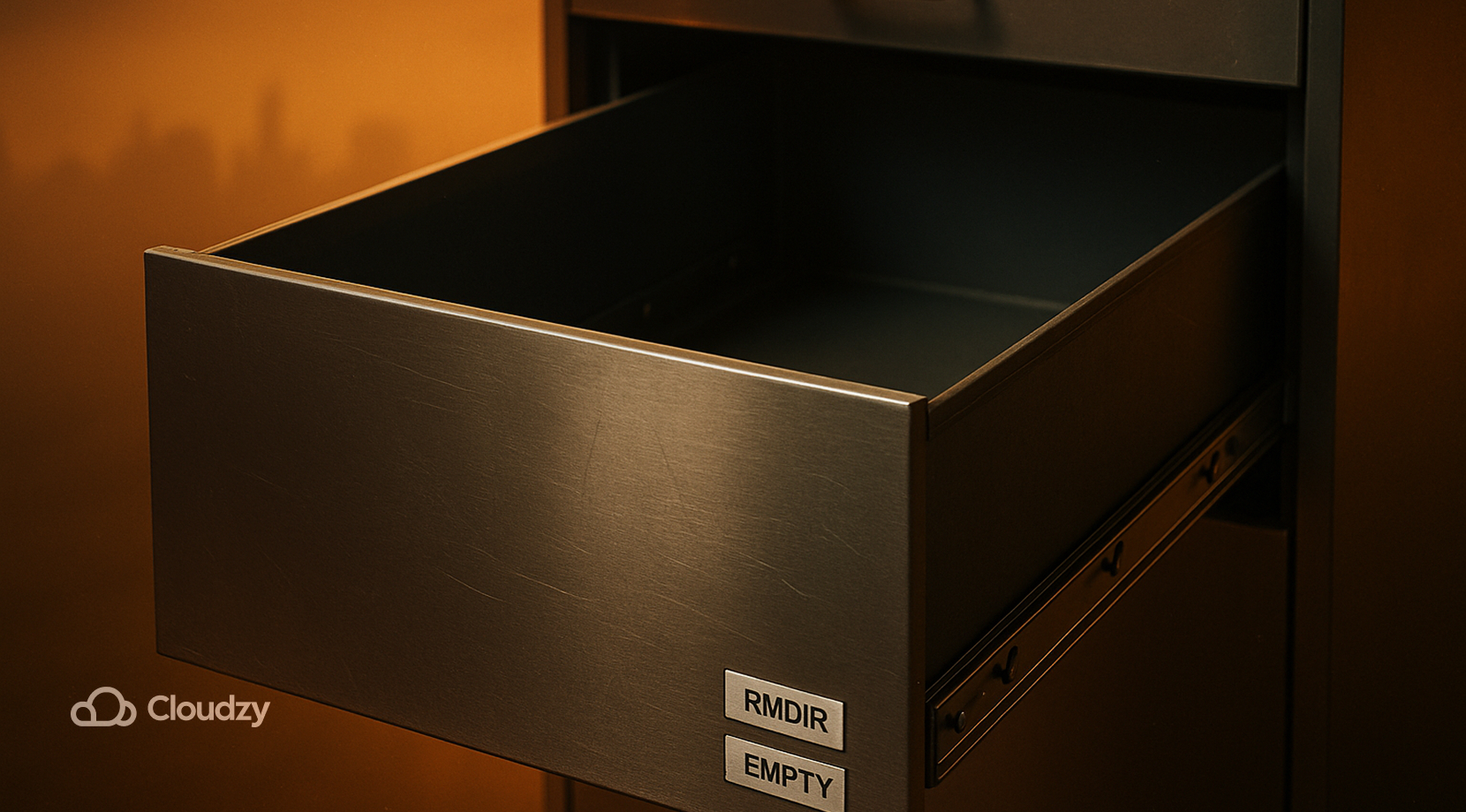
Répertoires vides représentent le cas sans risque. Si vous n'avez besoin de supprimer qu'une feuille, rmdir fait exactement cela ; si vous préférez rester sur rm, puis utilisez rm -d pour le même résultat. Les deux commandes s'arrêtent sur des chemins non vides, ce qui offre aux débutants qui apprennent à supprimer un répertoire dans le terminal une protection utile.
- rmdir PROJECT/tmp supprime un dossier vide et se termine silencieusement quand celui-ci n'existe plus.
- rmdir -p foo/bar/baz supprime le chemin puis les répertoires parents si chacun devient vide, en nettoyant l'arborescence en une seule passe.
- rm -d empty_folder supprime uniquement si le répertoire est vide, l'équivalent de rmdir pour ceux qui travaillent sur rm.
- rmdir --ignore-fail-on-non-empty DIR masque le message d'erreur « not empty » dans les scripts où la verbosité est indésirable.
- Ajouter la directive -v pour les retours, par exemple, rmdir -pv foo/bar/baz.
Un problème courant lorsqu'on essaie de supprimer un répertoire dans Linux est que si le dossier contient encore des fichiers, rmdir refuse de s'exécuter. C'est le signal de passer à la suppression récursive.
À lire aussi : Se connecter au serveur Linux avec XRDP
Supprimer des répertoires non vides avec rm

La suppression récursive, c'est rm -r ou rm -rf. Le compromis est, en gros, vitesse contre confirmations. Ceux qui apprennent à supprimer des répertoires non vides dans Linux commencent par rm -r et ajoutez une invite. Les équipes qui automatisent ajoutent -f après avoir verrouillé les vérifications de chemin.
Commencez par les patterns qui vous évitent les mauvaises surprises :
- Invite unique : rm -I -r DIR demande une confirmation avant de descendre dans l'arborescence, plus adapté que -i sur les arborescences volumineuses.
- Invite à chaque étape : rm -ri DIR est lent, mais utile sur les petites arborescences quand vous voulez voir chaque étape.
- Forcer et récurer : rm -rf DIR ignore les invites et la plupart des erreurs ; vérifiez avec pwd, ls -ld — DIR, et un echo "$DIR" avant d'appuyer sur Entrée.
- Mode verbeux : -v affiche chaque chemin supprimé, par exemple, rm -rfv build/.
- Protection contre la racine et les points de montage : les systèmes modernes bloquent rm -rf / via –preserve-root; dans les scripts, ajoutez –un-seul-système-de-fichiers pour ne pas franchir les points de montage.
Avant toute suppression forcée sur une machine en production, prenez trente secondes pour vérifier la cible. Affichez-la avec ls -ld — "$DIR", puis vérifiez les guillemets et les globs. La bonne façon d'apprendre à supprimer un répertoire dans Linux est de commencer par -I d'abord, puis de répéter sans interaction. Des vérifications calmes, des habitudes reproductibles.

Développez sur un VPS Linux avec accès root, NVMe et la puissance AMD EPYC.
Voir les plans LinuxNoms inhabituels, tirets en début de nom et autres pièges

Certains chemins commencent par un tiret ou contiennent des octets qui perturbent l'analyse. Passez un — pour arrêter l'analyse des options, ou ajoutez ./ devant le nom.
Méthodes sûres pour cibler des noms inhabituels:
rm -r -- --weird
rm -r ./-cache
Ces petites habitudes rendent la suppression d'un répertoire dans Linux bien moins stressante sur les serveurs partagés et les sessions distantes. Si vous souhaitez conserver le répertoire parent mais supprimer son contenu, passez aux commandes avec gestion de la profondeur ; c'est la prochaine étape de notre guide Comment supprimer un répertoire dans Linux.
Conserver le dossier, vider son contenu

Beaucoup de tâches nécessitent un répertoire vide plutôt qu'un répertoire absent. Rotation des journaux, pipelines de build, maintenance VPS. Deux approches couvrent la suppression de tous les fichiers d'un répertoire dans Linux en laissant le répertoire parent intact.
- Ignorer le parent avec trouvez:
find /var/tmp/app -mindepth 1 -delete- Ou exécuter rm sur des lots :
find ./cache -mindepth 1 -exec rm -rf {} +Les deux gèrent les entrées cachées (dotfiles inclus), ce que une simple commande rm * ne fait pas. Si vous cherchiez à supprimer tous les fichiers d'un répertoire dans Linux, c'est la méthode fiable.
Les commandes en une ligne aident, mais beaucoup d'équipes ont besoin de filtres par nom ou par profondeur. C'est là que trouvez vous donne une portée précise, sans approximation.
À lire aussi : Lister les services actifs sur Linux
Suppressions ciblées avec trouvez : noms, profondeur, exclusions
Vous pouvez vouloir supprimer uniquement les arborescences de cache, uniquement les dossiers de build du premier niveau, ou uniquement les journaux archivés. Voici un ensemble compact de patterns pour les tâches trouver supprimer répertoire .
| Tâche | Aperçu des commandes | Remarques |
| Supprimer uniquement les cache*/ répertoires sous le projet | find . -type d -name 'cache*' -prune -exec rm -rf {} + | -prune évite de descendre dans les correspondances ; plus rapide sur les arborescences volumineuses. |
| Supprimer des répertoires par profondeur | find ./dist -mindepth 1 -maxdepth 1 -type d -exec rm -rf {} + | Cible uniquement les enfants de premier niveau sous dist/. |
| Supprimer uniquement les répertoires vides | trouve . -type d -vide -supprimer | Un nettoyage rapide après les déploiements. |
| Supprimer les fichiers correspondant à un motif | find logs -type f -name '*.gz' -delete | Les logs récents ne sont pas touchés. |
| Tout supprimer en conservant le répertoire parent | find /data/tmp -mindepth 1 -delete | Les services continuent d'utiliser le répertoire parent. |
Utilisez -print pour un test à blanc, puis retirez-la pour l'exécution réelle. C'est l'aspect pratique de la suppression de répertoires sur Linux : périmètre prévisible et exécution rapide. Gotcha, sur certaines versions minimales de BusyBox, l'action -delete est absente ; utilisez -exec rm -rf {} + à la place.
Ces pratiques vous emmènent loin. Ajoutez quelques garde-fous pour éviter les rares erreurs coûteuses.
Les garde-fous qui vous protègent de vous-même

Les commandes puissantes méritent des réglages prudents par défaut. Adoptez ces bonnes pratiques pour que la suppression d'un répertoire dans Linux ne vous coûte pas aussi votre tranquillité d'esprit.
- Préférez une seule invite avec rm -I -r DIR le temps de vérifier le chemin à l'écran.
- Mettez toujours les chemins entre guillemets : rm -rf — "$DIR" protège contre les espaces, les globs et les noms commençant par un tiret.
- Confirmez la cible exacte : ls -ld — "$DIR" affiche une ligne avec les permissions, le propriétaire et le chemin.
- Rester dans un système de fichiers : rm -rf –one-file-system "$DIR" empêche de traverser vers des volumes montés.
- Laissez la protection root activée, conservez –preserve-root en place.
- Effacez le bit immuable si nécessaire : lsattr -d "$DIR" pour vérifier, chattr -i "$DIR" pour le retirer.
Si une suppression échoue toujours ou se bloque, parcourez les suspects habituels.
Exécutez vos tests de nettoyage sur un VPS Linux Cloudzy, puis continuez à construire

Si vous voulez un serveur distant stable pour tester rm, rmdir, et trouvez en toute sécurité, démarrez Hébergement Linux VPS et travailler dans un shell propre. C'est abordable, rapide, et disponible dans 13 régions par 11 distributions Linux prêt à l'emploi. Vous bénéficiez root, stockage NVMe SSD de stockage et DDR5 RAM sur les plans récents, plus Protection DDoS et un 99,95 % de disponibilité engagement. Une bande passante élevée et une faible latence font partie de l'offre, avec des connexions jusqu'à 10 Gbps indiqué sur les fiches de plan.
- Présence mondiale: déployez dans plus de 12 emplacements, dont New York, Los Angeles, Miami, Amsterdam, Londres, l'Allemagne, la Suisse, Utah, Dallas, Las Vegas et Singapour, pour des routes plus rapides vers vos utilisateurs.
- Accès root + 11 distributions: choisissez la Linux souhaitée et gardez le contrôle total dès le premier jour.
- Matériel récent: le stockage NVMe SSD et la puissance DDR5 RAM alimentent les instances ; les performances restent au niveau lors des charges I/O intenses.
- Réseau et disponibilité: une connectivité à faible latence, une bande passante élevée et un objectif de disponibilité de 99,95 % aident les tâches planifiées à s'exécuter dans les délais.
- Sécurité: la protection DDoS est incluse sur tous les serveurs, ce qui réduit le risque d'interruption lors des maintenances courantes.
- Simplicité: des options d'OS pré-installés, un IPv6 gratuit et plusieurs méthodes de paiement rendent la configuration directe.
Vous préférez un bureau complet ? Lors du paiement, choisissez l'application Linux RDP en un clic. Elle fournit une Linux VPS avec XRDP, GDM3, et la interface graphique GNOME pré-installée sur Ubuntu, vous pouvez donc vous y connecter à distance en un clic. Il fonctionne dans les mêmes 12 emplacements et conserve les 99,95 % de disponibilité cible. Il n'y a aucun frais supplémentaire pour la configuration RDP préinstallée.
En résumé : lancez un Linux VPS abordable, choisissez votre distribution, conservez l'accès root et, si besoin, ajoutez le bureau Linux RDP lors de l'achat. Entraînez-vous ensuite à supprimer des fichiers de façon interactive, prenez un snapshot, et recommencez jusqu'à maîtriser les commandes.
Dépannage : « Permission refusée », « Répertoire non vide », chemins occupés

La plupart des erreurs suivent quelques schémas récurrents. Utilisez ce flux symptôme → vérification → correction pour éviter qu'une suppression de répertoire dans Linux ne bloque votre déploiement.
1) « Permission denied » sur un répertoire qui vous appartient
Vérifiez les attributs avec lsattr -d DIR. Si le flag immutable i est activé, supprimez-le avec sudo chattr -i DIR, puis réessayez. Ce flag apparaît sur les systèmes renforcés et certains conteneurs.
2) « Operation not permitted » même avec sudo
Vérifiez que le montage n'est pas en lecture seule. mount | grep DIR ou findmnt DIR indique l'état actuel. Remontez en lecture-écriture pour l'opération ou ciblez un autre chemin.
3) « Directory not empty » après rmdir
Des entrées sont encore présentes. Passez à :
find DIR -mindepth 1 -deleteCela inclut les fichiers cachés et le contenu imbriqué.
4) Le service recrée le dossier
Un processus actif écrit dans ce chemin. Arrêtez-le ou redémarrez proprement, puis supprimez. Si l'environnement lui-même est défaillant, le guide sur systemctl : commande introuvable vous aide à résoudre ce problème en premier. Par exemple, nous avions Nginx qui écrivait dans /var/log/nginx/ sur un serveur de staging ; en arrêtant nginx.service vidé lsof, la suppression a réussi et les logs ont repris normalement.
5) « Device or resource busy »
Un processus conserve un descripteur ouvert sur le répertoire. lsof +D RÉP ou fuser -vm RÉPERTOIRE indique ce qui est actif ; arrêtez-le proprement, puis supprimez. Pour un aperçu rapide des sockets avant de purger les logs, la commande Linux Commande Netstat couvre une vérification rapide.
6) Noms problématiques : espaces, sauts de ligne ou tiret en début de nom
Utilisez — ou ./ avant les noms commençant par un tiret, et mettez chaque chaîne entre guillemets. Pour nettoyer en masse des noms inhabituels, exécutez find . -print0 | xargs -0 afin que les espaces ne cassent jamais la commande.
Avec ces corrections, la plupart des obstacles disparaissent. Si vous ne souhaitez pas supprimer définitivement, utilisez plutôt la corbeille.
Corbeille plutôt que suppression : trash-cli et corbeille

Vous n'avez pas besoin de tout supprimer définitivement. Les environnements de bureau et les serveurs avec prise en charge de GLib proposent une corbeille pour pouvoir réviser et restaurer vos fichiers. Si vous apprenez à supprimer un répertoire dans Linux et souhaitez une approche prudente, essayez ces commandes :
- gio trash CHEMIN déplace les fichiers et répertoires vers la corbeille ; gio list trash:// permet de parcourir la corbeille.
- Avec trash-cli, puis utilisez corbeille PATH, trash-list, trash-restore, et trash-empty pour un flux de travail simple en ligne de commande.
Elle est plus lente que rm, mais la sécurité qu'elle apporte vaut le coup si vous voulez une étape de vérification supplémentaire. Donc, si vous cherchez à supprimer un répertoire dans Linux sans risquer vos données, commencez par trash, puis passez à rm.
Réflexions finales
Vous disposez maintenant d'un ensemble complet d'outils pour supprimer des répertoires dans Linux, notamment rmdir pour les chemins vides, rm -I -r pour une récursion sécurisée, rm -rf uniquement après avoir vérifié la cible, et find -mindepth 1 -delete quand vous devez vider un répertoire sans le supprimer. Mettez les chemins entre guillemets, conservez –preserve-root, restez sur un seul système de fichiers, et retirez l'attribut immuable s'il vous bloque ; les vérifications de dépannage s'occupent du reste.
Et n'oubliez pas : si vous avez besoin d'un serveur distant vierge pour pratiquer dans de vraies conditions, démarrez un Cloudzy Linux VPS serveur ; il est abordable et fiable pour des tests en toute sécurité, et avec notre Linux RDP en un clic vous obtenez aussi une session bureau pour effectuer vos suppressions dans une interface graphique complète.



Discussion
Commentaires
Connectez-vous pour participer à la discussion.