

Vous voulez un bureau Ubuntu stable, accessible de n'importe où. Avec la bonne configuration, vous pouvez installer xRDP et vous y connecter via un serveur Linux, utiliser un environnement de bureau léger et vous connecter depuis Windows, macOS ou Linux. Ce guide cible Ubuntu 22.04 et 24.04, présente une méthode plus sûre pour ouvrir l'accès et inclut un guide de dépannage pour l'écran bleu ou noir classique. Il vous permet de configurer xRDP rapidement et couvre tout ce qu'il faut faire pour le maintenir stable et sécurisé.
Ce que fait xRDP sur Linux et ce dont vous avez besoin
Le protocole Bureau à distance est bien connu de nombreux administrateurs, et xRDP l'apporte à Linux. Sur un VPS vierge ou un serveur nu, vous ajoutez un environnement de bureau, puis xRDP fournit une interface de connexion qui crée une session Xorg. Cette session fait tourner votre bureau Linux, accessible depuis n'importe quel client RDP. C'est utile pour travailler sur un serveur Linux via RDP quand SSH seul ne suffit pas.
Avant de commencer, vérifiez quelques points essentiels pour que la configuration se passe sans accroc :
- Un serveur Ubuntu 22.04 ou 24.04 avec accès sudo et un compte utilisateur standard.
- Un environnement de bureau léger, comme Xfce ou MATE, pour de bonnes performances sur un serveur RDP sous Linux.
- Des paquets à jour et suffisamment d'espace disque pour les paquets du bureau.
- Accessibilité réseau sur TCP 3389, avec un plan pour autoriser les IP sources.
- Un choix sur le mode d'exposition : accès direct sur 3389, tunnel SSH, ou VPN.
- Le fait que xRDP fonctionne mieux avec une session Xorg , pas Wayland.
Une fois ces prérequis réunis, vous pouvez passer à l'installation. Voici le chemin le plus court qui fonctionne, pour configurer xRDP et vous connecter sans problème de gestionnaire d'affichage.
À lire aussi : Introduction à Debian RDP Server [Comment installer XRDP Server]
Installer xRDP sur Ubuntu 22.04/24.04
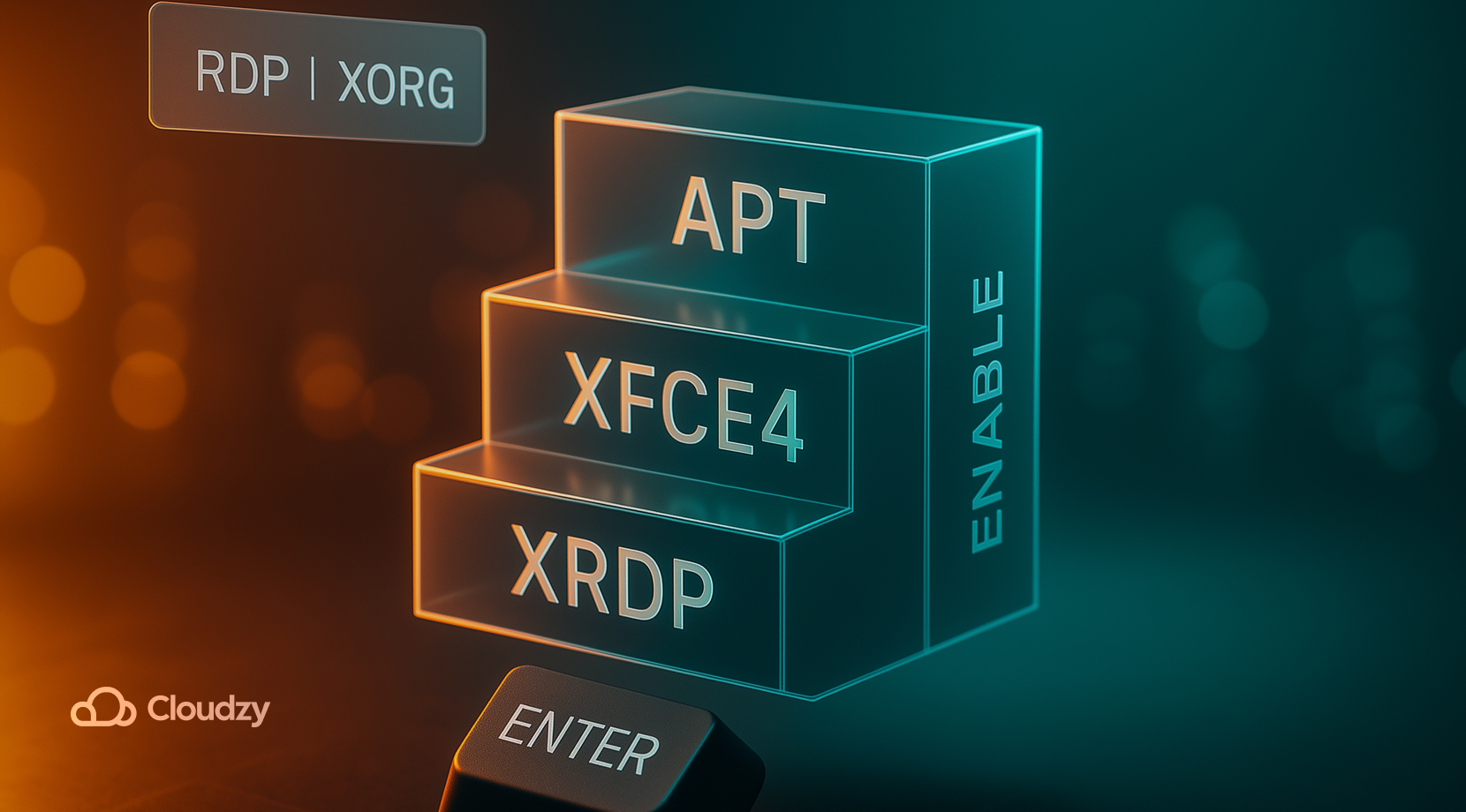
Si vous souhaitez installer xRDP sur un serveur Linux et vous y connecter aussi vite et facilement que possible, les commandes suivantes couvrent le chemin le plus court. Les étapes ci-dessous configurent un bureau léger, xRDP, et une session qui fonctionne bien avec RDP.
- Mettez à jour les paquets et installez un bureau léger. Xfce est un bon choix pour un xRDP Linux qui reste réactif.
sudo apt update

sudo apt install -y xfce4
- Installez xRDP. Les versions récentes de Ubuntu installent xorgxrdp automatiquement avec le serveur xRDP.
sudo apt install -y xrdp
- Ajoutez le compte de service au groupe ssl-cert et activez le service au démarrage.
sudo adduser xrdp ssl-cert

sudo systemctl enable --now xrdp
- Définissez le type de session. Sur Ubuntu avec GNOME, utilisez une session Xorg pour xRDP. Si votre gestionnaire de connexion affiche une icône d'engrenage, sélectionnez « Xorg » sur l'écran de connexion. Si le serveur utilise Wayland par défaut, passez le gestionnaire d'affichage en session Xorg. Un guide dédié à Ubuntu, comme notre guide installer xRDP sur Ubuntu , traite en détail les questions de gestionnaire d'affichage.
- Vérifiez l'état du service et le port.
systemctl status xrdp --no-pager

ss -tlnp | grep 3389
C'est la configuration minimale. Si vous préférez MATE, installez ubuntu-mate-desktop, puis choisissez une session Xorg à la connexion. Après avoir installé et connecté un serveur Linux avec xRDP, utilisez un bureau léger et une session Xorg.
À lire aussi : Comment activer RDP dans Windows Server 2012 ?
Ouvrir les bons ports et restreindre les accès
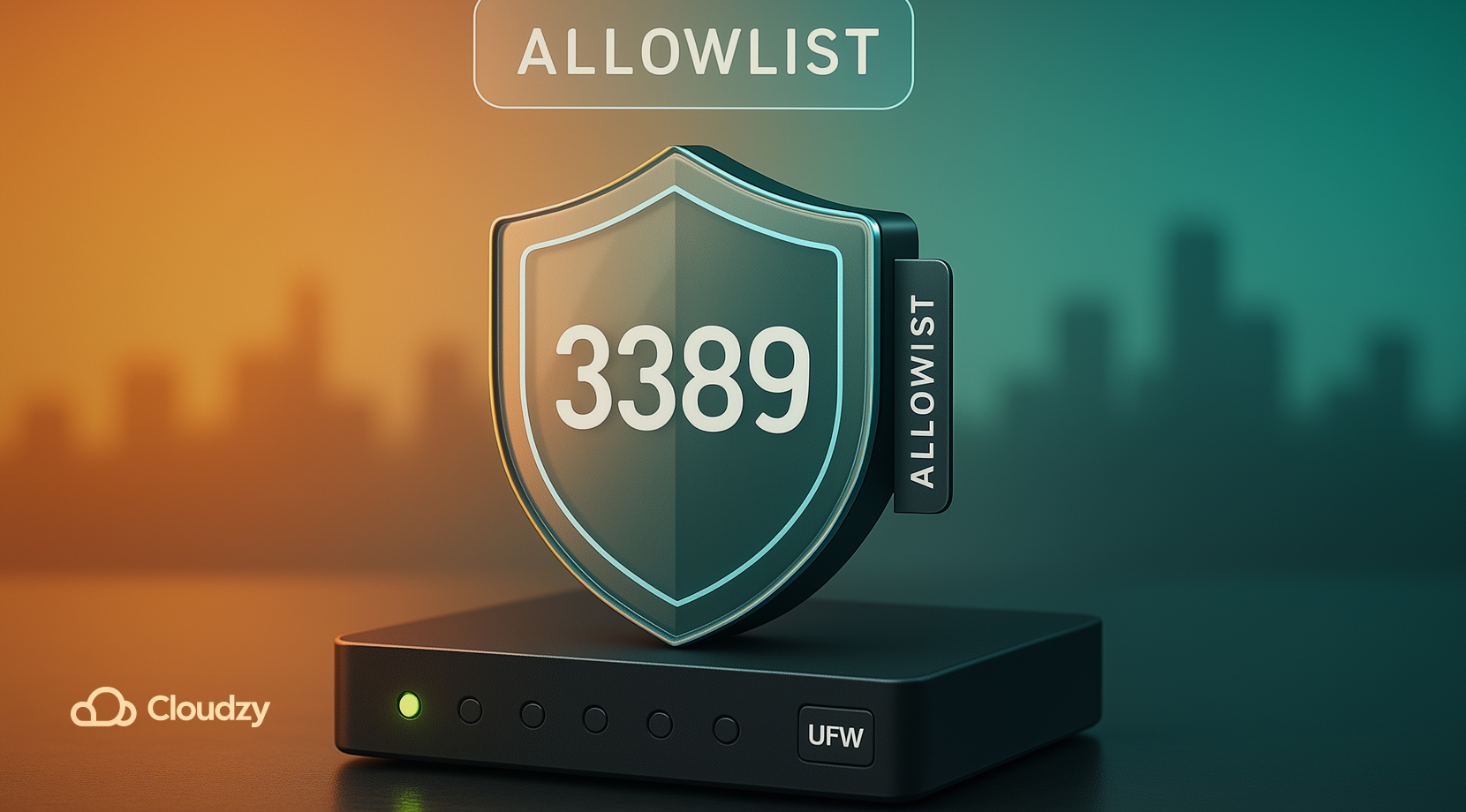
Vous pouvez installer et connecter un serveur Linux avec xRDP sur des nœuds sans interface et conserver un accès restreint. RDP est pratique, mais exposer le port 3389 au monde entier attire les scans. Limitez donc les connexions au serveur RDP pour Linux et utilisez un tunnel ou VPN dès que possible.
- Autorisez uniquement l'IP de votre bureau ou domicile à TCP 3389 avec UFW.
- Si votre IP change, préférez un tunnel SSH ; ne laissez pas le port 3389 ouvert.
- Pour les machines cloud, utilisez des groupes de sécurité ou un pare-feu et maintenez 3389 en liste d'autorisation.
- Envisagez la limitation de débit ou fail2ban pour les tentatives de connexion répétées.
- Conservez SSH sur une clé, et n'utilisez l'authentification par mot de passe pour la connexion RDP qu'en dernier recours.
Modèle d'accès et mise en œuvre
| Modèle | Comment l'appliquer |
| Liste d'autorisation uniquement | sudo ufw allow from <your_ip>/32 to any port 3389 |
| Tunnel SSH | ssh -L 3389:localhost:3389 user@server puis pointez le client vers 127.0.0.1:3389 |
| VPN d'abord | Connectez WireGuard ou OpenVPN, puis autorisez 3389 uniquement depuis le sous-réseau VPN |
| Hôte bastion | RDP autorisé uniquement depuis un hôte relais sécurisé dans votre VPC |
La liste d'autorisation réduit les scans et améliore la réactivité. Une fois le plan de ports défini, l'étape suivante concerne le côté client, afin que vous puissiez vous connecter depuis votre poste avec un accès stable.
À lire aussi : Guide pour installer Xrdp sur Ubuntu 20.04
Se connecter depuis Windows, macOS ou Linux
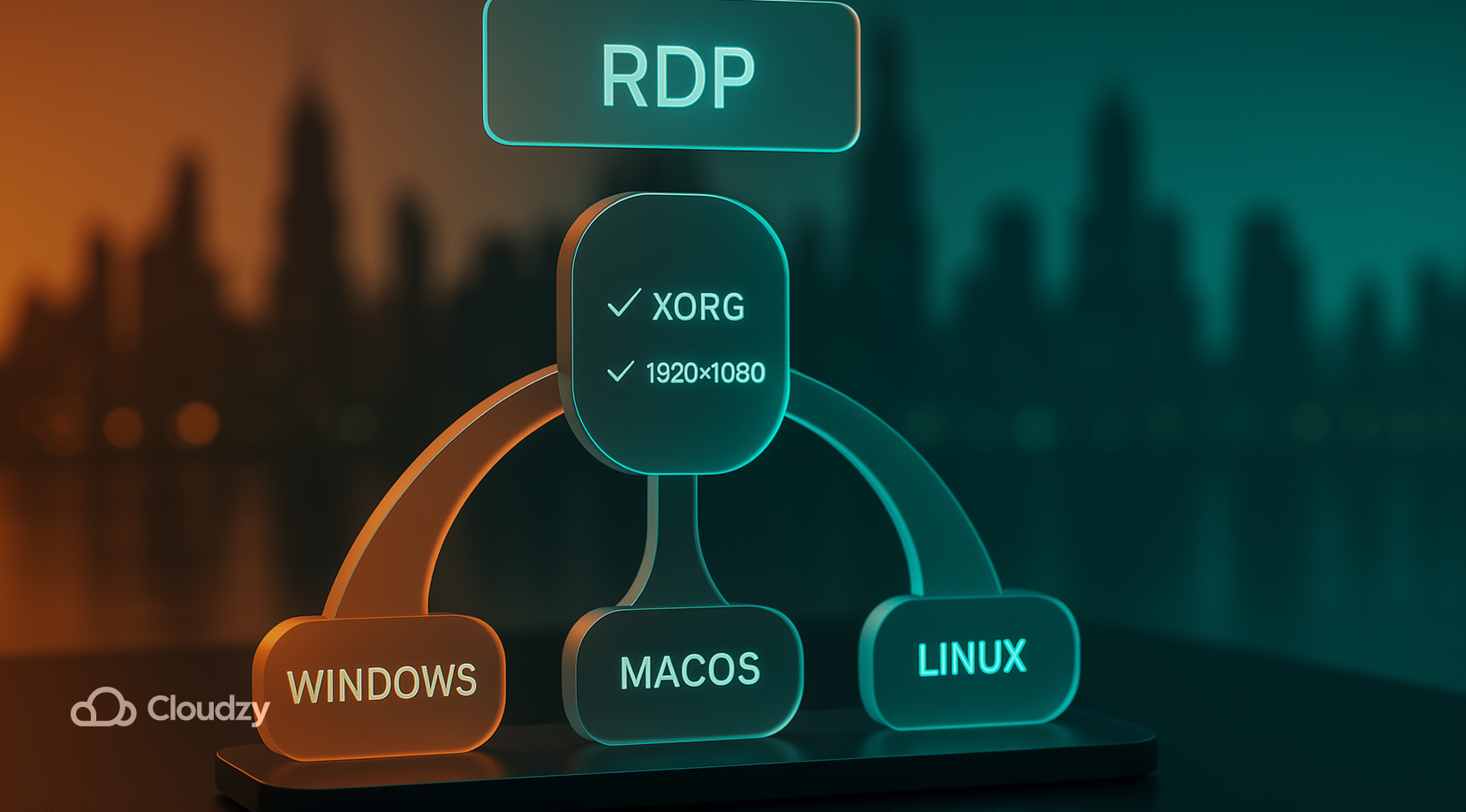
Si vous souhaitez installer et vous connecter à un serveur Linux avec xRDP depuis des clients sous différents systèmes d'exploitation, définissez des résolutions fixes et faites correspondre les dispositions de clavier. Une fois xRDP en cours d'exécution, tout client RDP standard peut s'y connecter.
- Windows 10 ou 11. Utilisez Connexion Bureau à distance ou la nouvelle application Windows. Saisissez l'IP du serveur, enregistrez vos identifiants et définissez une résolution initiale adaptée à votre écran. Si une invite de certificat apparaît, acceptez-la lors de votre première session. À la connexion, choisissez Xorg si l'option vous est proposée. Pour un rendu net, privilégiez une résolution fixe plutôt que le mode plein écran.
- macOS. Installez Microsoft Remote Desktop depuis l'App Store. Ajoutez un PC avec l'IP du serveur ; dans les paramètres d'affichage, définissez une résolution raisonnable et décochez les fonctionnalités dont vous n'avez pas besoin, puis connectez-vous avec votre nom d'utilisateur et votre mot de passe Linux. Si la disposition du clavier semble incorrecte dans la session, configurez-la explicitement dans l'application.
- Linux. Remmina est la solution la plus simple. Créez un profil RDP avec l'IP du serveur, le nom d'utilisateur et une résolution fixe. Testez en couleurs 16 bits sur les connexions lentes. Si vous vous retrouvez dans une boucle de connexion, sélectionnez l'option Xorg à l'invite xRDP.
Si votre première connexion fonctionne mais que le bureau réagit lentement, réduisez la profondeur des couleurs et désactivez les effets de fenêtres. Ces deux réglages sont les plus importants sur les connexions lentes. Sur ce sujet, la section suivante vous explique comment résoudre les problèmes courants de xRDP sur Ubuntu.
À lire aussi : Installer Linux Bash sur Windows 10
Résoudre les problèmes courants de xRDP sur Ubuntu
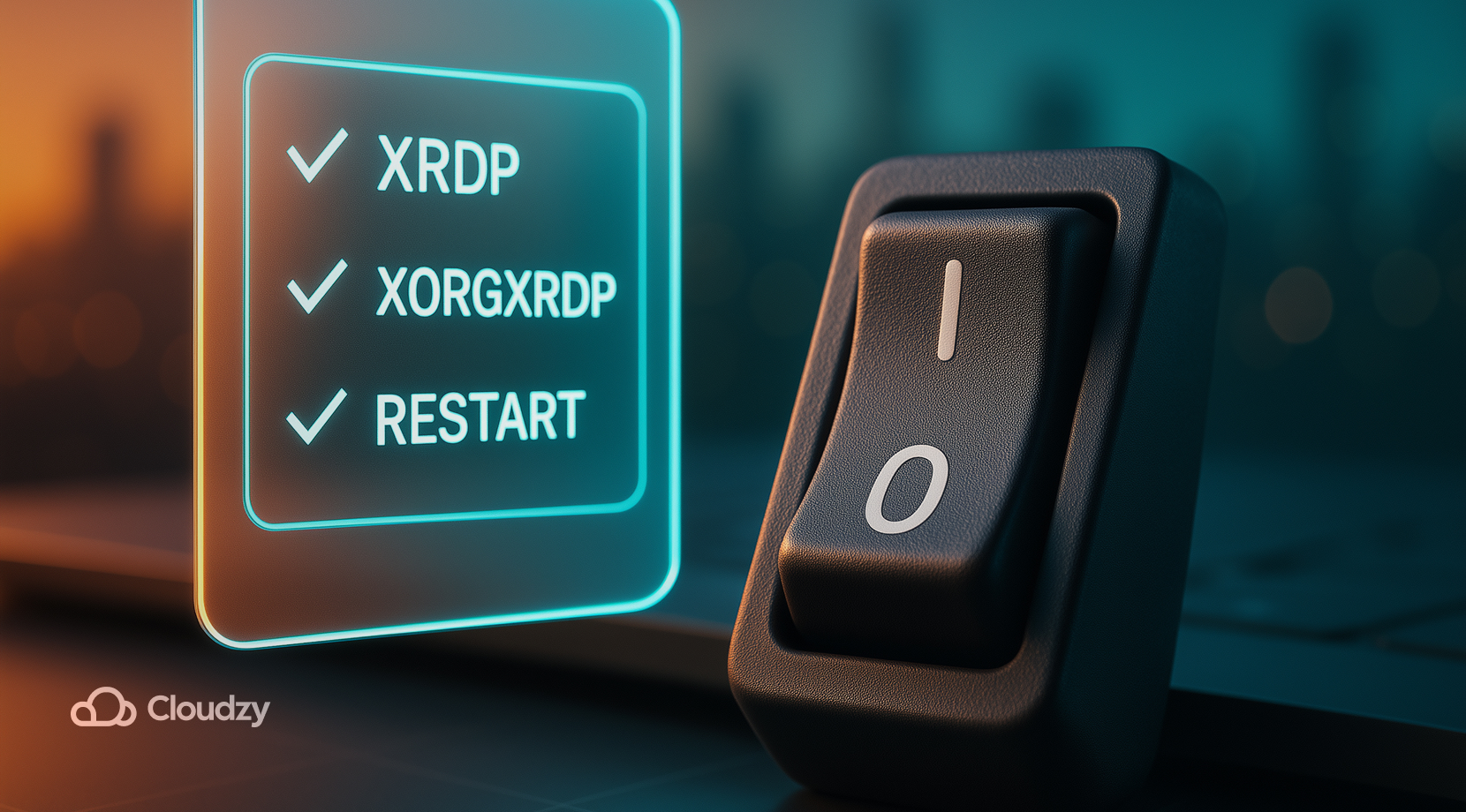
Une fois le serveur Linux installé et connecté via xRDP, un paquet xorgxrdp manquant ou une session Wayland peut entraîner un écran noir. La plupart des problèmes de connexion sont liés au type de session, à l'appartenance à un groupe ou à un paquet absent. Ce guide rapide vous aide à retrouver un bureau fonctionnel.
- Vérifiez les paquets. apt list –installed | grep -E 'xrdp|xorgxrdp' doit afficher les deux. Installez les paquets manquants, puis exécutez sudo systemctl restart xrdp xrdp-sesman.
- Ajoutez le compte de service. Exécutez sudo adduser xrdp ssl-cert, déconnectez-vous, puis reconnectez-vous.
- Forcez Xorg. Sur GNOME, choisissez « Xorg » dans le menu d'engrenage de la page de connexion. Si cette option n'est pas disponible, modifiez /etc/gdm3/custom.conf et désactivez Wayland.
- Consultez les journaux. Lisez /var/log/xrdp.log et /var/log/xrdp-sesman.log. Les écrans bleus contiennent souvent une ligne d'authentification ou de session qui indique la cause du problème.
- Corrigez les problèmes de permissions. Assurez-vous que votre répertoire personnel n'est pas trop restrictif, chmod 755 ~, et vérifiez que vous êtes bien propriétaire de ~/.Xauthority s'il existe. Pour supprimer un répertoire ou un fichier parasite, notre guide supprimer un répertoire sous Linux présente des méthodes sûres.
- Vérifiez le port. ss -tlnp | grep 3389 doit afficher xrdp en écoute ; vérifiez UFW et les règles du groupe de sécurité de votre cloud.
- Évitez les fenêtres d'autorisation graphiques. Pour les tâches d'administration, exécutez-les dans une session SSH ou utilisez pkexec depuis un terminal à l'intérieur du bureau.
Si rien de tout cela ne fonctionne, essayez un autre environnement de bureau comme MATE, connectez-vous une première fois en local pour l'initialiser, puis retentez RDP. Une fois la connexion stable, vous pourrez passer au réglage des performances et au confort d'utilisation. Gardez l'aide-mémoire sous la main pendant l'installation et la connexion à un serveur Linux avec xRDP sur plusieurs machines.
Aide-mémoire des commandes xRDP
Les commandes de ce tableau réduisent le temps nécessaire pour passer d'un serveur vierge à un bureau fonctionnel. Gardez-les à portée de main pendant la configuration.
| Tâche | Commande |
| Mettre à jour les paquets | sudo apt update && sudo apt upgrade -y |
| Installer le bureau | sudo apt install -y xfce4 |
| Installer xRDP | sudo apt install -y xrdp |
| Ajouter le groupe ssl-cert | sudo adduser xrdp ssl-cert |
| Activer et démarrer | sudo systemctl enable –now xrdp |
| Statut | systemctl status xrdp --no-pager |
| Vérification de l'écoute | `ss -tlnp |
| Journaux | sudo tail -n 100 /var/log/xrdp.log |
| Forcer Xorg sur GNOME | modifier /etc/gdm3/custom.conf et définir WaylandEnable=false |
| Liste d'autorisation UFW | sudo ufw allow from <your_ip>/32 to any port 3389 |
Une fois les bases en place, vous pouvez affiner l'expérience selon votre rôle et votre réseau. Sur les connexions à faible bande passante, vous pouvez toujours installer un serveur Linux et vous y connecter avec xRDP sans sacrifier la réactivité de votre session.
Quel environnement de bureau et quels réglages fonctionnent le mieux via RDP ?
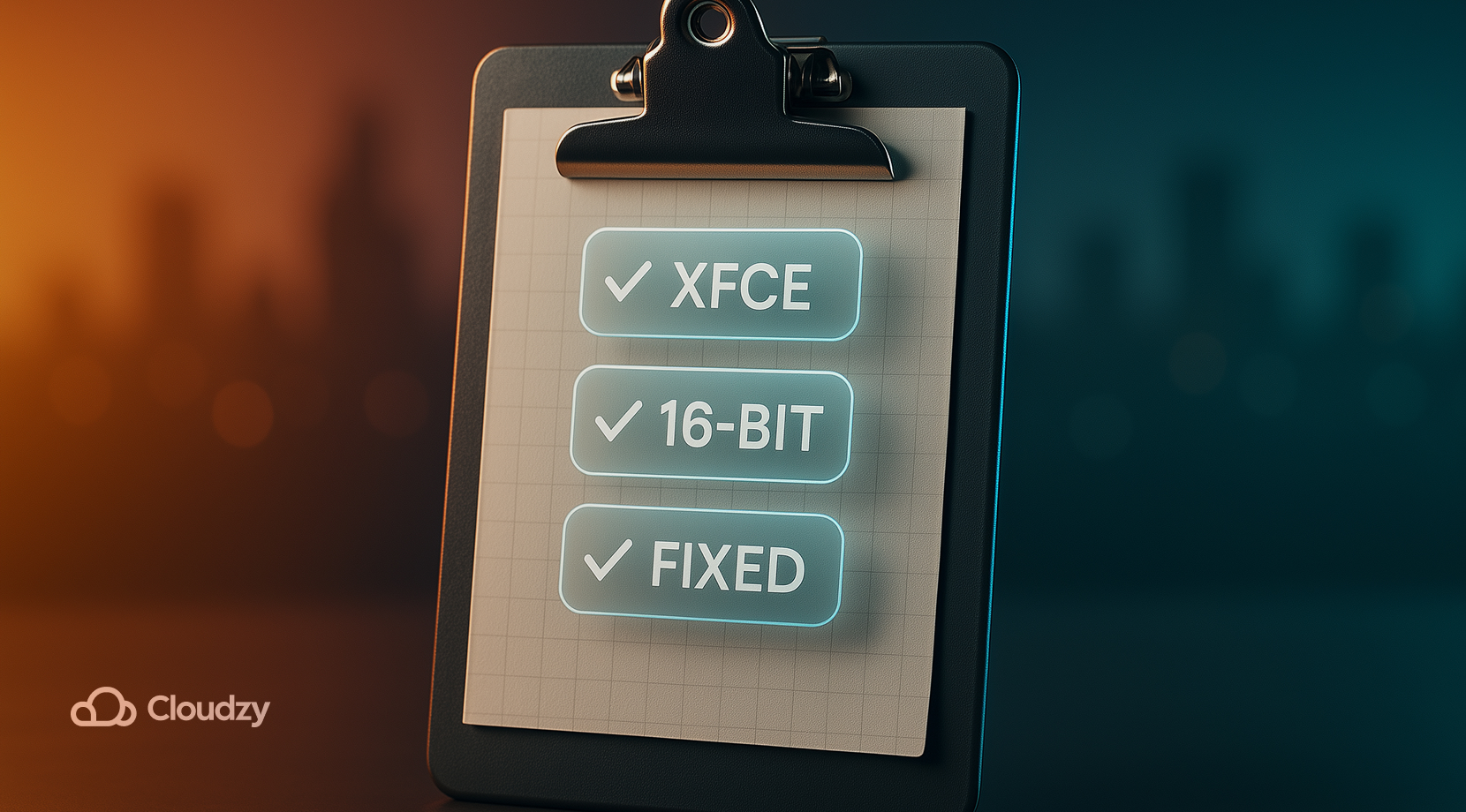
Choisir le bon environnement de bureau et les bons réglages fait plus de différence qu'on ne le croit. Voici comment différents utilisateurs maintiennent des sessions réactives et prévisibles sur un serveur RDP pour Linux sans matériel puissant.
- Charge minimale : Xfce avec le compositeur désactivé ; conservez une résolution fixe et une profondeur de couleur 16 bits sur les liaisons avec pertes.
- Fonctionnalités complètes de GNOME : restez sur une session Xorg et attendez-vous à une utilisation CPU plus élevée.
- Faible bande passante : réduisez la résolution, diminuez la profondeur de couleur, désactivez les fonds d'écran et les animations.
- Plusieurs moniteurs : démarrez avec un seul écran, testez la stabilité, puis augmentez progressivement. Les tailles fixes sont préférables au redimensionnement dynamique pour xRDP.
- Pavé tactile et raccourcis clavier : définissez la disposition dans le client et dans les paramètres du bureau.
Ces choix permettent à toute équipe de se connecter de manière fiable. Si le résultat ne vous convient toujours pas, envisagez une solution alternative adaptée à votre cas d'usage.
Alternatives à xRDP sur Linux
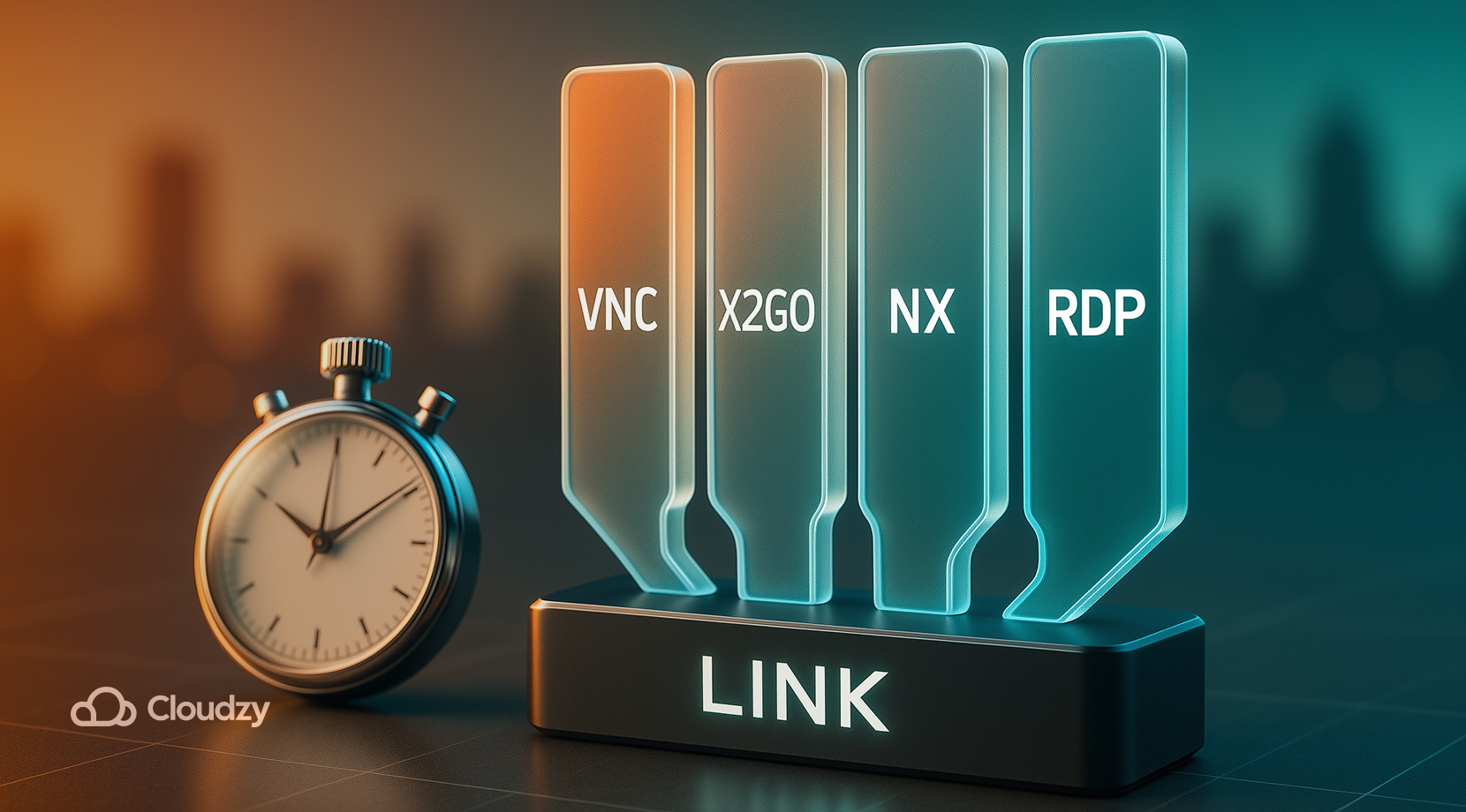
Bien que xRDP soit un bon choix par défaut et qu'il soit assez simple d'installer un serveur Linux et de s'y connecter avec xRDP pour les bureaux standard, RDP n'est pas votre seule option. Choisissez l'outil adapté à la tâche et au réseau :
- Les serveurs VNC sont faciles à scripter et légers en CPU ; ils compriment bien, mais la qualité d'image peut en pâtir.
- X2Go transmet X11 via SSH et se montre souvent très réactif sur les liaisons faibles ; il utilise son propre client.
- NoMachine offre un rendu graphique fluide pour le multimédia et la CAO, avec un serveur et un client propriétaires.
- Certaines équipes choisissent simplement xRDP pour Linux spécifiquement pour les terminaux partagés, tout en utilisant VNC pour les postes de travail mono-utilisateur.
La suite de ce guide se concentre sur xRDP, car la plupart des lecteurs gèrent un bureau polyvalent via RDP. Si vous installez et vous connectez à un serveur Linux avec xRDP et souhaitez comparer les solutions, testez chaque option sur la même connexion pour une évaluation fiable.
Exécuter xRDP sur un serveur conçu pour le travail à distance
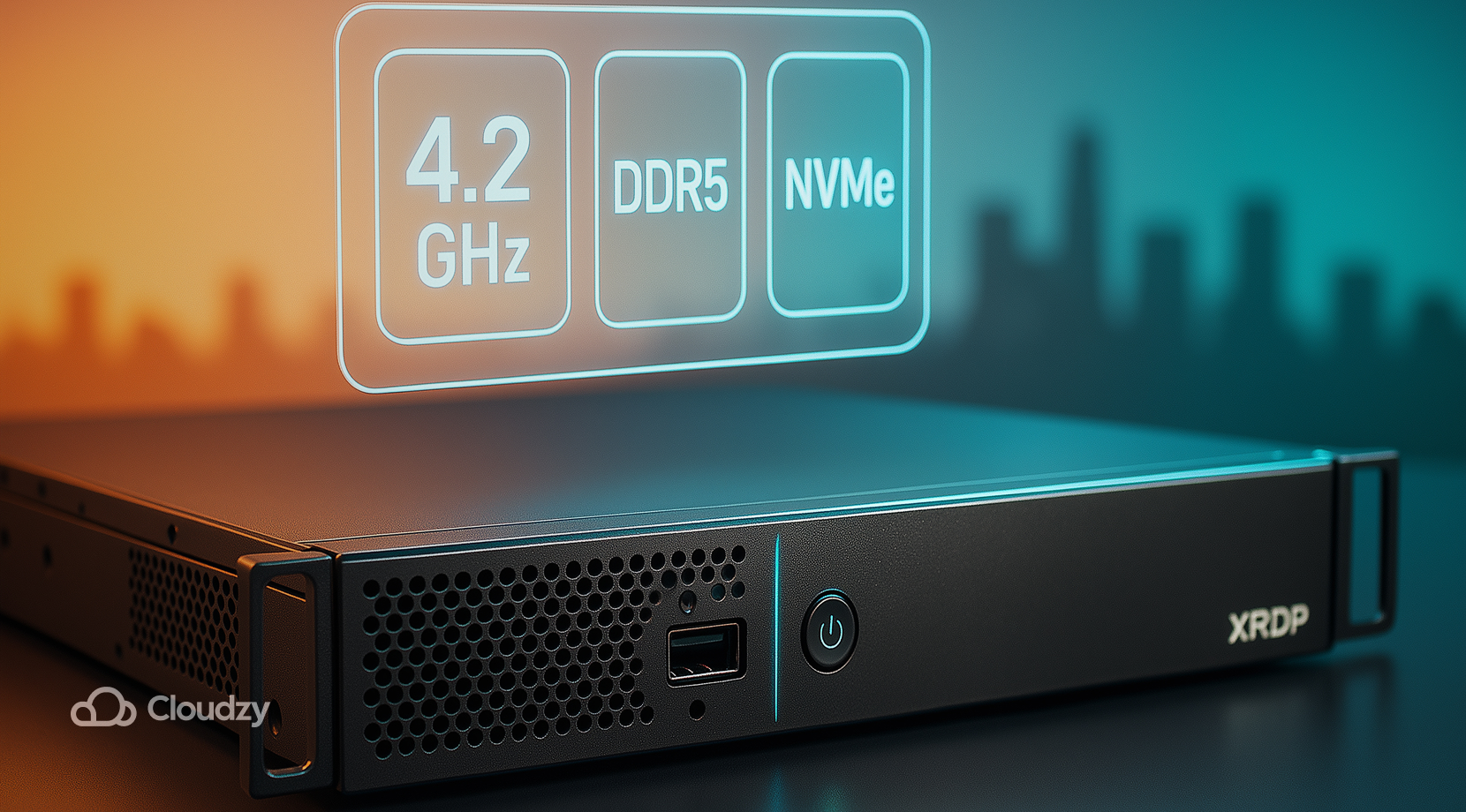
Même si vous suivez chaque étape de ce guide à la lettre, la qualité du matériel et du réseau détermine la fluidité de xRDP. Un cœur rapide, un stockage NVMe et des routes réseau propres rendent le curseur réactif et maintiennent les sessions stables. C'est précisément pour cela que nos serveurs Linux RDP sont conçus.
- Des performances adaptées à l'expérience bureau : une vitesse monocœur élevée allant jusqu'à 4.2 GHz maintient le gestionnaire de fenêtres réactif et réduit la latence d'entrée pendant les sessions xRDP.
- Stockage et mémoire modernes : le NVMe SSD et le DDR5 RAM gèrent les lancements d'applications, les I/O de fichiers et les écritures de journaux sans accroc.
- Réseau et routes : des liens à faible latence avec une bande passante allant jusqu'à 10 Gbps selon les offres, pour que le trafic 3389 reste réactif entre les régions.
- Disponibilité cible : un objectif de disponibilité de 99,95 % permet aux tâches planifiées et aux sessions longues de s'exécuter sans interruption.
- Sécurité intégrée : une protection DDoS permanente protège vos points d'accès publics pendant que vous maintenez le port 3389 en liste d'autorisation.
- Présence mondiale : déployez au plus près de vos utilisateurs pour réduire la latence. Les options disponibles incluent New York, Los Angeles, Miami, Dallas, Las Vegas, Amsterdam, Londres, l'Allemagne, la Suisse, l'Utah et Singapour.
- Accès et choix du système d'exploitation : accès root complet, IPv6 gratuit, et un catalogue incluant Ubuntu 24.04 ainsi que 10 autres distributions Linux pour correspondre à votre stack.
- Démarrage rapide : des images propres, un provisionnement rapide, des snapshots et une facturation flexible pour tester facilement, puis monter en charge.
Si vous voulez que la configuration xRDP que vous venez de mettre en place soit rapide dès le premier jour, partez sur la bonne machine. Choisissez une région, dimensionnez votre plan et démarrez en quelques minutes. Achetez un serveur RDP dès aujourd'hui, et ne vous souciez plus jamais des coupures de connexion, de la latence ou des lags.
Pour conclure
Avec ce guide, n'importe qui peut facilement installez et vous connectez à un serveur Linux avec xRDP en quelques commandes, tout en évitant les problèmes habituels grâce à une session Xorg et une liste d'autorisation 3389 restreinte. Gardez un environnement de bureau léger, consultez les logs quand une session se fige, et utilisez des paramètres client stables. Avec ces bonnes pratiques, votre xRDP Linux la configuration reste prévisible, et la prochaine connexion est aussi simple que SSH.



Discussion
Commentaires
Connectez-vous pour participer à la discussion.