

Votre système Linux est plus lent que prévu ? Un test de vitesse disque sur Linux permet d'identifier immédiatement les goulots d'étranglement liés au stockage. Que vous diagnostiquiez un serveur lent ou que vous vérifiiez que votre fournisseur VPS tient ses promesses en matière de performances SSD, mesurer la vitesse disque sur Linux vous donne des données concrètes pour agir.
Le stockage moderne se décline en plusieurs types : les disques durs traditionnels (HDDs), les disques SSD plus rapides (SSDs), et les solutions de stockage ultra-rapides. Leurs performances varient sensiblement, et savoir tester la vitesse d'un disque dur vous aide à prendre des décisions éclairées en matière de mise à niveau ou de choix d'hébergement.
Pourquoi effectuer un test de vitesse disque sur Linux
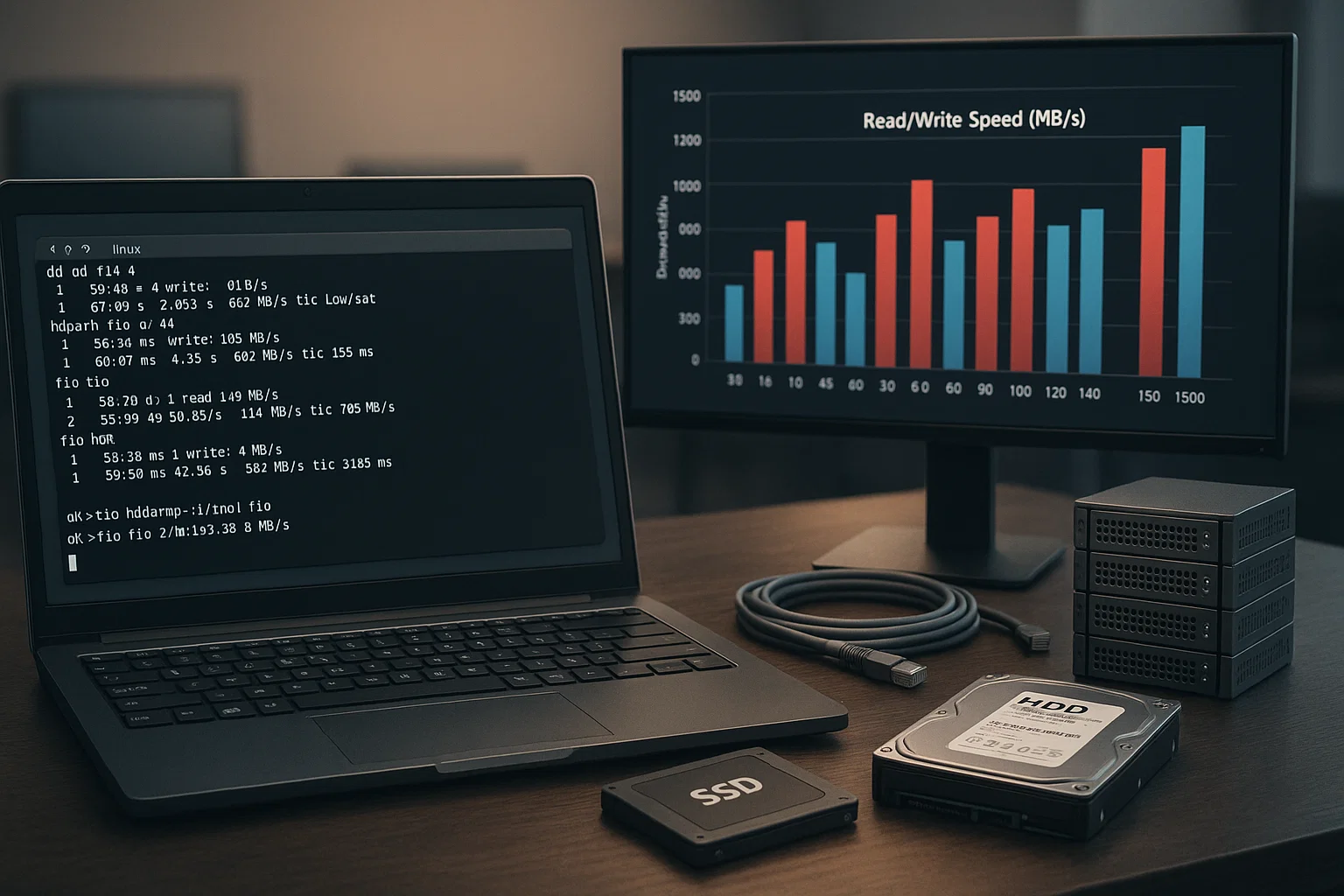 Les performances du stockage ont un impact direct sur la réactivité du système. Un disque lent crée des goulots d'étranglement qui se répercutent sur tout : les transferts de fichiers comme les temps de chargement des applications. Effectuer un test de vitesse disque sur Linux permet de savoir si votre stockage répond à vos besoins ou si une mise à niveau améliorerait les performances.
C'est particulièrement important quand vous gérez plusieurs systèmes ou que vous évaluez des hébergeurs. Les tests de performance permettent de détecter les problèmes avant qu'ils n'affectent les charges de travail en production.
Cas d'usage typiques pour les tests de disque : • Comparer les performances réelles et annoncées des fournisseurs VPS avec un VPS Linux paramétrage • Diagnostiquer les sauvegardes lentes et les opérations sur fichiers
• Choisir entre les mises à niveau HDD et SSD grâce aux méthodes Linux de test de vitesse disque • Surveiller la dégradation du stockage dans le temps • Vérifier les performances de la configuration RAID
Pour les utilisateurs en entreprise qui gèrent des systèmes distants, combiner les tests disque avec un serveurs Linux RDP accès offre des capacités de surveillance des performances complètes.
Tester la vitesse du disque sous Linux via la ligne de commande
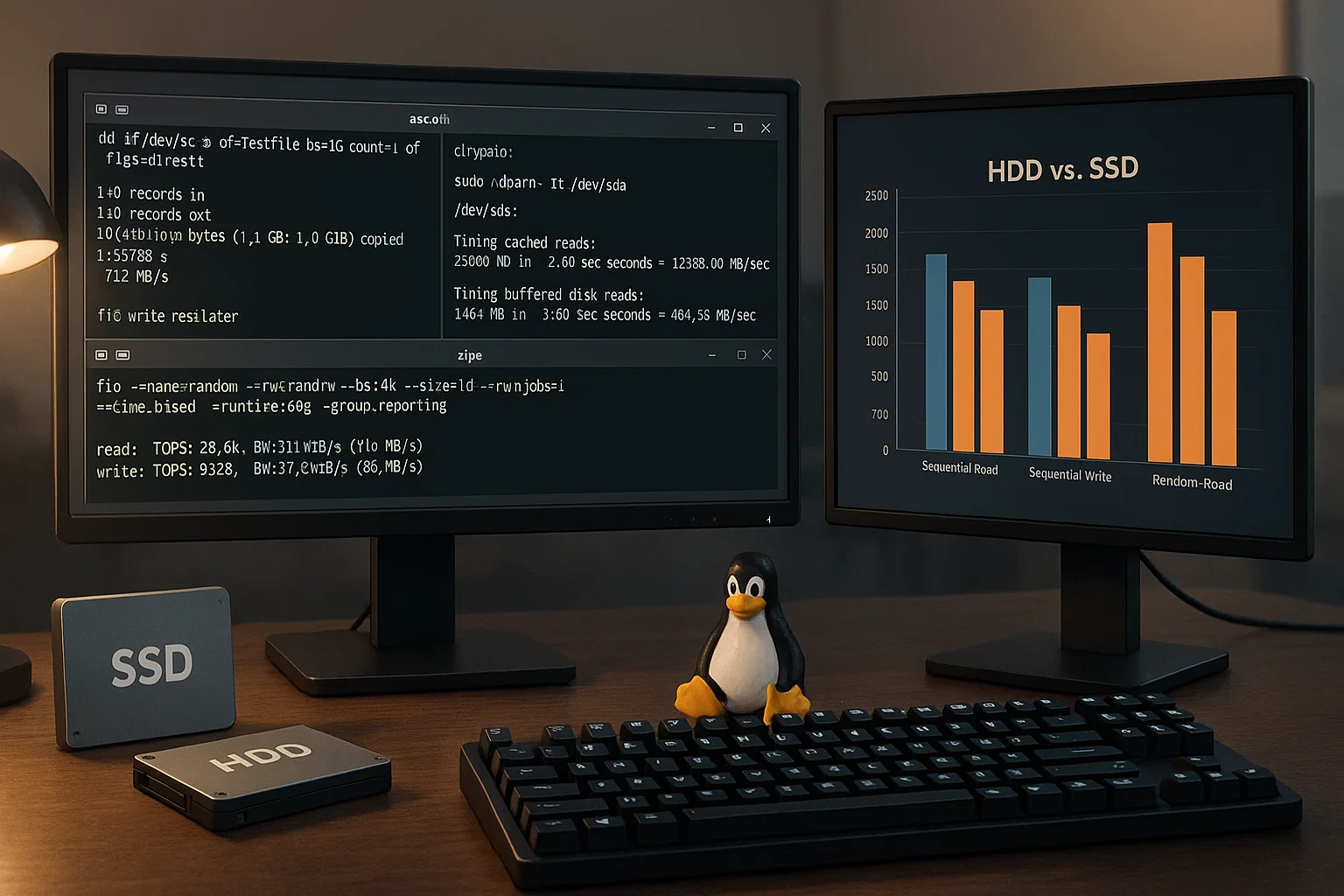
Linux propose plusieurs outils en ligne de commande pour mesurer les performances de stockage. Chaque outil de test de vitesse Linux répond à des besoins précis et apporte un éclairage différent sur les capacités de votre disque. L'approche en ligne de commande garantit un contrôle fin et des résultats reproductibles sur toutes les distributions Linux.
Ces outils constituent la base de l'administration système professionnelle et de la surveillance des performances. Savoir lequel utiliser selon la situation vous permet d'optimiser votre flux de travail de test de vitesse disque en ligne de commande sous Linux.
| Outil | Idéal pour | Mesure | Statut d'installation | Limitations |
| dd | Tests d'écriture rapides | Vitesse d'écriture séquentielle | Préinstallé | Écriture seule, résultats variables |
| hdparm | Vérification de la vitesse de lecture | Vitesse de lecture séquentielle | Souvent préinstallé | Test en lecture seule |
| fio | Tests complets | I/O aléatoire/séquentiel | Installation requise | Configuration complexe |
Linux Tester la vitesse du disque avec dd
The dd La commande est disponible par défaut sur toutes les grandes distributions Linux. Cette méthode répond à la question « Quelle commande utiliser pour tester la vitesse du disque ? » dans les cas courants.
La commande dd est simple à utiliser et disponible sur tous les systèmes Linux. Elle fournit des mesures de référence pour évaluer les performances de stockage.
Test de vitesse d'écriture (syntaxe vérifiée) :
dd if=/dev/zero of=testfile bs=1G count=1 oflag=directTest de vitesse de lecture (syntaxe vérifiée) :
# Clear cache first

sudo sh -c "echo 3 > /proc/sys/vm/drop_caches"

# Test read speed

dd if=testfile of=/dev/null bs=1G count=1 iflag=direct
Comprendre les résultats de dd : • La sortie indique les octets transférés et le temps écoulé • Le débit est calculé automatiquement en MB/s • oflag=direct et iflag=direct contournent le cache système • Les résultats peuvent varier d'une exécution à l'autre selon l'activité du système
Tester la vitesse de lecture de votre HDD/SSD avec Hdparm
The hdparm L'utilitaire est spécialisé dans la gestion des paramètres des disques durs et fournit des mesures de vitesse de lecture fiables. Cet outil répond directement aux questions du type « quelle commande utiliser pour tester un disque dur ».
Contrairement à dd, hdparm est conçu spécifiquement pour le benchmarking de stockage et pour vérifier la vitesse d'un SSD sous Linux. Il propose des mesures de vitesse de lecture en cache et en accès direct.
Commandes d'installation vérifiées :
| Distribution | Gestionnaire de paquets | Commande |
| Ubuntu/Debian | apt | sudo apt-get install hdparm |
| CentOS/RHEL 7 | yum | sudo yum install hdparm |
| CentOS/RHEL 8+ | dnf | sudo dnf install hdparm |
Syntaxe hdparm vérifiée :
- Identifier le disque : lsblk
- Tester la vitesse : sudo hdparm -Tt /dev/sda
Explication des paramètres hdparm (d'après la documentation) :
• -T effectue des lectures en cache pour mesurer le tampon de cache
• -t effectue des lectures sur le périphérique pour mesurer le temps d'accès direct au disque
• Nécessite sudo pour accéder directement aux périphériques
Ajout du flag –direct (vérifié depuis les sources) :
sudo hdparm -tT --direct /dev/sdaThe –direct L'option contourne le cache tampon pour des résultats plus précis. Cette hdparm cette méthode vous donne à la fois les performances théoriques maximales et les performances réelles.
Mieux tester la vitesse du disque dur dans Linux avec fio
Si dd et hdparm mesurent les débits séquentiels, l'utilisation réelle du disque repose sur des accès aléatoires. Le fio L'outil simule des charges de travail réalistes pour un test de vitesse SSD complet et une évaluation des performances Linux approfondie.
Cette approche avancée répond à la question « peut-on effectuer un test de vitesse en ligne de commande » avec des capacités de test poussées. Elle fournit à la fois des mesures d'IOPS et de débit pour une analyse complète.
Installation de fio vérifiée :
# Ubuntu/Debian

sudo apt-get install fio

# CentOS/RHEL

sudo yum install fio

# or for newer versions

sudo dnf install fio
Syntaxe de base de fio (vérifiée) :
sudo fio --name=test --filename=test --bs=4k --size=250M --readwrite=randrw --rwmixread=80 --ioengine=libaio --direct=1Explication des paramètres fio : • –bs=4k: Taille des blocs (4 Ko en général pour les accès aléatoires I/O)
• –size=250M: Taille du fichier de test
• –readwrite=randrw: Mélange de lectures/écritures aléatoires
• –rwmixread=80: 80 % de lectures, 20 % d'écritures
• –ioengine=libaio: Linux moteur I/O asynchrone
• –direct=1 : Contourner le cache OS
Comment vérifier la vitesse système dans Linux
La vitesse système ne se limite pas aux performances disque. Plusieurs outils permettent de surveiller les performances globales, notamment les opérations CPU, mémoire et I/O. Savoir comment vérifier la vitesse système dans Linux offre une vue complète des performances.
The iostat La commande iostat fournit des statistiques de performance système qui aident à identifier les goulets d'étranglement dans votre infrastructure. Elle répond concrètement à la question « qu'est-ce que la commande iostat dans Linux ».
Commandes de surveillance système vérifiées :
| Commande | Paquet requis | Rôle |
| iostat -x 1 | sysstat | Statistiques I/O en temps réel |
| rsync -av --progress | rsync (généralement préinstallé) | Surveillance des transferts de fichiers |
| iftop | Paquet iftop | Surveillance de la bande passante réseau |
Utiliser la commande iostat
L'utilitaire iostat surveille les statistiques d'entrées/sorties système et l'utilisation de CPU en temps réel. Il permet d'identifier les goulets d'étranglement et les contraintes de ressources.
Installation si absent :
# Ubuntu/Debian

sudo apt-get install sysstat

# CentOS/RHEL

sudo yum install sysstat
Syntaxe iostat vérifiée :
iostat -x 1Explication de la sortie iostat :
• %util : Pourcentage du temps CPU pendant lequel des requêtes I/O ont été émises
• r/s : Requêtes de lecture par seconde
• w/s: Requêtes d'écriture par seconde
• ko/s: Kilo-octets lus par seconde
• wkB/s: Kilo-octets écrits par seconde
Comment vérifier la vitesse de copie de fichiers dans Linux
La surveillance de la vitesse de transfert de fichiers permet d'identifier les goulots d'étranglement réseau ou stockage lors des opérations. Cette capacité est essentielle pour les administrateurs système qui gèrent des transferts de données volumineux.
Syntaxe rsync vérifiée :
rsync -av --progress source/ destination/Paramètres confirmés :
• -a: Mode archive (conserve les permissions et les horodatages)
• -v: Sortie détaillée
• –progress: Affiche la progression et la vitesse du transfert
Comment vérifier la vitesse NFS dans Linux
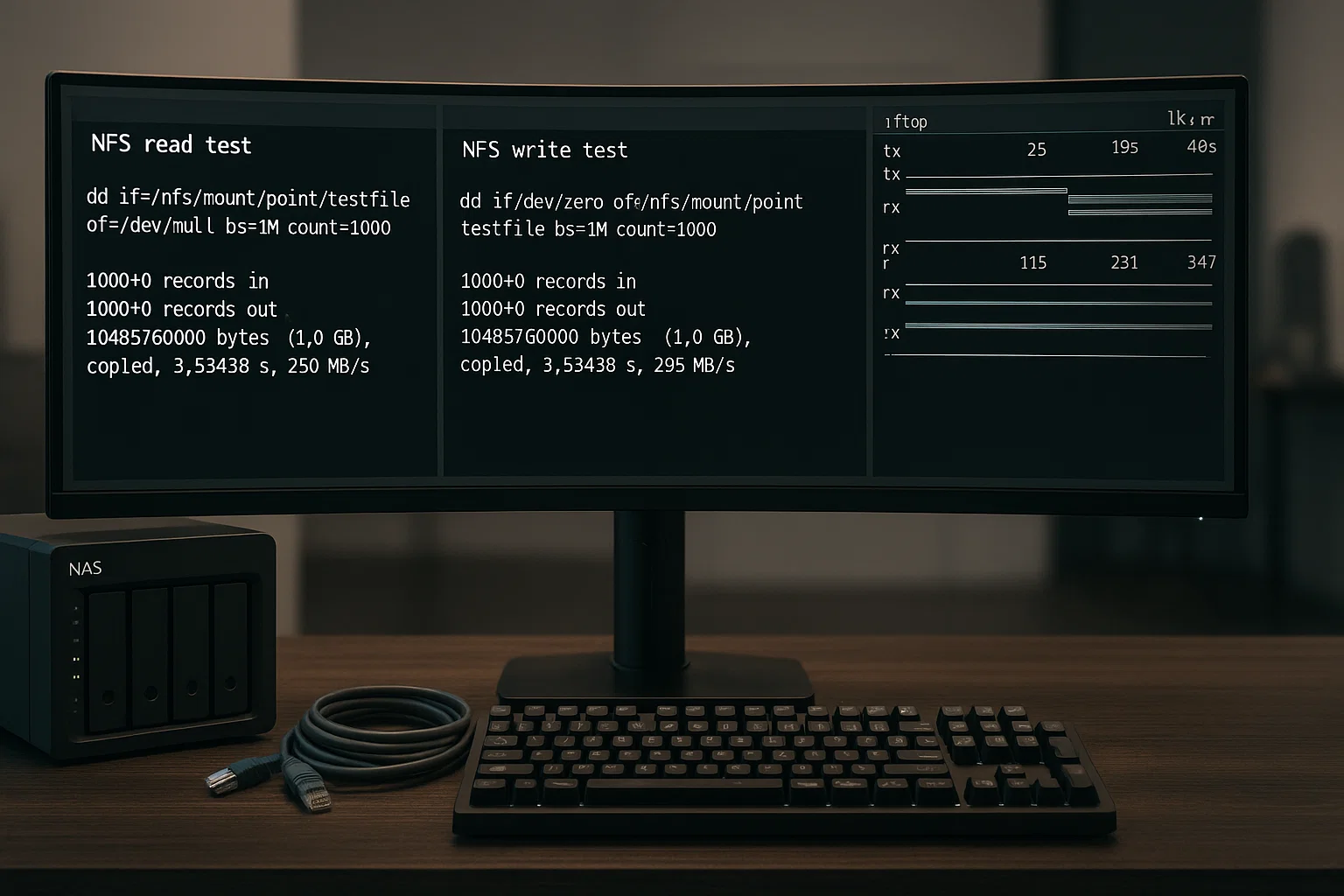
Les tests de performance Network File System (NFS) requièrent des approches spécialisées. La vitesse NFS dépend à la fois de la bande passante réseau et des performances de stockage côté serveur.
Tester les performances NFS aide à diagnostiquer des opérations de fichiers réseau lentes et à optimiser l'accès au stockage distant. Savoir comment tester NFS sur Linux garantit des performances correctes du stockage distribué.
Méthodologie de test NFS :
# Read test

dd if=/nfs/mount/point/testfile of=/dev/null bs=1M count=1000

# Write test

dd if=/dev/zero of=/nfs/mount/point/testfile bs=1M count=1000
Remarque : Le chemin du point de montage NFS varie selon la configuration. Remplacez /nfs/mount/point/ par l'emplacement réel de votre montage NFS.
Identification des goulots d'étranglement NFS : • Limité par le réseau : utilisez iftop pour vérifier l'utilisation de la bande passante • Limité par le stockage : testez les performances du disque local sur le serveur NFS • Limité par le client : testez depuis différentes machines clientes
Test de vitesse disque Ubuntu en ligne de commande via méthode graphique
Si vous préférez les interfaces graphiques, l'utilitaire de disque intégré à Linux offre des tests de performance intuitifs, sans passer par la ligne de commande. Cette alternative graphique à la commande de test de vitesse disque Ubuntu fonctionne sur la plupart des distributions Linux.
L'approche graphique convient aux utilisateurs qui souhaitent des résultats visuels et effectuent des tests occasionnels plutôt qu'une surveillance continue. Elle rend les tests de disque accessibles aux utilisateurs moins à l'aise avec la ligne de commande.
Disponibilité de l'utilitaire de disque : • Ubuntu : préinstallé en tant qu'application « Disques » • Fedora : disponible via gnome-disk-utility • CentOS : peut nécessiter l'installation du paquet gnome-disk-utility
Méthodes d'accès (vérifiées) : • Recherche dans le menu des applications : « Disk » ou « Disks » • Ligne de commande : gnome-disks
Étape 1 : ouvrir l'utilitaire de disque
Accédez-y via le menu des applications en recherchant « Disk », ou naviguez jusqu'à Système → Administration → Utilitaire de disque.
Étape 2 : sélectionner le disque cible
Le panneau de gauche affiche tous les périphériques de stockage connectés. Cliquez sur le disque que vous souhaitez tester pour votre test de vitesse Linux HDD.
Étape 3 : lancer les tests de performance
Cliquez sur « Benchmark – Measure Drive Performance » pour accéder aux options de test :
- Benchmark en lecture seule : Mesure la vitesse de lecture en toute sécurité
- Benchmark lecture/écriture : Teste les deux opérations de façon complète
Les résultats graphiques affichent les performances sur différentes zones de votre disque, mettant en évidence les éventuels problèmes ou variations de performance.
Dépannage : pourquoi mon SSD est-il si lent ?
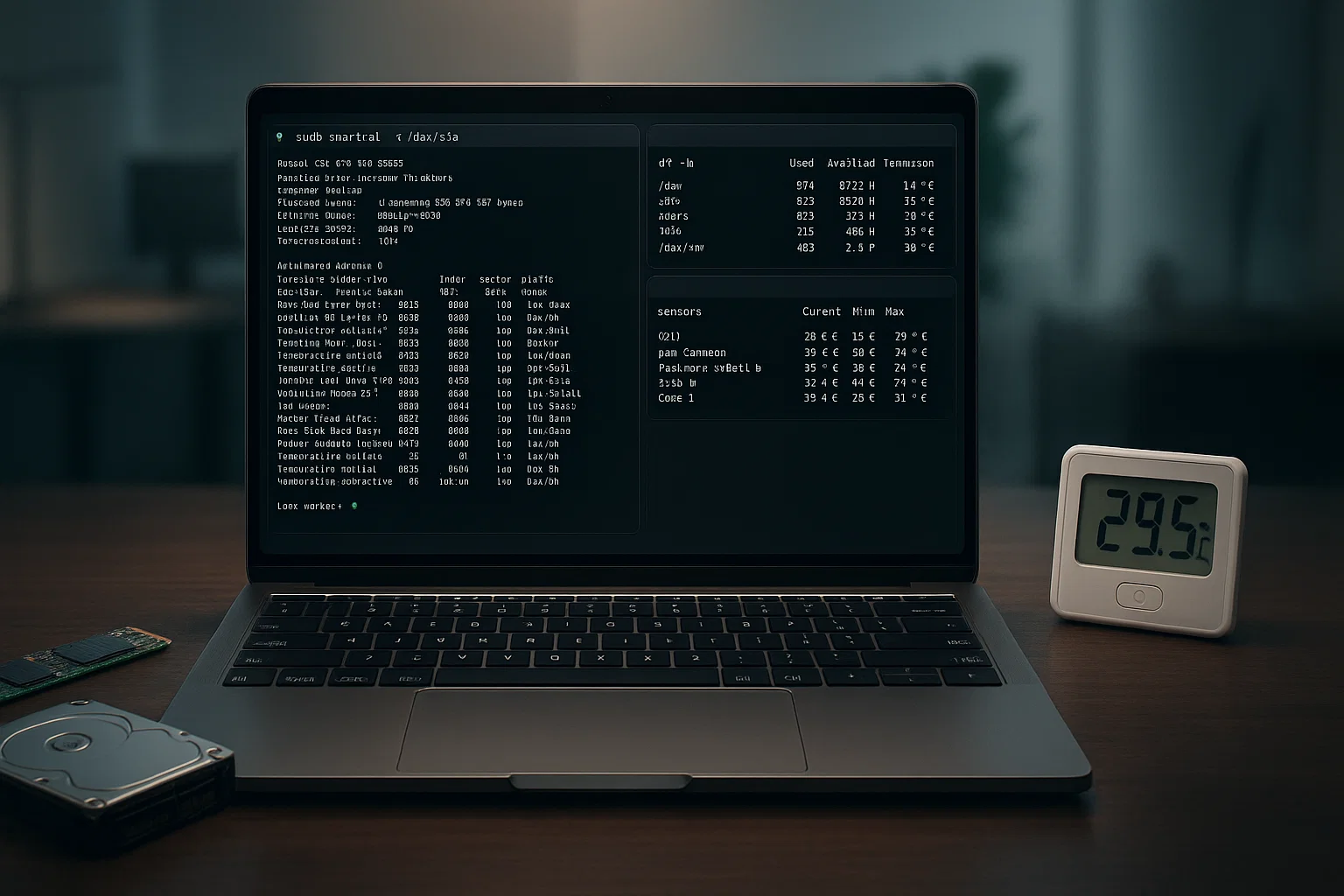
Les problèmes de performance du SSD peuvent avoir plusieurs origines. Comprendre les causes courantes aide à diagnostiquer et à résoudre les problèmes de vitesse qui affectent les résultats de votre test de disque dur Linux.
Plusieurs facteurs peuvent ralentir un SSD : problèmes de firmware, espace libre insuffisant, ou limitation thermique. Identifier la cause racine permet d'optimiser les performances de façon ciblée.
Facteurs de performance courants du SSD (vérifiés) :
| Problème | Cause technique | Méthode de vérification |
| Impact sur l'espace libre | Amplification des écritures | Vérifier avec df -h |
| Limitation de l'interface | SATA III max ~600 MB/s | Vérifier avec lsscsi |
| Bridage thermique | Protection thermique | Surveiller avec sensors |
Vérification de l'état SSD :
# Install smartmontools if missing

sudo apt-get install smartmontools

# Check SSD health

sudo smartctl -a /dev/sda
Vérification de l'état TRIM :
# Check if TRIM is enabled

sudo fstrim -v /
Conseils d'optimisation des performances :
Activer TRIM : sudo fstrim -av
Vérifier l'alignement : sudo fdisk -l
Surveiller la température : sudo hddtemp /dev/sda
Pour les problèmes de performances persistants, envisagez de passer à un stockage de niveau professionnel, comme celui proposé avec l'hébergement VPS Linux ou les configurations serveurs Linux RDP .
Guide de référence des performances
Comprendre les benchmarks de performance typiques vous aide à évaluer les résultats de votre test de vitesse disque Linux. Les chiffres varient sensiblement selon le matériel utilisé, la configuration du système et les conditions de test.
Les technologies de stockage modernes offrent des performances nettement supérieures aux disques durs traditionnels. Comparer vos résultats à ces plages de référence permet d'identifier les opportunités d'amélioration.
Remarque : Les performances indiquées sont des plages typiques et varient significativement selon le matériel, la configuration du système et les conditions de test.
Plages de performances de stockage typiques :
7200 RPM HDD : 80-160 MB/s séquentiel
SATA SSD : 200-600 MB/s séquentiel
NVMe SSD : 1 000-7 000+ MB/s séquentiel
Note sur les performances IOPS : Les valeurs IOPS dépendent fortement de la taille des blocs, de la profondeur de file d'attente et des patterns de charge spécifiques. Les performances Actual varient considérablement par rapport aux maximums théoriques.
Pour les applications nécessitant des performances garanties, consultez les NVMe vs SSD comparatifs pour mieux comprendre les avantages des dernières technologies de stockage.
Référence rapide des commandes vérifiées

Cette référence regroupe des commandes testées pour les scénarios courants de mesure de vitesse disque. Toute la syntaxe a été vérifiée sur les distributions et la documentation Linux actuelles.
| Tâche | Commande vérifiée | Remarques |
| Lister les disques | lsblk | Affiche tous les périphériques bloc |
| Vitesse d'écriture | dd if=/dev/zero of=test bs=1G count=1 oflag=direct | Crée un fichier de test de 1 Go |
| Vitesse de lecture | sudo hdparm -Tt /dev/sda | Remplacer sda par votre disque |
| Test complet | sudo fio –name=test –bs=4k –size=100M –readwrite=randrw | Test fio de base |
| Vider le cache | sudo sh -c "echo 3 > /proc/sys/vm/drop_caches" | Vide le cache de pages |
Conclusion
Tester la vitesse du disque sur Linux révèle des informations de performance essentielles pour optimiser votre système. Commencez par hdparm pour une évaluation de base de la vitesse de lecture, puis passez à des outils plus complets comme fio pour une analyse détaillée des performances du disque Linux.
Des tests de vitesse réguliers permettent de détecter une dégradation des performances et d'orienter les décisions de mise à niveau. Que vous gériez des serveurs ou que vous optimisiez un système Linux personnel, ces outils de test de vitesse disque vous fournissent les données nécessaires pour faire des choix de stockage éclairés.



Discussion
Commentaires
Connectez-vous pour participer à la discussion.