

FTP fonctionne selon deux modes : actif et passif. Le mode actif est le plus ancien, même si aujourd'hui la plupart des connexions passent par le mode passif. Mais qu'est-ce que le FTP actif et passif, et quelles sont leurs différences ? Lequel est le plus sécurisé et le plus facile à configurer ? Nous avons répondu ici aux questions les plus courantes sur le FTP actif vs passif. Commençons par les définitions :
Qu'est-ce que le FTP actif ?
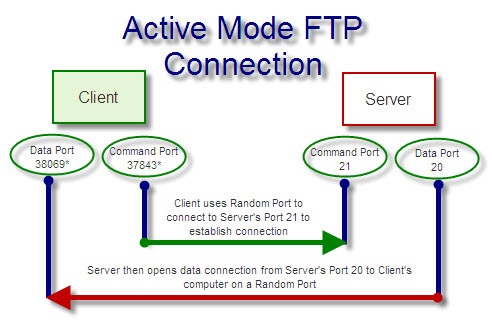
En comparant le FTP actif et passif, le mode actif est la méthode de connexion FTP la plus ancienne, avec ses avantages et ses inconvénients. Dans une connexion FTP, on distingue un client et un serveur. Ces deux machines communiquent via deux ports : un port de commande et un port de données. Le serveur et le client doivent s'accorder sur les numéros de port à utiliser. Voici comment se déroule le mode actif (dans les grandes lignes) :
- Le client utilise un port aléatoire pour envoyer une commande (commande PORT) au port 21 du serveur. Cette commande indique au serveur à quel port de données côté client il doit se connecter.
- Le serveur utilise le port 20 pour atteindre ce port et établir la connexion.
Ce mode est dit actif parce que le client spécifie explicitement le numéro de port auquel il souhaite que le serveur se connecte. En FTP actif, c'est le serveur qui initie la connexion de données, en suivant l'instruction du client. Mais qu'est-ce que le FTP passif ?
Qu'est-ce que le FTP passif ?
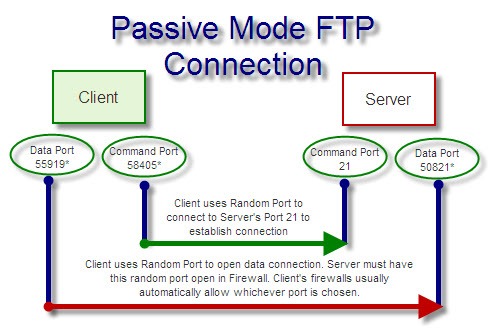
Le FTP passif est un mode plus récent, considéré comme plus sécurisé et plus simple à utiliser. Comme en mode actif, le client envoie une commande au port 21 du serveur. Cette fois, il s'agit d'une commande PASV. Le serveur choisit alors le port par lequel il souhaite recevoir les données, et c'est le client qui initie la connexion.
Le déroulement est le suivant :
- Le client utilise un port aléatoire pour envoyer une commande (commande PASV) au port 21 du serveur.
- Le serveur répond en précisant le port de données qu'il souhaite utiliser (un port choisi aléatoirement).
- Le client utilise un port aléatoire pour envoyer les données vers le port serveur identifié.
Notez que le port de données du serveur est également choisi aléatoirement. Le port 21 reste utilisé en mode FTP passif comme port de commande, mais le port de données du serveur est désormais aléatoire (et non plus fixé au port 20).
Notez également que c'est le client qui initie la connexion sur les deux ports.
Différences entre le FTP actif et passif
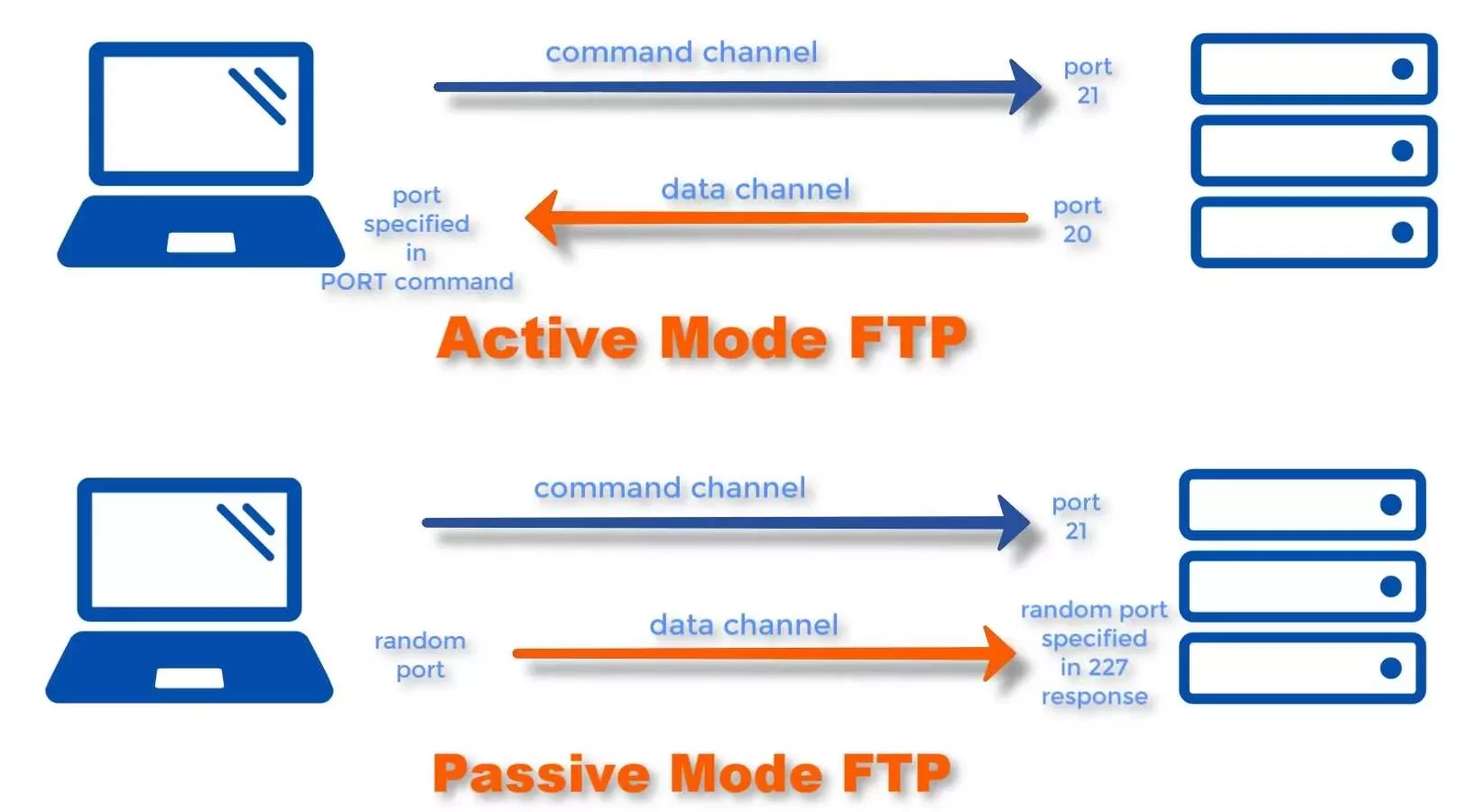
La différence principale est la suivante : en mode FTP actif, c'est le serveur qui initie la connexion de données, tandis qu'en mode FTP passif, c'est le client. Ce changement a des conséquences directes sur la sécurité et la facilité de vos transferts de données. Voici ce qu'il faut retenir :
FTP actif vs passif : sécurité
En mode FTP actif, les ports 21 (commande) et 20 (données) sont toujours utilisés. Un attaquant sait donc d'emblée quels ports cibler.
En mode FTP passif, le port de données côté serveur est aléatoire. Le port 21 reste utilisé pour les commandes, mais le transfert réel est plus difficile à intercepter.
En contrepartie, le mode passif nécessite que le serveur maintienne davantage de ports ouverts, puisque le port de données est choisi aléatoirement. Cela peut créer des vulnérabilités côté serveur. Les administrateurs système limitent généralement la plage de ports ouverts pour réduire la surface d'attaque.

Obtenez un serveur RDP avec configuration instantanée, accès root complet et stockage NVMe.
Acheter un RDPFTP actif vs passif : problèmes de pare-feu
Les pare-feu peuvent poser problème lors d'une connexion réseau : leur rôle est de bloquer toute tentative de connexion provenant de ports inconnus. Ce problème est particulièrement sensible côté client, car le pare-feu du serveur est déjà configuré pour accepter davantage de connexions entrantes depuis des ports inconnus.
En mode FTP actif, le client reçoit une connexion du serveur via un port aléatoire. Le pare-feu du client peut donc bloquer cette connexion.
En mode FTP passif, c'est le client qui initie les deux connexions. Il est ainsi plus facile de traverser le pare-feu client sans problème. Le pare-feu du serveur peut encore poser des difficultés, car son port de données est aléatoire. Cela reste toutefois moins problématique, le pare-feu serveur étant déjà configuré pour accepter plus de connexions inconnues que celui du poste client.
Quels sont les canaux de commande et les canaux de données en FTP actif vs passif ?
Pour récapituler, les canaux de commande et de données fonctionnent ainsi :
- En mode actif, les ports de commande et de données du client sont tous les deux aléatoires. Le canal de commande du serveur est le port 21, et son canal de données est le port 20.
- En mode passif, les ports de commande et de données du client sont tous les deux aléatoires. Le canal de commande du serveur est le port 21, et son canal de données est également aléatoire.
En mode passif, vous pouvez tout à fait continuer à utiliser le port 20 comme canal de données, ou en limiter la plage à un intervalle précis.
Pourquoi choisir le mode actif plutôt que le mode passif en FTP ?
En comparant le mode FTP actif et le mode passif, deux raisons principales peuvent pousser à choisir le mode actif. La première est la sécurité serveur : le mode FTP passif nécessite l'ouverture d'un nombre de ports dans le pare-feu, puisque le port de données est choisi aléatoirement. Cela rend l'identification du port plus difficile, mais laisse aussi de nombreux ports exposés à d'éventuelles attaques.
La deuxième raison est que la configuration du pare-feu serveur peut s'avérer complexe, voire hors de portée. Certains préfèrent alors passer en mode actif pour transiter par le port 20, reconnu par la quasi-totalité des pare-feu.

Accédez à un VPS Windows 10 depuis n'importe où avec un contrôle administrateur complet.
VPS Windows DesktopPasser du FTP actif au FTP passif
La procédure pour passer du mode FTP actif au mode passif varie selon le logiciel utilisé.
Pour passer de FTP actif à passif dans FileZilla, suivez les étapes ci-dessous :
- Ouvrez Filezilla
- Dans la barre de menus, allez dans Édition > Paramètres.
- Dans la fenêtre Paramètres, accédez à Connexions, puis à FTP.
- Sélectionnez « Passif (recommandé) » dans le menu Mode de transfert.
- Cliquez sur OK.
Vous trouverez ce type de paramètre dans tous les clients FTP modernes. Notez toutefois que, dans les deux cas, vous pourriez rencontrer des problèmes avec le pare-feu du serveur et devoir modifier la configuration.
L'invite de commandes utilise-t-elle le FTP actif ou passif ?
La ligne de commande Windows FTP est en mode Actif et ne prend pas en charge le mode Passif. Vous pouvez utiliser WinSCP ou d'autres clients en ligne de commande pour vous connecter à votre serveur en mode passif.
Le serveur FTP de Windows 7 est-il actif ou passif ?
Les utilisateurs de Windows 7 peuvent utiliser des services comme IIS pour configurer Windows 7 en tant que serveur. Pour cela, vous devez activer IIS sur Windows 7.
IIS prend en charge les modes actif et passif sans configuration supplémentaire. Vous pouvez cependant définir la plage de ports passifs directement dans IIS.
À lire aussi : Comment installer IIS sur Windows 10 ?
Un navigateur web utilise-t-il le FTP passif ou actif ?
Les navigateurs web tels que Chrome et Firefox utilisent les paramètres réseau de votre système d'exploitation pour le mode Actif ou Passif de FTP. Par défaut, Windows utilise le mode Passif, qui offre la meilleure compatibilité.
Pour activer ou désactiver le mode Passif dans les navigateurs web, suivez les étapes ci-dessous :
- Appuyez sur « WinKey + S » pour ouvrir la recherche Windows.
- Tapez « Options Internet » et cliquez dessus.
- Dans la fenêtre Propriétés Internet, accédez à l'onglet « Avancé ».
- Faites défiler jusqu'à la section Navigation.
- Cochez l'option « Utiliser le mode FTP passif (pour le pare-feu... ».
- Cliquez sur OK.
Obtenez un serveur RDP avec configuration instantanée, accès root complet et stockage NVMe.
Acheter un RDPConclusion
Les modes Actif et Passif de FTP suivent des processus différents pour établir une connexion, chacun avec ses avantages et ses inconvénients. Choisissez celui qui correspond le mieux à votre situation. Cet article répond également aux questions les plus fréquentes sur les modes Actif et Passif de FTP.



Discussion
Commentaires
Connectez-vous pour participer à la discussion.