

Un triangle d'avertissement jaune s'affiche sur votre icône WiFi avec le message : « Windows n'a pas pu détecter automatiquement les paramètres proxy de ce réseau. » ? Cette erreur, aussi surprenante qu'agaçante, est de plus en plus fréquente dans les environnements réseau actuels. Quand Windows ne parvient pas à détecter les paramètres proxy automatiquement, cela indique généralement un problème de configuration réseau qui peut se résoudre en suivant les bonnes étapes de diagnostic.
Pourquoi cette erreur de détection de proxy Windows se produit-elle ?

Windows recherche automatiquement les paramètres proxy via WPAD (Web Proxy Auto-Discovery Protocol) à chaque connexion réseau. Quand le message « impossible de détecter automatiquement » s'affiche, cela signifie que Windows cherche un fichier de configuration appelé « wpad.dat », que la plupart des réseaux domestiques ne possèdent tout simplement pas. Votre ordinateur continue de chercher des serveurs proxy qui n'existent pas dans une configuration domestique classique.
Le vrai problème vient du fait que Windows fait tourner deux systèmes proxy contradictoires en même temps. WinHTTP gère les applications système tandis que WinINet gère les navigateurs. Quand ces deux systèmes se contredisent ou se corrompent, la détection automatique tombe en échec. Ajoutez des pilotes obsolètes, une corruption du registre ou un logiciel VPN, et tout le processus de détection s'effondre.
Les logiciels malveillants aggravent la situation en ciblant précisément les paramètres proxy pour détourner votre trafic internet. Certains virus réinitialisent continuellement votre configuration vers des paramètres problématiques, ce qui explique pourquoi l'erreur revient même après une correction apparente.
Voici des solutions éprouvées pour corriger cette erreur de paramètres proxy :
Solution 1 : Redémarrez votre ordinateur et votre routeur
Redémarrer l'ordinateur est probablement la première chose à essayer face à la plupart des problèmes informatiques. Ça suffit parfois à tout régler, sans avoir à chercher plus loin. Pour corriger l'erreur Windows indiquant qu'il est impossible de détecter automatiquement les paramètres proxy du réseau, commencez donc par redémarrer votre machine.
Vous pouvez aussi redémarrer votre routeur. Cette erreur est généralement liée à votre PC ou ordinateur portable plutôt qu'à votre connexion internet. Il est donc peu probable que redémarrer le routeur règle le problème, mais ça vaut quand même la peine d'essayer.
Solution 2 : Vérifiez les paramètres proxy dans Windows
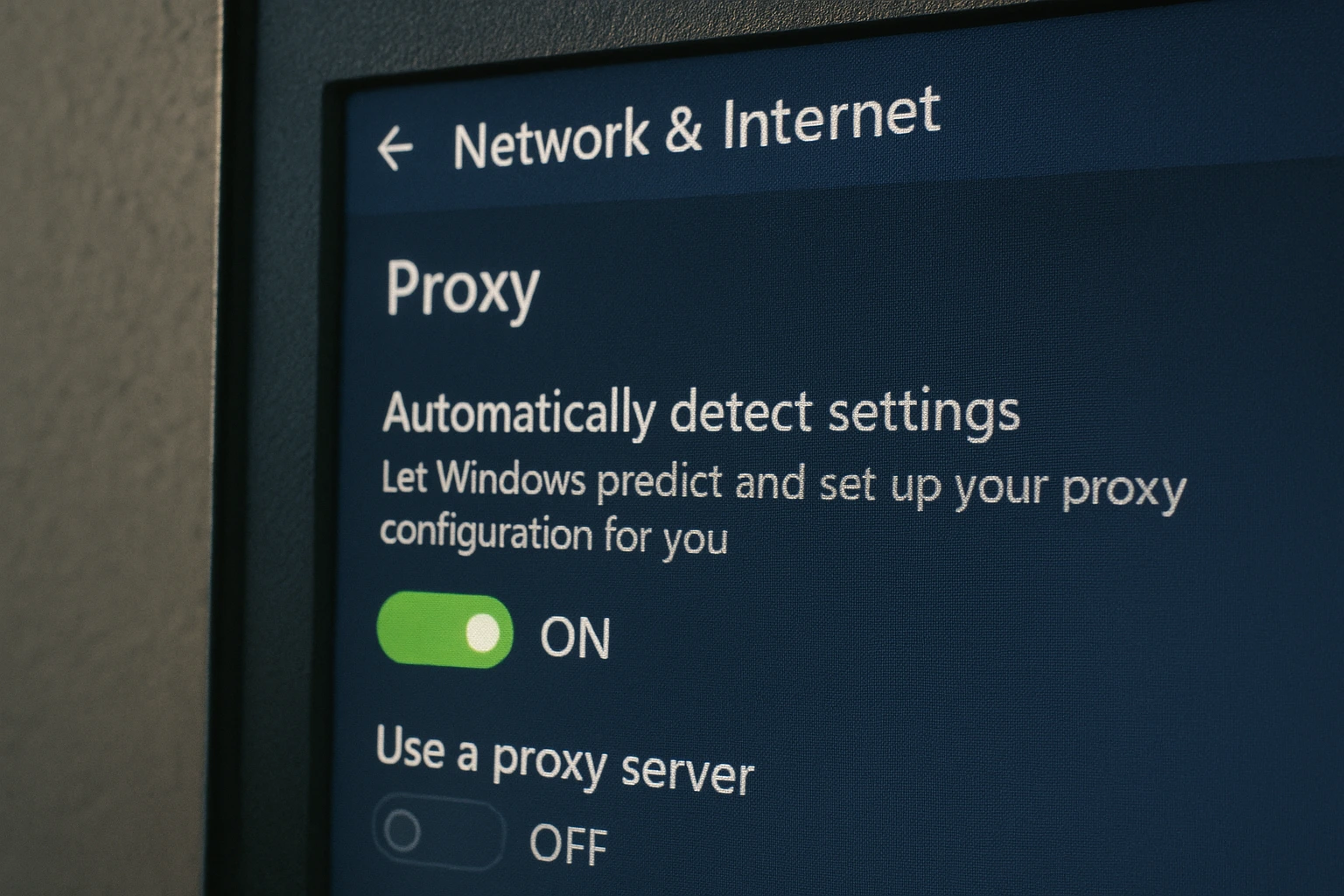
Dans la plupart des cas, cocher « Détecter automatiquement les paramètres » et laisser « Utiliser un serveur proxy » désactivé suffit à corriger l'erreur Windows. Cette solution s'attaque à la cause la plus fréquente des erreurs de détection proxy : Windows ne sait plus s'il doit utiliser la détection automatique ou une configuration manuelle. La détection automatique s'appuie sur le Web Proxy Auto-Discovery Protocol (WPAD) pour identifier les paramètres proxy depuis votre environnement réseau. Sur la plupart des réseaux domestiques et de petites entreprises, aucun serveur proxy n'est nécessaire. Activer la détection automatique tout en désactivant les paramètres manuels résout donc le conflit. Sauf si vous savez exactement ce que vous faites, ne touchez pas aux autres cases : une configuration manuelle incorrecte crée souvent plus de problèmes qu'elle n'en résout.
C'est quoi un serveur proxy ?
Un serveur proxy joue le rôle d'intermédiaire entre votre ordinateur et internet : il fait transiter vos requêtes web par un autre serveur. La plupart des utilisateurs à domicile n'en ont pas besoin, c'est pourquoi la détection automatique doit rester activée.
Pour Windows 10/11 :
- Appuyez sur Windows + I pour ouvrir Paramètres
- Aller à Réseau et Internet → Serveur proxy
- Activez « Détecter automatiquement les paramètres »
- Désactivez « Utiliser un serveur proxy » (sauf si vous savez que vous en avez besoin)
Pour Windows 7 :
- Ouvrez Panneau de contrôle → Options Internet
- Cliquez sur Connexions onglet → Paramètres LAN
- Cochez « Détecter automatiquement les paramètres »
- Décochez « Utiliser un serveur proxy pour votre réseau local »
Pour les utilisateurs qui rencontrent le problème Windows ne détectant pas les paramètres de proxy réseau, notamment sous Windows 7, la méthode via le Panneau de configuration décrite ci-dessus est la solution la plus fiable.
Solution 3 : exécuter l'utilitaire de résolution des problèmes de carte réseau
Maybe cette erreur est causée par un problème avec la carte réseau de votre ordinateur. Une carte réseau est un composant matériel interne qui permet à votre ordinateur de communiquer avec un autre ordinateur ou serveur via un réseau, ou avec tout équipement réseau via une connexion LAN. Les problèmes de connectivité réseau touchent des millions d'utilisateurs, 30 % des Américains rencontrent des problèmes de connexion Internet à domicile, ce qui rend le bon fonctionnement de la carte réseau indispensable.
Windows peut détecter les problèmes de carte réseau et les corriger. Il vous suffit de lancer le diagnostic. Vous trouverez l'utilitaire de résolution des problèmes de carte réseau dans les sections suivantes :
Pour Windows 10/11 :
- Appuyez sur Windows + I → Système → Dépannage
- Cliquez sur Autres utilitaires de résolution des problèmes
- Trouvez Carte réseau → Cliquez sur Exécutez
- Suivez les instructions à l'écran
Pour Windows 7 :
- Panneau de contrôle → Dépannage → Réseau et Internet → Carte réseau
Lancez ensuite le diagnostic, et Windows corrigera automatiquement les problèmes de proxy.
Solution 4 : obtenir automatiquement l'adresse IP et les informations DNS
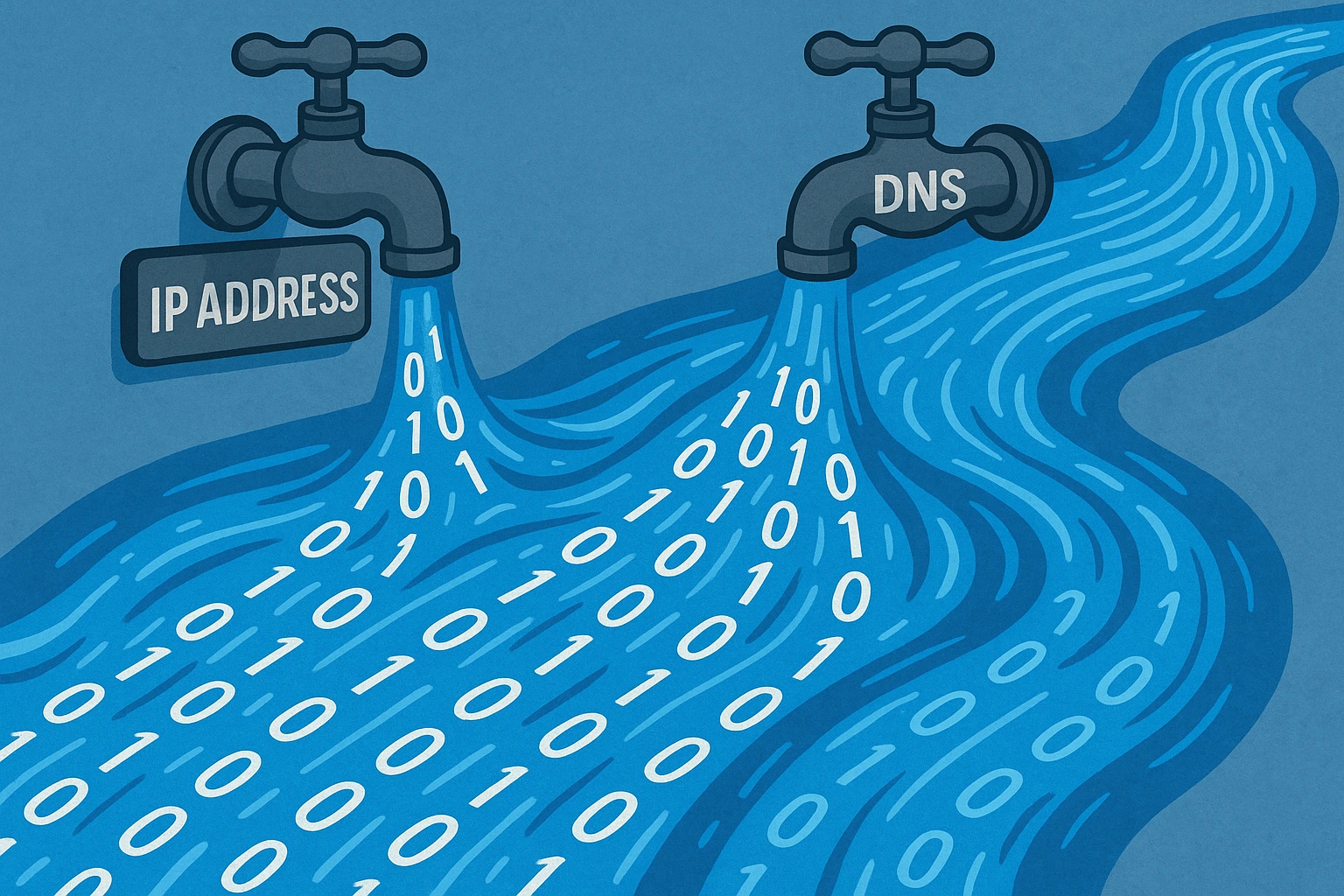
Parfois, votre ordinateur ne parvient pas à détecter les paramètres de proxy parce qu'il n'a pas pu obtenir l'adresse du serveur DNS. Pour corriger cela, il vous suffit de trouver la case « Obtenir l'adresse du serveur DNS automatiquement » et de la cocher. Vous trouverez cette option ici :
Pour Windows 10/11 :
- Paramètres → Réseau et Internet → Modifier les options de la carte
- Faites un clic droit sur votre connexion → Propriétés
- Double-cliquez sur Protocole Internet version 4 (TCP/IPv4)
- Sélectionnez « Obtenir une adresse IP automatiquement »
- Sélectionnez « Obtenir l'adresse du serveur DNS automatiquement »
- Cliquez sur OK
Pour Windows 7 :
- Panneau de contrôle → Centre Réseau et partage → Modifier les paramètres de la carte
- Suivez les étapes 2 à 6 ci-dessus
Deux cases sont présentes ici : « Obtenir une adresse IP automatiquement » et « Obtenir l'adresse du serveur DNS automatiquement ». Assurez-vous que toutes les deux sont cochées.
Solution 5 : Mettre à jour ou revenir à la version précédente de votre pilote réseau
Maybe vous devez mettre à jour vos pilotes réseau pour vous connecter à Internet. Un pilote réseau permet au système d'exploitation de prendre en charge les adaptateurs réseau. Pour connecter votre ordinateur à un réseau, vous avez donc besoin d'un pilote réseau.
- Appuyez sur Windows + X → Gestionnaire de périphériques
- Développer Adaptateurs réseau
- Faites un clic droit sur votre adaptateur réseau → Mettre à jour le pilote
- Choisissez « Rechercher des pilotes automatiquement »
- Redémarrez si le système vous y invite
Si aucune mise à jour de pilote n'est disponible, il est possible que le fabricant de votre ordinateur ait publié une mise à jour défectueuse. Dans ce cas, revenez à la version précédente. Essayez ces deux options.
Solution 6 : réinitialiser la configuration réseau via l'invite de commandes
Pour les problèmes persistants, ces commandes réinitialisent les configurations réseau de Windows aux valeurs par défaut :
- Appuyez sur Windows + R, tapez cmd, appuyez sur Ctrl + Maj + Entrée (s'exécute en tant qu'administrateur)
- Exécutez ces commandes une par une (appuyez sur Entrée après chacune) :
- réinitialiser netsh winsock
- réinitialiser netsh int ip
- ipconfig /release
- ipconfig /renew
- ipconfig /flushdns
- Redémarrez votre ordinateur
Ces cinq commandes réinitialisent le protocole réseau Windows, soit en libérant votre adresse IP actuelle auprès de votre routeur pour en obtenir une nouvelle, soit en réinitialisant vos paramètres DNS.
Solution 7 : Vérifier le pare-feu, VPN et les logiciels antivirus
Votre VPN, votre pare-feu ou votre antivirus peut parfois bloquer la connexion réseau, ce qui provoque l'erreur indiquant que les paramètres réseau ne peuvent pas être détectés. Le problème peut aussi survenir après une mise à jour logicielle ayant modifié certains paramètres, ou suite à l'installation d'une application qui a altéré les paramètres proxy.
Pour identifier le coupable, désactivez temporairement VPN, l'antivirus ou le pare-feu, un par un, et vérifiez si cela résout le problème. Si l'erreur disparaît, l'un de ces logiciels en est la cause, et vous devrez l'ajuster pour éviter toute interférence avec votre réseau.
Solution 8 : Rechercher les logiciels malveillants
Les logiciels malveillants peuvent modifier les paramètres réseau et provoquer des erreurs de détection du proxy. Lancez une analyse complète avec Windows Defender :
- Windows 10/11 : Paramètres → Mise à jour et sécurité → Sécurité Windows → Protection contre les virus et menaces → Options d'analyse → Analyse complète
- Windows 7 : Démarrer → Tous les programmes → Windows Defender → Analyser maintenant
- Envisagez d'utiliser Malwarebytes pour une protection supplémentaire
- Supprimez toutes les menaces détectées et redémarrez votre ordinateur
Si un logiciel malveillant était à l'origine du problème, sa suppression devrait rétablir la connectivité réseau normale.
Solution 9 : Utiliser un point de restauration
Un point de restauration système conserve une image exacte de la configuration et des paramètres du système. Il vous permet de revenir à un état antérieur, à une date où le système fonctionnait correctement.
Suivez ce chemin pour accéder à la restauration du système :
Pour Windows 10/11 :
- Appuyez sur Windows + R, tapez rstrui, puis appuyez sur Entrée
- Choisissez un point de restauration antérieur au début du problème
- Suivez le processus de restauration
Pour Windows 7 :
- Panneau de contrôle → Système → Protection du système → Restauration du système
Ce retour en arrière n'affectera aucune de vos données et vous ne perdrez aucun fichier, mais il supprimera les logiciels installés après la création de ce point de restauration.
Solution 10 : Réinitialiser les paramètres réseau
Si Windows ne parvient pas à détecter les paramètres proxy réseau et que le problème persiste, essayez de réinitialiser vos paramètres réseau. Cela remettra VPN et les serveurs proxy à leur état par défaut, et annulera toutes les modifications apportées à la configuration réseau.
Pour Windows 10/11 :
- Paramètres → Réseau et Internet → Paramètres réseau avancés
- Faites défiler vers le bas et sous Paramètres supplémentaires, appuyez sur Réinitialisation du réseau
- Cliquez sur Réinitialiser maintenant
- Redémarrer lorsque demandé
Pour Windows 7 :
- Panneau de contrôle → Options Internet → Avancé onglet
- Cliquez sur Réinitialiser → Supprimer les paramètres personnels → Réinitialiser
La réinitialisation du réseau supprime tous vos adaptateurs réseau et les réinstalle. Après cela, vous devrez vous reconnecter à tous vos réseaux existants. Assurez-vous d'avoir les mots de passe à portée de main.
Conclusion
En suivant ces solutions dans l'ordre, vous devriez résoudre l'erreur « Windows n'a pas pu détecter automatiquement les paramètres proxy de ce réseau ». La plupart des utilisateurs trouvent une solution dès les premières étapes, notamment en vérifiant les paramètres proxy et en exécutant l'utilitaire de résolution des problèmes réseau.
Ces étapes permettent de détecter les problèmes de configuration proxy et de rétablir les bons paramètres pour le bon fonctionnement de Windows. Lorsque la détection automatique du proxy échoue, cette approche méthodique traite aussi bien les conflits logiciels que les erreurs de configuration à l'origine du problème.
Plusieurs facteurs peuvent provoquer cette erreur de proxy réseau. En suivant les étapes décrites ci-dessus, vous devriez pouvoir résoudre le problème et retrouver l'accès à Internet. Si les difficultés persistent, n'hésitez pas à contacter votre administrateur réseau.
Pour les entreprises qui ont besoin d'une connectivité réseau fiable et d'environnements Windows professionnels, Hébergement VPS Windows propose des instances Windows gérées avec une connectivité réseau garantie et des paramètres proxy à détection automatique préconfigurés.
Si aucune solution ne fonctionne, le problème est peut-être lié au matériel ou nécessite un diagnostic par un professionnel.



Discussion
Commentaires
Connectez-vous pour participer à la discussion.