

Windows 10 et les serveurs ne font pas toujours bon ménage, mais cela ne vous empêche pas de mettre quelque chose en place. Si vous souhaitez configurer un serveur FTP pour transférer des fichiers sur le réseau sans passer à une édition serveur ou à une distribution Linux, ce guide est fait pour vous. Les raisons de créer un serveur FTP privé sont nombreuses. L'une des plus courantes : transférer des fichiers volumineux sans payer des frais de stockage cloud élevés.
Pour les petits fichiers, des services de stockage en ligne comme Google Drive font l'affaire. Mais dès que la taille des fichiers augmente, les prix grimpent vite. C'est là qu'il vaut la peine de transformer votre Windows 10 en serveur FTP. Je vais vous montrer comment faire, puis vous présenter une méthode bien plus simple pour y arriver.

Accédez à un VPS Windows 10 depuis n'importe où avec un contrôle administrateur complet.
VPS Windows DesktopÉtapes pour Créer un Serveur FTP sur Windows 10
- Activer IIS sur Windows 10
- Configurer un serveur FTP sur Windows 10
- Configurer le pare-feu Windows pour un serveur FTP
- Activer la redirection de ports sur votre routeur
Windows 10 peut faire office de serveur FTP sans logiciel supplémentaire. Cette fonctionnalité est désactivée par défaut et doit être activée manuellement.
Pour créer un serveur FTP dans Windows 10, vous devez activer un utilitaire Windows appelé Services Internet Information. Microsoft a développé IIS pour prendre en charge les protocoles HTTP, HTTPS, FTP, FTPS et SMTP, entre autres.
Comment activer IIS sur Windows 10 ?
Pour activer IIS sur Windows 10, suivez ces étapes :
Étape 1 : Ouvrir la section de lancement
Appuyez sur « WinKey + R ».

Étape 2 : Taper appwiz.cpl
Saisissez « appwiz.cpl » et appuyez sur Entrée.
appwiz.cpl
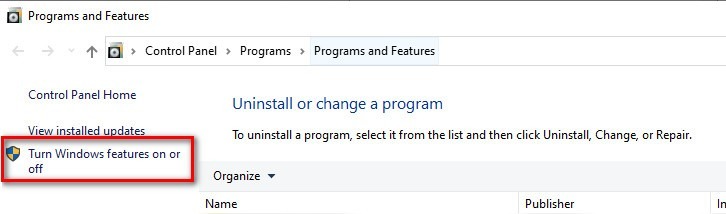
Étape 3 : Activer les fonctionnalités Windows
Dans le panneau de gauche, cliquez sur « Activer ou désactiver des fonctionnalités Windows ».
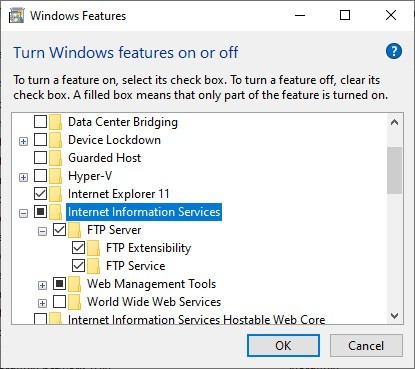
Étape 4 : Internet Information Services
Recherchez « Internet Information Services » et développez l'entrée.
Étape 5 : Serveur FTP
Cochez « FTP Server » et développez l'entrée.
Étape 6 : Extensibilité FTP
Cochez « FTP Extensibility ».
Étape 7 : Outils de gestion Web
Cochez « Web Management Tools ».
Étape 8 : Confirmer les modifications
Cliquez sur OK.
Windows installe les outils. Vous pouvez ensuite configurer votre serveur.

Comment Configurer un serveur FTP sur Windows 10 ?
Maintenant que IIS est activé, il faut configurer le serveur. Pour configurer un serveur FTP sur Windows 10, suivez ces étapes :
Étape 1 : Ouvrir la barre de recherche
Appuyez sur « WinKey + S ».
Étape 2 : Rechercher les outils d'administration
Recherchez et ouvrez « Windows Administrative Tools ».
Étape 3 : Ouvrir IIS
Double-cliquez sur « Gestionnaire des services Internet (IIS) ».
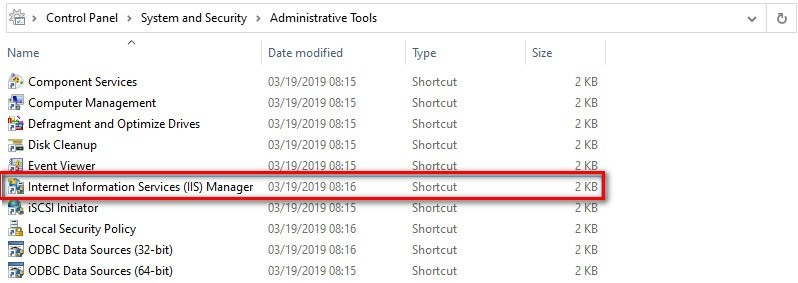
Étape 4 : Sélectionner le nom de l'ordinateur
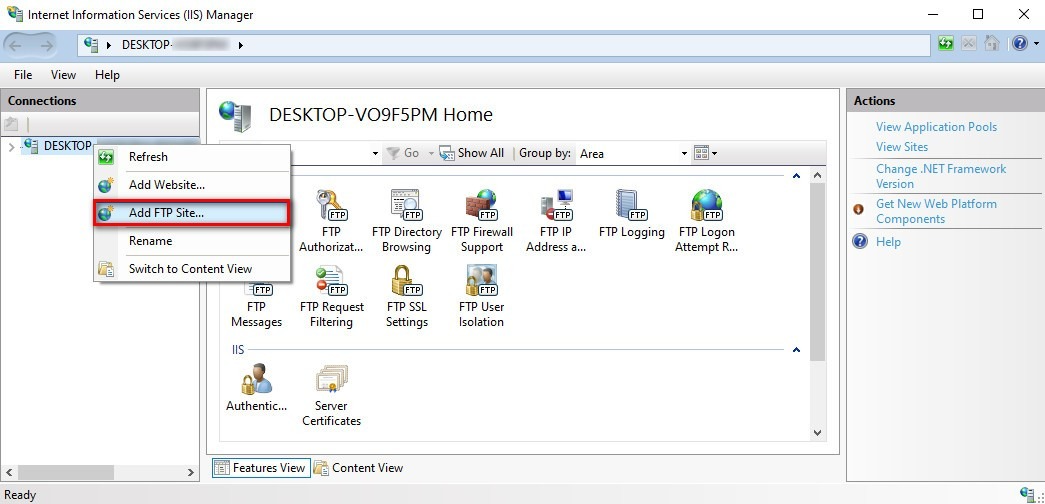
Dans le panneau de gauche, faites un clic droit sur le nom de votre ordinateur.
Étape 5 : Ajouter un site FTP
Cliquez sur « Ajouter le site FTP ».
Étape 6 : Renseigner le nom du site FTP
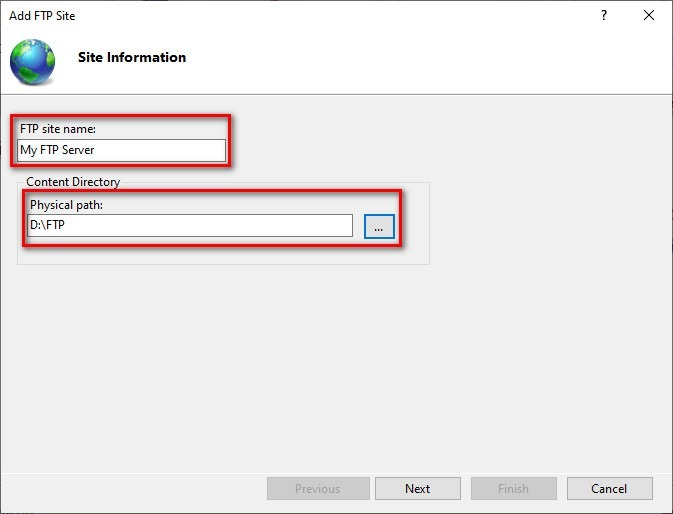
Saisissez un nom pour votre serveur FTP dans le champ « Nom du site FTP ».
Étape 7 : Choisir un dossier
Choisissez un dossier comme chemin physique de votre répertoire FTP.
Étape 8 : Attribuer une adresse IP à votre FTP.
Vous pouvez attribuer une adresse IP et un port à votre FTP à l'étape suivante. Vous pouvez également laisser les valeurs par défaut.
Étape 9 : Statut SSL
Si vous utilisez le serveur FTP à des fins de test et que la sécurité n'est pas une priorité, vous pouvez sélectionner « Pas de SSL » et continuer. Sinon, choisissez « Exiger SSL ». Vous pouvez utiliser l'outil de gestion SSL de Comodo pour créer un certificat SSL.
Étape 10 : Configurer FTP
configurer un serveur FTP sur Windows 10
Étape 11 : Sélectionner l'option De base
Dans la section Authentification, sélectionnez « De base ».
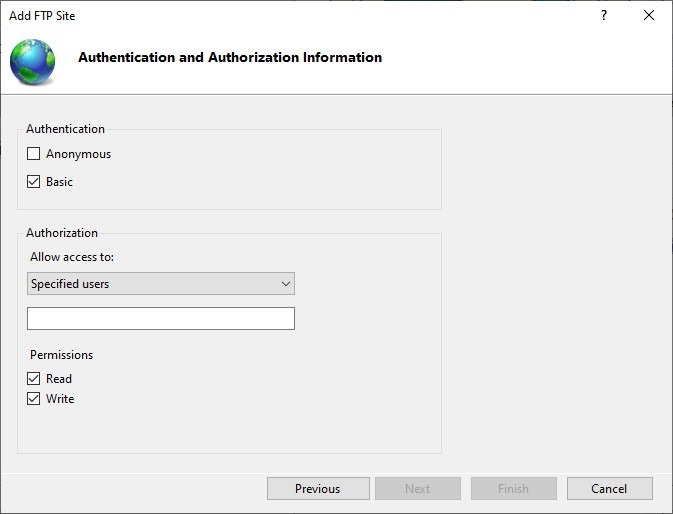
Étape 12 : Autoriser l'accès
Définissez « Autoriser l'accès à » sur « Utilisateurs spécifiés ».
Étape 13 : Saisir vos informations
Entrez votre nom ou l'adresse e-mail de votre compte Microsoft dans le champ ci-dessous.
Étape 14 : Définir les permissions
Accordez-vous les droits de lecture et d'écriture.
Étape 15 : Terminer
Cliquez sur Terminer.
Vous disposez maintenant d'un serveur FTP sur votre Windows.
Accédez à un VPS Windows 10 depuis n'importe où avec un contrôle administrateur complet.
VPS Windows DesktopComment Configurer le pare-feu Windows pour un serveur FTP ?
Par défaut, le pare-feu Windows bloque tout accès FTP. Pour résoudre ce problème, suivez les étapes ci-dessous :
Étape 1 : ouvrir la barre de recherche
Appuyez sur 'WinKey + S' et tapez Windows Firewall.
Étape 2 : autoriser une application via le pare-feu Windows
Dans le menu de gauche, cliquez sur 'Autoriser une application ou une fonctionnalité via le pare-feu Windows'.
Étape 3 : modifier les paramètres
Cliquez sur 'Modifier les paramètres'.
Étape 4 : trouver le serveur FTP
Trouvez « Serveur FTP » dans la liste et cochez public et privé.
Étape 5 : confirmer les modifications
Cliquez sur OK.
Cela vous permet d'établir une connexion locale. Si vous souhaitez accéder au serveur depuis Internet, vous devrez également ouvrir les ports sur votre routeur.
Comment Activer la redirection de port sur votre routeur ?
Votre serveur FTP nécessite que le port 21 soit ouvert pour se connecter à d'autres machines sur Internet. Il existe plusieurs façons d'ouvrir un port sur un routeur. Voici comment procéder sur un routeur Asus :
Étape 1 : ouvrir la recherche cmd
Appuyez sur 'Winkey + S' et tapez 'cmd'.
Étape 2 : ouvrir cmd
Ouvrez 'Invite de commandes'.
Étape 3 : sélectionner ipconfig
Tapez 'ipconfig' et appuyez sur Entrée.
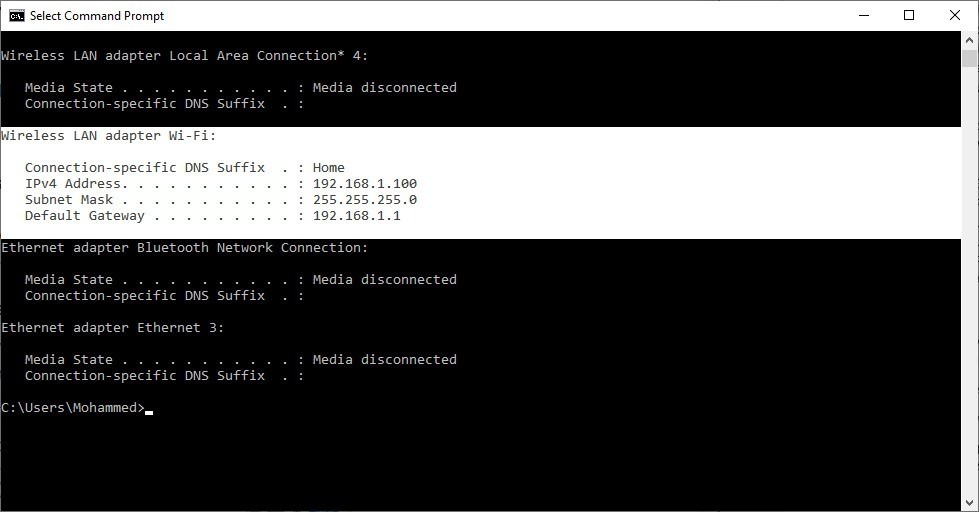
Étape 4 : noter la passerelle par défaut
Notez l'adresse de la passerelle par défaut. (En général, il s'agit de 192.168.1.1)
Étape 5 : navigateur
Ouvrez votre navigateur web.
Étape 6 : Saisir la passerelle
Saisissez l'adresse de la passerelle par défaut dans la barre d'adresse et appuyez sur Entrée.
Étape 7 : Se connecter au panneau de contrôle
Connectez-vous au panneau de contrôle de votre routeur.
Étape 8 : Choisir WAN
Choisissez « WAN » dans le menu de gauche.
Étape 9 : Créer un nouveau port
Créez une nouvelle règle de redirection de port avec la configuration suivante :
- Donnez un nom à votre entrée sous « Service Name »
- Plage de ports : 21
- IP locale : utilisez l'adresse IPv4 affichée par la commande « ipconfig » décrite ci-dessus.
- Port local : 21
- Protocole : TCP
Étape 10 : Appliquer les modifications
Cliquez sur Appliquer.
Créer un serveur FTP sous Windows 10 avec nom d'utilisateur et mot de passe
La méthode ci-dessus donne accès à vous-même ou aux autres utilisateurs de l'ordinateur. Mais comment obliger les utilisateurs à se connecter avec un identifiant et un mot de passe pour accéder à votre FTP ? La solution consiste à créer un utilisateur générique avec une authentification par identifiant et mot de passe.
Pour ajouter un utilisateur avec une authentification par identifiant et mot de passe, suivez ces étapes :
1- Go aux Paramètres.
2- Choisissez Comptes.
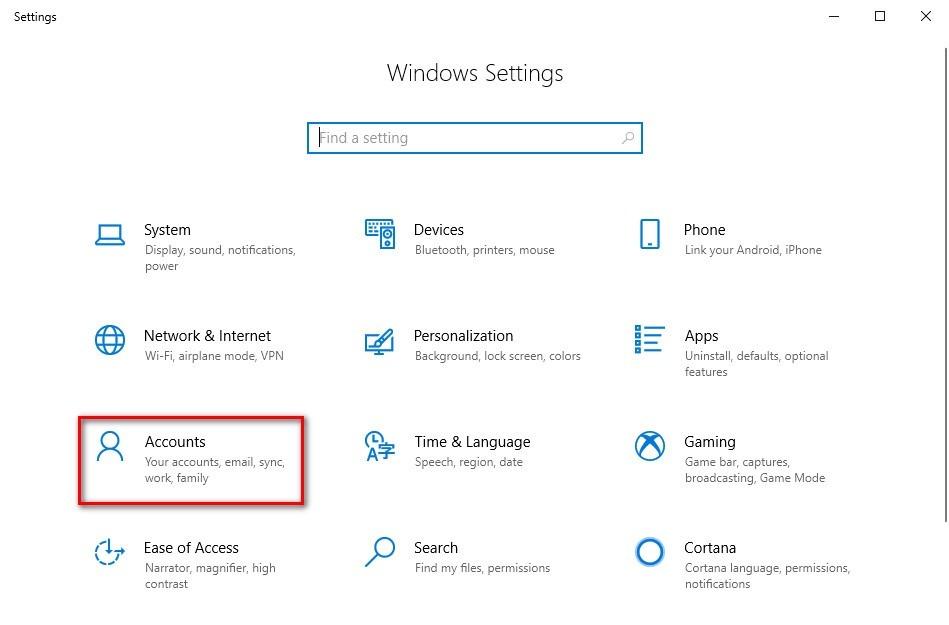
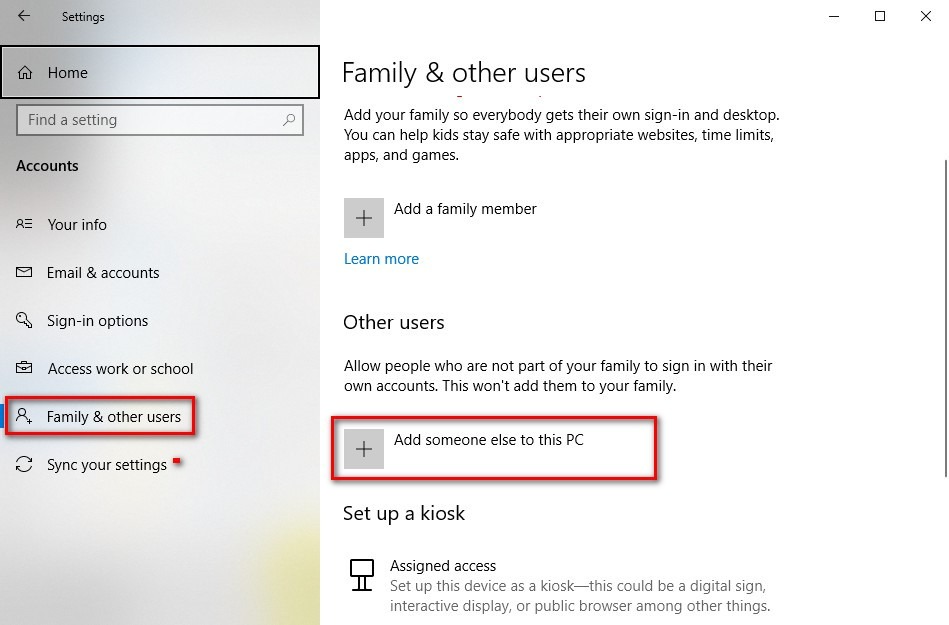
3- Go sur « Famille et autres utilisateurs ».
4- Cliquez sur « Ajouter un autre utilisateur sur ce PC ».
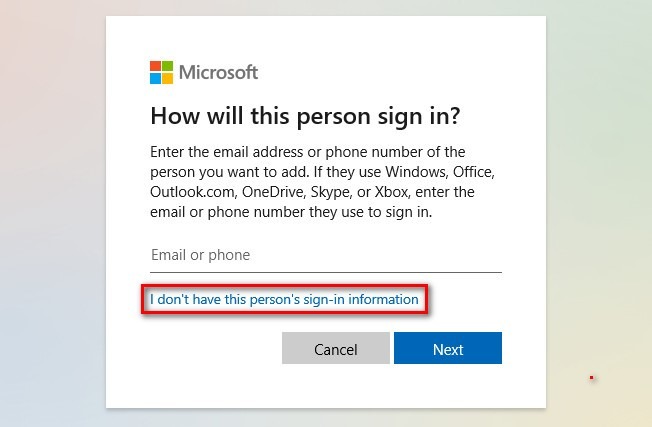
5- Dans la nouvelle fenêtre, choisissez « Je ne dispose pas des informations de connexion de cette personne ».
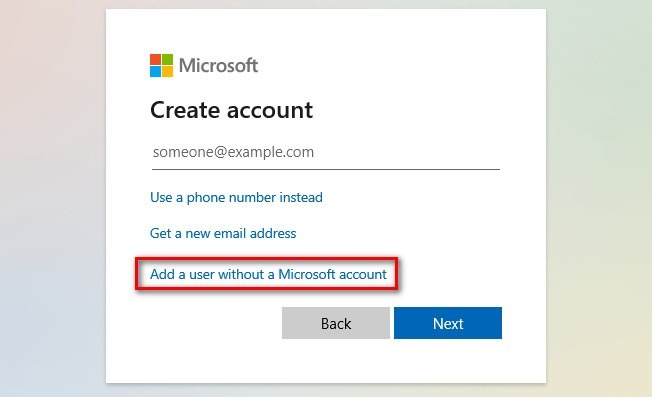
6- Cliquez sur « Ajouter un utilisateur sans compte Microsoft ».
7- Choisissez un nom d'utilisateur et un mot de passe, puis renseignez les questions de sécurité.
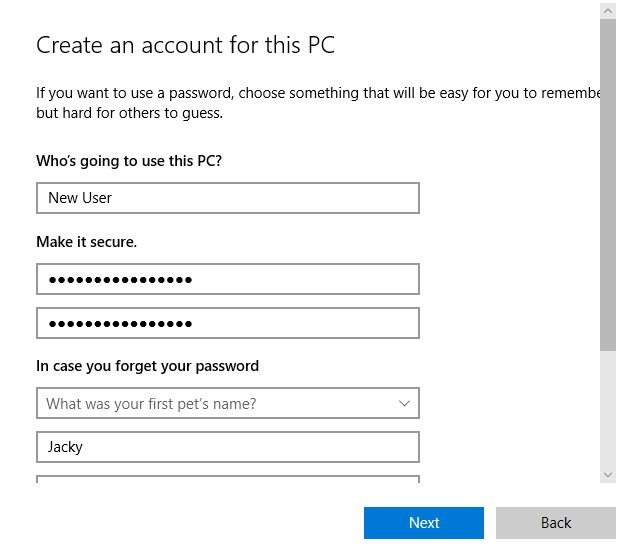
8- Cliquez sur Suivant.
9- Retournez maintenant dans 'Windows Outils d'administration > Gestionnaire des services Internet (IIS)'.
10- Sélectionnez votre site dans le panneau de gauche.
11- Cliquez sur 'Règles d'autorisation FTP'.
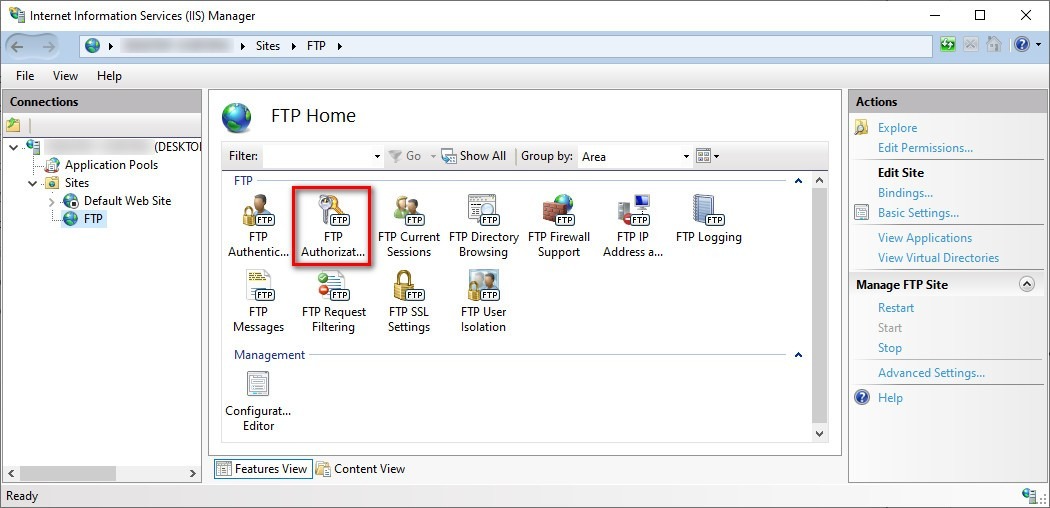
12- Dans le panneau de droite, choisissez 'Ajouter une règle d'autorisation'.
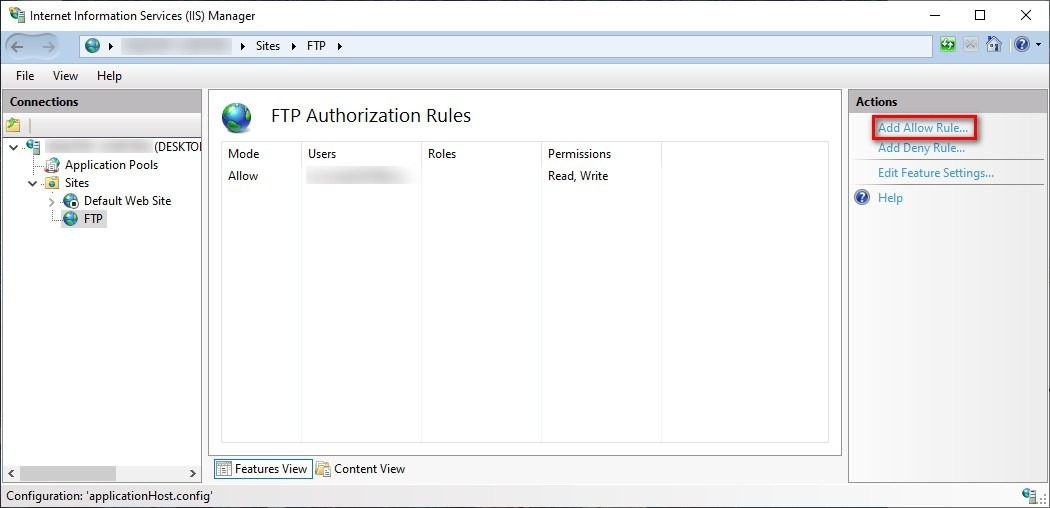
13- Choisissez Utilisateurs spécifiés et ajoutez le nom d'utilisateur que vous avez choisi ci-dessus.
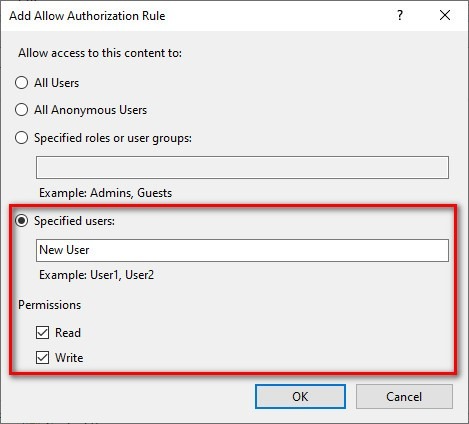
14- Accordez-leur les permissions souhaitées.
15- Cliquez sur OK.
Vous devez maintenant ajouter une permission au dossier FTP. Pour ce faire :
- Go vers le dossier FTP.
- Faites un clic droit et choisissez 'Propriétés'.
- Go vers l'onglet 'Sécurité'.
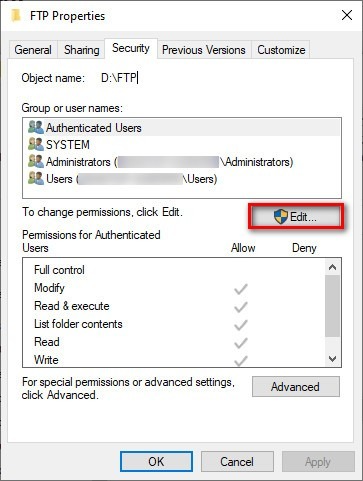
- Cliquez sur Modifier, puis sur Ajouter.
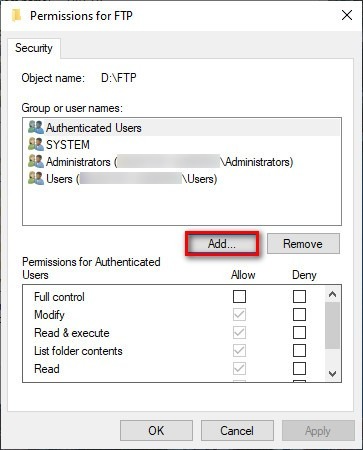
- Saisissez le nom d'utilisateur dans le champ 'Entrez l'objet…' et cliquez sur Vérifier les noms.
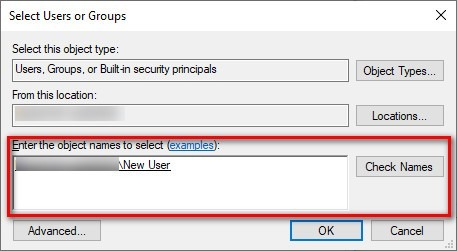
- Cliquez sur OK.
- Sélectionnez l'utilisateur et accordez-lui les permissions nécessaires.
- Cliquez sur OK.
Vous pouvez maintenant utiliser le nom d'utilisateur et le mot de passe pour accéder à votre FTP.
Comment créer plusieurs comptes FTP sur Windows 10 ?
Pour créer un autre compte, suivez les mêmes étapes que ci-dessus, puis indiquez l'adresse e-mail du nouvel utilisateur.
Pour créer plusieurs comptes FTP sur Windows 10 :
Étape 1 : Paramètres
Go vers 'Paramètres'.
Étape 2 : Choisir les comptes
Cliquez sur Comptes.
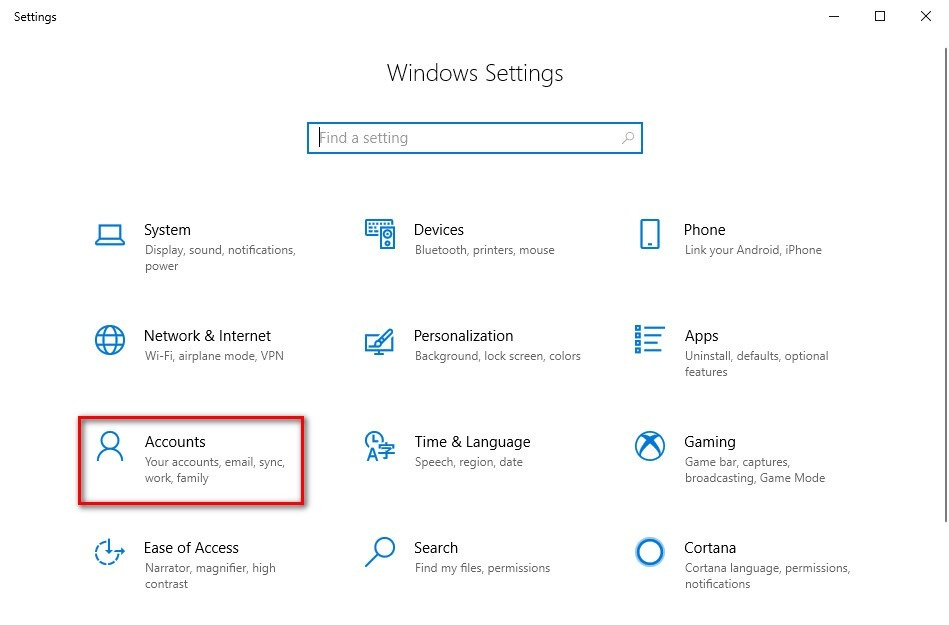
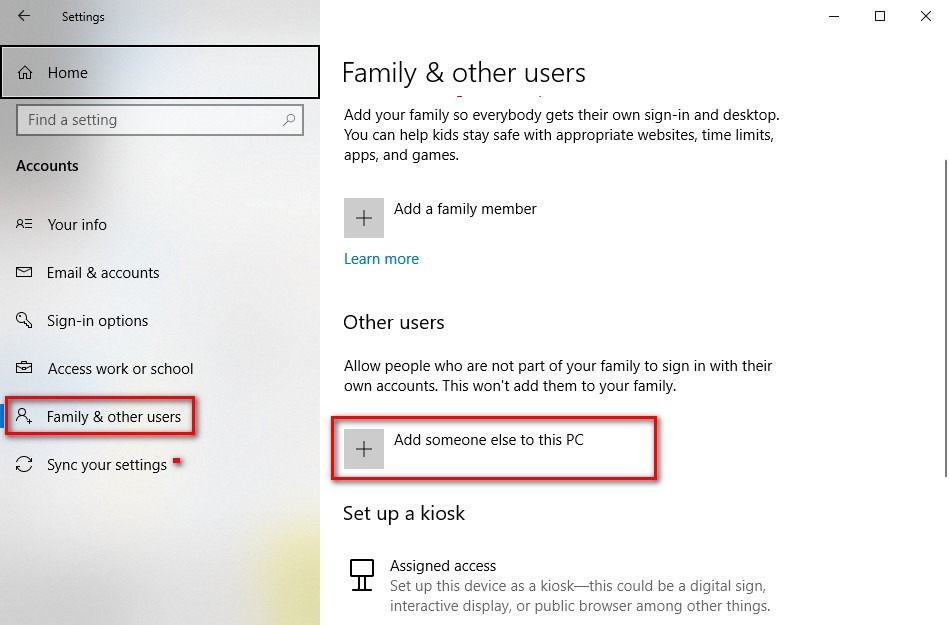
Étape 3 : Sélectionner Famille
Go vers Famille et autres utilisateurs.
Étape 4 : Ajouter une autre personne
Cliquez sur 'Ajouter une autre personne à ce PC'.
Étape 5 : Créer un compte
Ajoutez leur compte Microsoft ou cliquez sur « Je n'ai pas les informations de connexion de cette personne… » pour créer un compte.
Étape 6 : Sélectionner le Gestionnaire (IIS)
Go vers Windows Administrative Tools > Internet Information Services (IIS) Manager.
À lire aussi : Comment installer IIS sur Windows 10 ?
Étape 7 : Sélectionner votre site web
Sélectionnez votre site dans le panneau de gauche.
Étape 8 : Autorisation FTP
Cliquez sur les règles d'autorisation FTP.
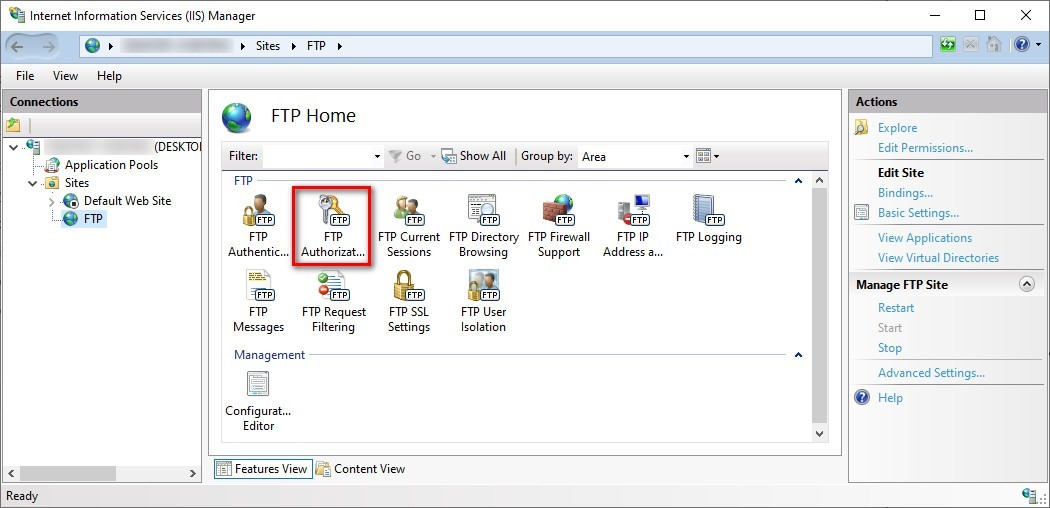
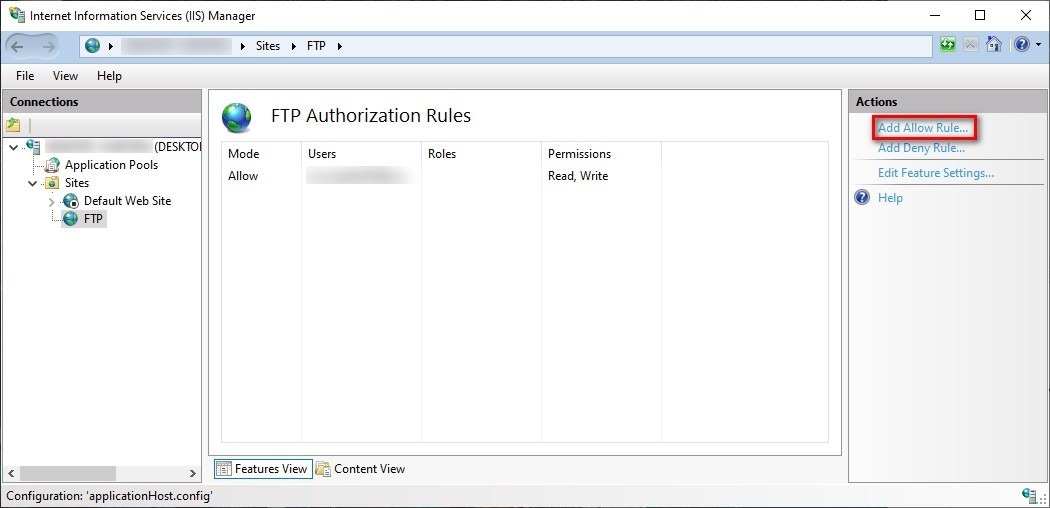
Étape 9 : Ajouter une règle d'autorisation
Dans le panneau de droite, choisissez « Add Allow Rule ».
Étape 10 : Ajouter le nom d'utilisateur
Choisissez Utilisateurs spécifiés et ajoutez le nom d'utilisateur que vous avez choisi ci-dessus.
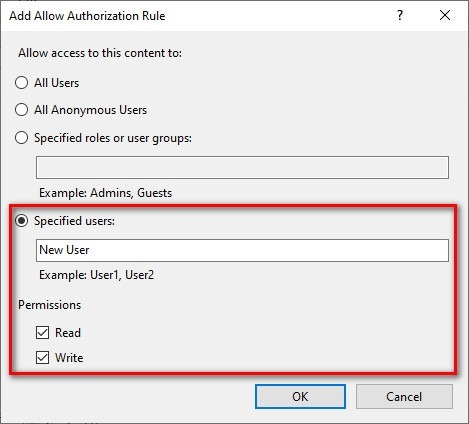
Étape 11 : Permissions d'accès
Accordez-leur les permissions nécessaires.
Étape 12 : Appliquer les modifications
Cliquez sur OK.
Vous devez maintenant ajouter une permission au dossier FTP. Pour ce faire :
- Go vers le dossier FTP.
- Faites un clic droit et choisissez 'Propriétés'.
- Go vers l'onglet 'Sécurité'.
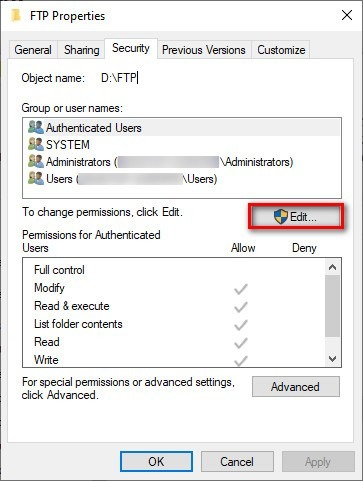
- Cliquez sur Modifier, puis sur Ajouter.
- Saisissez le nom d'utilisateur dans le champ « Enter the object… » et cliquez sur Check Names.
- Cliquez sur OK.
- Sélectionnez l'utilisateur et accordez-lui les permissions nécessaires.
- Cliquez sur OK.
Comment se connecter à un serveur FTP sur Windows 10 ?
Maintenant que votre serveur FTP est créé et correctement configuré, il est temps de vous y connecter et de le tester. Si vous disposez d'un client comme FileZilla, vous pouvez vous connecter directement au serveur. Vous pouvez aussi suivre les étapes ci-dessous depuis votre navigateur :
Étape 1 : Navigateur
Ouvrez votre navigateur.
Étape 2 : Saisir l'adresse IP
Saisissez votre adresse IPv4 précédée de ftp://.
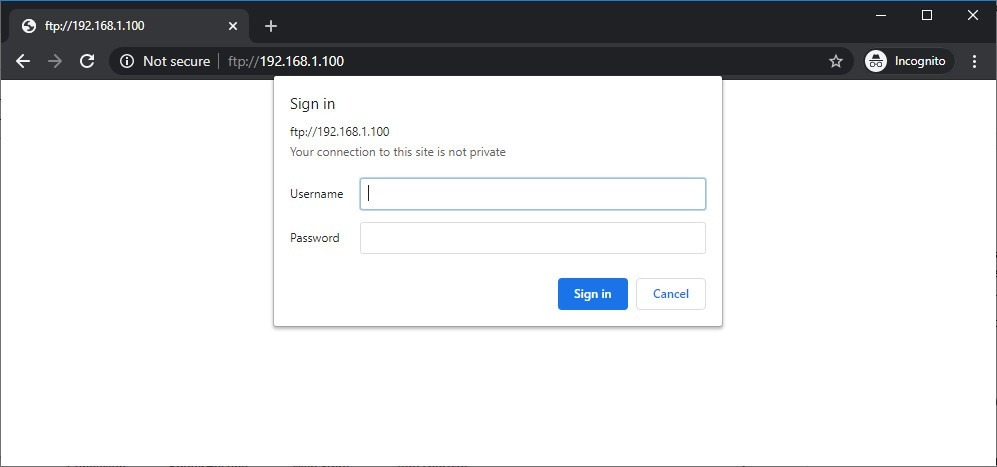
Étape 3 : Entrer les identifiants
Entrez vos identifiants pour vous connecter.
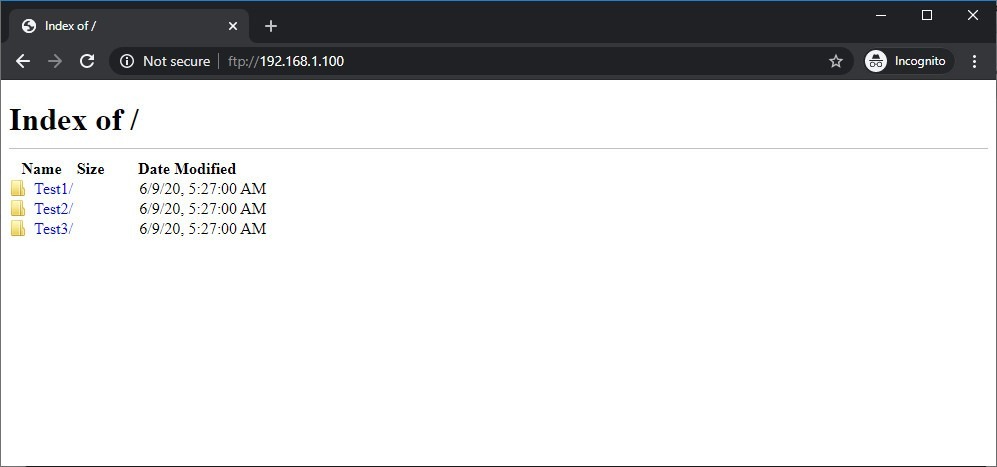
Étape 4 : Télécharger les fichiers
Vous pouvez voir vos fichiers ici. Pour les télécharger ou les modifier à distance, utilisez FileZilla.
Quels sont mes identifiants de serveur FTP sur Windows 10 ?
Par défaut, votre compte Windows est utilisé comme compte FTP principal. Vos identifiants Microsoft (adresse e-mail et mot de passe) servent donc de credentials. Consultez les instructions sur la configuration de l'authentification des utilisateurs ci-dessus pour adopter une méthode plus indépendante, ou ajoutez un autre compte à votre serveur FTP comme décrit précédemment.
Accédez à un VPS Windows 10 depuis n'importe où avec un contrôle administrateur complet.
VPS Windows DesktopConclusion
Comme vous avez pu le constater à la longueur de cet article, configurer un serveur FTP fonctionnel sur Windows 10 n'est pas une mince affaire. La procédure reste accessible, mais elle comporte de nombreuses étapes, et Windows 10 n'offre de toute façon pas les meilleures performances FTP possibles. La solution la plus efficace consiste à utiliser une distribution Linux dédiée aux serveurs. Pour beaucoup d'entre nous, configurer un dual-boot et basculer vers un environnement entièrement différent n'est pas envisageable. Mais comme promis, il existe une alternative bien plus simple : un VPS. Un VPS est idéal pour déployer un serveur FTP avec exactement les ressources dont vous avez besoin. Vous pouvez y installer une distribution Linux ou même une édition Windows Server en quelques clics, ce qui vous permet de tirer le meilleur parti de votre serveur FTP sans avoir à migrer votre PC vers Linux. Cloudzy propose des plans VPS Linux sur du matériel haut de gamme, avec une bande passante et une vitesse de connexion élevées. Venez découvrir comment notre VPS peut répondre à vos besoins FTP.



Discussion
Commentaires
Connectez-vous pour participer à la discussion.