

Vous voulez renforcer la sécurité de vos comptes ? Vous vous inquiétez des dégâts qu'un pirate pourrait causer à votre carrière et à votre vie personnelle en accédant à vos comptes ? C'est précisément pour cette raison que la cybersécurité est devenue un sujet incontournable ces dernières décennies.
Il existe plusieurs façons de renforcer la sécurité de nos appareils et de nos comptes. L'une des plus simples, mais aussi des plus efficaces, est d'activer l'authentification à deux facteurs. Dans ce tutoriel, nous verrons d'abord rapidement ce qu'est l'authentification à deux facteurs et pourquoi elle est importante. Nous expliquerons ensuite comment activer l'authentification à deux facteurs sur Windows 10. Si vous connaissez déjà le sujet ou si vous manquez de temps, vous pouvez passer cette partie et aller directement aux instructions sur l'activation de l'authentification à deux facteurs sur Windows 10, ou regarder la vidéo ci-dessous.
Qu'est-ce que l'authentification à deux facteurs et pourquoi est-elle importante ?
Traditionnellement, pour se connecter à un compte ou à un appareil, il suffisait d'un nom d'utilisateur et d'un mot de passe. Mais les mots de passe peuvent être piratés et les noms d'utilisateur peuvent être volés. C'est là qu'intervient l'authentification à deux facteurs : elle ajoute une couche de protection supplémentaire. Par exemple, lorsque vous vous connectez à votre compte Microsoft, vous recevez un code via une application, un SMS ou un e-mail, que vous devez saisir après votre mot de passe. Ainsi, même si votre mot de passe a été compromis, votre compte reste protégé. Ce code de vérification constitue une barrière supplémentaire que le pirate ne pourra pas franchir. De plus, à chaque connexion, un nouveau code est envoyé sur vos autres appareils confirmés ou par e-mail. Cette simple mesure garantit que personne d'autre que vous n'utilise vos appareils.
Maintenant que les bases sont posées, passons directement à la mise en pratique.
À lire aussi : Les 6 meilleurs pare-feux pour Windows 10 en 2022
Activer l'authentification à deux facteurs sur Windows 10
L'authentification à deux facteurs de Microsoft est simple à configurer. Il vous suffit de suivre ces étapes :
Étape 1 : Connectez-vous à votre compte Microsoft
Go vers la page de connexion au compte Microsoft et connectez-vous avec votre nom d'utilisateur et votre mot de passe. Si vous n'avez pas encore de compte, vous pouvez en créer un ici.
Étape 2 : Go vers la page Sécurité
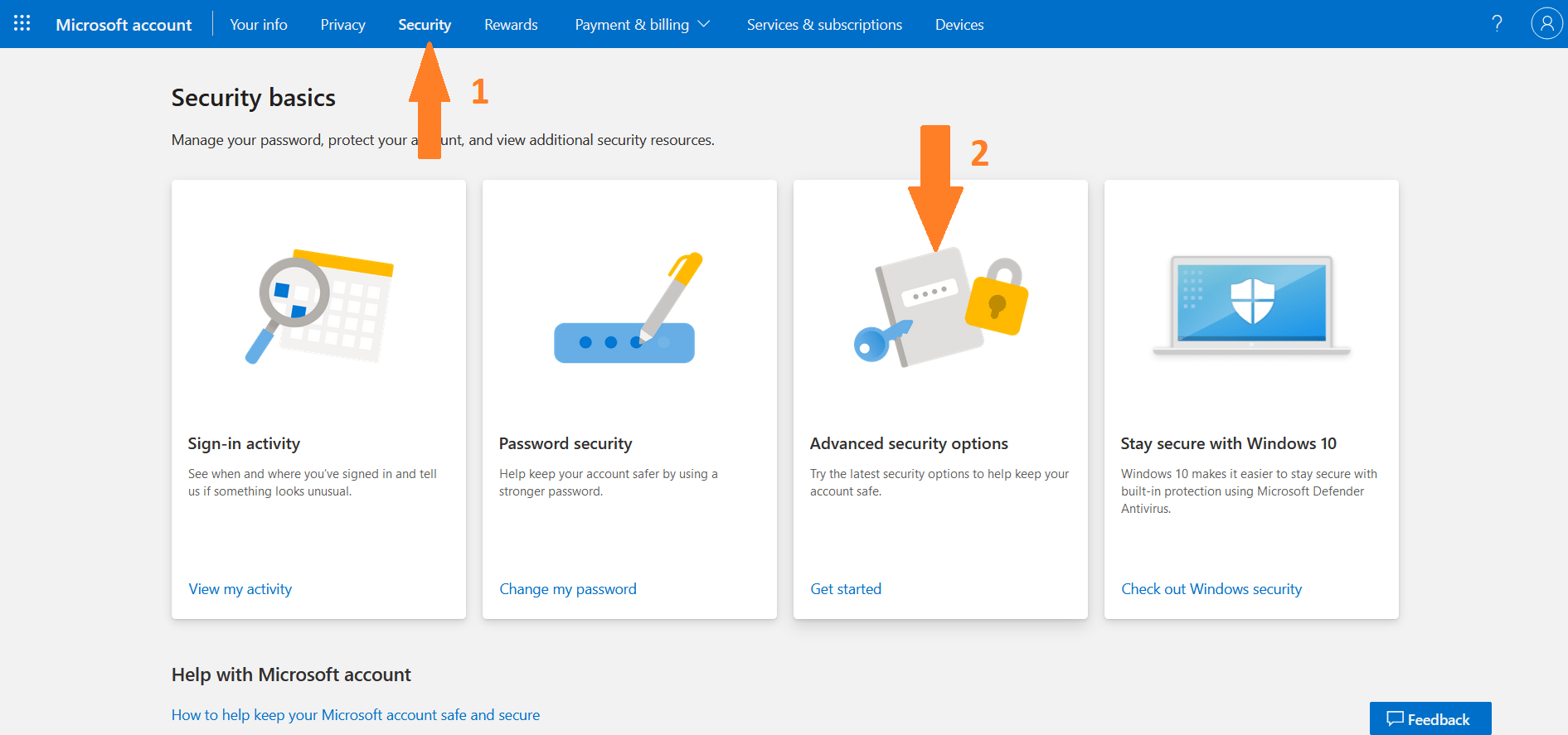
Cliquez ou appuyez sur l'onglet Sécurité dans le menu supérieur. Dans l'écran Sécurité, cliquez sur Options de sécurité avancées.
Étape 3 : Définissez vos méthodes de vérification d'identité
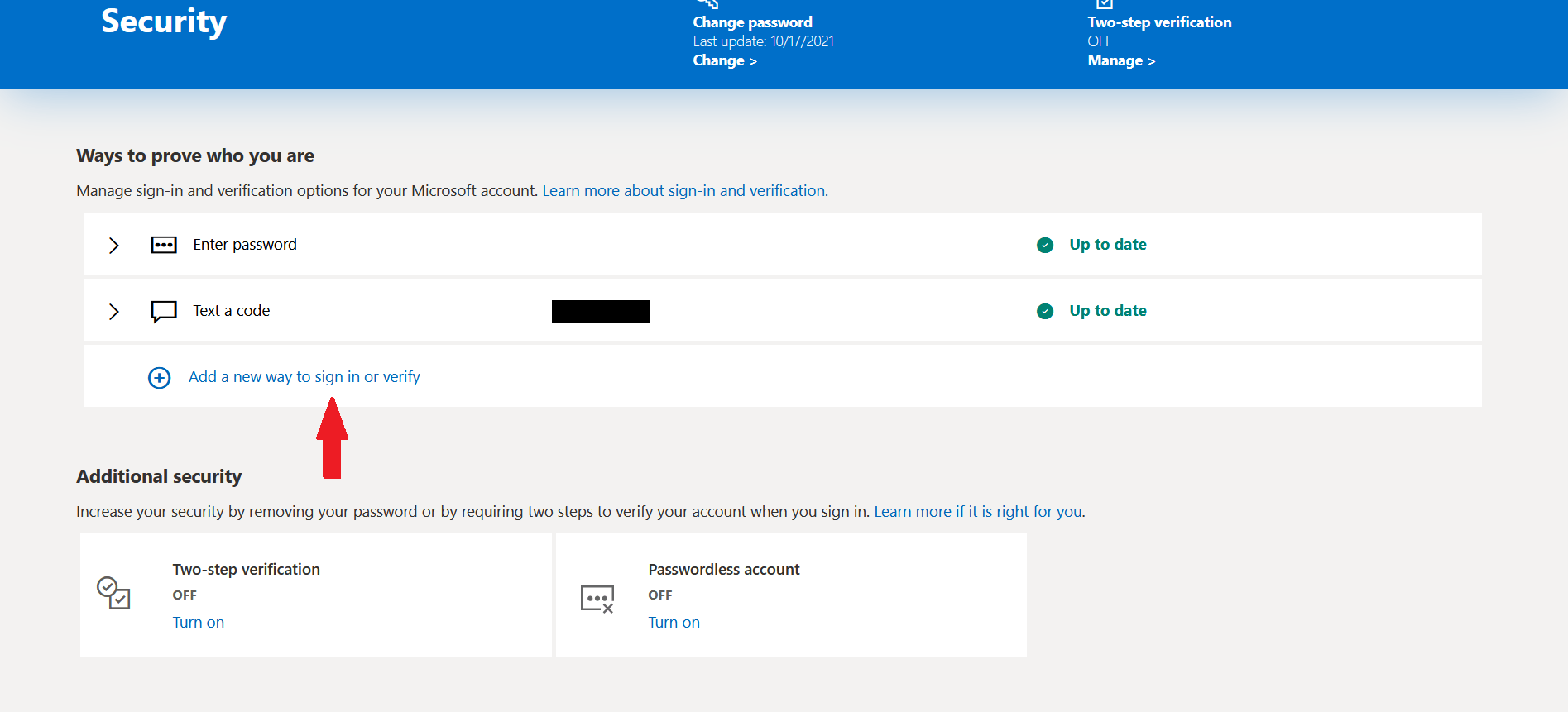
Comme mentionné précédemment, l'authentification à deux facteurs sur Windows 10 est simple à mettre en place. Cependant, pour l'activer, vous devez d'abord enregistrer une adresse e-mail secondaire ou votre numéro de téléphone mobile comme moyen de vérification de votre identité. Dans la section intitulée «Moyens de prouver votre identité», vous devez cliquer sur «Ajouter une nouvelle méthode de connexion ou de vérification ».
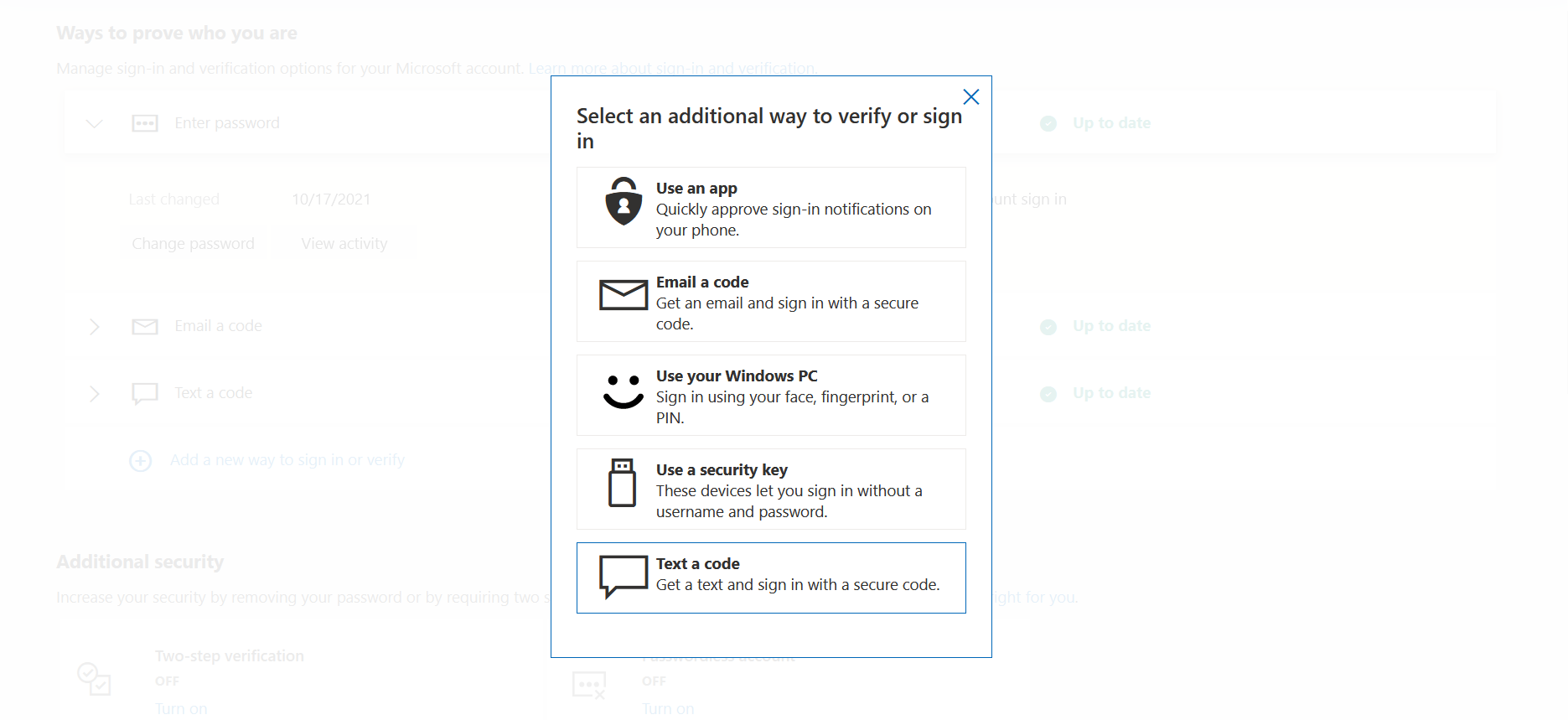
Une nouvelle page s'affiche, listant toutes les façons dont vous pouvez prouver votre identité. Vous pouvez en choisir une ou plusieurs. Comme illustré ci-dessous, il existe cinq méthodes différentes pour vérifier votre identité et activer l'authentification à deux facteurs sur Windows 10.
Étape 4 : Activer la vérification en deux étapes
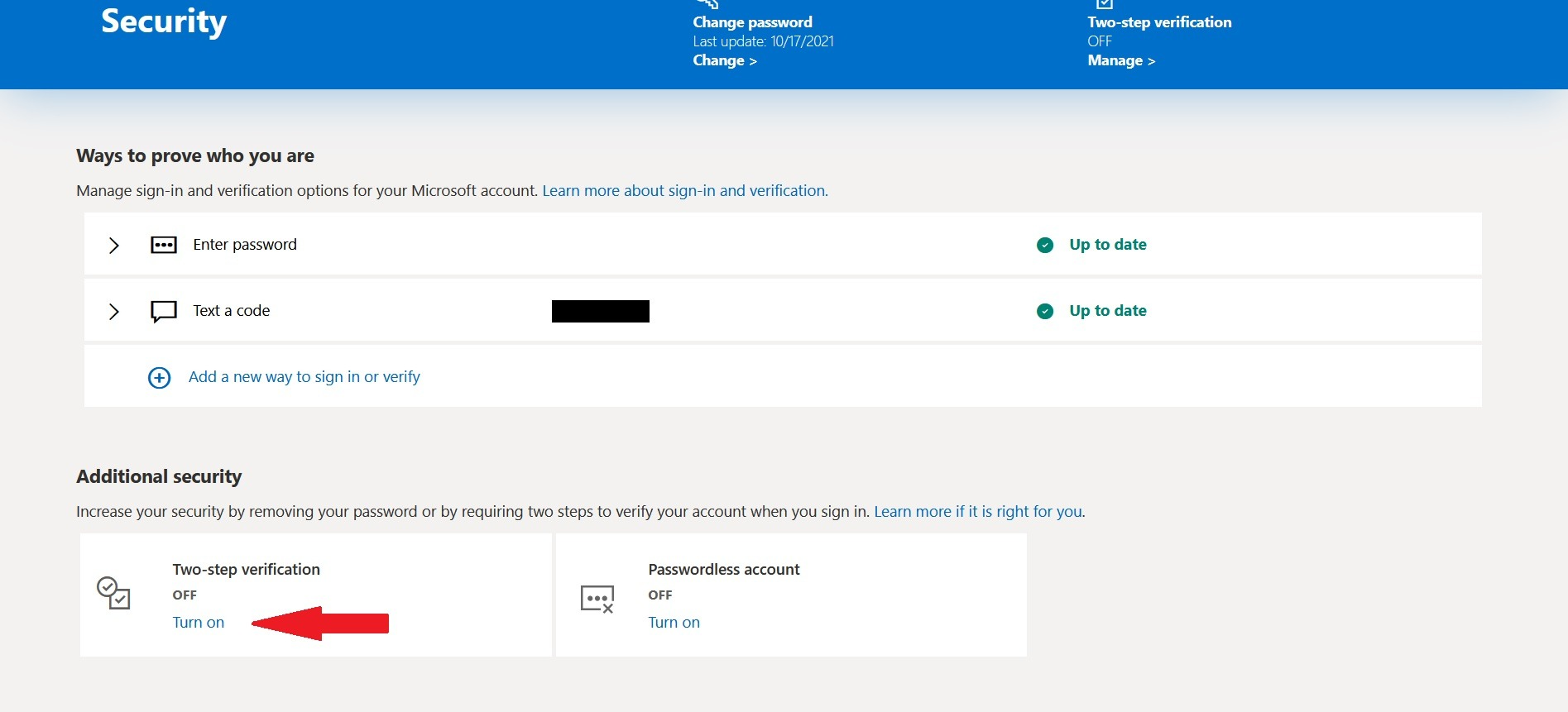
Dans la Sécurité supplémentaire section, cliquez sur Activer sous Vérification en deux étapes. Après avoir cliqué sur ce bouton, vous avez terminé l'activation de l'authentification à deux facteurs sur Windows 10. Mais, pour vous assurer de ne jamais perdre l'accès à votre compte, il reste encore une étape à effectuer.
« À lire aussi : Comment corriger le message HTTPS Non sécurisé dans Chrome”
Étape 5 : Générer un code de récupération
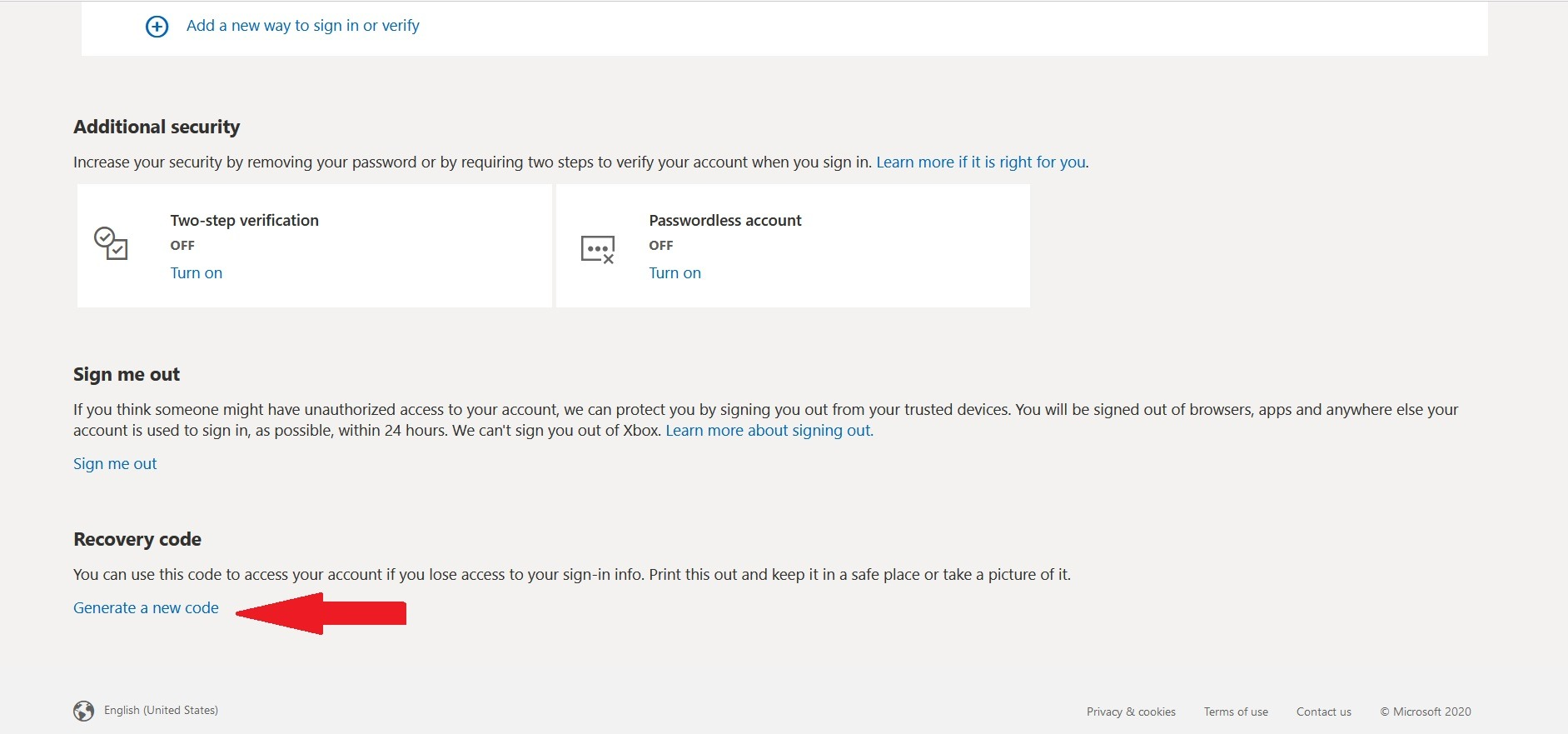
Une fois la vérification en deux étapes activée, vous devrez générer un code de récupération. Si vous perdez votre nom d'utilisateur et votre mot de passe, ou si vous perdez l'accès à votre compte d'une manière ou d'une autre, vous pouvez utiliser ce code de récupération pour reprendre le contrôle de votre compte. Dans la section Code de récupération section, cliquez ou appuyez sur Générer un nouveau code.
Comme illustré dans l'image ci-dessous, une combinaison de 25 caractères composée de chiffres et de lettres sera générée. Vous pouvez l'imprimer ou la noter dans un endroit sûr.
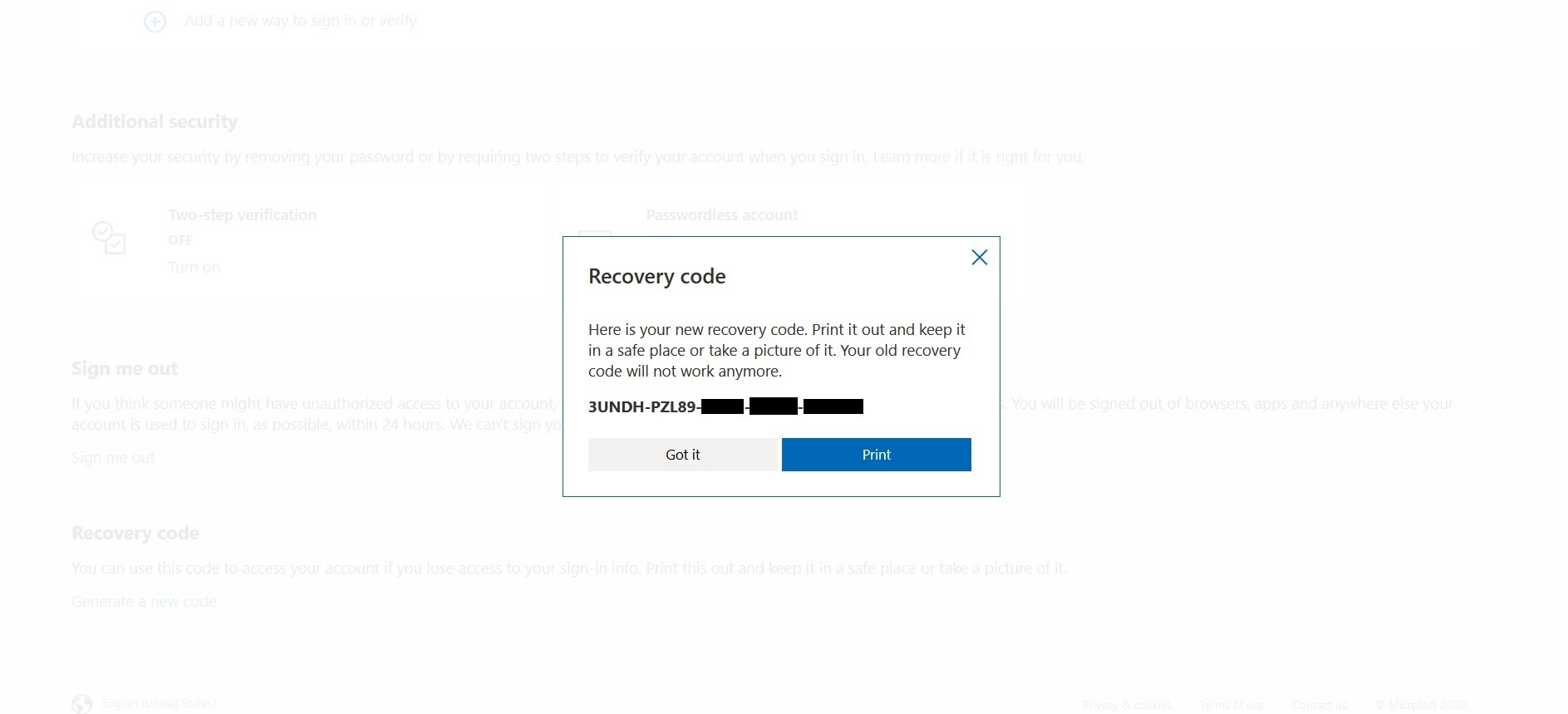
Désormais, si vous perdez votre mot de passe, vous pouvez utiliser ce code de récupération pour vous connecter à votre compte.

Accédez à un VPS Windows 10 depuis n'importe où avec un contrôle administrateur complet.
VPS Windows DesktopEt maintenant ?
Vous êtes maintenant en mesure d'activer l'authentification à deux facteurs sur Windows 10 sans difficulté. Même si cette méthode ne s'applique pas à l'écran de connexion Windows, activer l'authentification à deux facteurs Microsoft ajoute tout de même une couche de protection supplémentaire pour vos données. Ce n'est qu'une des nombreuses mesures à prendre pour renforcer la sécurité de votre Windows. Chez Cloudzy, nous proposons un package complet : un système d'exploitation Windows de votre choix sans frais supplémentaires, des installations en 1 clic et un matériel optimisé pour Windows. Notre VPS Windows 10 intègre plusieurs niveaux de sécurité, notamment un pare-feu alimenté par l'IA et une gestion intelligente Protection DDoS ainsi que des règles de sécurité intégrées en dur. Et ce n'est pas seulement une question de sécurité renforcée : il existe toutes sortes de cas d'usage pour Windows VPS. Pour en savoir plus, visitez notre page Windows 10 VPS. Si vous avez des questions, n'hésitez pas à nous les soumettre via notre page de contact ou dans les commentaires ci-dessous.



Discussion
Commentaires
Connectez-vous pour participer à la discussion.